【Excel】用对是美观,用错是灾难~盘点合并单元格带来的灾难性事件!
- 2026-09-23 22:54:10
提起“合并单元格”,大概会有人点头、有人切齿。
做报表时,“合并单元格”会让表格清晰美观;数据分析时,“合并单元格”又让人寸步难行,一不留神就会报错!
今天格子间就直面问题:盘点“合并单元格”在数据处理或分析时可能会遇见的坑,以及解决方法。
可能会遇到的问题
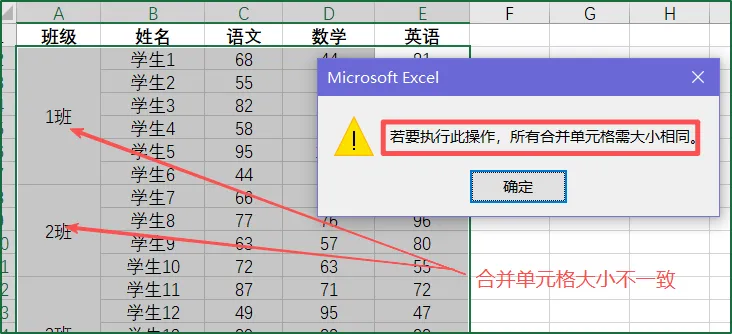
1、无法参与排序
当“合并单元格”大小不一致,即每一处合并的数量不一致时,排序时会报错“若要执行此操作,所有合并单元格需大小相同”。
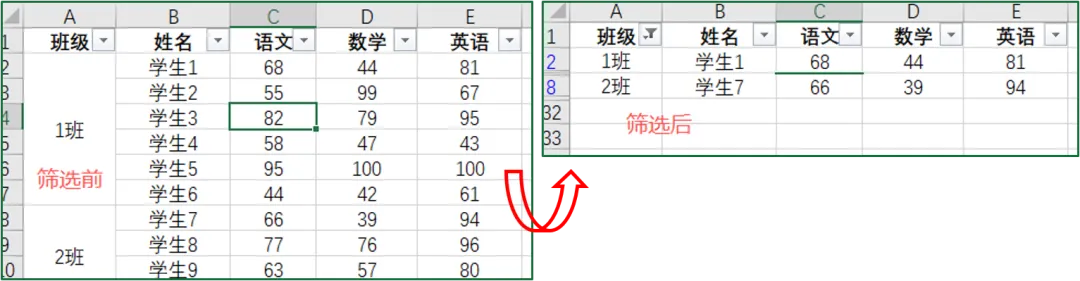
2、筛选显示不全
对“合并单元格”进行筛选时,仅显示第一行数据内容。
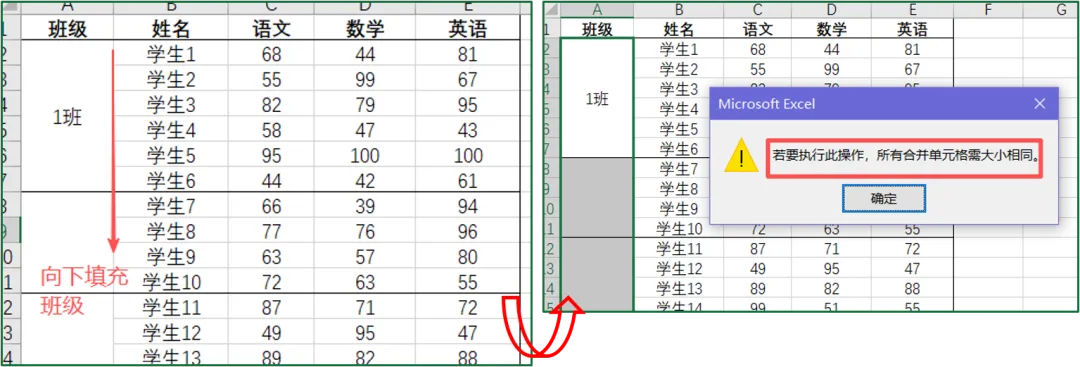
3、无法使用填充柄
当“合并单元格”大小不一致,即每一处合并的数量不一致时,使用【填充柄】向下填充时会报错“若要执行此操作,所有合并单元格需大小相同”。
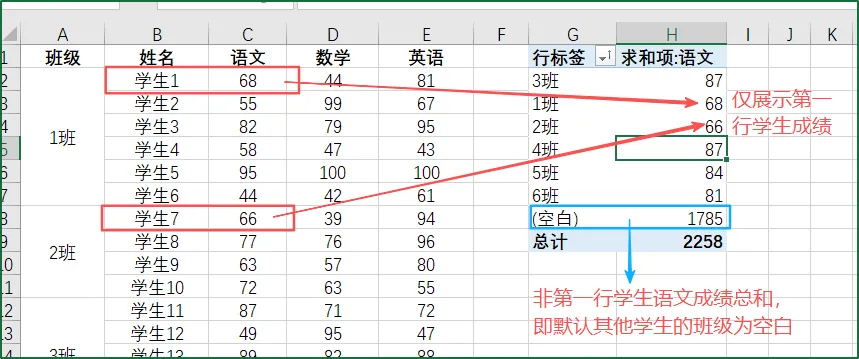
4、使用透视表时显示不全
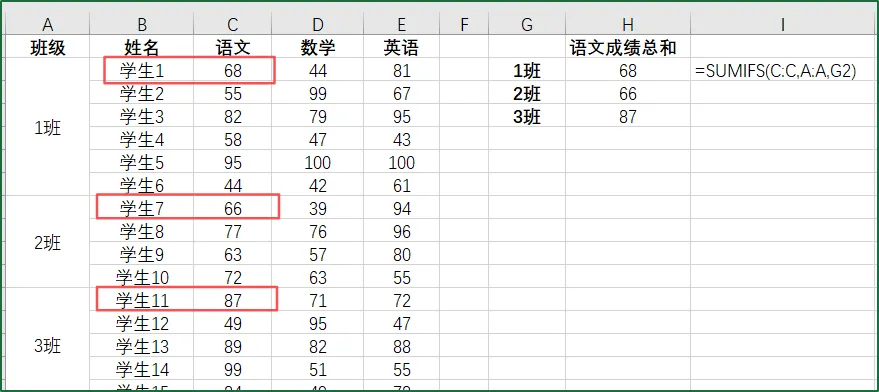
与筛选情况类似,仅汇总第一行学生成绩,非第一行学生的班级默认为空白。
5、使用函数时容易出错
使用VLOOKUP、SUMIF、COUNTIF等容易出现计算错误,与筛选情况一致,只有第一行有数据,其他行默认为空白。
解决方法
方法1:取消合并单元格(治本)
操作步骤:
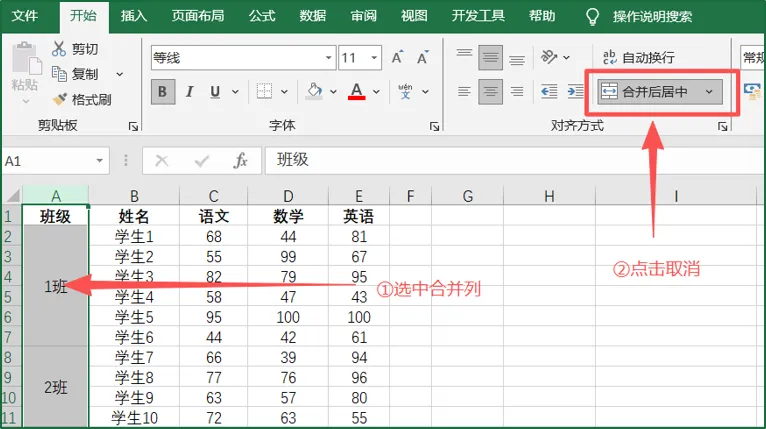
①选中合并单元格所在的列;
②点击【合并后居中】即可取消合并;
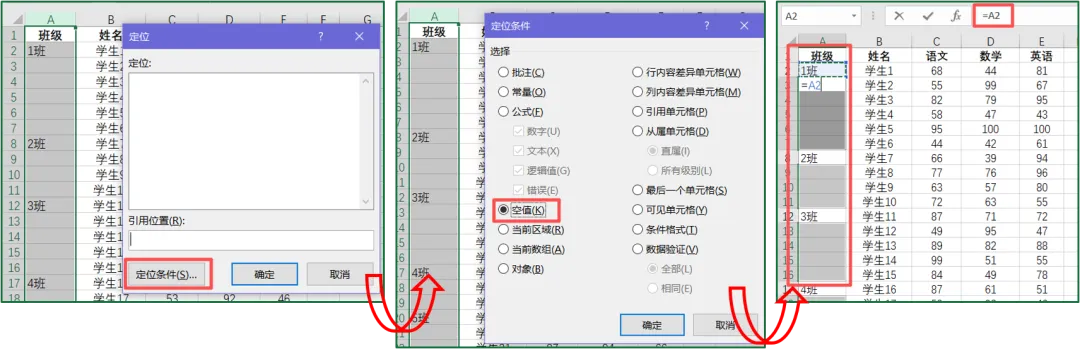
③填充取消合并后空白单元格,组合键【Ctrl+G】,打开定位框;
④选择【定位条件-空值-确定】;
⑤直接输入【=】和【↑】,再同时按住组合键【Ctrl+Enter】,即可批量填充;
⑥批量填充后,原空白单元格实际是公式,需要复制粘贴为文本格式。
此处详细步骤可参考:【Excel】快速补全空白单元格,自动填充为上一行内容!
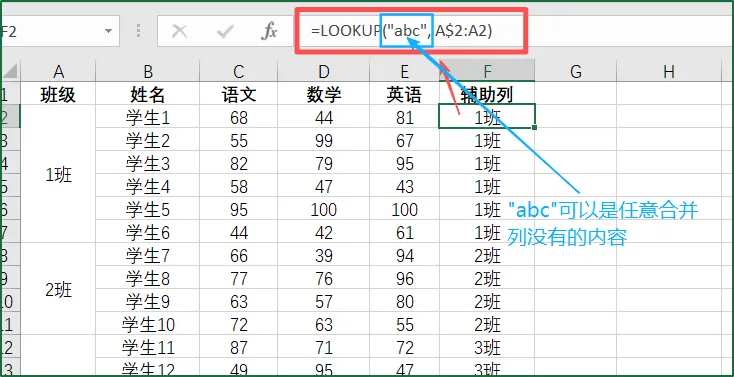
方法2:新增辅助列(治标)
核心公式:=LOOKUP("abc", A$2:A2)
合并单元格使用指南
用好合并单元格可以让你的表格看起来整洁美观,用不好则是大型灾难现场。
1、推荐使用合并单元格的场景
√ 报表或看板的标题行等不参与计算的行(列建议慎用);
√ 已经固定模板的表单;
√ 确定是最终版本的表格等。
注:处理表和固定模板/最终版间可以通过公式联动,仅在处理表中进行各种计算。
2、不建议使用合并单元格的场景
× 原始数据表,否则处理起来真的非常耗时,且容易出错;
× 有数据的单元格尽量避免;
× 用于匹配数据行或列,特别是作为VLOOKUP、INDEX、MATCH等函数查找的区域。
3、可以使用以下方法代替合并单元格
①跨列居中:即多列共用一个标题时,使用“跨列居中”格式,视觉效果上是“合并”,实际并未合并,操作步骤【选中多列-右击-设置单元格格式-对齐-水平对齐-跨列居中】。
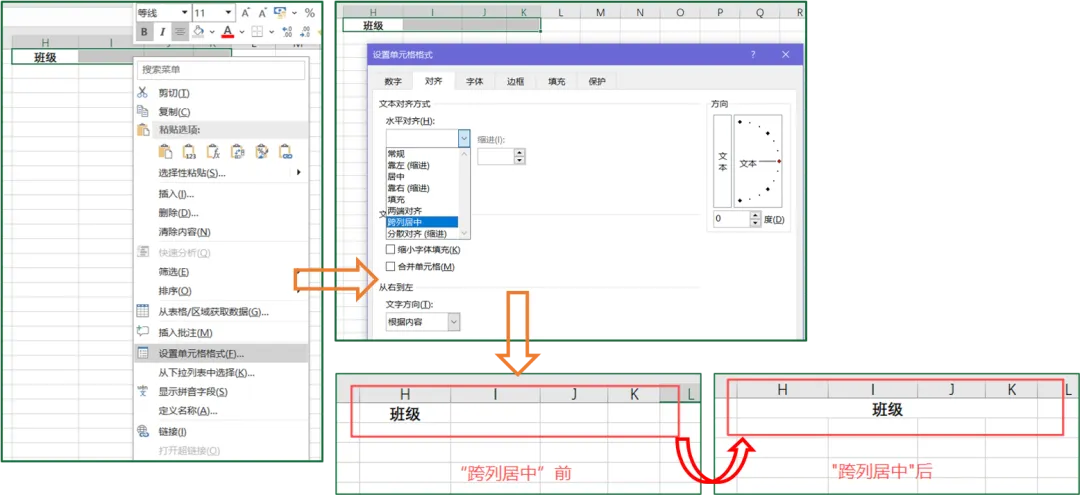
②巧妙使用边框和底色等格式,视觉上达到“合并”的效果。
💬 互动时间:你在处理表格时,遇到合并单元格都是如何处理的呢?欢迎在评论区留言!
👇 关注我们,学习更多办公实用技巧!

