Excel多文件同区域汇总求和工具:提升工作效率的神器
- 2026-09-24 15:10:17
Excel多文件同区域汇总求和工具:提升工作效率的神器
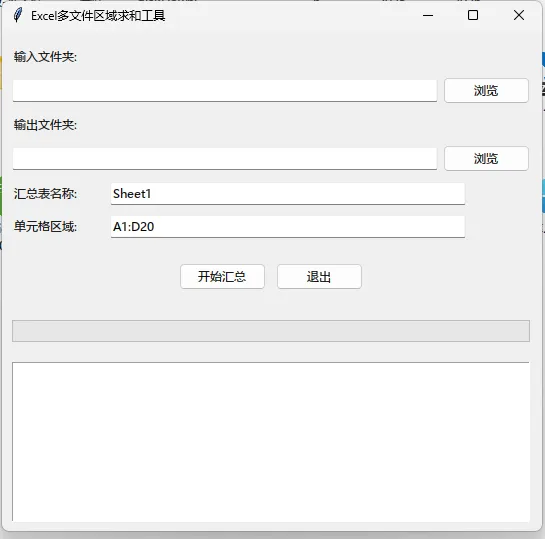
前言
在日常工作中,我们经常需要处理大量Excel文件,并对其中相同区域的数据进行汇总求和。传统的人工操作不仅耗时费力,还容易出现错误。今天为大家推荐一款实用的Python开发工具——Excel多文件区域求和工具,它能够自动批量处理多个Excel文件中的相同区域并进行数值求和计算。
工具特色功能
🎯 批量处理能力
支持同时处理文件夹内的所有Excel文件(.xlsx/.xls格式) 自动识别并汇总相同区域的数据 无需手动逐个打开文件计算
📊 灵活区域选择
可自定义需要汇总的单元格区域(如A1:D20) 支持任意行列范围的选择 智能检测区域边界,防止越界错误
🔧 用户友好界面
图形化操作界面,简单易用 实时进度显示,清楚掌握处理状态 详细日志记录,便于追踪处理过程
💾 配置记忆功能
自动保存上次使用的设置参数 支持工作表名称和单元格区域的自定义配置 避免重复设置,提高使用效率
技术实现亮点
代码架构设计
python
classExcelSumApp:
采用面向对象编程思想,将GUI界面和业务逻辑封装在ExcelSumApp类中,结构清晰,易于维护。
核心处理流程
- 文件扫描
:遍历输入文件夹获取所有Excel文件 - 数据提取
:从每个文件中提取指定区域的数据 - 数值求和
:将相同位置的数据进行累加运算 - 结果保存
:生成汇总后的Excel文件
智能错误处理
自动跳过格式不匹配的文件 对空值进行合理处理(填充为0) 详细的错误日志输出
使用场景
💰 财务报表汇总
各部门月度费用报表合并 多个项目收入支出统计 分公司业绩数据汇总
📈 数据分析整合
多批次实验数据汇总分析 不同时间段业务指标合并 客户数据统一整理
🏢 企业管理应用
员工考勤数据统计 库存盘点数据汇总 销售业绩跨区域统计
操作指南
步骤一:环境准备
确保安装了以下Python库:
pandas openpyxl tkinter(Python内置)
步骤二:参数配置
- 输入文件夹
:选择包含待处理Excel文件的目录 - 输出文件夹
:指定汇总结果保存位置 - 工作表名称
:设置需要处理的Sheet名称 - 单元格区域
:定义需要汇总的具体区域
步骤三:执行汇总
点击"开始汇总"按钮,程序将自动完成批量处理任务。
性能优势
⚡ 高效处理
利用pandas库进行快速数据处理 批量读取和计算,大幅提升处理速度
🛡️ 安全可靠
完善的异常处理机制 原始文件不受影响,确保数据安全
📱 界面直观
进度条实时显示处理状态 日志窗口详细记录处理过程 结果提示清晰明了
适用人群
- 财务人员
:需要合并多份报表数据 - 数据分析师
:批量处理相似格式数据 - 管理人员
:汇总各部门统计数据 - 研究人员
:整合实验或调研数据
结语
这款Excel多文件区域求和工具通过自动化处理,极大地提升了数据汇总工作的效率和准确性。无论是处理几十个还是上百个Excel文件,都能轻松应对,让原本繁琐的工作变得简单高效。
对于有特定需求的用户,还可以根据实际应用场景对工具进行定制化修改,如增加更多数据处理功能、支持不同的汇总方式等。
自动化是提升工作效率的最佳途径,让我们用技术解放双手,专注于更有价值的工作内容!
import osimport jsonimport tkinter as tkfrom tkinter import filedialog, messagebox, ttkimport pandas as pdfrom openpyxl import load_workbook, Workbookfrom openpyxl.utils.dataframe import dataframe_to_rowsclass ExcelSumApp:def __init__(self, root):self.root = rootself.root.title("Excel多文件区域求和工具")self.root.geometry("540x500")# 配置文件路径self.config_file = "app_config.json"# 变量self.input_folder_path = tk.StringVar()self.output_folder_path = tk.StringVar()self.sheet_name = tk.StringVar()self.cell_range = tk.StringVar()# 加载配置self.load_config()self.setup_ui()def load_config(self):"""加载配置文件"""try:if os.path.exists(self.config_file):with open(self.config_file, 'r', encoding='utf-8') as f:config = json.load(f)self.sheet_name.set(config.get('sheet_name', 'Sheet1'))self.cell_range.set(config.get('cell_range', 'A1:D20'))else:# 默认值self.sheet_name.set('Sheet1')self.cell_range.set('A1:D20')except Exception as e:print(f"加载配置失败: {e}")self.sheet_name.set('Sheet1')self.cell_range.set('A1:D20')def save_config(self):"""保存配置到文件"""try:config = {'sheet_name': self.sheet_name.get(),'cell_range': self.cell_range.get()}with open(self.config_file, 'w', encoding='utf-8') as f:json.dump(config, f, ensure_ascii=False, indent=2)except Exception as e:print(f"保存配置失败: {e}")def setup_ui(self):# 主框架main_frame = ttk.Frame(self.root, padding="10")main_frame.grid(row=0, column=0, sticky=(tk.W, tk.E, tk.N, tk.S))# 输入文件夹选择ttk.Label(main_frame, text="输入文件夹:").grid(row=0, column=0, sticky=tk.W, pady=5)input_frame = ttk.Frame(main_frame)input_frame.grid(row=1, column=0, columnspan=3, sticky=(tk.W, tk.E), pady=5)ttk.Entry(input_frame, textvariable=self.input_folder_path, width=60).grid(row=0, column=0, padx=(0, 5), sticky=(tk.W, tk.E))ttk.Button(input_frame, text="浏览", command=self.select_input_folder).grid(row=0, column=1)# 输出文件夹选择ttk.Label(main_frame, text="输出文件夹:").grid(row=2, column=0, sticky=tk.W, pady=5)output_frame = ttk.Frame(main_frame)output_frame.grid(row=3, column=0, columnspan=3, sticky=(tk.W, tk.E), pady=5)ttk.Entry(output_frame, textvariable=self.output_folder_path, width=60).grid(row=0, column=0, padx=(0, 5), sticky=(tk.W, tk.E))ttk.Button(output_frame, text="浏览", command=self.select_output_folder).grid(row=0, column=1)# Sheet名称ttk.Label(main_frame, text="汇总表名称:").grid(row=4, column=0, sticky=tk.W, pady=5)sheet_entry = ttk.Entry(main_frame, textvariable=self.sheet_name, width=50)sheet_entry.grid(row=4, column=1, sticky=tk.W, pady=5)# 单元格区域ttk.Label(main_frame, text="单元格区域:").grid(row=5, column=0, sticky=tk.W, pady=5)range_entry = ttk.Entry(main_frame, textvariable=self.cell_range, width=50)range_entry.grid(row=5, column=1, sticky=tk.W, pady=5)# 操作按钮button_frame = ttk.Frame(main_frame)button_frame.grid(row=6, column=0, columnspan=3, pady=20)ttk.Button(button_frame, text="开始汇总", command=self.process_files).pack(side=tk.LEFT, padx=5)ttk.Button(button_frame, text="退出", command=self.on_closing).pack(side=tk.LEFT, padx=5)# 进度条self.progress = ttk.Progressbar(main_frame, mode='determinate')self.progress.grid(row=7, column=0, columnspan=3, sticky=(tk.W, tk.E), pady=10)# 日志显示self.log_text = tk.Text(main_frame, height=12, width=70)self.log_text.grid(row=8, column=0, columnspan=3, pady=10, sticky=(tk.W, tk.E, tk.N, tk.S))# 配置列权重main_frame.columnconfigure(0, weight=1)main_frame.columnconfigure(1, weight=2) # 给输入框更多空间main_frame.rowconfigure(8, weight=1) # 让日志窗口可以扩展# 绑定窗口关闭事件self.root.protocol("WM_DELETE_WINDOW", self.on_closing)def on_closing(self):"""窗口关闭时保存配置"""self.save_config()self.root.destroy()def select_input_folder(self):folder_path = filedialog.askdirectory(title="选择输入文件夹")if folder_path:self.input_folder_path.set(folder_path)def select_output_folder(self):folder_path = filedialog.askdirectory(title="选择输出文件夹")if folder_path:self.output_folder_path.set(folder_path)def log_message(self, message):self.log_text.insert(tk.END, message + "\n")self.log_text.see(tk.END)self.root.update_idletasks()def process_files(self):input_folder = self.input_folder_path.get()output_folder = self.output_folder_path.get()sheet_name = self.sheet_name.get()cell_range = self.cell_range.get()if not input_folder or not output_folder:messagebox.showerror("错误", "请选择输入和输出文件夹")returnif not os.path.isdir(input_folder):messagebox.showerror("错误", "输入文件夹不存在")returnif not os.path.isdir(output_folder):messagebox.showerror("错误", "输出文件夹不存在")return# 获取所有Excel文件excel_files = []for file in os.listdir(input_folder):if file.lower().endswith(('.xlsx', '.xls')):excel_files.append(os.path.join(input_folder, file))if not excel_files:messagebox.showinfo("提示", "输入文件夹中没有找到Excel文件")returnself.log_message(f"找到 {len(excel_files)} 个Excel文件")# 初始化结果DataFrameresult_df = Noneprocessed_count = 0# 设置进度条self.progress['maximum'] = len(excel_files)for i, file_path in enumerate(excel_files):try:self.log_message(f"正在处理: {os.path.basename(file_path)}")# 读取指定区域的数据df = pd.read_excel(file_path, sheet_name=sheet_name, header=None)# 解析单元格范围range_data = self.parse_cell_range(cell_range, df.shape[0], df.shape[1])start_row, end_row, start_col, end_col = range_data# 提取指定区域数据region_df = df.iloc[start_row:end_row+1, start_col:end_col+1]# 如果是第一个文件,初始化结果DataFrameif result_df is None:result_df = region_df.fillna(0) # 将空值替换为0else:# 确保尺寸一致if region_df.shape == result_df.shape:result_df = result_df.add(region_df.fillna(0), fill_value=0)else:self.log_message(f"警告: {os.path.basename(file_path)} 区域形状与第一个文件不匹配,跳过")continueprocessed_count += 1self.progress['value'] = i + 1self.root.update_idletasks()except Exception as e:self.log_message(f"处理 {os.path.basename(file_path)} 时出错: {str(e)}")if result_df is not None:# 保存结果到新文件output_file = os.path.join(output_folder, "汇总结果.xlsx")# 使用openpyxl创建工作簿以精确控制单元格wb = Workbook()ws = wb.activews.title = sheet_name# 将DataFrame数据添加到工作表for r_idx, row in enumerate(dataframe_to_rows(result_df, index=False, header=False), 1):for c_idx, value in enumerate(row, 1):ws.cell(row=r_idx, column=c_idx, value=value)wb.save(output_file)self.log_message(f"\n处理完成!")self.log_message(f"共处理 {processed_count} 个文件")self.log_message(f"结果已保存至: {output_file}")messagebox.showinfo("完成", f"处理完成!\n共处理 {processed_count} 个文件\n结果已保存至: {output_file}")else:messagebox.showwarning("警告", "没有成功处理任何文件")def parse_cell_range(self, cell_range, max_rows, max_cols):"""解析单元格范围字符串,如"A1:D20"返回 (start_row, end_row, start_col, end_col),索引从0开始"""try:parts = cell_range.split(':')if len(parts) != 2:raise ValueError("单元格范围格式错误")start_addr, end_addr = parts# 解析起始地址start_col_str = ''.join([c for c in start_addr if c.isalpha()])start_row_str = ''.join([c for c in start_addr if c.isdigit()])start_row = int(start_row_str) - 1 # 转换为0基索引start_col = self.col_name_to_num(start_col_str) - 1 # 转换为0基索引# 解析结束地址end_col_str = ''.join([c for c in end_addr if c.isalpha()])end_row_str = ''.join([c for c in end_addr if c.isdigit()])end_row = int(end_row_str) - 1 # 转换为0基索引end_col = self.col_name_to_num(end_col_str) - 1 # 转换为0基索引# 验证范围是否超出表格边界if start_row >= max_rows or end_row >= max_rows or start_col >= max_cols or end_col >= max_cols:raise ValueError("单元格范围超出表格边界")return start_row, end_row, start_col, end_colexcept Exception as e:raise ValueError(f"解析单元格范围失败: {str(e)}")def col_name_to_num(self, name):"""将Excel列名转换为数字 (A->1, B->2, ..., Z->26, AA->27, ...)"""num = 0for c in name.upper():num = num * 26 + (ord(c) - ord('A') + 1)return numdef main():root = tk.Tk()app = ExcelSumApp(root)root.mainloop()if __name__ == "__main__":main()
打包后的文件通过网盘分享的文件:
https://pan.baidu.com/s/1OT7cA28JkyS2k9MCOu6xNg?pwd=a13v 提取码: a13v
本文来自网友投稿或网络内容,如有侵犯您的权益请联系我们删除,联系邮箱:wyl860211@qq.com 。

