WORD文档中的空格、空行如何快速清除,用这几招,简单!
- 2026-09-18 00:01:35
WORD文档中的空格、空行如何快速清除,用这几招,简单!我们从网上复制的文章粘贴到word里时,经常会有很多的空格空行,如果少的话,手动清除没问题,太多了用手动清太费时间,其实这里是有简便方法的。 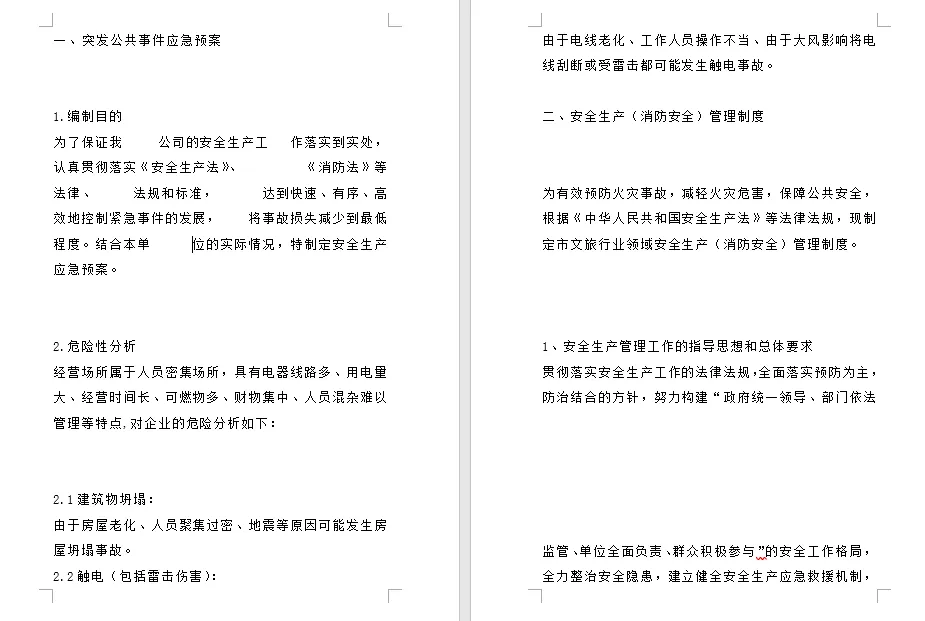
空格的清除非常简单,只要用查找替换功能一次就可以清除干净。 按CTRL+H调出查找替换菜单,在“查找内容”框里按一下空格键,在“替换为”框里什么都不用填,直接按全部替换就可以把整篇文档中的所有空格都清除掉。 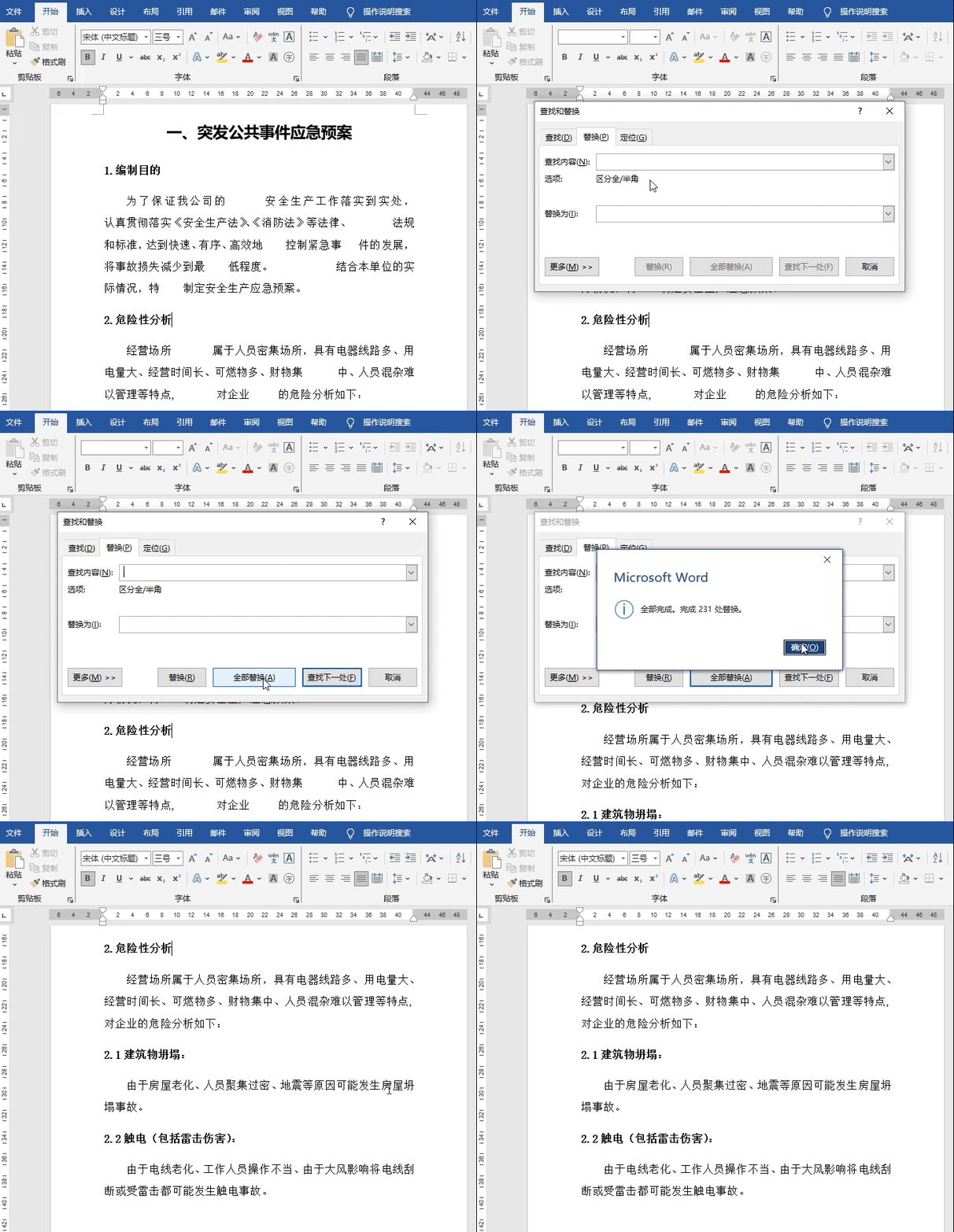
也是用查找替换功能,按CTRL+H调出替换菜单,在查找栏里输入^p^p(两个段落标记符号),在替换框里输入^p(一个段落标记符号),按全部替换就可以了。一般一次去不干净,需要连着按几次全部替换。 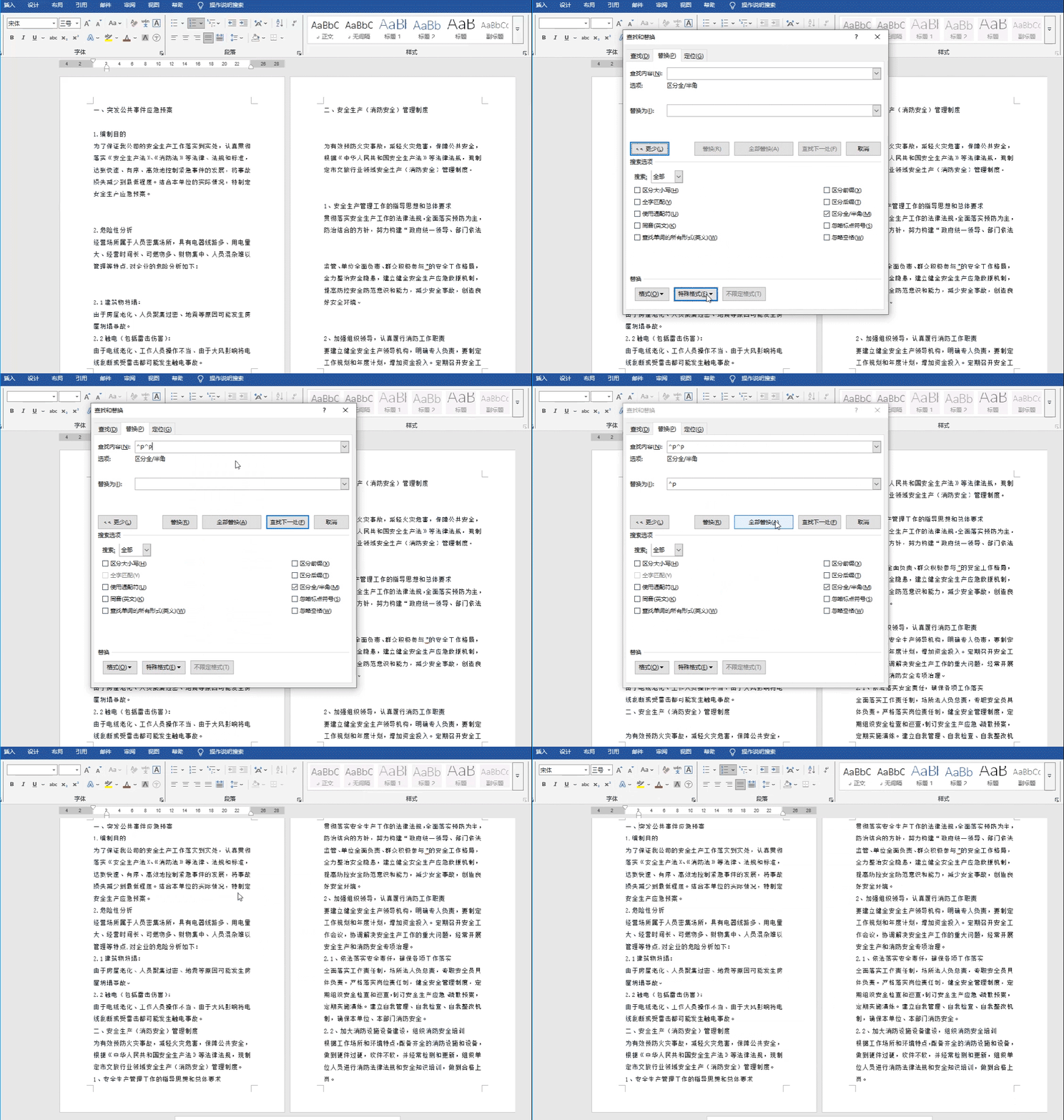
如果你发现有的地方怎么按都去不掉,那就要在查找框里输入^l(一个手动换行符号),在替换框里输入^p(一个段落标记符号),然后按一次全部替换。 再把查找框里的^l改成^p^p(两个段落标记符号),替换框里不用动,还是原来的^p(一个段落标记符号),再按两次全部替换,基本上所有的空行都可以去掉了。 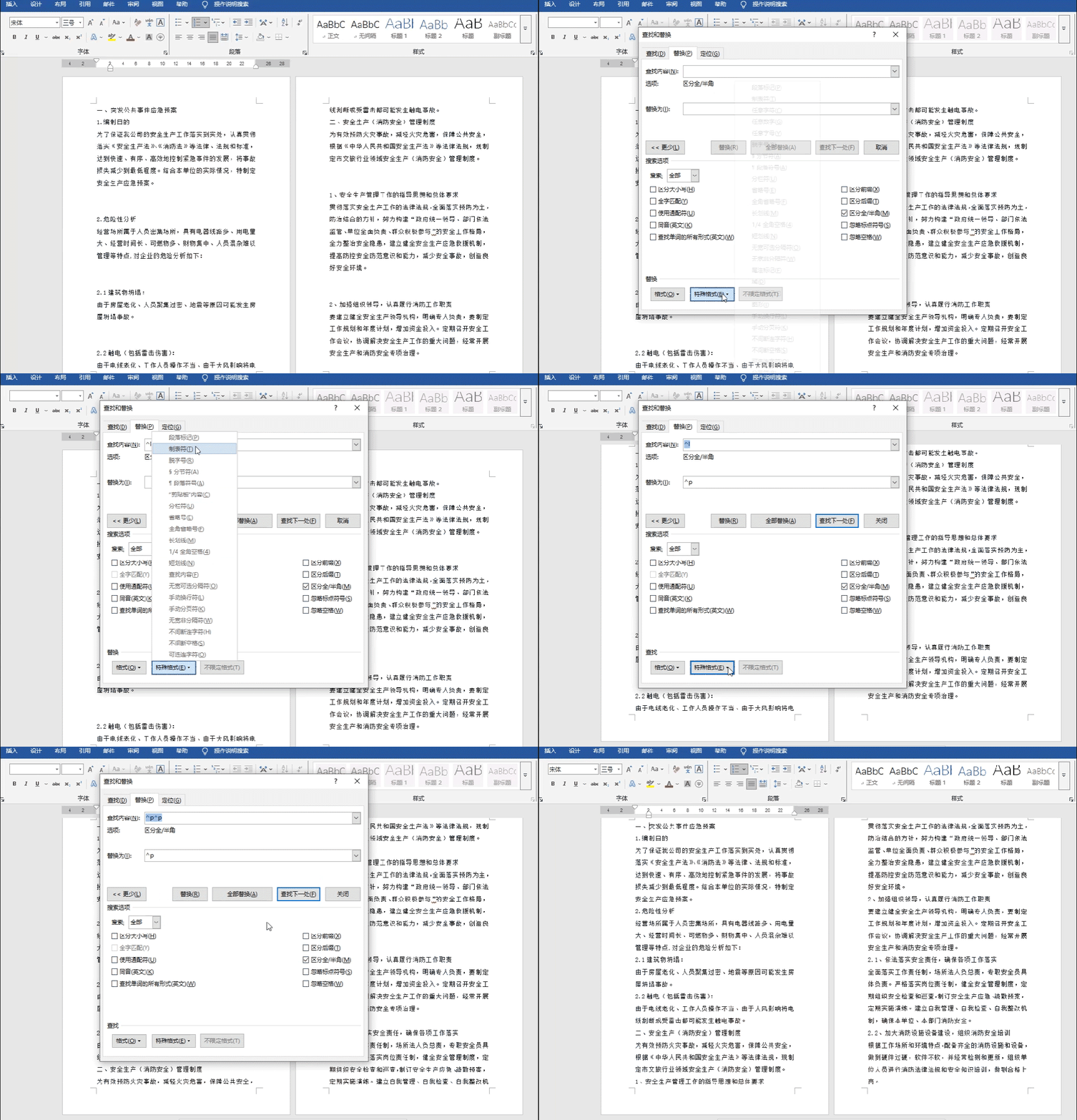
可能有的小伙伴没太理解这里面的逻辑,我来详细说一下。 ^p:代表段落标记,也叫换行符,在页面上显示为一个一个带直角弯的箭头: 
^l:代表手动换行符,在页面上显示为一个向下的直箭头: 
当用^p^p替换成^p的时候,无法替换掉^l,所以把^l先全部替换成^p,再用^p^p替换成^p就可以搞定了。 有的小伙伴说:我在别的帖子说可以用^l^l替换成^l、^p^l替换成^p或者^l^p替换成^p。 但是我们看一下这几种组合就明白了: 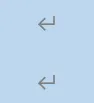
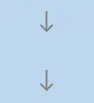
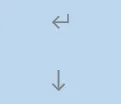
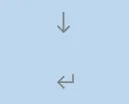
也就是说这几种组合在文档里都可能存在,用刚才说到的方法哪种都不能覆盖这四种组合,可能要来回折腾好多次才能完成。 只要先把所有的^l都换成^p,这时整个文档中就只有^p,才能用^p^p替换成^p把所有空行彻底清除。 可能又有小伙伴说了:你说的太麻烦,还得先把^p^p替换成^p,前后又折腾好几步,不如直接把^p全部替换成“无”,再把^1全部替换成“无”,两步搞定。 这样是痛快了,但是替换之后,不管多长的文档都会变成一段,那岂不成一锅粥了,再去逐一分段,我的天,那还不得哭啊! 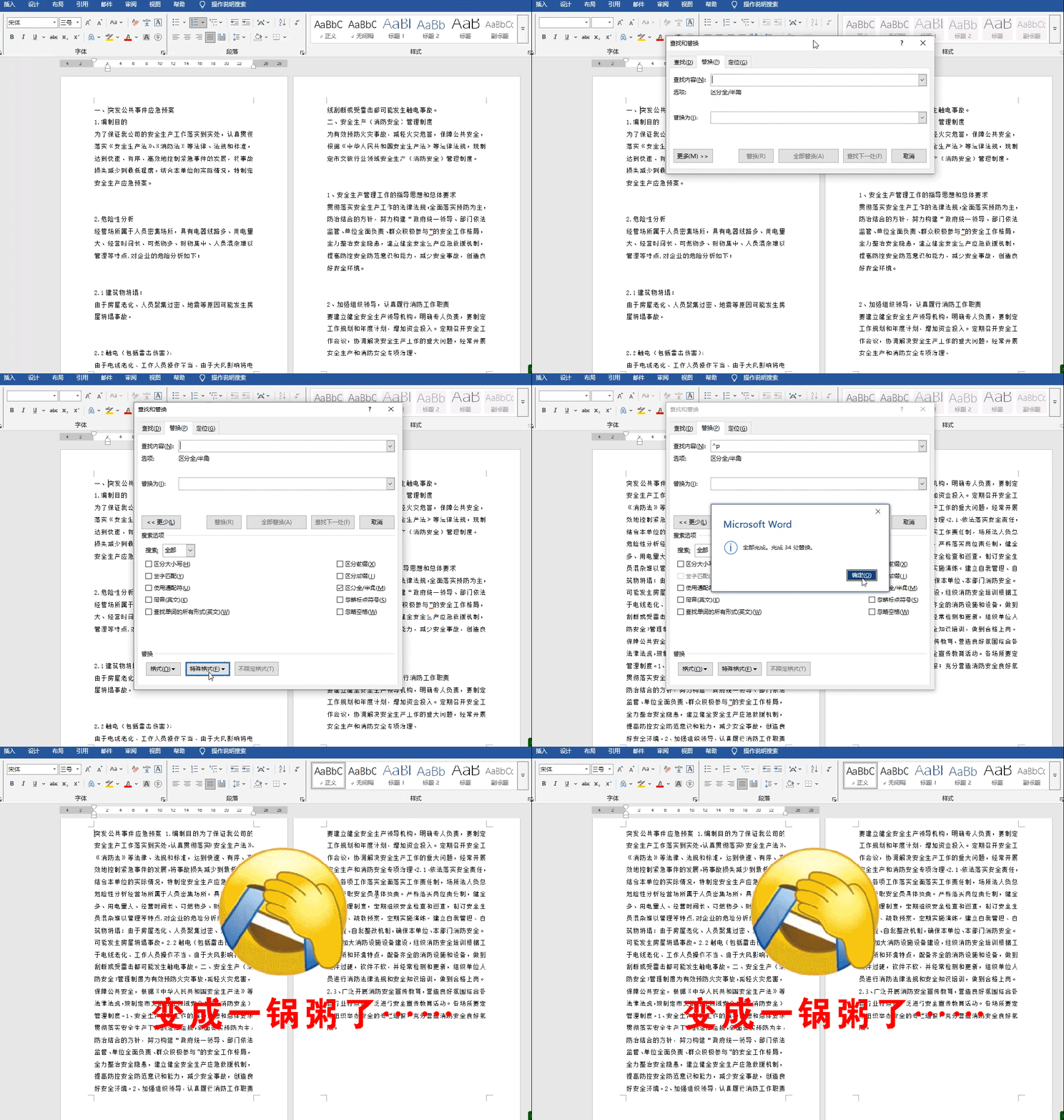
清除空格
清除空行
本文来自网友投稿或网络内容,如有侵犯您的权益请联系我们删除,联系邮箱:wyl860211@qq.com 。

