老板要你美化Word文档?不怕!这样做段落设置,再丑的文档也能一秒变漂亮!
- 2026-09-20 21:55:33
一
缩进
一提到缩进,脑海中是不是就浮现这样一个画面——猛敲空格!
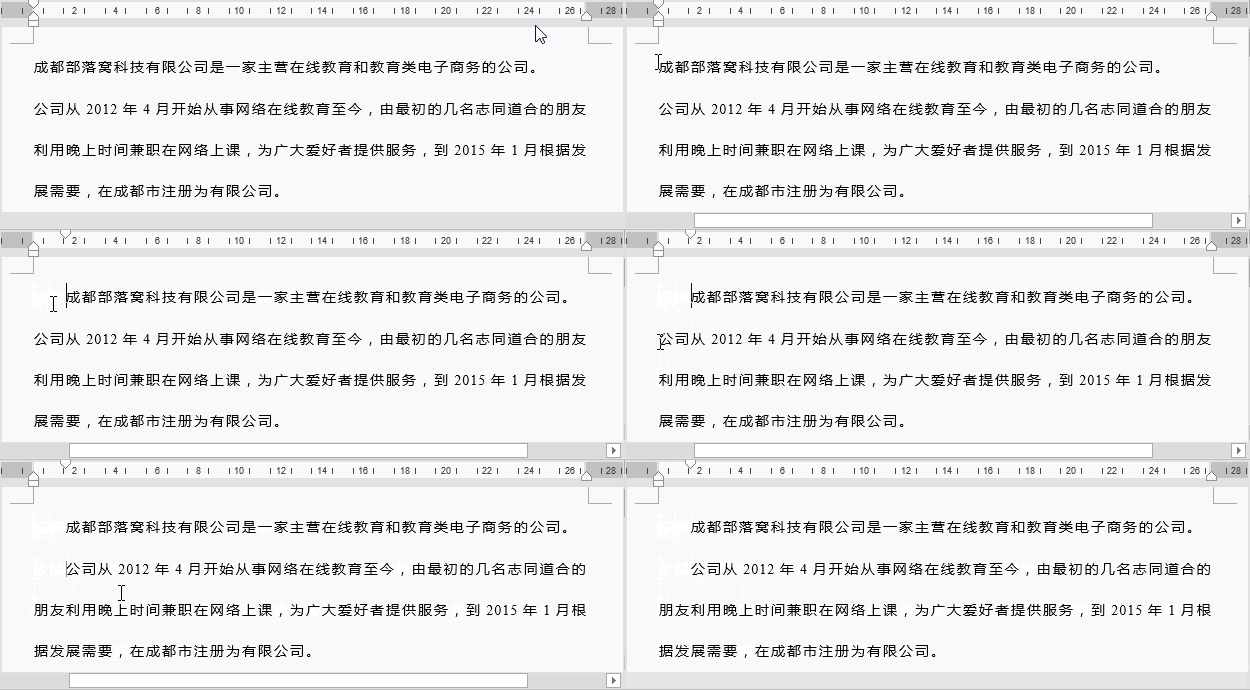
你有没有干过这种傻事?其实,“首行缩进"非常容易实现。
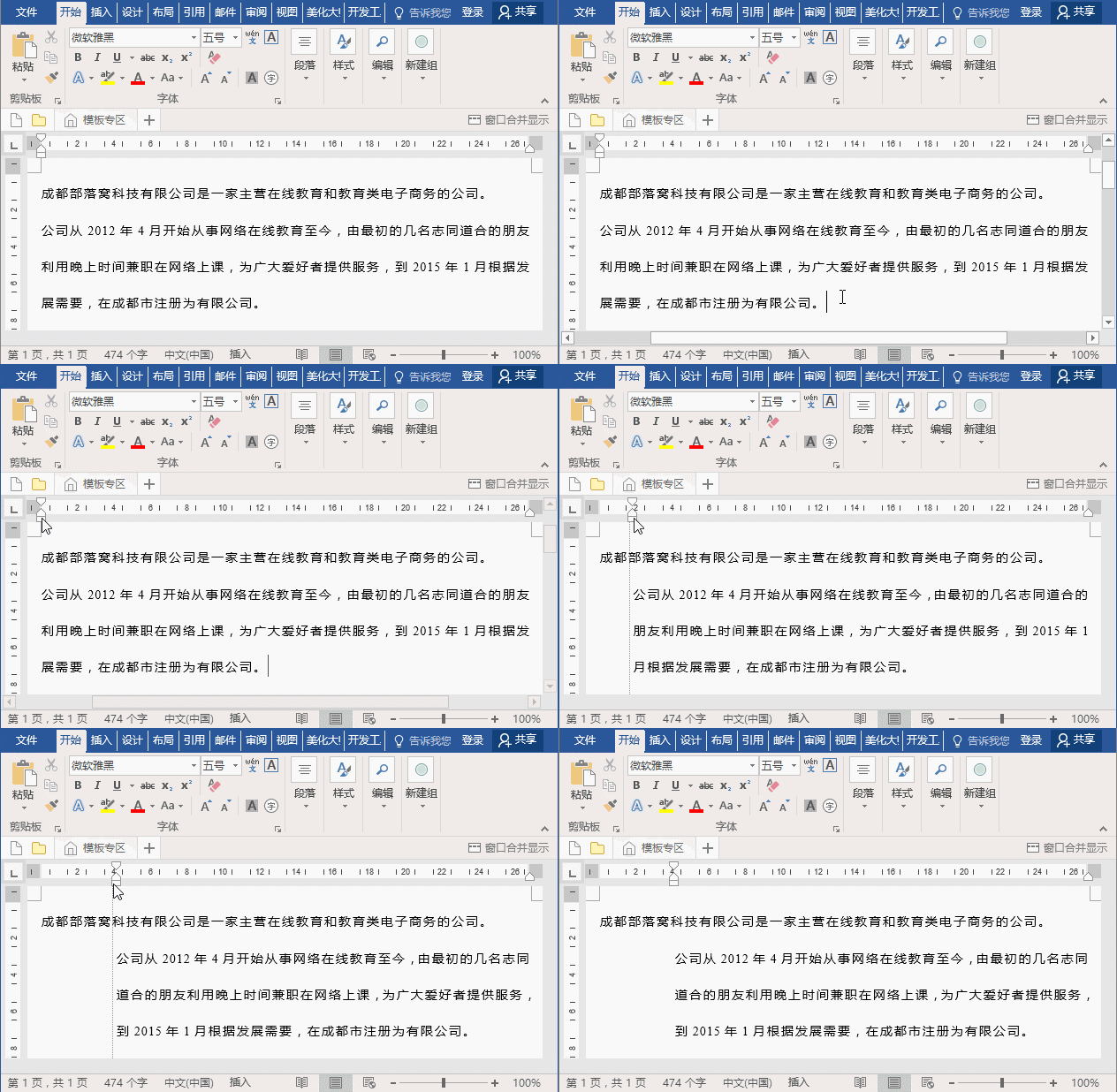
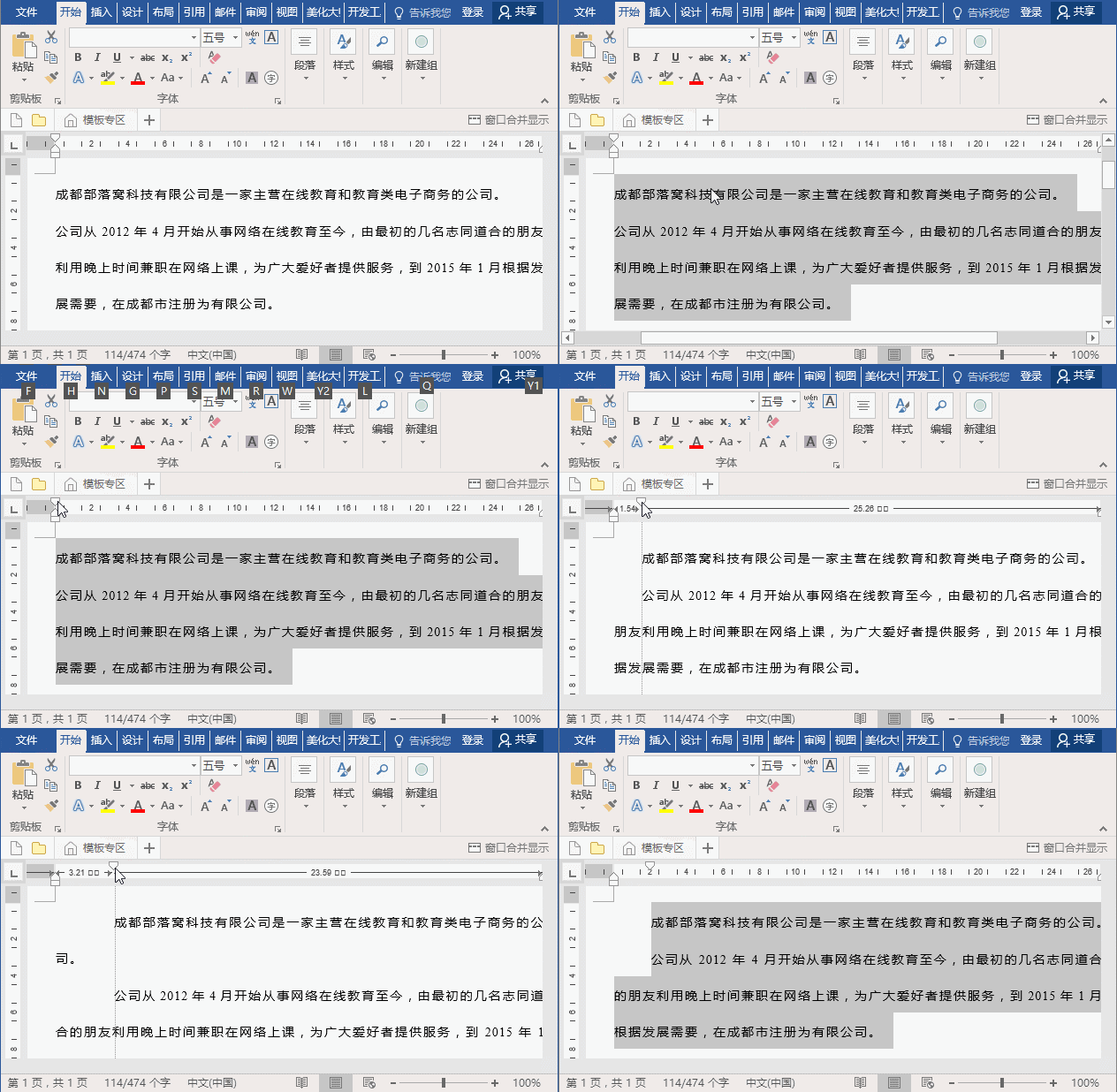
方法一:选中需要缩进的段落,拖拽标尺上的小三角就可以实现。
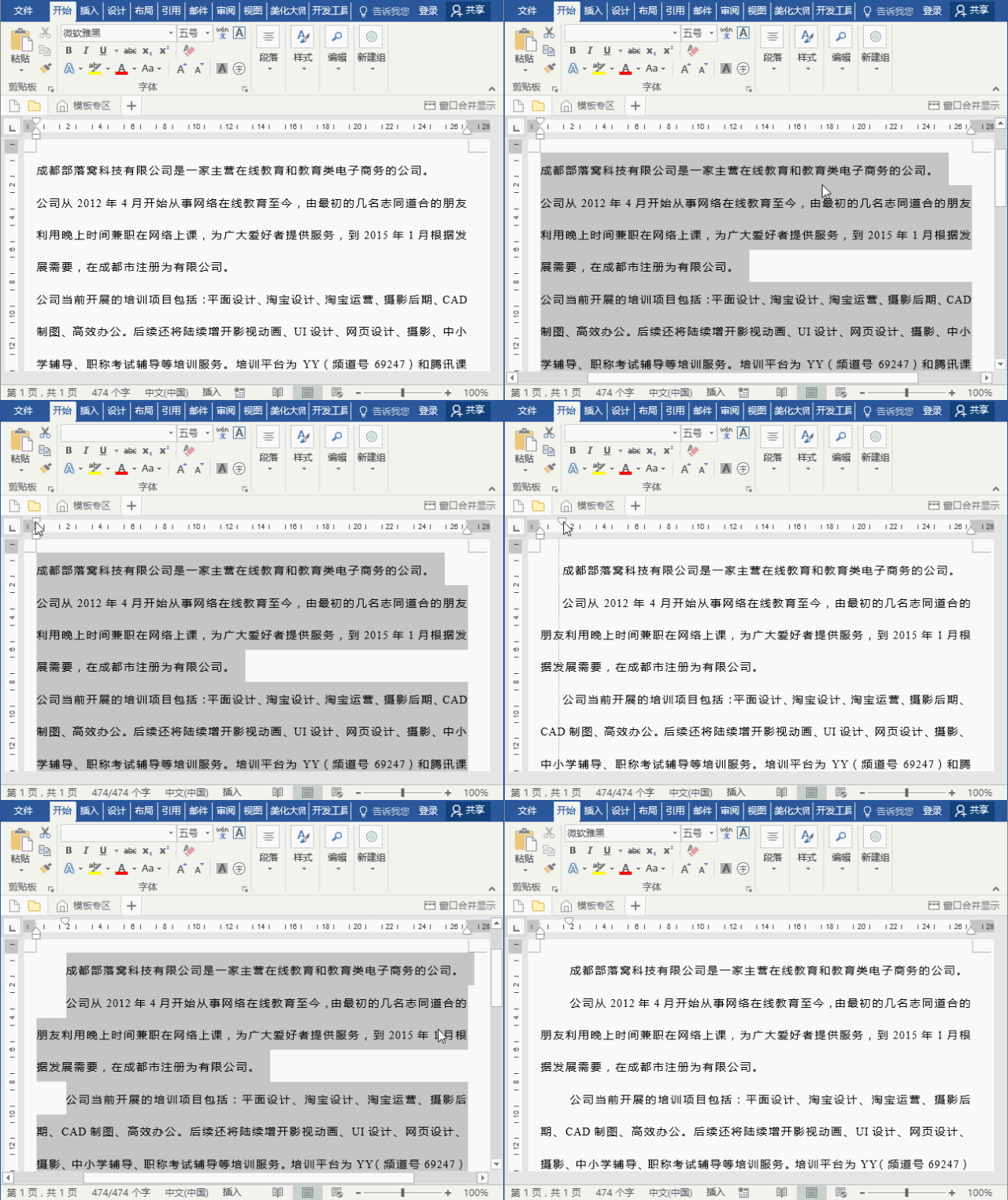
方法二:只需将光标置于要设置的段落的任意位置或选择要设置的段落,点击【开始】-【段落】栏右下角的扩展按钮,打开“段落设置”对话框,在“缩进”栏中,将特殊格式设置为“首行缩进”,默认值为2个字符,点击“确定”即可。
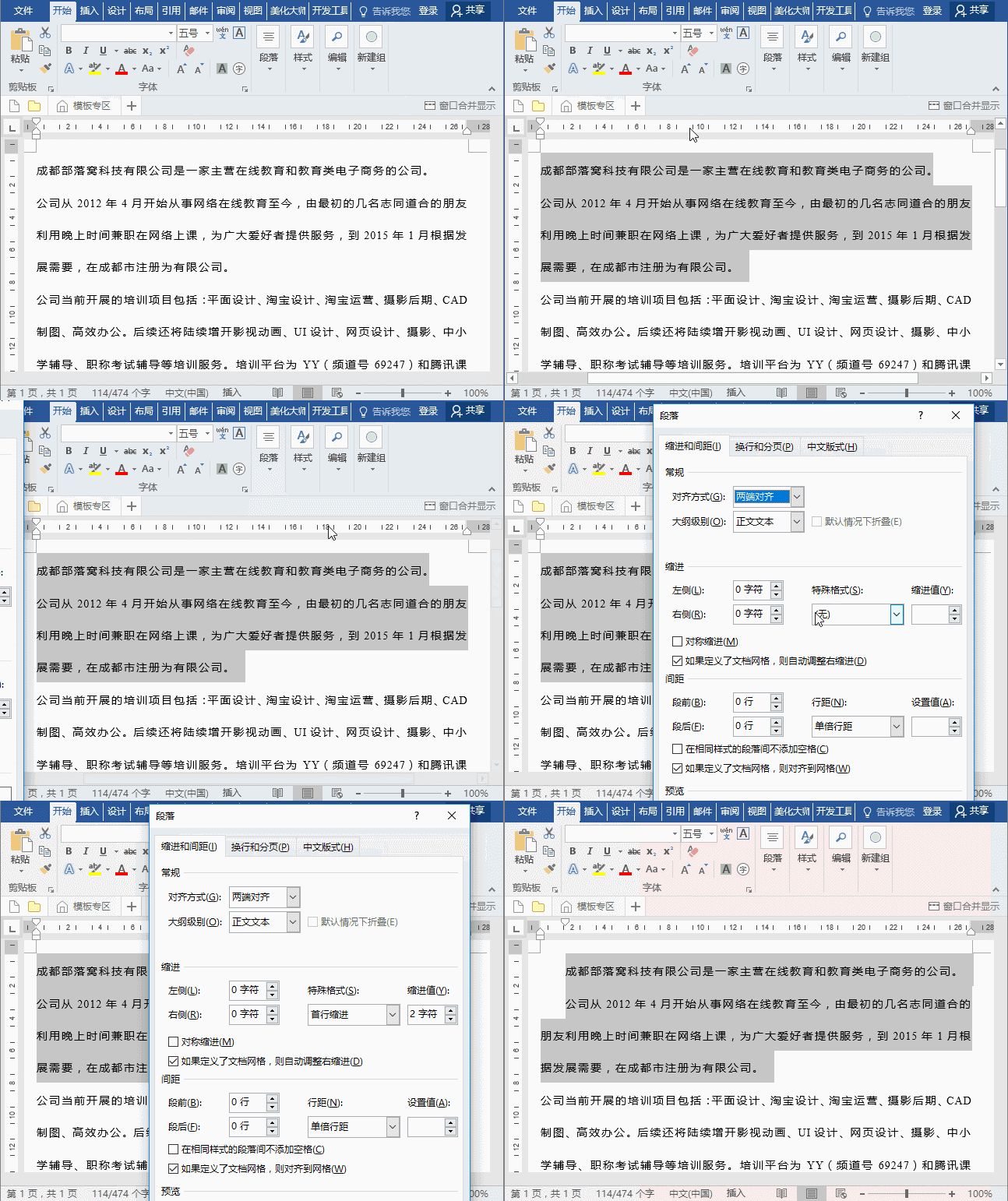
提示:如果想要更加细微、精确地调节缩进位置,同样可以在“段落”对话框的“缩进”栏中设置具体参数。
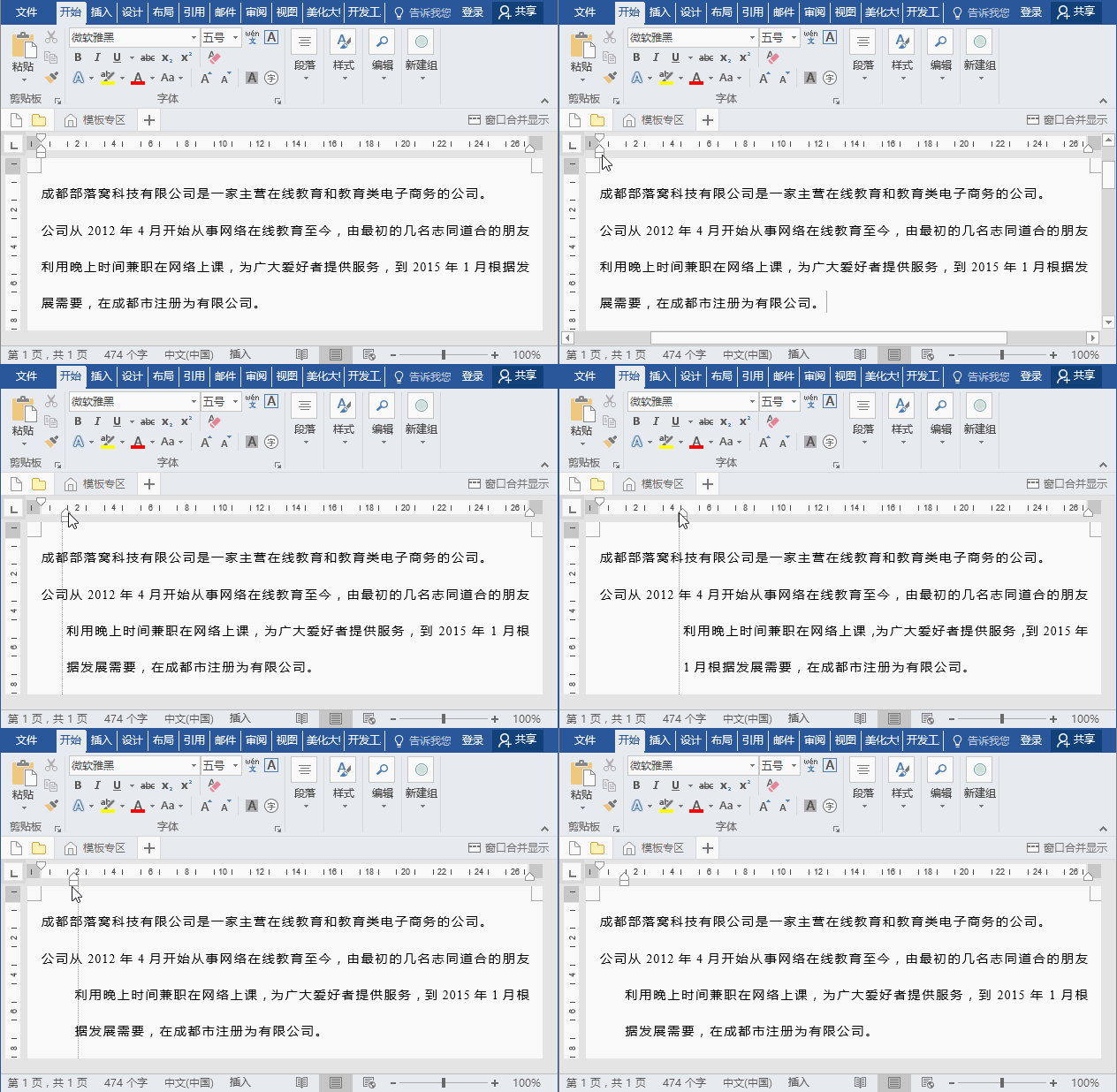
除上述的首行缩进之外,排版文本常见的还包括悬挂缩进、左缩进、右缩进等......如图所示!

1.悬挂缩进
什么是悬挂缩进?它与首行缩进正好相反,即在一个段落中,除第一行之外从第二行开始的其他所有行都调整缩进位置。
2.左缩进
左缩进是将整个段落都缩进指定的字符距离。直接拖拽标尺左侧矩形的左缩进控制器,或在“段落”对话框“缩进”栏的“左侧”项中设置缩进距离。这时整个段落将发生变化。
3.右缩进
既然有左缩进那么,相应地有右缩进,通过它可以控制段落右边对齐的位置。直接拖拽标尺右侧三角形的右缩进控制器,或在“段落”对话框“缩进”栏的“右侧”项中设置缩进距离即可。
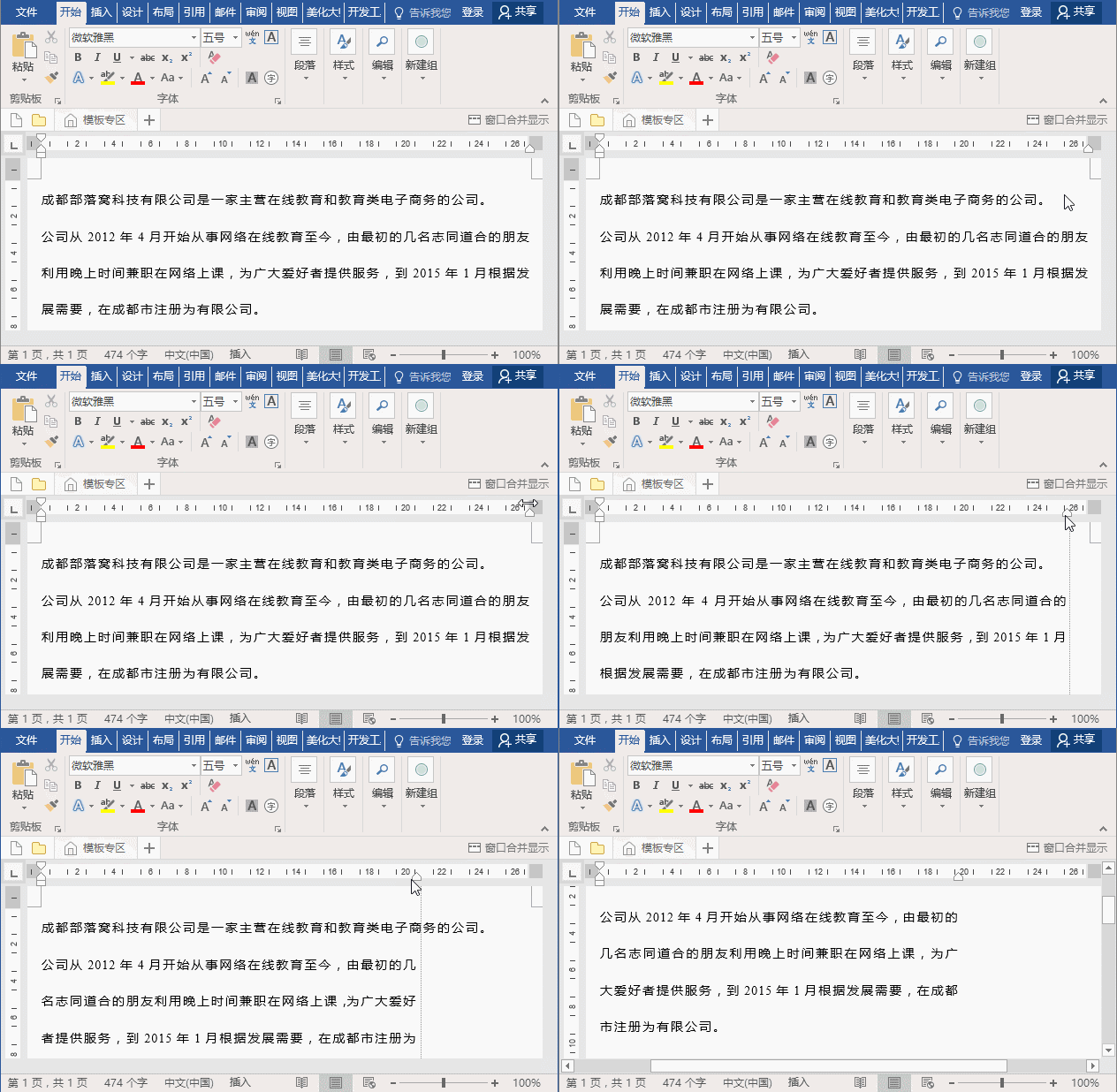
重点提示:如果想要微调缩进位置,则可以按住 【Alt 】键,同时调节标尺上的缩进控制器到相应位置即可。
关于段落缩进的就就讲这么多了。接下来讲讲段落行距的设置
二
段落行距设置
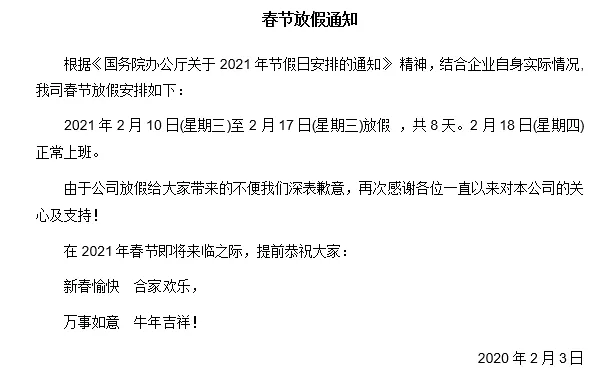
Word文档做的好不好看,有一个关键点非常重要,那就是行距是否合适(行距就是一段文字里面行与行之间的距离)。
如下图:
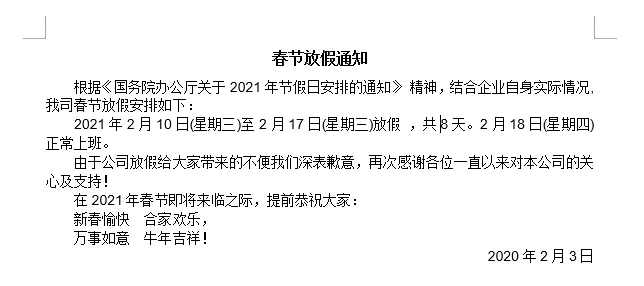
一大段文字全部堆积在一起,会给读者非常大的压力。
这个时候,我们只需要调节下行间距和段落间距,视觉上就会舒服很多。
同时,版面更加美观整洁,阅读起来更加轻松。
那么,Word中如何调整行间距和段落间距呢?很简单:
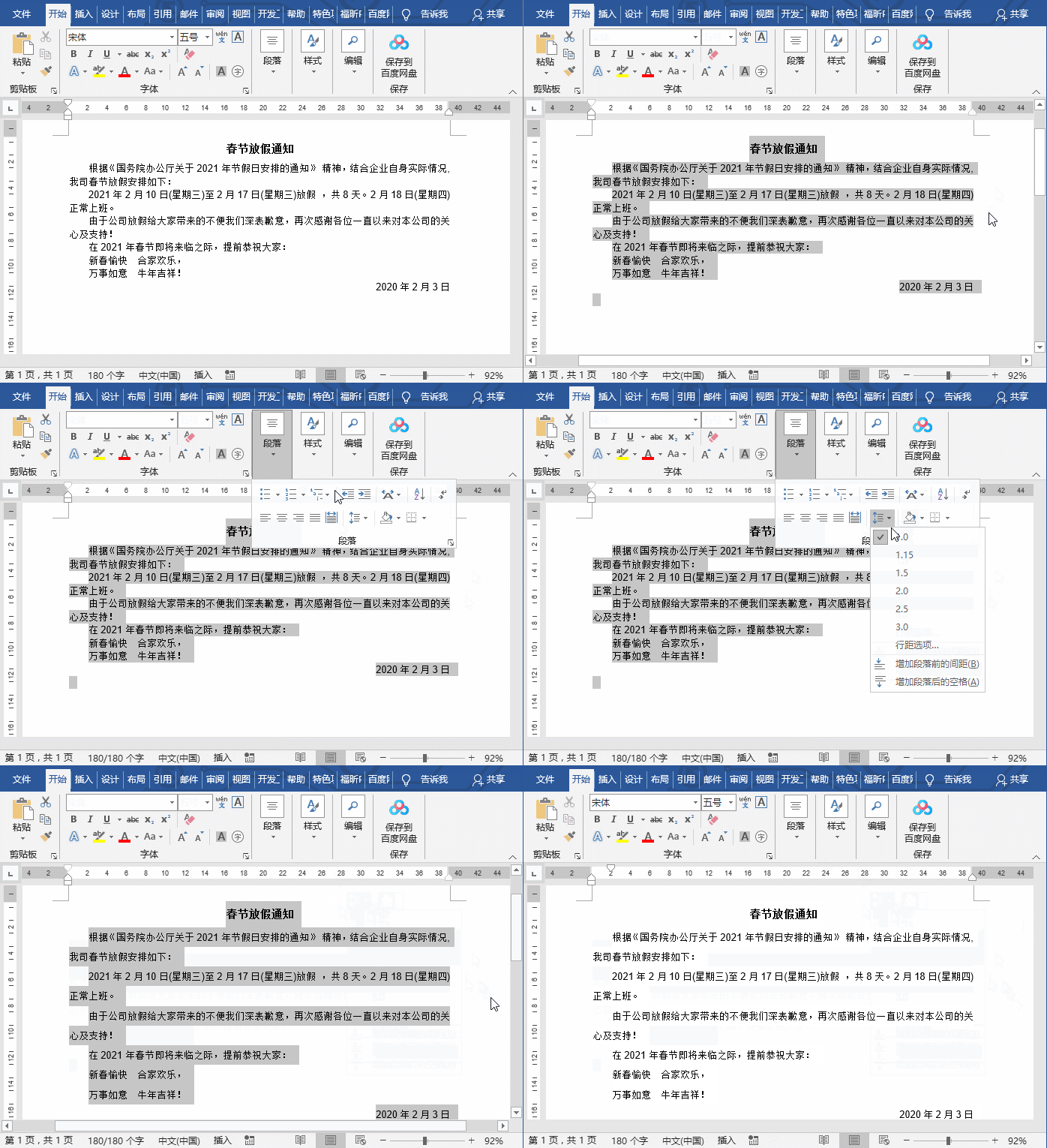
1.调整全文的行间距
按【Ctrl+A】键全选文本,然后单击【开始】-【段落】组的 “行和段落间距”按钮,在弹出的下拉菜单中选择一个行距数值即可。
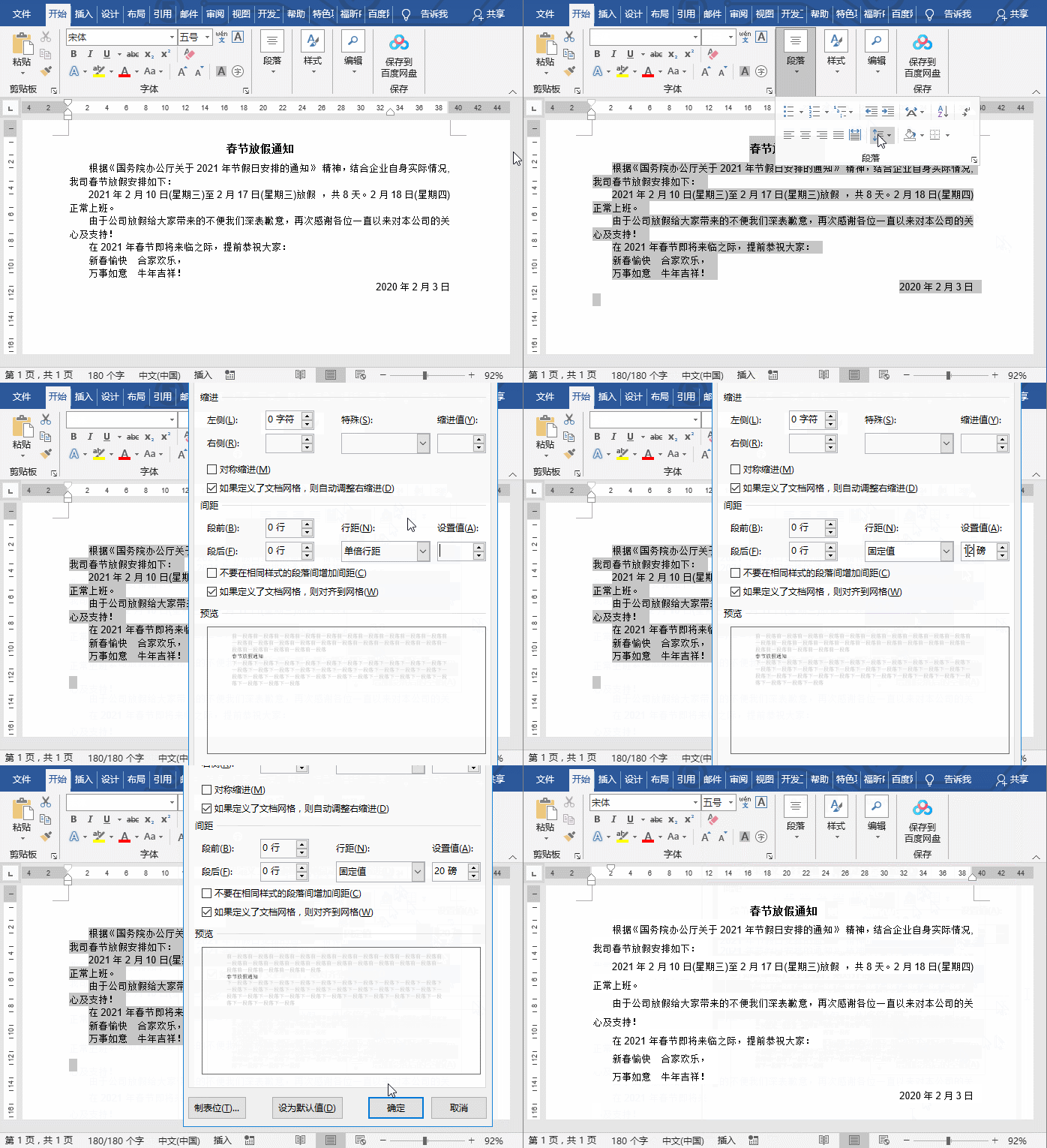
如果没有合适的选项,可以选择“行距选项”命令,或者单击【段落】组右下角扩展按钮。打开“段落”对话框,在“行距”栏下我们可以设置单倍间距或者其他;也可以直接填写具体的数值,如20磅。设置完成以后点击“确定”按钮,这样文本行距就设置好了。
小提示:可在“预览”框中查看设置的行距效果。
2.调整一段与另一段之间的间距
通过行间距的调节之后,还是感觉有点紧凑,怎么办?我们可以调整文档中一段与另一段之间的间距,也就是段落间距。
选择需要调整的段落,单击鼠标右键,选择“段落”命令,打开“段落”对话框。在“段前”和“段后”数值框中设置一个合适的数值:如0.5行,查看效果后点击“确定”按钮。
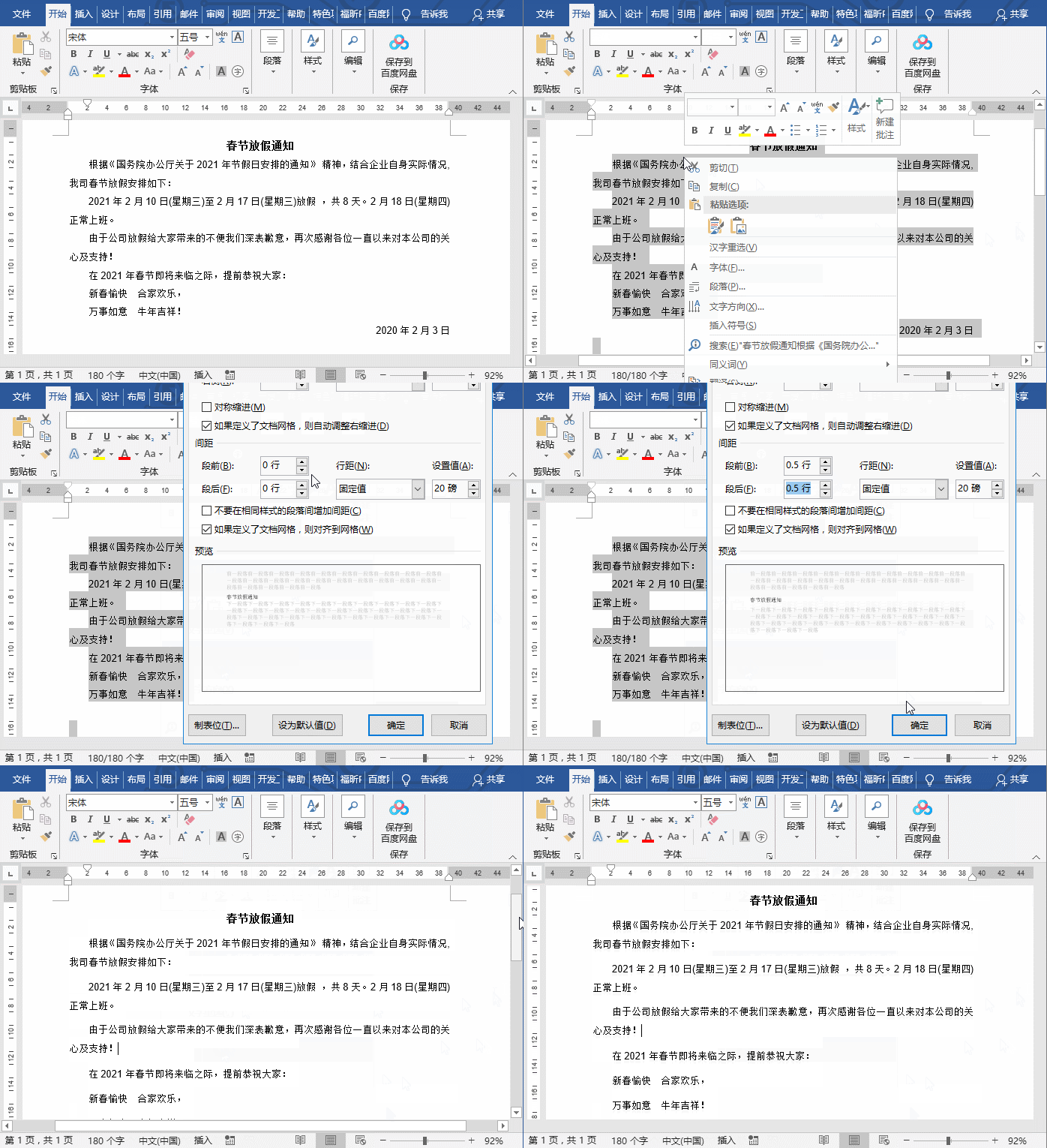
小提示:点击【开始】-【段落】-【行和段落间距】-【增加段落前的间距】或【增加段落后的空格】,同样也可以调整段落间距。
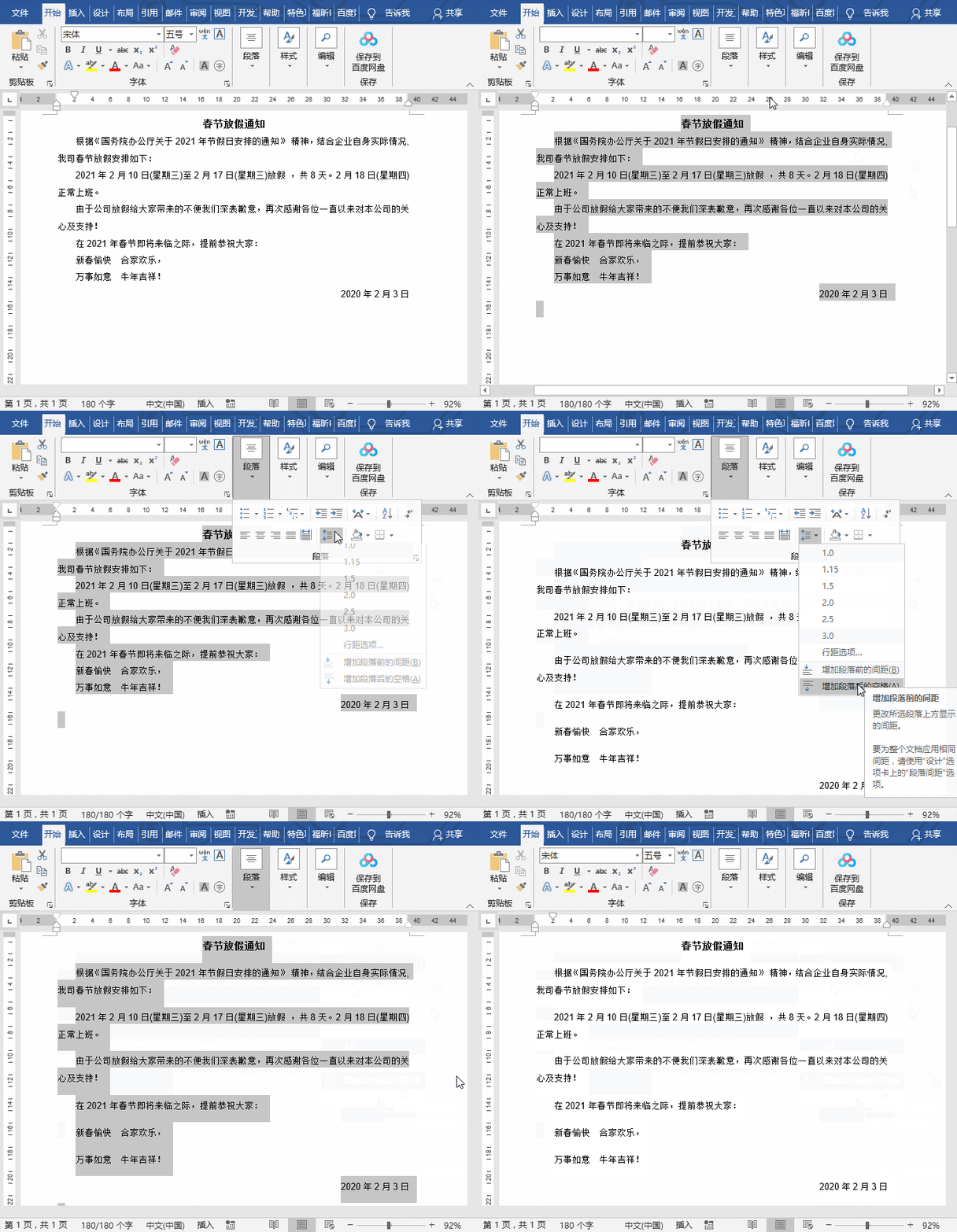
这样看起来就更清爽一些啦!
3.调整了行间距,却没有任何变化
在调整行距时,有许多小伙伴遇到这样一个难题:在Word中设置了行距,却没有变化,该怎么办?
如下图所示:
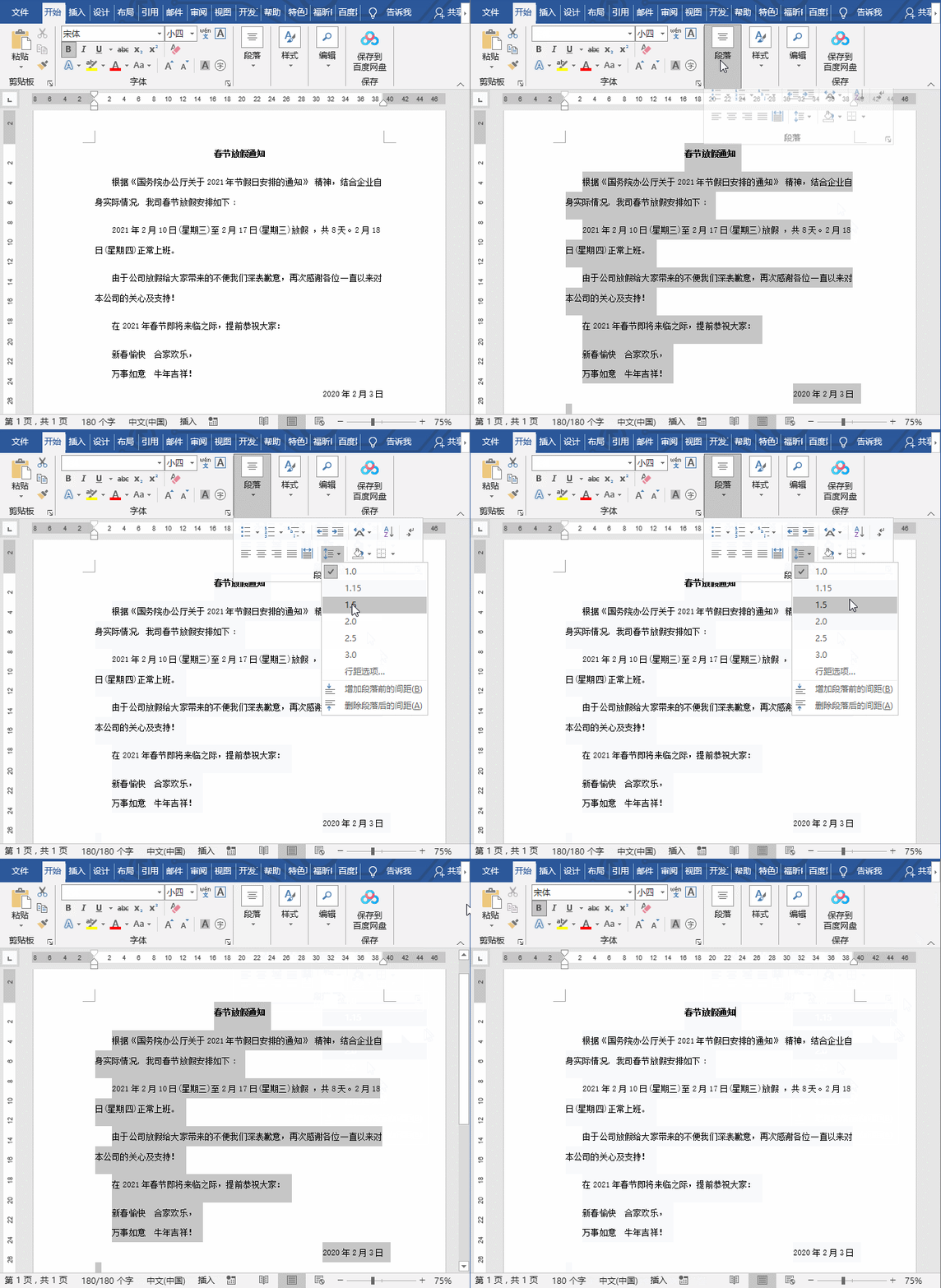
遇到这种情况,通常有2种解决方法:
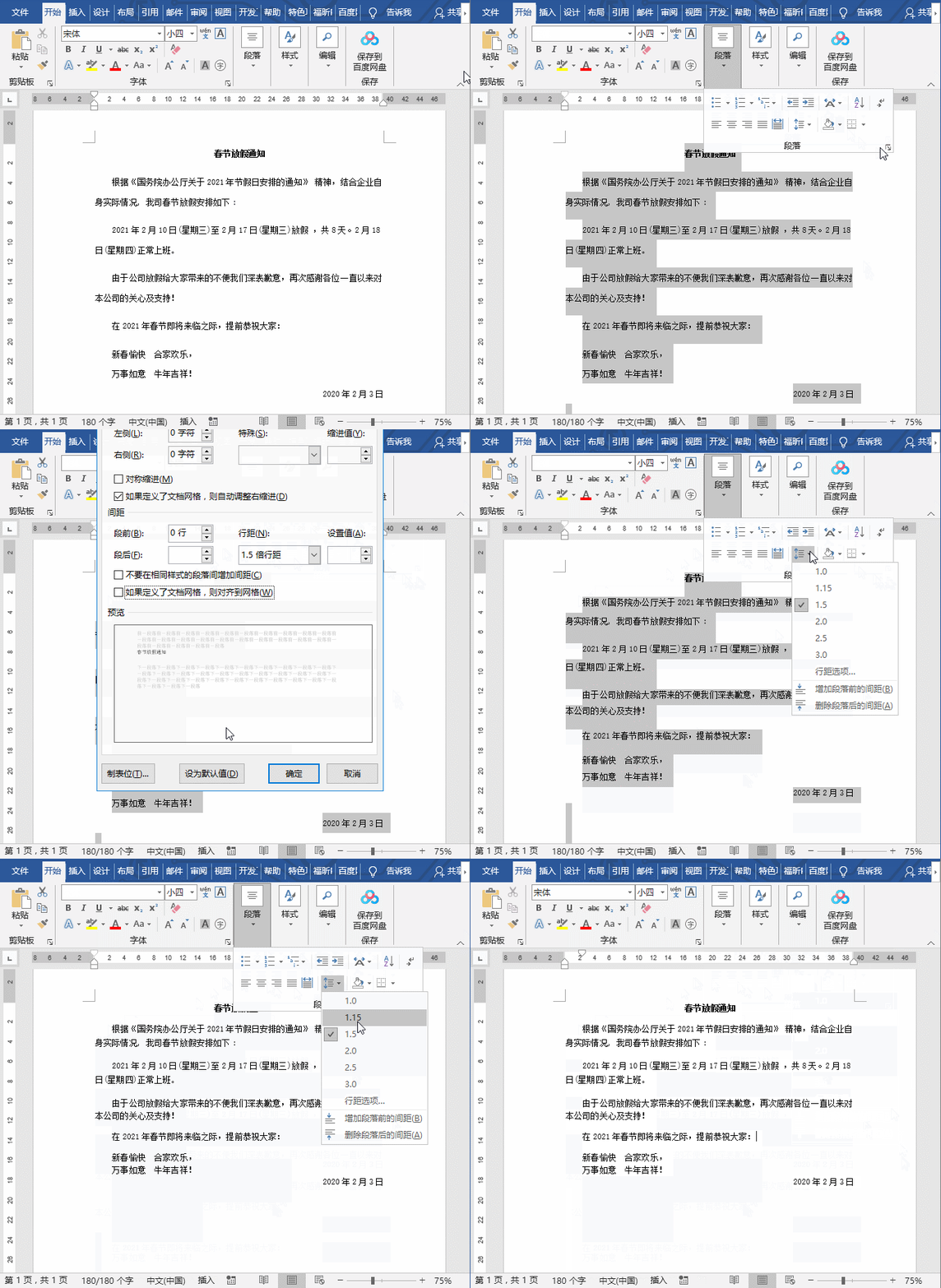
方法一:打开Word“段落”对话框,取消勾选“如果定义了文档网格,则对齐到网格”复选框,点击“确定”按钮。然后再调整行距,此时就会有变化了。
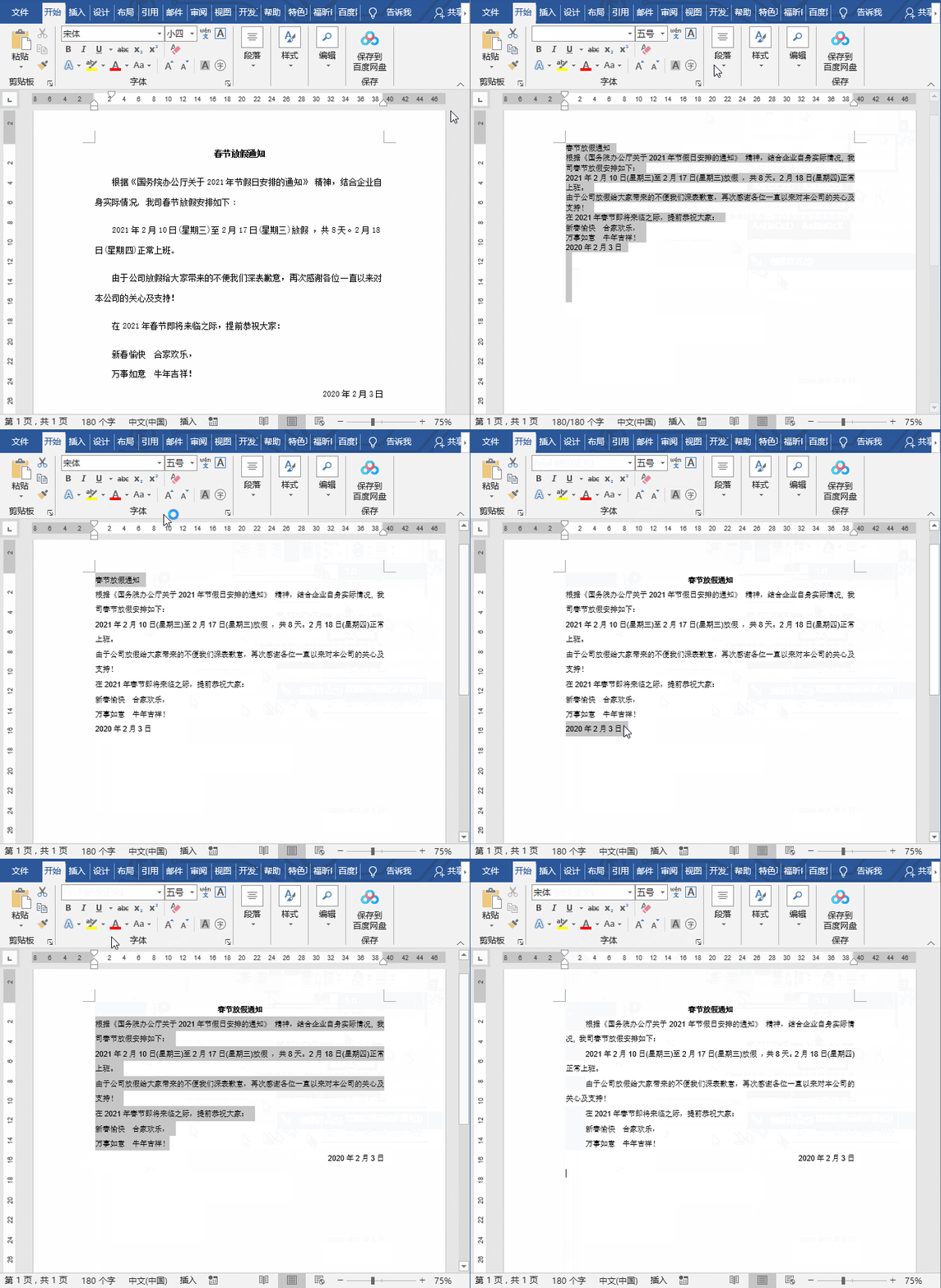
方法二:直接清除格式。点击【开始】-【字体】-【清除所有格式】按钮,或者点击【开始】-【样式】-【其他】按钮,在弹出的菜单中选择“清除格式”命令,然后再设置文本间距及格式。
4.快捷键调整行距
使用快捷键调整行距,虽然没有常规方法调节行间距的功能强大,但是它能提高我们的工作效率。那调节Word行距的快捷键是什么呢?
按Ctrl+1:设置单倍行距
按Ctrl+2:设置2倍行距
按Ctrl+5:设置1.5倍行距
以上就是今天的全部内容了,希望对你有帮助!下期见~~