Word分页别再敲空行!分页符高效用法
- 2026-09-25 17:22:21
做报告、写标书、整理长文档时,你是不是也遇到过这些难题:想在指定位置分页,却越删内容越乱;想给不同章节设置不同页眉页脚,却全部同步修改;格式调整半天,最后整份文档直接“崩掉”?
问题根源大多出在——没用对分页符!作为Word最基础却最实用的分页功能,它能精准控制分页位置,避免格式混乱,用对了能让长文档排版效率翻倍,告别无效空行堆砌。
今天就专门拆解分页符的用法,从插入技巧、避坑指南到拓展应用,新手也能秒上手,彻底搞定Word分页难题!
一、为什么一定要用分页符?
很多职场人习惯用“多次敲Enter键”凑够一页分页,这种方式看似简单,实则隐藏诸多隐患,而分页符能完美解决这些问题:
1. 格式稳定不偏移:空行分页时,调整字体、行距、段落间距后,分页位置会自动变动,需重新调整;分页符强制固定分页位置,后续修改内容格式,分页边界始终不变。
2. 编辑高效不繁琐:长文档中删除、移动内容时,空行分页容易导致页面错乱;分页符定位清晰,可快速修改分页位置,大幅减少后续调整成本。
3. 文档整洁易维护:过多空行会让文档结构混乱,尤其是多人协作时难以统一格式;分页符不占用可视化空间,开启格式标记后可精准管理,文档更规范。
二、分页符核心用法:2种插入方式+删除技巧
分页符操作门槛极低,核心是“精准定位+一键触发”,两种插入方式适配不同办公习惯,按需选择即可。
✅ 两种插入方式,按需选择
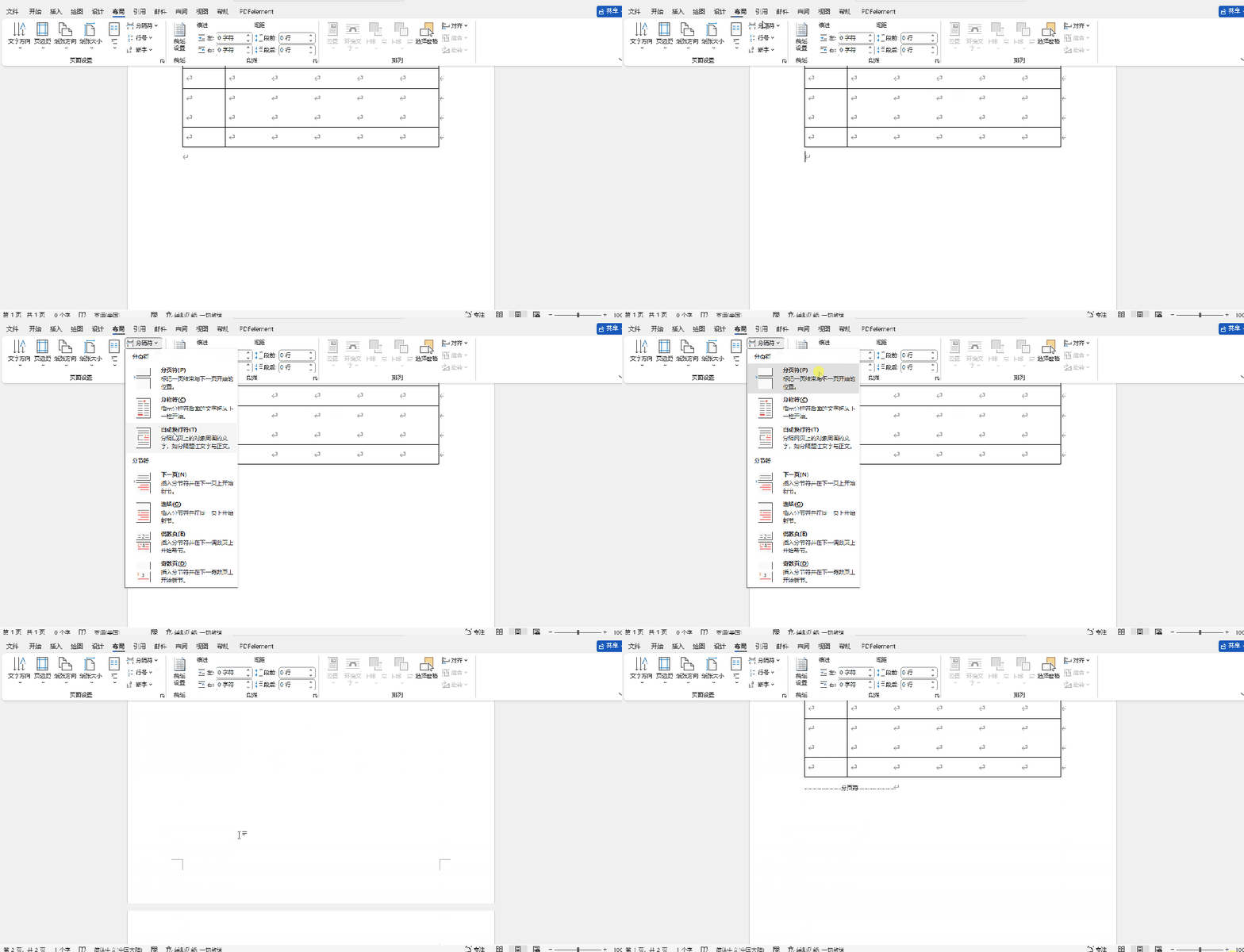
快捷键插入(推荐):将光标定位到需要分页的位置,按下 Ctrl + Enter 组合键,瞬间在光标处插入分页符,光标后的内容自动跳转至下一页。
菜单插入:点击顶部菜单栏“布局”选项卡,在“页面设置”组中找到“分页符”,点击即可插入(适合不记得快捷键的新手)。
三、分页符拓展技巧:适配不同办公场景
✅ 分页符与段落格式搭配
若需在章节标题前强制分页,可直接定位到标题前插入分页符;也可设置段落格式自动分页:选中章节标题,右键选择“段落”→“换行和分页”,勾选“段前分页”,无需手动插入分页符,标题自动跳转至新页开头,适合规范文档排版。
✅ 不同视图下的分页符管理
1. 页面视图:直观查看分页效果,适合最终排版核对;
2. 大纲视图:可快速定位分页符位置,批量调整内容与分页的对应关系;
3. Web视图:分页符显示为虚线,便于区分内容区块,适合线上文档编辑。
分页符虽基础,却是提升Word排版效率的关键小技巧,尤其适合报告、标书、论文等长文档编辑。摒弃空行分页的坏习惯,用分页符精准控制格式,能大幅减少重复调整的时间。
赶紧打开Word试一试用起来!你还知道哪些分页符的隐藏用法?欢迎在评论区留言~ 觉得有用就收藏转发,让身边同事也告别分页内耗!

