90%用户不知道的Word技巧:表格自动编号竟如此简单
- 2026-09-26 07:15:15
90%用户不知道的Word技巧:表格自动编号竟如此简单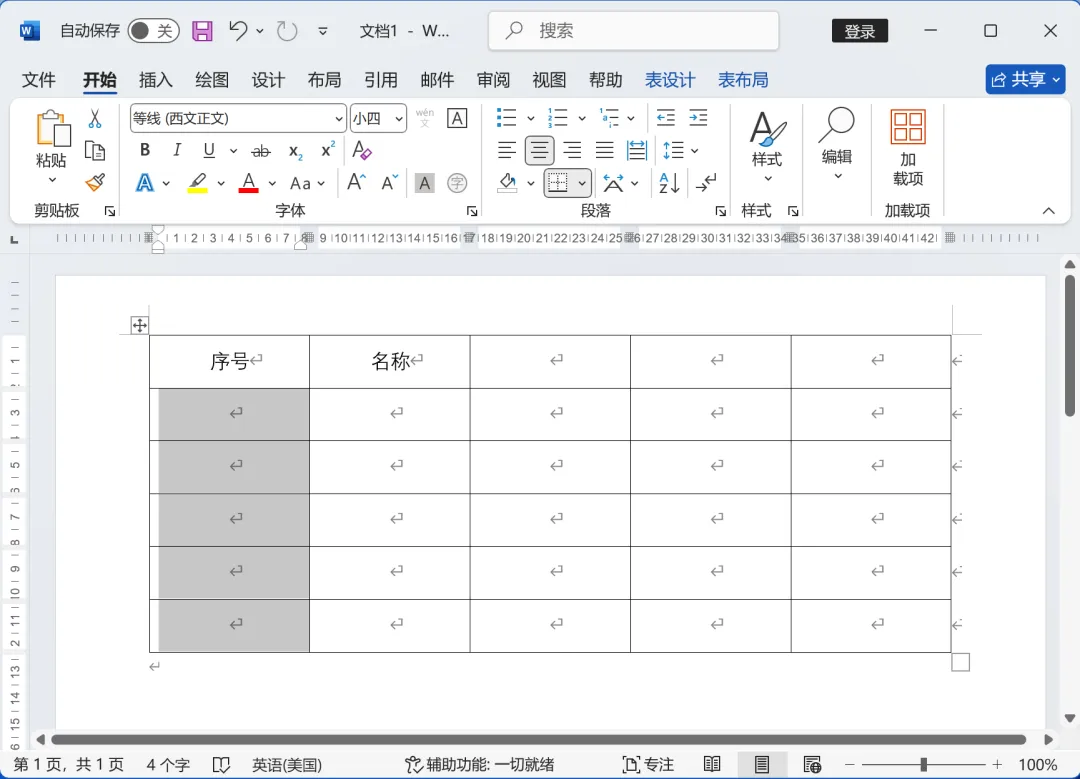
此时,选中的单元格会自动填充编号。 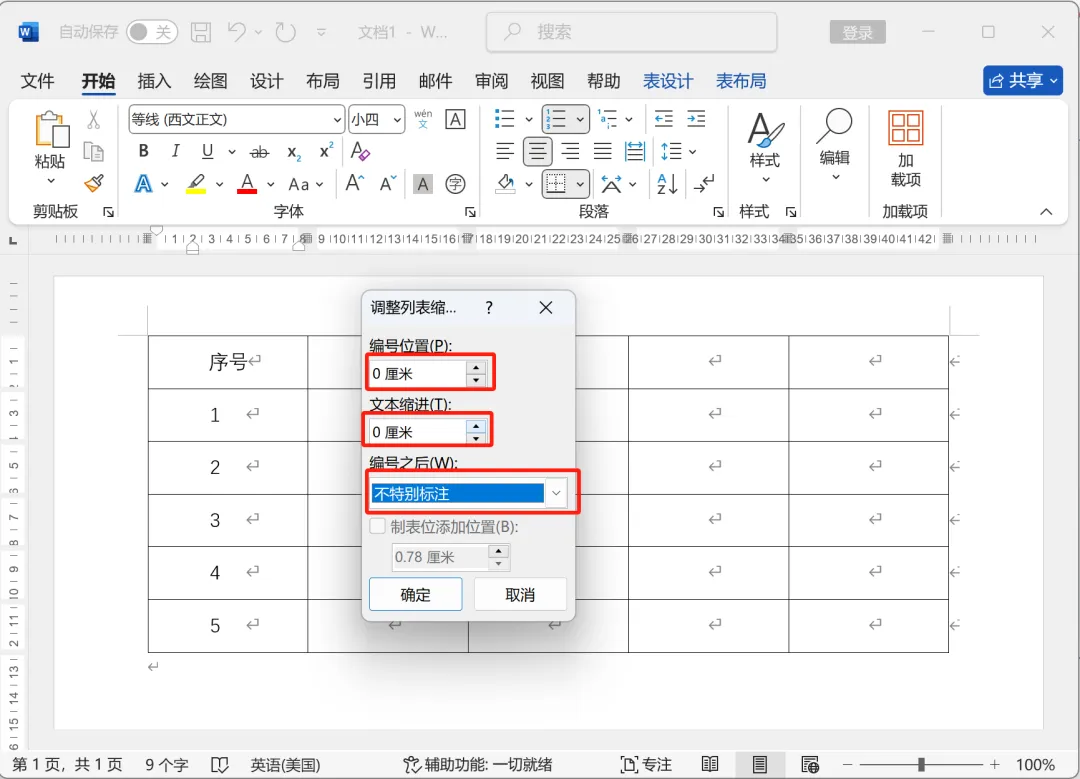
确认调整:点击【确定】按钮,完成编号的排版优化。 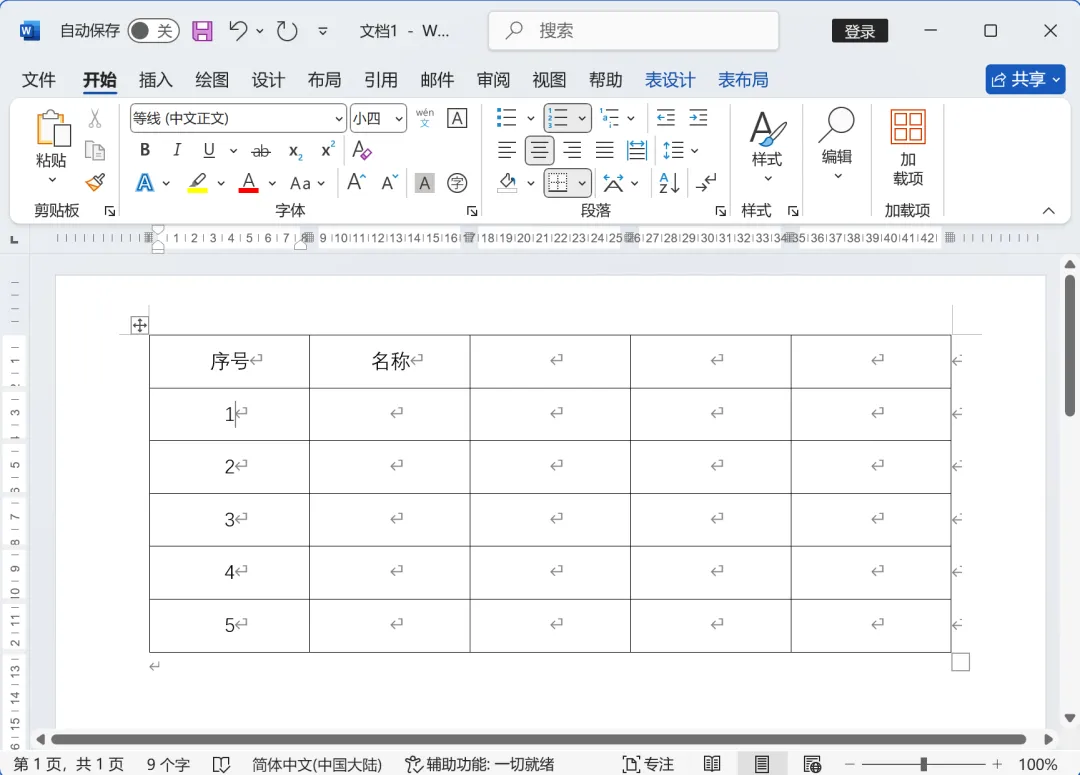
三、自动编号的优势 
在Word文档中使用表格时,通常需要对表格中的内容进行编号。虽然对于小型表格,手动输入编号可能看起来更方便,但当表格内容发生变化时,手动编号的维护会变得非常繁琐。因此,建议使用自动编号功能,以确保编号的自动更新和一致性。以下是详细的操作步骤和优化建议:
一、插入自动编号
- 选择表格单元格:首先,选中需要插入编号的表格单元格。你可以选择一列或多列,具体取决于你的需求。
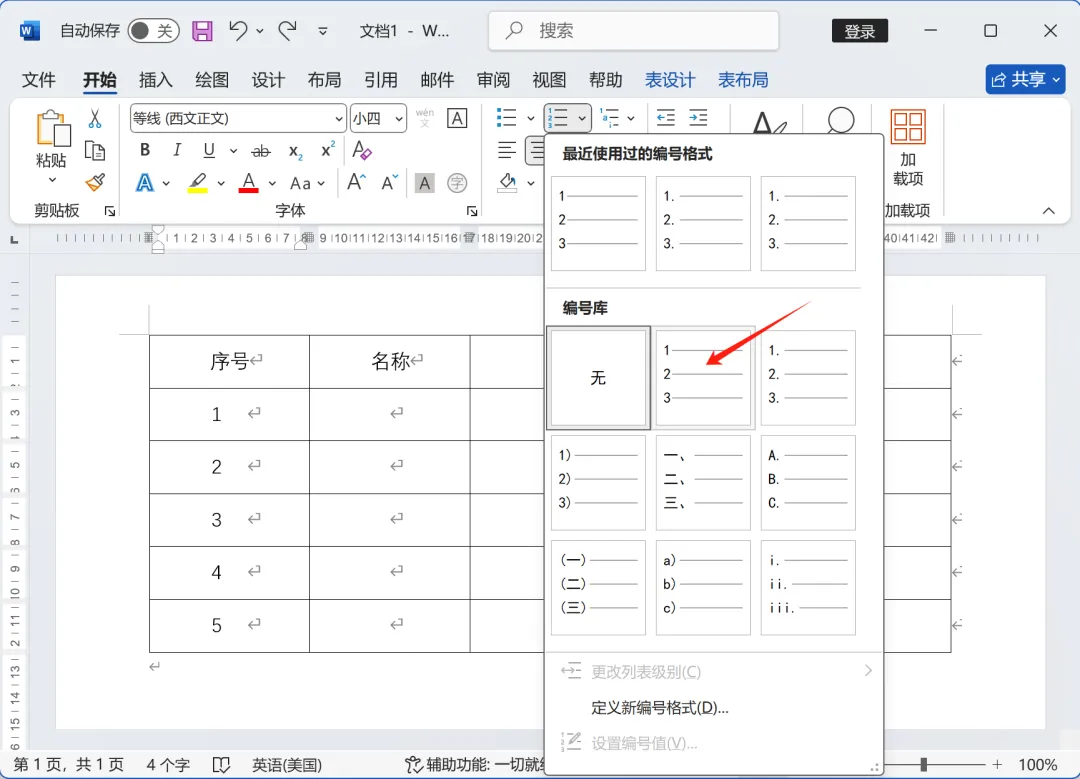
- 应用编号格式:
点击Word顶部的【开始】选项卡。 在【段落】组中,点击【编号】按钮(通常显示为一个带有数字的图标)。 从下拉菜单中选择一种编号格式(如1、2、3或a、b、c等)。
二、优化编号排版
默认情况下,插入的编号可能不会完全居中或对齐,因此需要进行二次调整。
- 调整编号缩进:
选中表格中的任意一个编号(所有编号会自动被选中)。 右键点击编号,选择【调整列表缩进】。 按照下图进行设置
- 自动更新:使用自动编号后,当你对表格进行增删操作时,编号会自动更新,无需手动调整。例如,如果你在表格中插入一行,编号会自动重新排列。
- 一致性:自动编号确保了编号的一致性,避免了手动输入时可能出现的错误或遗漏。
- 适用于复杂表格:对于大型或复杂的表格,自动编号可以显著提高工作效率,减少手动维护的时间。
四、总结
在Word表格中使用自动编号功能,不仅可以提高工作效率,还能确保编号的准确性和一致性。通过简单的调整,你可以使编号在视觉上更加美观,并且随着表格内容的变动自动更新。因此,建议在处理表格时优先使用自动编号功能,尤其是在表格内容频繁变动的情况下。
小贴士:如果你需要对表格中的特定行或列进行编号,可以先选中这些行或列,然后再应用编号格式。这样可以更灵活地控制编号的范围。
本文来自网友投稿或网络内容,如有侵犯您的权益请联系我们删除,联系邮箱:wyl860211@qq.com 。

