Word表格批量添加自动更新序号,轻松省时又省力!
- 2026-09-23 18:56:56
Word表格批量添加自动更新序号,轻松省时又省力!
在日常办公中,我们常常需要在Word表格里添加序号,可要是遇到需要删除或新增行的情况,手动逐个修改序号简直让人抓狂,不仅效率低下,还容易出错。
别担心,今天就给大家分享一个超简单的批量添加自动更新序号的方法,只需短短几秒,就能轻松搞定,让你彻底告别手动修改序号的烦恼!
第一步:
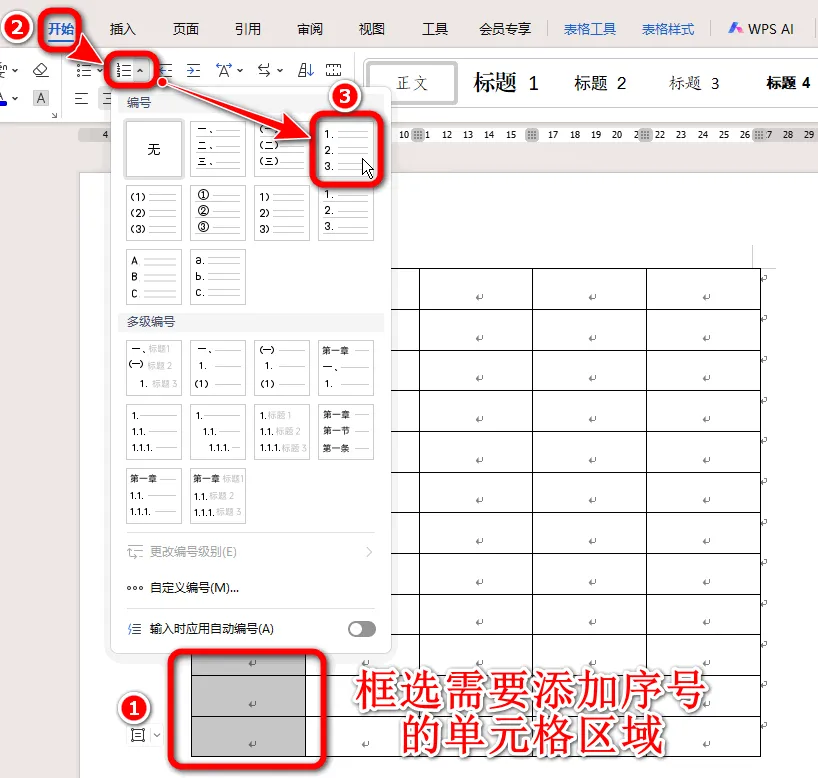
1.框选需要添加序号的单元格区域。
2.在「开始」选项卡的功能区里,找到并点击「编号」。
3.在下拉菜单中,选择一个需要的「编号」选项。
第二步:
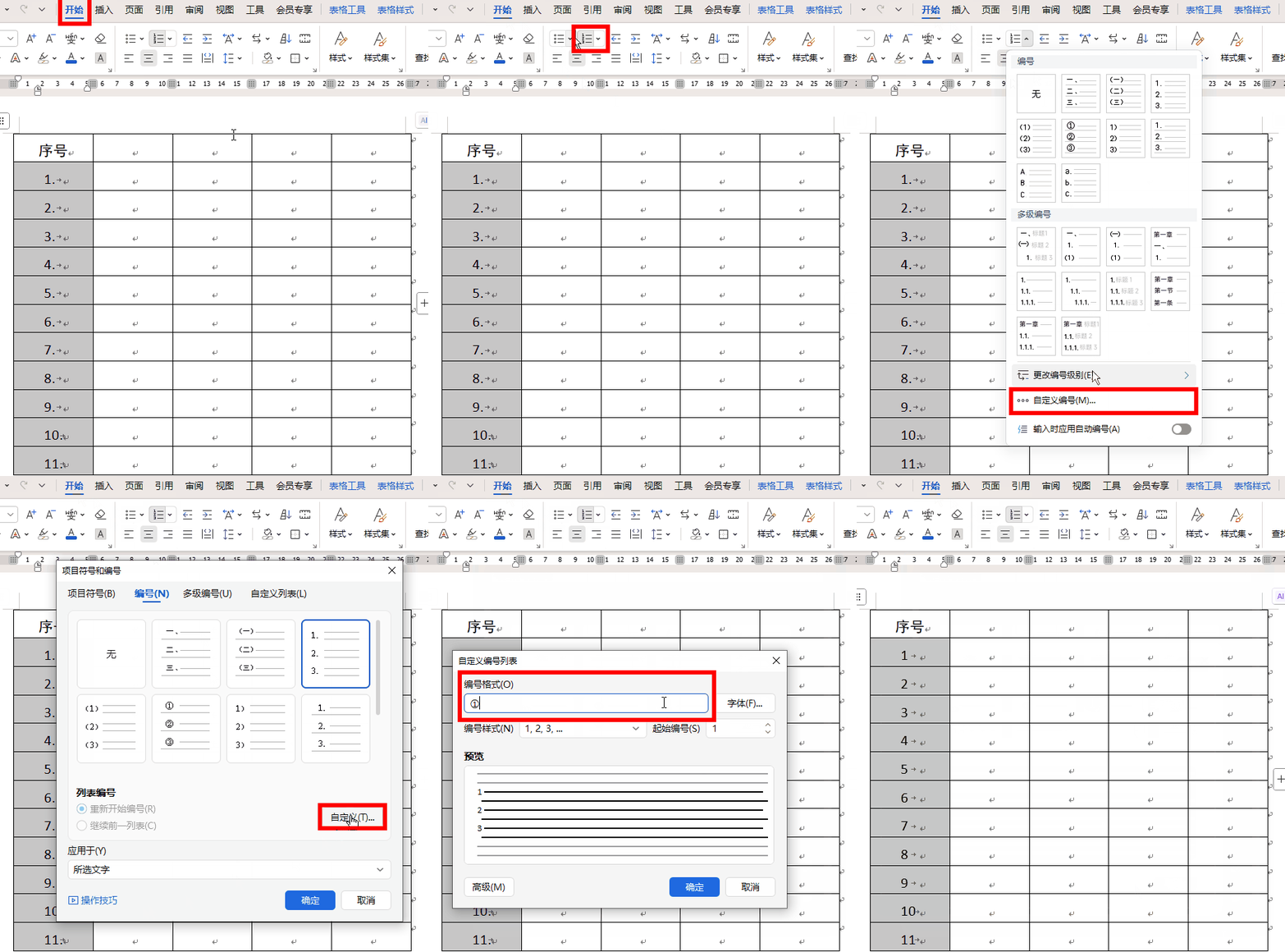
此时需要就已全部添加完毕啦!但是发现序号里有一些多余的点或其他符号,这些符号会影响序号的显示效果。
1.再次点击「开始」选项卡中的「编号」,选择「自定义编号」。
2.在弹出的「项目符号和编号」窗口中,点击「自定义」按钮。
3.在弹出的「自定义编号列表」窗口中,删除「编号格式」文本框中多余的符号。
4.点击「确定」按钮就全部设置完成啦!
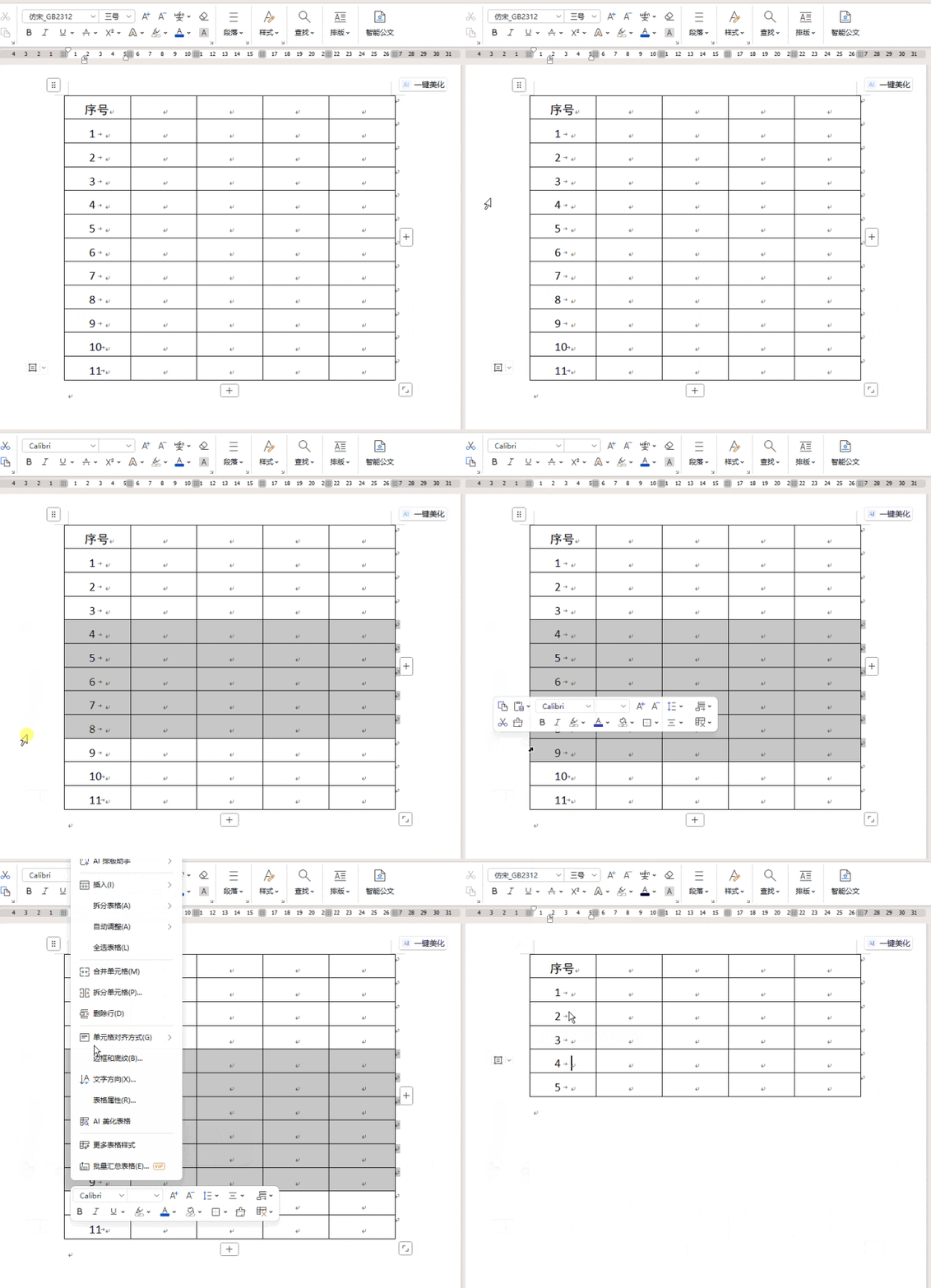
完成上述操作后,你会惊喜地发现,序号列已经批量添加好了整齐的序号。而且,这个方法最大的优势在于它的“智能性”。后续不管你是删除表格中的某一行,还是新增一行,序号都会自动刷新,始终保持连续和准确。再也不用像以前那样,每次修改表格行数后,都要手动一个一个地调整序号了,大大节省了时间和精力,提高了办公效率。
怎么样,这个批量添加自动更新序号的方法是不是简单又实用?你学会了吗?赶紧动手试试吧,让你的Word表格操作更加高效便捷!
本文来自网友投稿或网络内容,如有侵犯您的权益请联系我们删除,联系邮箱:wyl860211@qq.com 。

