3 个 Excel 基础函数,搞定高频办公操作
- 2026-09-20 10:07:31
3 个 Excel 基础函数,搞定高频办公操作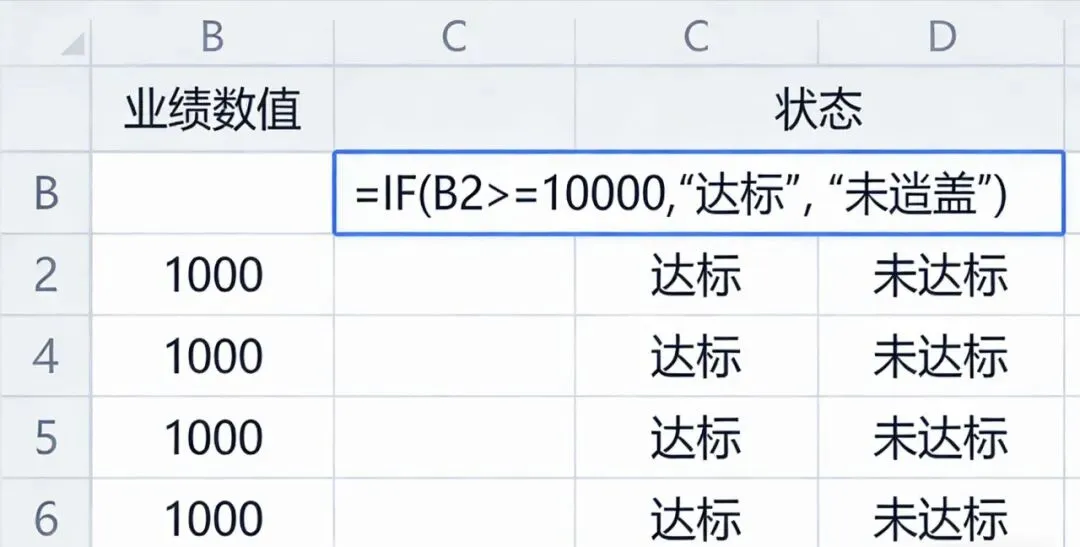

掌握这些Excel隐藏技巧,轻松提升办公效率 3个带简单函数的Excel技巧,帮你每天准点下班 3个Excel宝藏技巧,解决90%的表格难题
大家好,我是高效蜗牛君。还在被 Excel 的条件判断、右侧文本提取、单条件求平均拖慢节奏?这3个基础函数,参数简单、上手超快,学会就能化解日常数据难题,告别无效加班,准点下班不是难事!
技巧 1:IF 函数 —— 一键条件判断,不用手动标注
IF 函数能按设定条件自动返回结果,判断业绩是否达标、订单是否超期、数据是否合格都适用,替代手动逐行标注,高效又统一。
操作步骤:选中结果单元格,输入公式=IF(判断条件,满足结果,不满足结果),例=IF(B2>=10000,"达标","未达标");回车出结果,下拉公式可批量处理整列,数据更新后结果会自动同步,无需重新操作。
技巧 2:RIGHT 函数 —— 提取右侧文本,无需手动删减
从快递单号、产品编码、身份证号中提取右侧关键内容,RIGHT 函数可按指定长度精准提取,大幅提升文本处理效率,操作零难度。
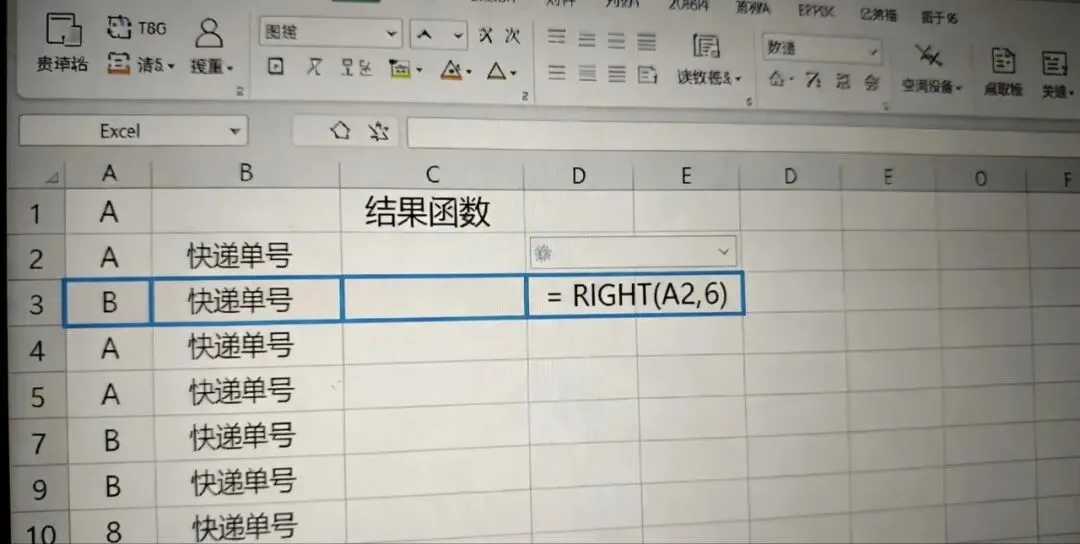
操作步骤:选中结果单元格,输入公式=RIGHT(文本单元格,提取长度),例=RIGHT(A2,6)(提取快递单号后 6 位);回车即可,下拉公式批量处理整列,根据实际需求调整提取长度,就能提取不同右侧信息。
技巧 3:AVERAGEIF 函数 —— 单条件求平均,一步出结果
不用筛选数据再手动计算,AVERAGEIF 函数可按单个条件,快速算出指定区域平均值,计算部门平均工资、产品平均单价、地区平均销量都能用。
操作步骤:选中结果单元格,输入公式=AVERAGEIF(条件区域,条件,求平均区域),例=AVERAGEIF(A2:A50,"技术部",C2:C50);回车得结果,数值条件如大于 5000,需写">5000"并加英文双引号,下拉公式可批量计算不同条件平均值。
掌握 IF、RIGHT、AVERAGEIF 这 3 个函数,能轻松应对条件判断、右侧文本提取、单条件求平均三大高频办公任务,覆盖日常大部分基础数据处理需求。
这些函数操作逻辑清晰,参数容易理解,不用死记硬背复杂用法,学会就能直接落地工作。让 Excel 替你完成繁琐操作,把时间留给自己,每天准点下班享受自由时光!
本文来自网友投稿或网络内容,如有侵犯您的权益请联系我们删除,联系邮箱:wyl860211@qq.com 。

