分享 Excel插件:报销凭证之批量图片合并
- 2026-09-27 02:30:40
分享 Excel插件:报销凭证之批量图片合并前两期和大家分享过报销时发票批量合并的方法,近期不少的同事就在问:除了发票,报销时还有各种凭证进行佐证(住酒店的支付记录、OA审批截图、导航截图、自驾里程数照片等),这些图片能不能合并成PDF,方便打印的同时报销时不容易遗漏。 针对上述问题,特意研究了一下报销凭证合并功能,今天就把具体操作步骤分享给大家: 步骤 1:安装 【质量助手】后,打开 Excel,调出 【质量助手】 选项卡 
步骤 2:选择【凭证合并】,点击【添加凭证】 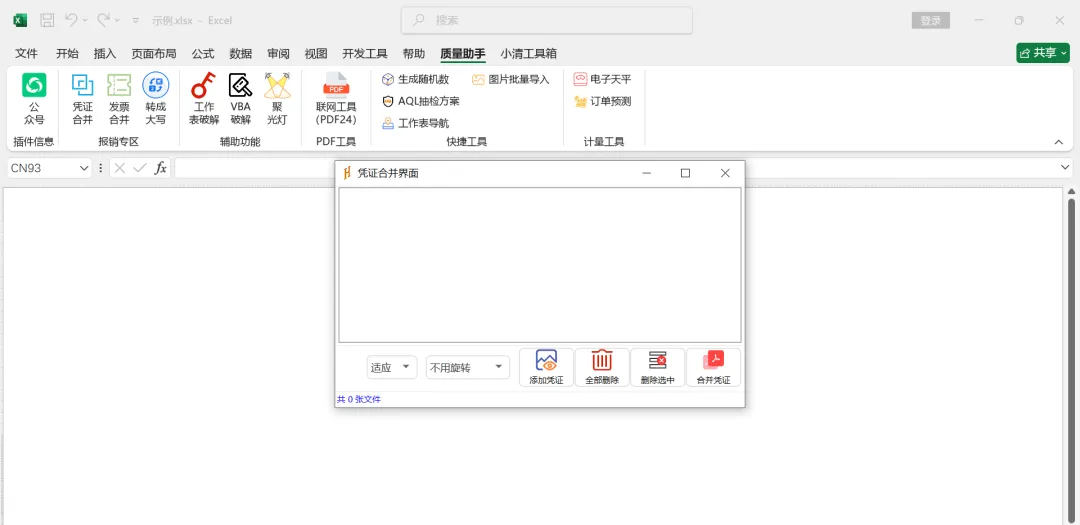
友情提醒: 1、Excel 插件仅供学习交流使用,全程免费开放,不收取任何形式的费用。
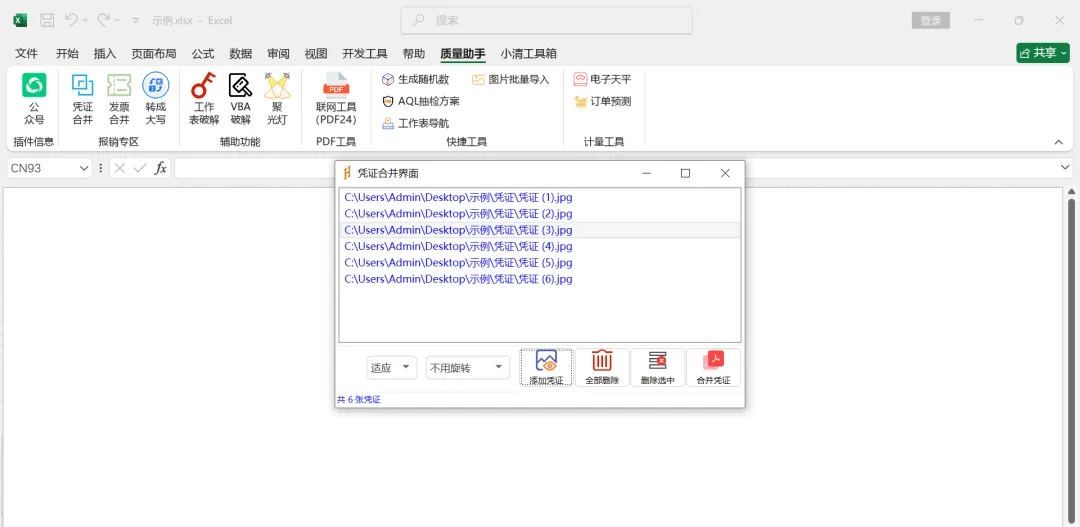
步骤 3:选择需要合并的凭证图片,图片格式不限
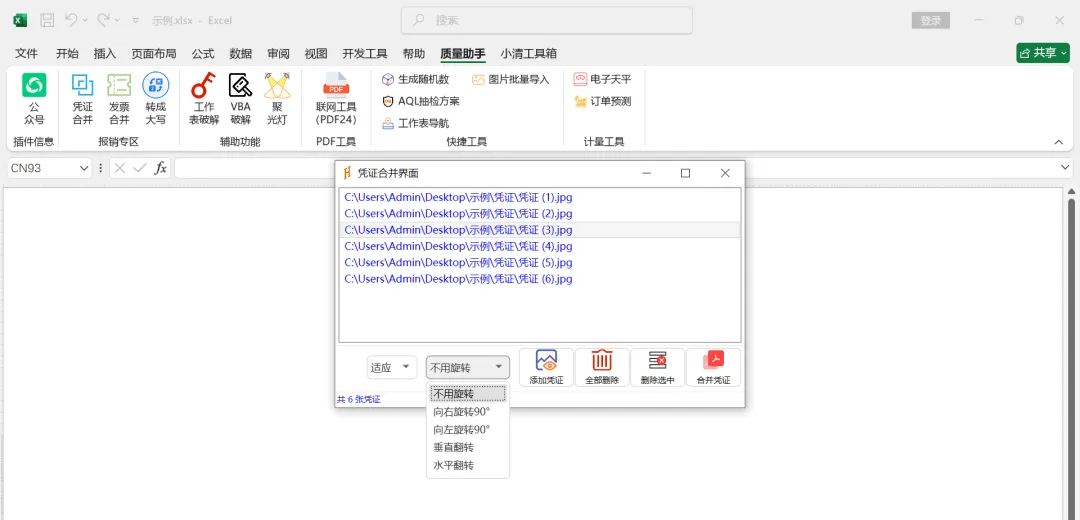
步骤 4:调整凭证的显示效果,添加完凭证后,可以根据自己的需求调整凭证合并后的样式:
显示方式:界面左下角有个下拉选项,选 “适应” 能让图片完整贴合窗口,选 “拉伸” 可以铺满区域,根据凭证的清晰度选就行;
图片方向:如果凭证是竖拍或者方向不对,点旁边 “不用旋转” 的下拉,里面有 “向右旋转 90°”“水平翻转” 等选项,点一下就能调正。
步骤 5:凭证合并完成后,会自动打开确认合并效果,同时合并后的PDF会在本地桌面上,动画演示结果如下:
已关注
关注
重播 分享 赞
2、严禁将插件用于商业盈利性活动及其他非学习类场景,违规使用需自行承担相关责任。
3、插件所采用的第三方库均为公开免费资源,且已严格遵守对应开源许可协议。
本文来自网友投稿或网络内容,如有侵犯您的权益请联系我们删除,联系邮箱:wyl860211@qq.com 。

