了解 Excel 函数
- 2026-09-25 17:00:40
Excel 函数是预先定义好的公式,它能按照特定的规则和逻辑对单元格区域的数据进行计算、判断、转换等操作,用户只需输入函数名称和对应的参数,即可快速得到结果,无需手动编写复杂计算步骤。
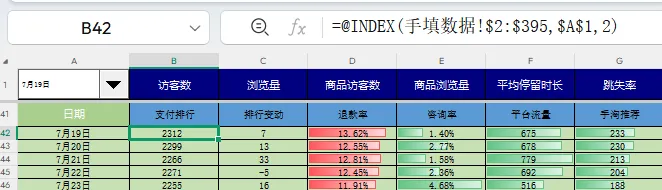

一、函数的基本结构
等号(=):函数的启动标识,输入函数前必须先输入等号。 函数名称:代表函数的功能,如SUM (求和)、 IF (条件判断)。 括号:包裹函数的参数,必须成对出现。 参数:函数的运算依据,可以是单元格、数值、文本或其他函数,不同函数的参数要求不同。
等号= :启动函数 函数名SUM :表示求和功能 参数A1:A10 :指定对A1到A10的单元格区域求和
二、函数的常见分类(入门必学)
1. 计算类函数(基础运算)
2. 条件类函数(逻辑判断)
3. 查找引用类函数(数据匹配)
三、函数入门的核心原则
参数要准确:函数的参数类型(数值/文本/单元格)必须符合要求,比如文本参数需要加英文引号(如 IF 函数中的 "及格" )。 绝对引用锁定:当函数需要复制到其他单元格时,用 $ 锁定固定区域(如 $C$2:$D$20 ),避免参数区域偏移。 从简单到复杂:先掌握 SUM 、 AVERAGE 、 IF 等基础函数,再尝试 SUMIFS 、 VLOOKUP+IF 等组合用法。
以下是常用的条件函数作用、用法、应用场景及示例
1. IF 函数
核心作用:单条件判断,满足条件返回一个值,不满足返回另一个值。
语法:=IF(条件, 满足时返回值, 不满足时返回值)
应用场景:简单的二选一判断,比如成绩是否及格、任务是否完成。
示例:判断A2单元格的成绩是否≥60,及格显示“合格”,否则显示“不合格”
=IF(A2>=60,"合格","不合格")
2. IFS 函数
核心作用:多条件判断,按顺序匹配条件,满足第一个条件后返回对应值,无需嵌套多层IF。
语法:=IFS(条件1, 返回值1, 条件2, 返回值2, ...)
应用场景:需要分多个等级判断的场景,比如成绩分级、绩效评级。
示例:根据A2成绩评级:≥90为“优秀”,≥80为“良好”,≥60为“及格”,否则“不及格”
=IFS(A2>=90,"优秀",A2>=80,"良好",A2>=60,"及格",TRUE,"不及格")
3. COUNTIF 函数
核心作用:单条件统计个数,计算区域内满足某个条件的单元格数量。
语法:=COUNTIF(统计区域, 条件)
应用场景:统计符合单一条件的数据量,比如某班级及格人数、某产品销量达标数。
示例:统计A2:A20区域中成绩≥60的人数
=COUNTIF(A2:A20,">=60")
4. COUNTIFS 函数
核心作用:多条件统计个数,需同时满足多个条件的单元格数量。
语法:=COUNTIFS(区域1, 条件1, 区域2, 条件2, ...)
应用场景:多维度筛选统计,比如统计某部门、某绩效等级的员工人数。
示例:统计A2:A20(部门)为“销售部”且B2:B20(绩效)为“优秀”的员工数
=COUNTIFS(A2:A20,"销售部",B2:B20,"优秀")
5. SUMIF 函数
核心作用:单条件求和,对区域内满足条件的单元格对应数值求和。
语法:=SUMIF(条件区域, 条件, 求和区域)
应用场景:按单一条件汇总数据,比如某产品的总销售额、某地区的总订单量。
示例:统计A2:A20(产品)为“手机”对应的B2:B20(销售额)总和
=SUMIF(A2:A20,"手机",B2:B20)
6. SUMIFS 函数
核心作用:多条件求和,需同时满足多个条件的对应数值求和。
语法:=SUMIFS(求和区域, 区域1, 条件1, 区域2, 条件2, ...)
应用场景:多条件下的数据汇总,比如某时间段、某产品的总销售额。
示例:统计A2:A20(产品)为“手机”且C2:C20(月份)为“10月”对应的B2:B20(销售额)总和
=SUMIFS(B2:B20,A2:A20,"手机",C2:C20,"10月")
后续将持续更新Excel函数相关的内容~感兴趣的朋友可以关注我们!

