Excel回车键进阶技巧:4个隐藏用法,告别重复操作!
- 2026-09-25 18:15:16
Excel回车键进阶技巧:4个隐藏用法,告别重复操作!
提到Excel里的Enter键,大多数人只知道用它确认输入或向下移动单元格。 但其实,这个最常用的按键藏着不少高效技巧,搭配组合键使用,能帮你省去大量重复操作,尤其适合数据录入、公式填充、格式调整等高频场景。 今天就来分享4个Enter键的进阶用法,看看你解锁了几个? 日常复制粘贴数据时,你是不是习惯先按Ctrl+C复制,再选中目标单元格按Ctrl+V粘贴,最后还要手动点击空白处确认?其实只需多按一个Enter键,就能简化操作: 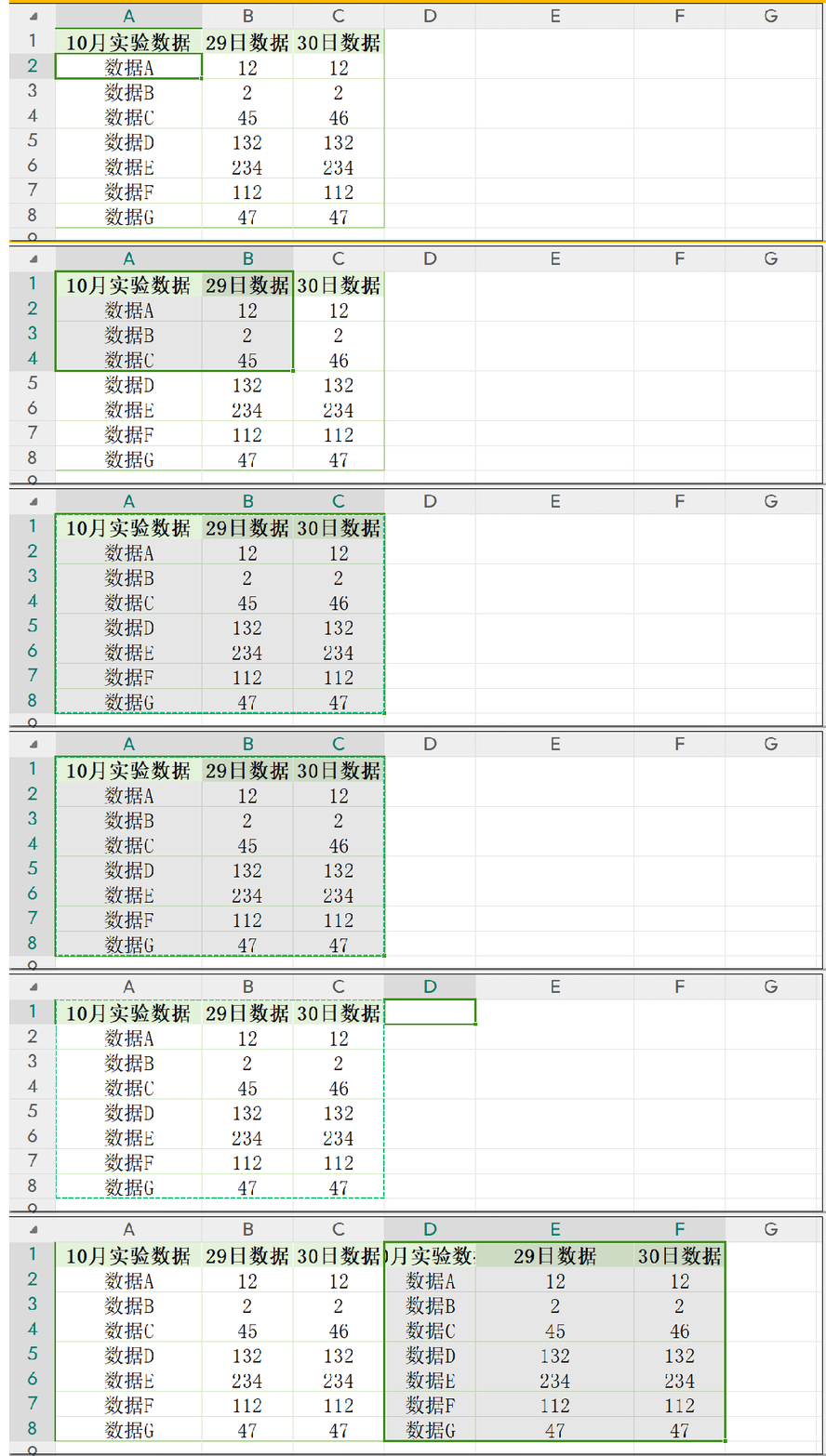
这个技巧特别适合批量粘贴零散数据,避免粘贴后还需手动调整光标位置,让复制粘贴流程更顺畅。 默认情况下,按下Enter键光标会自动向下移动到下一行单元格,但在某些场景下(比如修改完下方数据后想返回上一行),反复用鼠标点击或按方向键很麻烦。这时Shift+Enter组合键就能派上用场: 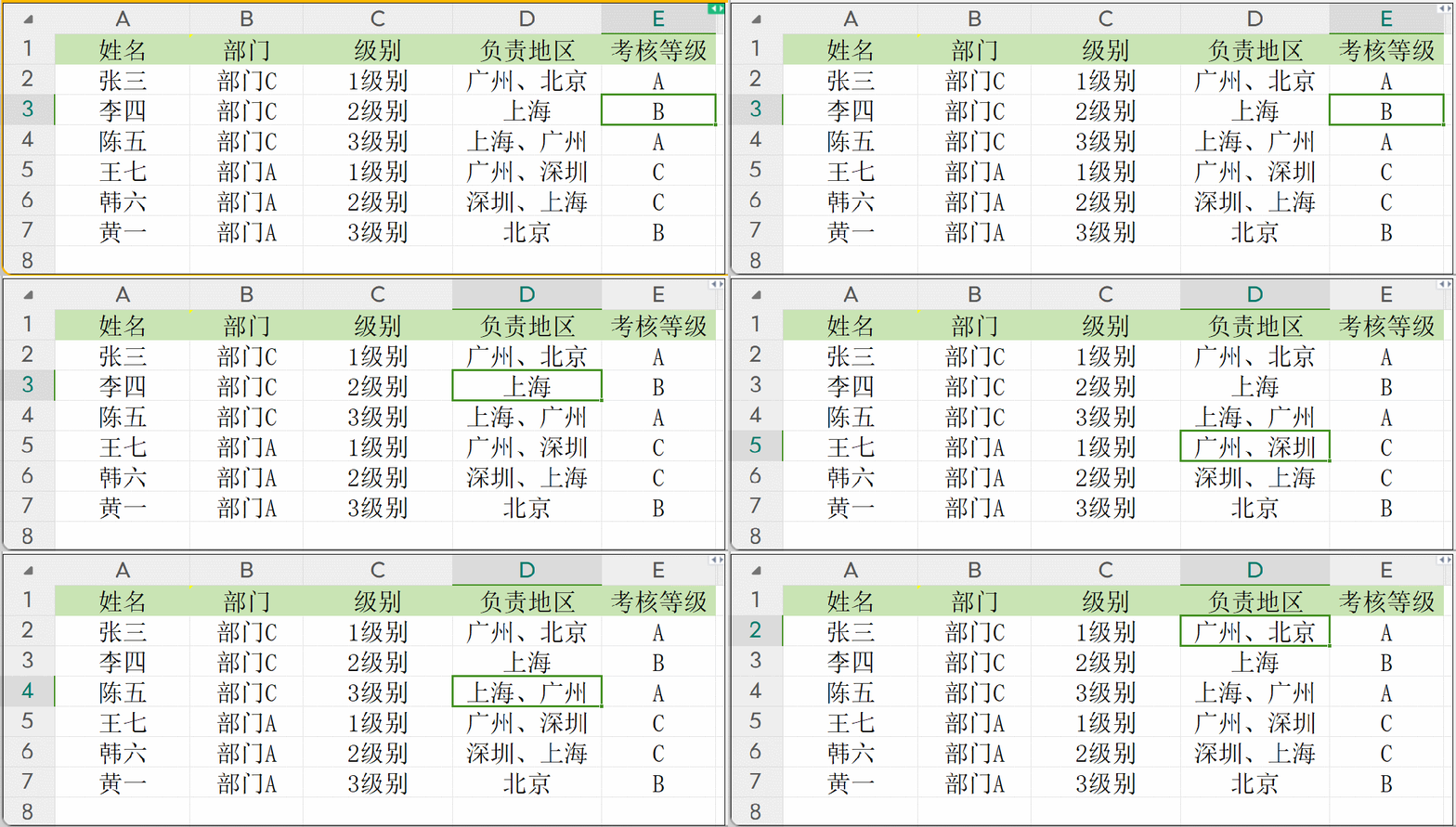
无论是核对数据时上下切换,还是修改错误后返回上一条记录,这个组合键都能帮你节省光标定位时间,操作更连贯。 处理长文本数据时(比如产品说明、备注信息),文字挤在一行会显得杂乱,手动调整列宽又会影响表格布局。其实用Alt+Enter就能轻松实现单元格内换行: 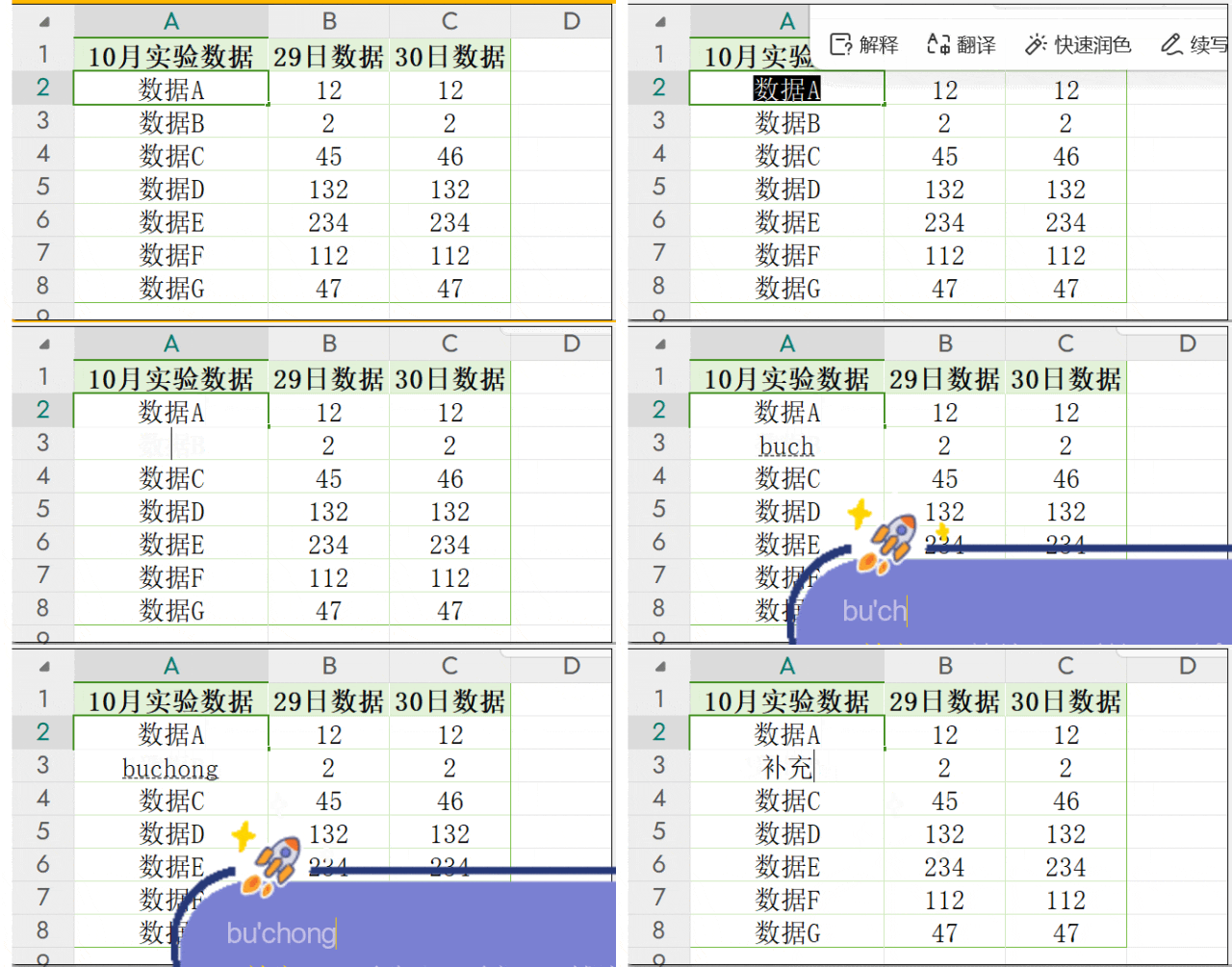
这个技巧能让长文本在单元格内整齐排版,无需调整列宽就能完整显示内容,尤其适合制作报表备注、项目说明等场景。 输入公式或重复文本后,逐行填充是最耗时的操作。用Ctrl+Enter能实现“一次输入,批量填充”,步骤超简单: 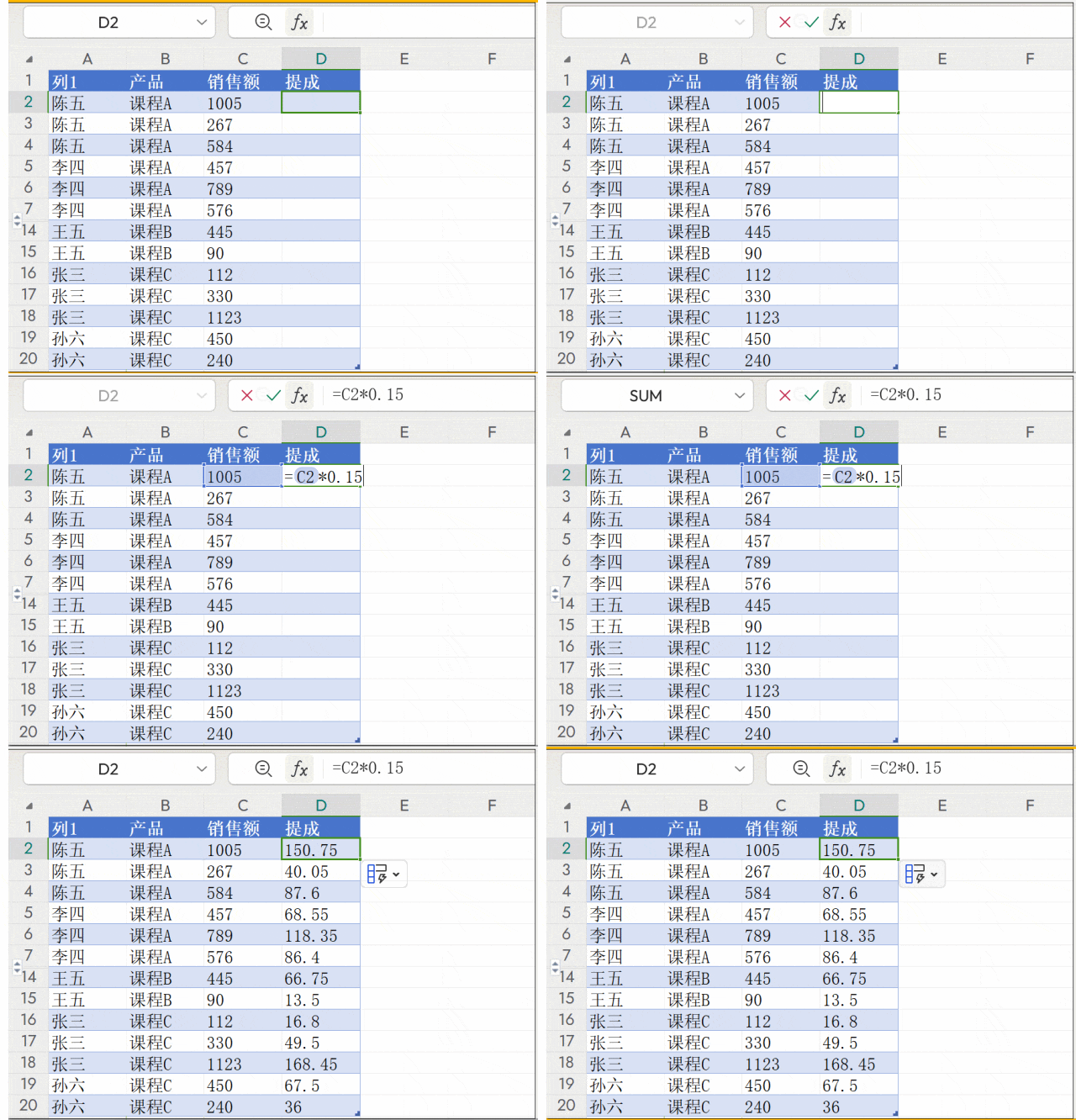
这个技巧堪称“批量操作神器”,无论是公式填充还是重复文本录入,都能帮你节省大量时间,尤其适合处理大数据量表格。 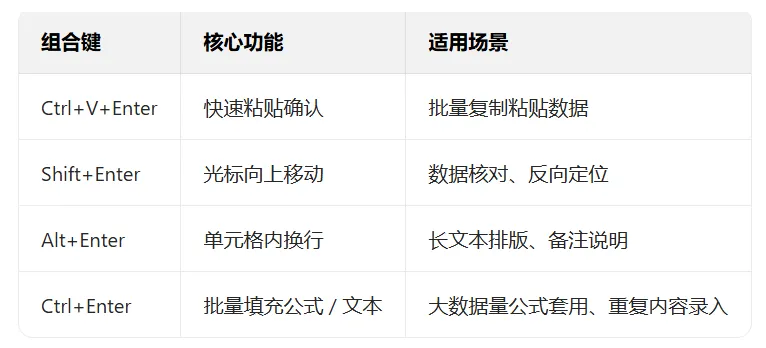
这些Enter键的进阶技巧看似简单,却能直击Excel操作中的高频痛点。其实Excel的高效秘诀,往往就藏在这些常用按键的组合搭配里。 赶紧打开表格试试,把这些技巧融入日常工作,让数据处理效率再上一个台阶! 

教程内容很实用,希望您能转发朋友圈给更多需要的人看到,万分感谢!
欢迎大家关注,关注即可免费领取office教学视频一套!
文末有福利
一、Ctrl+V+Enter:快速粘贴,一步到位
选中需要复制的数据源,按下Ctrl+C完成复制; 选中要粘贴的目标单元格(可单个或多个连续单元格); 先按Ctrl+V调出粘贴预览,再立刻按下Enter键,数据会直接粘贴到位,无需额外确认。
二、Shift+Enter:反向移动,精准定位
选中任意单元格(比如数据行第5行); 按下Shift+Enter,光标会直接向上移动到上一行单元格(第4行),无需手动切换方向。
三、Alt+Enter:单元格内换行,让文本排版更整洁
选中需要换行的单元格,输入第一段文本; 在需要换行的位置按下Alt+Enter,光标会自动跳到单元格内下一行; 继续输入后续文本,重复操作即可实现多段换行。
四、Ctrl+Enter:批量填充公式/文本,效率翻倍
场景1:批量填充公式
选中需要应用公式的所有单元格(比如要计算多个销售额对应的提成,选中所有“提成”列单元格); 在编辑栏输入公式(比如“=C2*0.1”,表示提成=销售额×10%); 按下Ctrl+Enter,所有选中的单元格会自动套用公式并计算结果,无需逐行下拉填充。
场景2:批量填充重复文本
选中需要输入相同内容的单元格(比如多个空白单元格需要填入“待审核”); 直接输入文本“待审核”; 按下Ctrl+Enter,所有选中单元格会同时填充该文本,避免重复输入。
技巧总结:一张表看懂Enter键组合用法
推荐一个全新的微信群
【办公效能提升研习社群】是专为职场人士打造的高效互动学习社群。每天发布一个侧重Excel基础的知识供学习,学习内容包括:公式函数应用、Excel操作技巧、数据透视表、Excel图表、综合技能等。也可以在群里咨询自己工作学习中遇到的问题,不仅仅能获取答案,更能收获方法。本群为收费群,每月9.9元(或99元终身)。另有免费的交流群也可以选择加入。
扫码申请入群
更多Excel神技,尽在《EXCEL商务应用全能手册》↓
扫码免费下载《EXCEL数据处理全能手册珍藏版》
其他文章推荐:
Excel函数入门指南:新手必懂结构、分类与实用技巧,快速上手不踩坑
本文来自网友投稿或网络内容,如有侵犯您的权益请联系我们删除,联系邮箱:wyl860211@qq.com 。

