【excel小技巧】--柱形图的美化,不用会员也能做美美的柱形图
- 2026-09-25 14:24:44
柱形图作为 Excel 中最常用的图表类型之一,核心功能是直观对比不同类别数据的数值大小。无论是展示月度销售额、部门业绩排名,还是产品市场份额占比,柱形图都能通过垂直或水平的柱体长度,将抽象数据转化为可视化的视觉差异,帮助读者快速抓取关键信息 —— 比如一眼识别出峰值数据、低谷区间,或不同类别间的差距幅度。
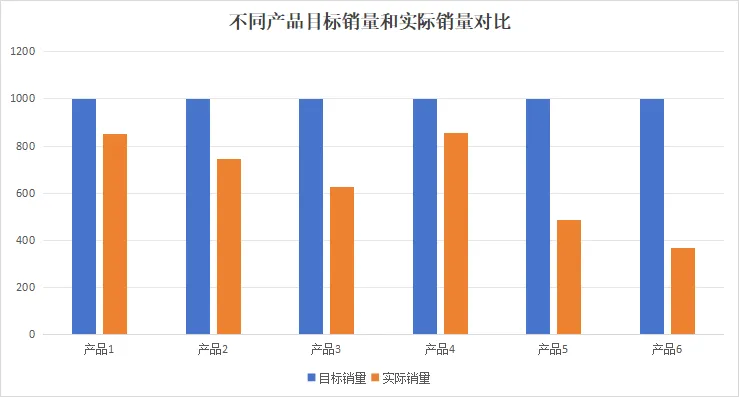
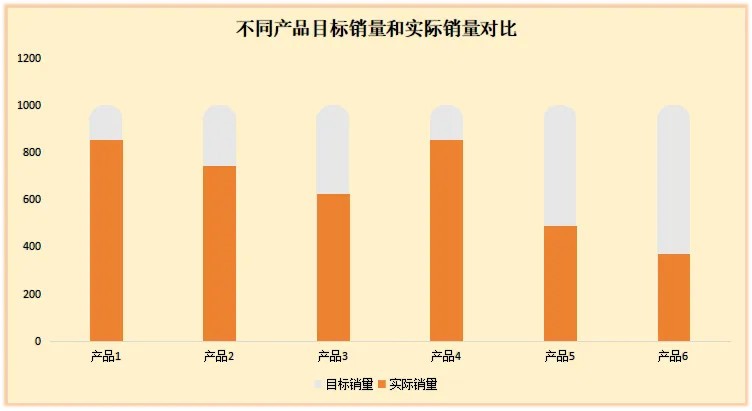
(简易版柱形图)
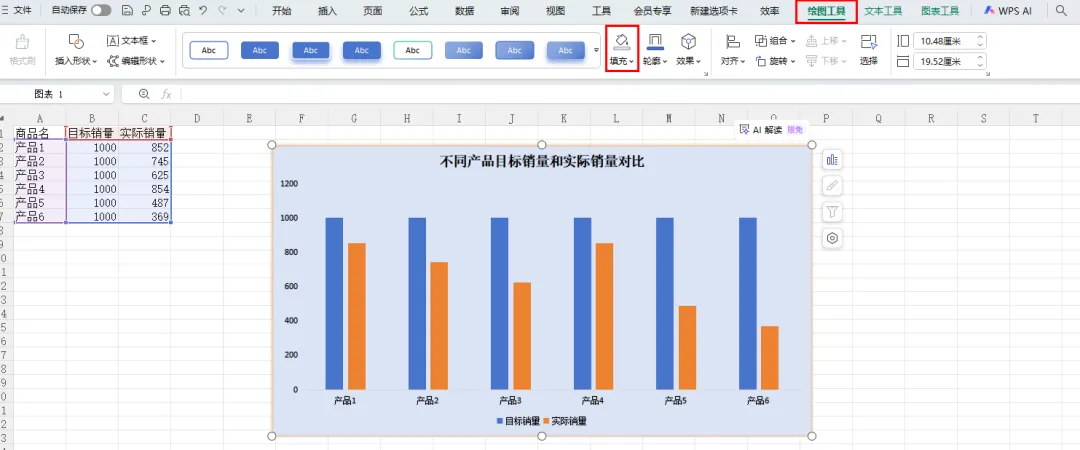
(利用绘图工具简单美化的柱形图)
打开 Excel 插入柱形图后,系统会自动生成默认样式,其特点是简洁、规范,但缺乏设计感和视觉吸引力。
通过 Excel 的 “形状” 工具自定义绘制图形,替换默认柱体,是柱形图美化的高阶技巧,既能保留数据展示的核心功能,又能打造专属视觉风格。以下是详细操作步骤与美化思路:
(一)前期准备:整理数据与基础图表
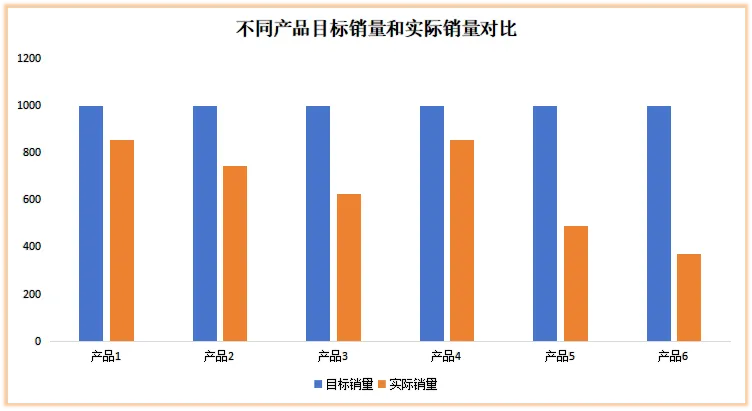
确保数据表格规范(如行标题为类别、列标题为数据指标),选中数据区域插入基础柱形图(以簇状柱形图为例);
删除默认图表中多余的网格线、图例边框,简化图表结构,避免视觉干扰。
(二)绘制自定义柱形图形
点击 Excel 顶部 “插入”→“形状”,选择适合的图形作为柱体原型(如圆角矩形、梯形、自定义多边形),以圆角矩形为例:
绘制一个圆角矩形,双击图形打开 “形状格式” 面板,设置填充颜色(建议采用渐变填充,如从浅蓝到深蓝,增强层次感);
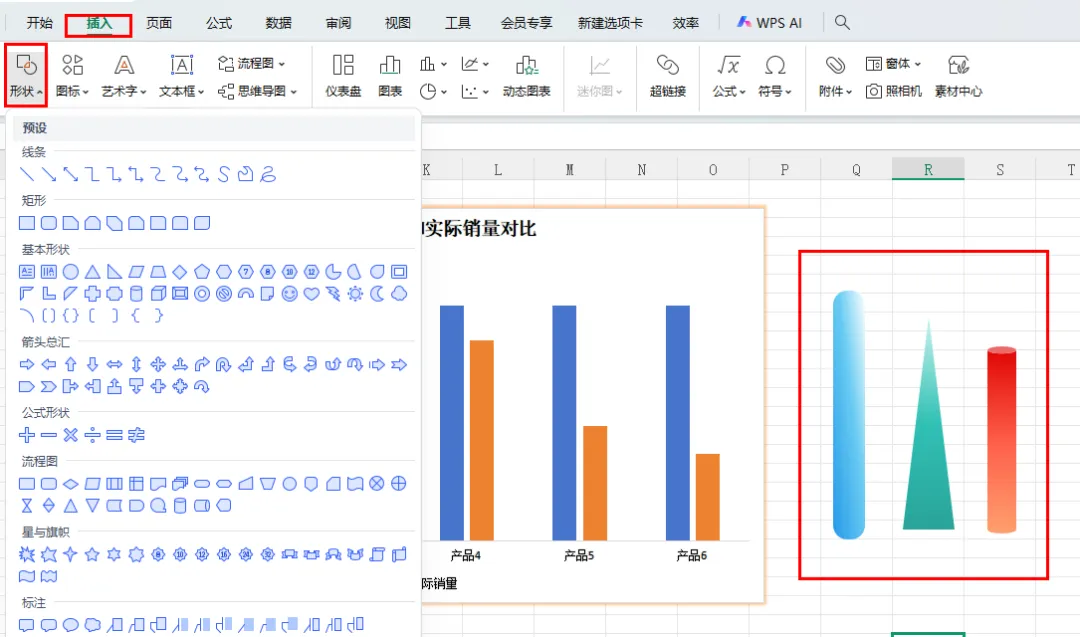
调整形状轮廓(如取消轮廓或设置细线条白色轮廓,提升精致度),若需突出重点数据,可给对应柱体设置不同渐变方向(如横向渐变、纵向渐变)。
若需更具设计感的柱体,可组合多个图形:比如用 “矩形 + 三角形” 组合成箭头形状的柱体(象征数据增长),或用 “圆形 + 矩形” 组合成胶囊状柱体(适合展示温和波动的数据),组合后右键选择 “组合”→“组合”,将多个图形合并为一个整体。
(三)设置柱形图数据系列格式
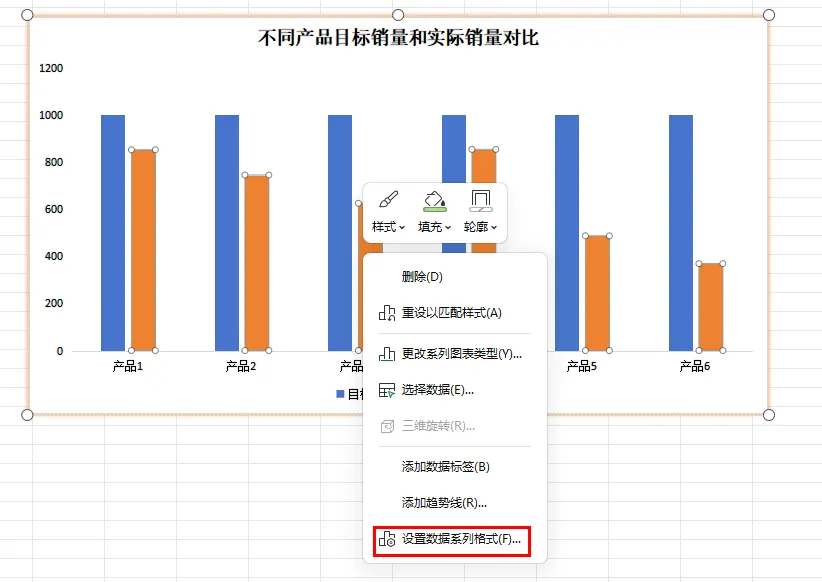
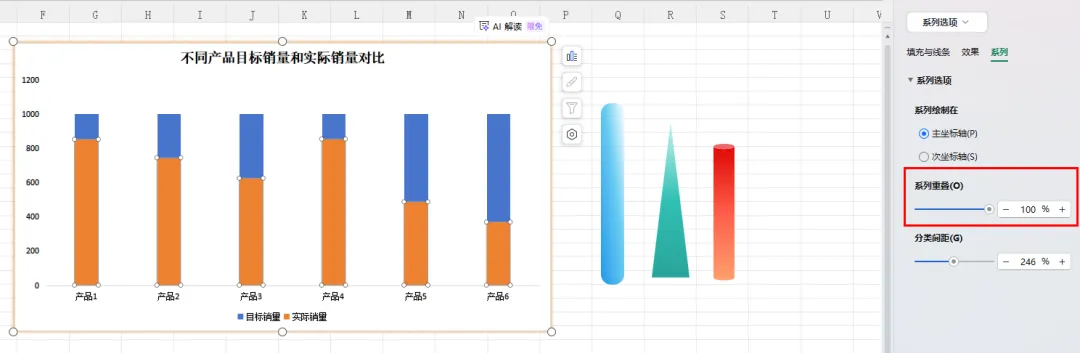
修改柱子重合(系列重合设置为100%)
(四)底层柱子样式设置
最底层100%的柱子可以统一设置为灰色的
插入一个灰色的圆角矩形
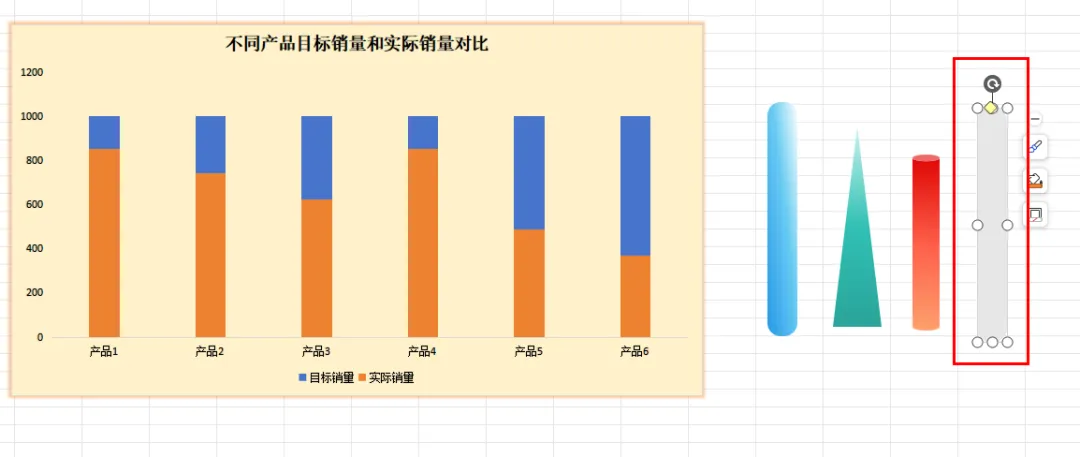
选中这个灰色的柱子,ctrl+C将图片暂存在剪切板上
选中蓝色的柱子,在右侧填充中选择图片或纹理填充,选择来源于剪切板
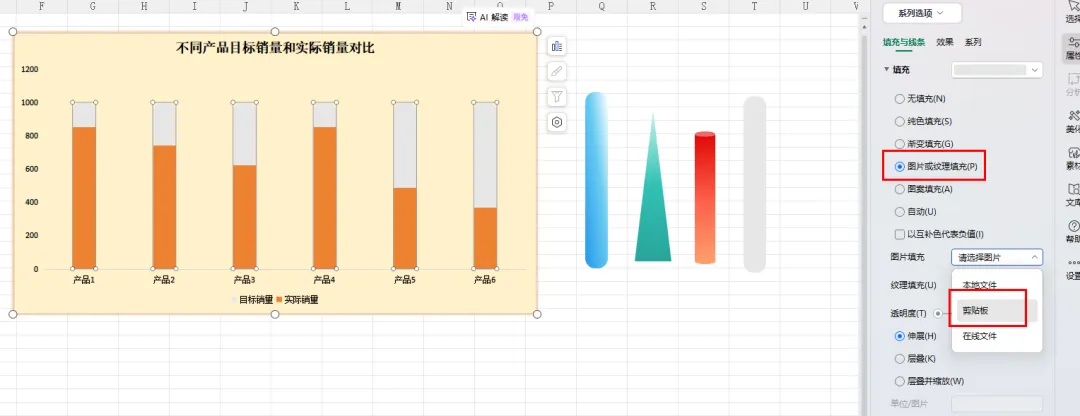
内部橙色柱子的修改方法类似,可以改为不同颜色的,在wps中是这样设置,excel中直接复制粘贴即可实现对应效果。
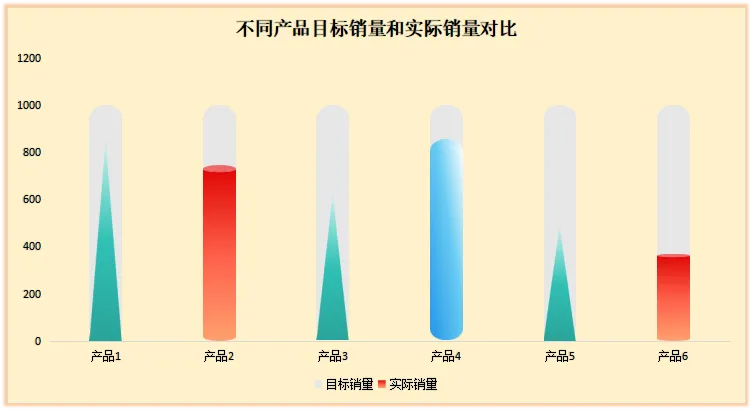
(不同样式的柱形图)
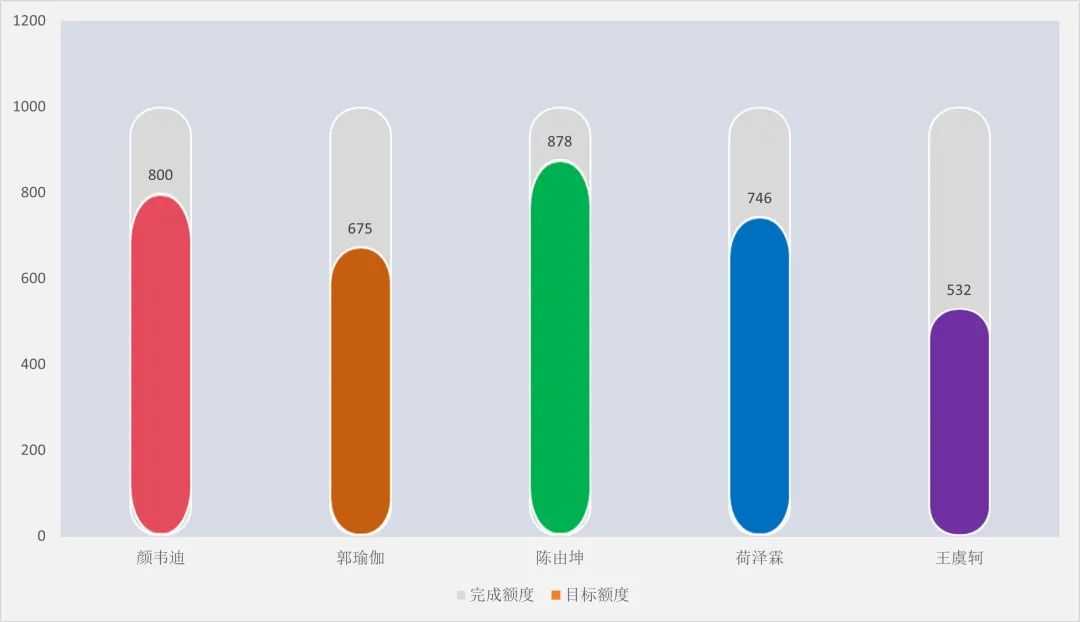
(统一样式的柱形图)

