PPT教程第十五课:导出与放映,做完PPT怎么交付
- 2026-11-14 15:55:13
PPT教程第十五课:导出与放映,做完PPT怎么交付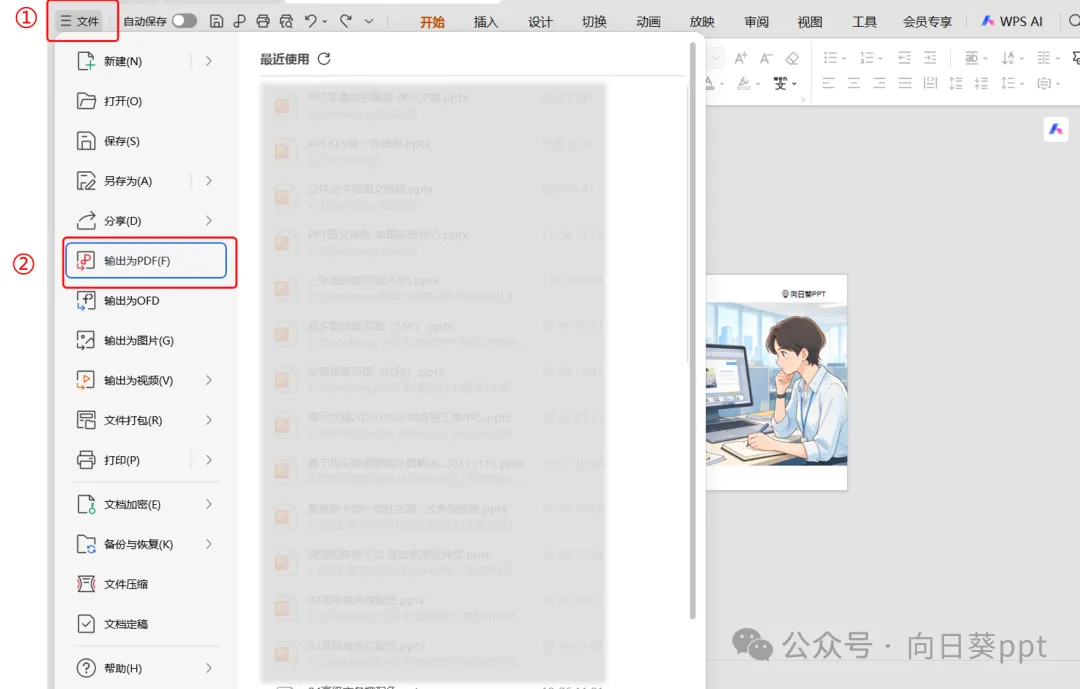
AI赋能效率,基本功守住质量
前十四课我们学会了新建幻灯片、插入文本框、插入图片、插入形状、设置背景、对齐工具、批量复制排列、形状填色加边框、字体设置进阶、图片裁剪、动画入门、母版设置、数据图表、幻灯片切换。今天是第十五课,也是本系列最后一课:导出与放映。PPT做了一堆,最后怎么交给别人?怎么放映?怎么打印?今天一次讲清楚。
一、导出成PDF(最常用)
操作步骤:
打开做好的PPT
左上角点"文件" 选择“输出为PDF”
选好保存位置,点"保存"
自动生成一个PDF文件
💡 为什么要导出PDF?
发给别人,不管对方电脑有没有这个字体,排版都不会乱
不会因为PPT版本不同而格式错位
汇报前导一份PDF备用,最稳妥
二、直接放映
操作步骤:
打开PPT
按键盘上的F5键 → 从第一页开始放映
按Shift+F5 → 从当前页开始放映
点鼠标左键 → 下一页/触发动画
按Esc键 → 退出放映
💡 汇报前一定要用F5从头放一遍,检查动画顺序、切换效果、有没有错别字。
三、打印设置
操作步骤:
点"文件" → 选"打印"
打印全部幻灯片
关键设置:"每张幻灯片的打印版式"
选"6张幻灯片"(A4纸,节省纸张)
选"1张幻灯片"(给领导看细节)
颜色:选"黑白"(会议室打印一般黑白)
点"打印"
⚠️ 打印前先"打印预览"看看,别打出来才发现字太大切边了。
四、打包成CD(带走全部素材)
如果你要去别的电脑放映,PPT里插了很多图片、视频,光拷一个.pptx文件可能图片丢失。
操作步骤:
点"文件" → 选"导出" → 选"将演示文稿打包成CD"
点"复制到文件夹"
选个文件夹
所有图片、视频、字体全部打包进去
拷这个文件夹到U盘,到别的电脑放映不会缺素材
五、PPT交付检查清单
检查项 | 怎么查 |
有没有错别字 | 从头放映一遍 |
动画顺序对不对 | 每页点一遍 |
图片有没有丢失 | 导出PDF看一眼 |
字体有没有乱 | 导出PDF对比 |
页数对不对 | 左下角看页码 |
好了,15节课到这里就全部学完了!从新建第一页幻灯片,到插入文字、图片、形状、背景、对齐、批量复制、填色、字体、裁剪、动画、母版、图表、切换、导出——你已经掌握了做一份商务PPT的全部核心技能。剩下的就是多练,做一份自己的工作汇报试试。
📝 课后作业(毕业作业)
用这15课学的全部内容,做一份完整的工作汇报PPT:
用母版设置统一logo、字体、背景
封面页 + 目录页 + 3页内容 + 结尾页(共6页)
内容页用对齐工具排整齐
至少插入一张图片,裁成统一比例
至少插入一个数据图表
给内容加"出现"动画,按顺序讲
全部页面加"淡入"切换
最后导出一份PDF
做完这份作业,你就从0基础正式出师了。加油!
本文来自网友投稿或网络内容,如有侵犯您的权益请联系我们删除,联系邮箱:wyl860211@qq.com 。

