Excel查找替换|这 5 个进阶用法,90% 的人只用过第一个
- 2026-11-07 05:45:00
Excel查找替换|这 5 个进阶用法,90% 的人只用过第一个Ctrl+H 查找替换几乎人人都会,但大多数人只会简单的文字互换。遇到批量改内容、清理脏数据,还在手动一个个修改,效率很低。 今天分享职场高频进阶技巧,Excel、WPS 通用。 ⚠️重要提醒:执行批量替换前,建议表格,防止改错无法撤回。 用法 1:通配符批量改写同类文字 场景:把销售部、市场部、技术部统一改为业务部。 按Ctrl+H打开替换面板,勾选【使用通配符】。 查找内容输入:*部,替换为:业务部,点击全部替换。 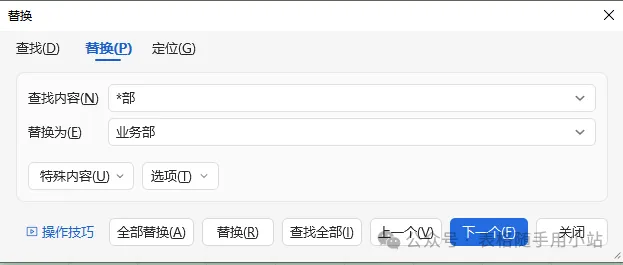
⚠️风险提示:该命令会匹配所有以 “部” 结尾的单元格,如果单元格后面附带其他文字,会出现误改,只适合格式干净的数据。 用法 2:查找全部,批量选中单元格 场景:选中所有包含 “2025” 的单元格,统一改字体颜色或者删除内容。 Ctrl+F调出查找,输入关键词,点击【查找全部】。 结果窗口按Ctrl+A全选匹配项,关闭弹窗,对应单元格就全部被选中,直接做批量格式调整。 注:部分旧版 WPS 此功能会存在兼容问题。 用法 3:直接查找表格内的公式 想要找出表格里所有 VLOOKUP 公式,普通查找搜不到,因为默认搜索的是显示值。 Ctrl+F点击选项,将【查找范围】从 “值” 改成 “公式”,输入 VLOOKUP,即可定位全部写了该公式的单元格,方便排查表格错误。 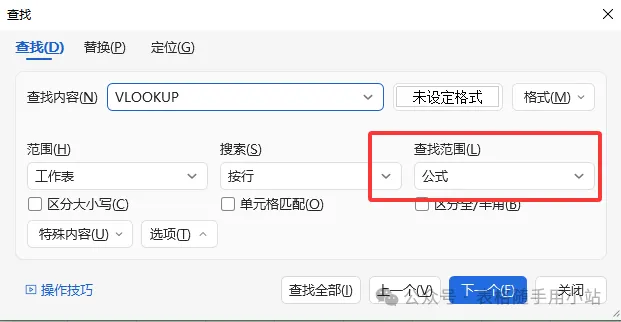
用法 4:批量删除多余字符 清理表格导出带来的空格、短横线。 打开Ctrl+H,查找需要删掉的字符,替换为留空,一键清除。 特殊符号注意:* ? ~属于通配符,想要查找符号本身,前面要加波浪号,例如~*才能真正搜索星号。 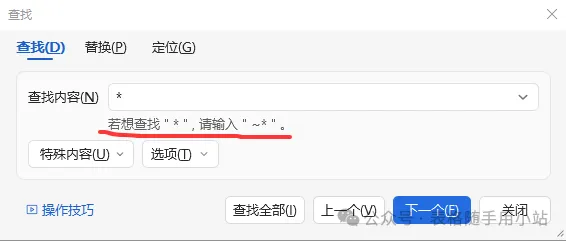
用法 5:限定区域替换,避免误改整张表 只想修改某一列数据,不要直接打开替换就执行。 先选中目标列 / 区域,再打开 Ctrl‑H 操作,替换只会作用在选中范围,不会改动表格其他内容。 小结 查找替换不只是简单的文字替换。批量改写、定位公式、清理脏数据、限定范围修改,用好这几个小技巧,大量表格处理可以省下不少时间,建议收藏备用。
本文来自网友投稿或网络内容,如有侵犯您的权益请联系我们删除,联系邮箱:wyl860211@qq.com 。

