PPT Master 把文档做成演示稿,交回来以后还能继续改图和数据
- 2026-11-06 19:18:43
PPT Master 把文档做成演示稿,交回来以后还能继续改图和数据
把报告交给 AI 做 PPT,我更关心拿到文件以后能改多少。标题需要缩短、某个图表要换新数据,最好能继续在演示软件里处理。
hugohe3/ppt-master 围绕这件事组织了一套工作流。它让能读写文件、执行命令的 AI 助手读取 PDF、Word 或 Markdown 等材料,安排页面、生成内容,再导出 .pptx。原生形状和数据图表是它持续完善的方向,最终仍需要打开文件检查。
先看页与页怎样衔接
下面的建筑主题例稿有封面、目录,也有大图页和数据页。浏览缩略图时,可以看照片、留白和标题怎样在整篇稿里重复出现,形成连续的阅读感觉。
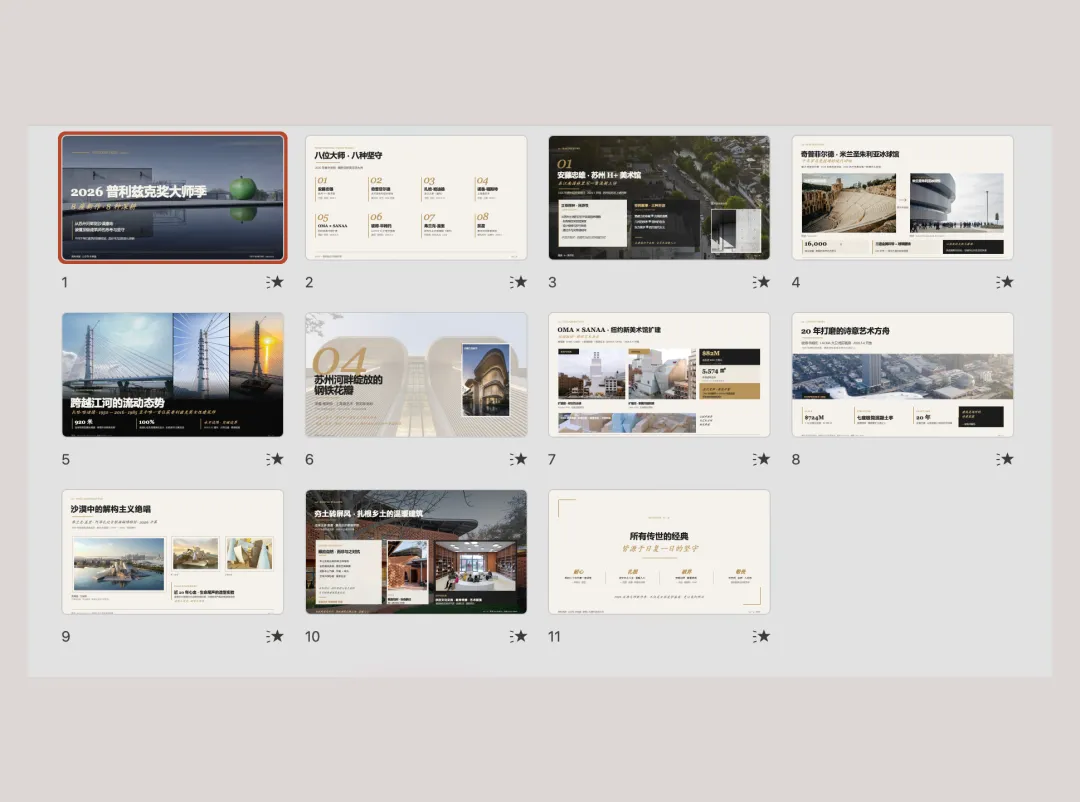
官方示例,用来观察封面、图文与数据页的安排。
数据型例稿换成深色背景,图表和重点数字占了更多空间。同一工具下,材料和讲述方式不同,页面组织也应该跟着变。
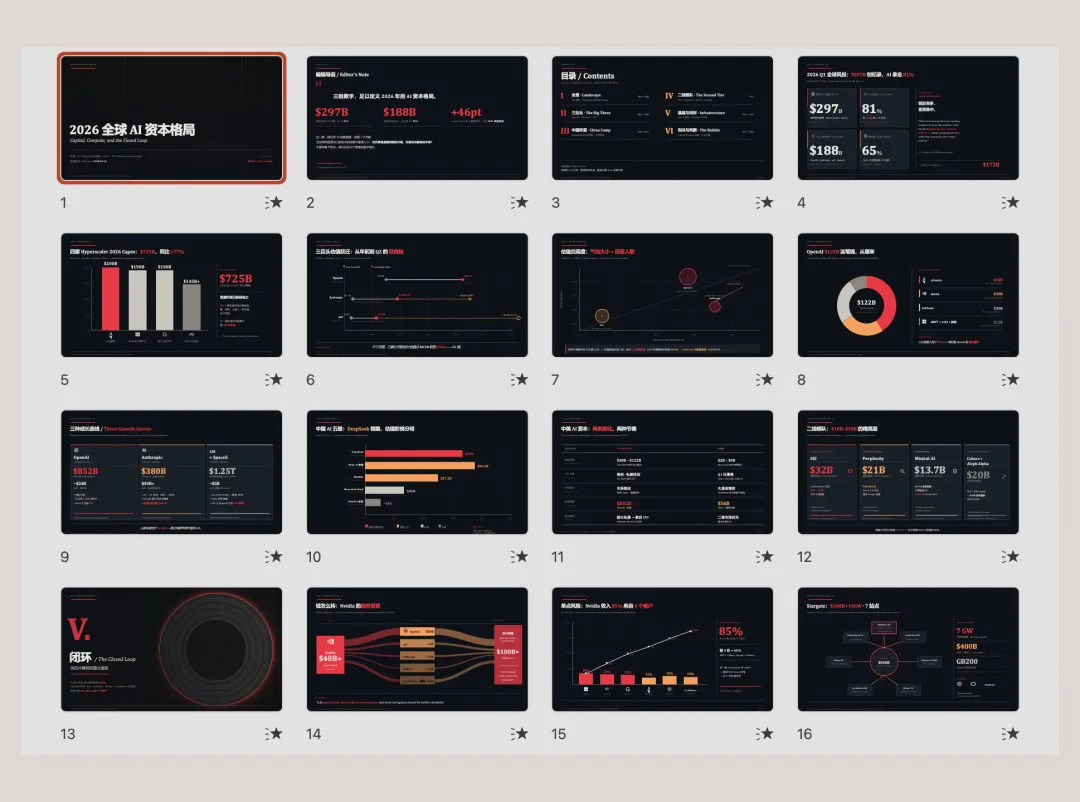
图中的行业数字属于示例内容,本文不据此作行业判断。
这些图只能说明页面长什么样。文本、图表和连接线具体能编辑到什么程度,需要检查导出的 PPTX 对象。官方把 PowerPoint 作为主要验证目标,其他演示软件对动画和部分效果可能有不同处理。
把材料交进去,还要告诉它讲给谁
官方默认流程先确认用途、受众和阅读场景,再确定页数与视觉安排。给同一份报告做内部讨论或对外演讲,信息密度和强调顺序通常不同,这一步就有具体作用。
确认以后,助手整理材料、安排图文和版式,再导出文件。项目同时保留来源、SVG 页面及相关输出,后面提出修改时可以沿这些文件继续处理。
文档也提供快速模式,明确要求快速生成或跳过确认,就由助手补全未指定的选择。快速模式省掉的是来回确认和部分持久计划记录,材料准确与导出检查仍需要做。
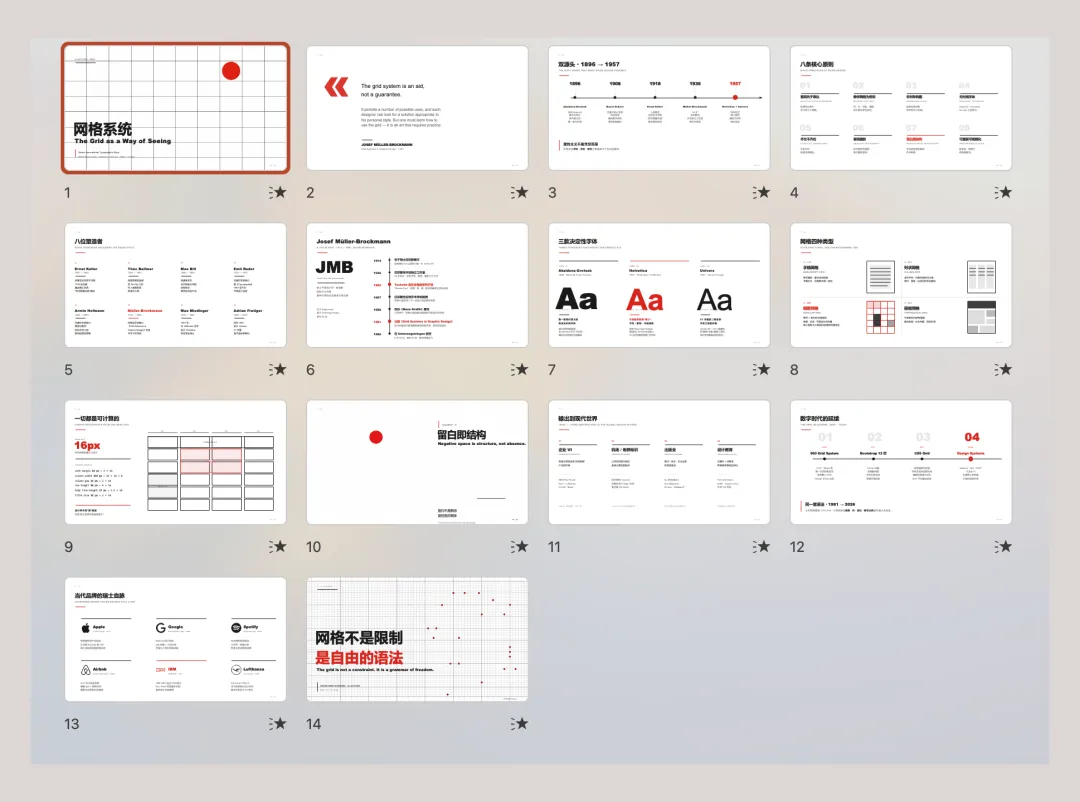
观察跨页的文字层级与对齐,图片展示成稿版式,并非软件编辑界面。
生成中能看预览,也能指出局部要改哪里
使用指南提供浏览器实时预览。页面生成后,可以选中元素改文字、颜色或尺寸,也能拖动位置;点击 Apply changes,修改才写回页面文件。
想让 AI 处理局部,可以选中元素添加批注,应用后回到对话,请助手按批注改页并重新导出。这样能把「右边那块太挤」变成指向某个元素的修改要求。
另一条路线是复用已有 PPT。希望沿用原稿页面外壳、填入新内容,走原生 PPTX 编辑;希望把参考稿提炼成以后反复使用的品牌或版式,则先创建可复用模板。两种结果不同,交材料时说明希望保留什么,会少走弯路。
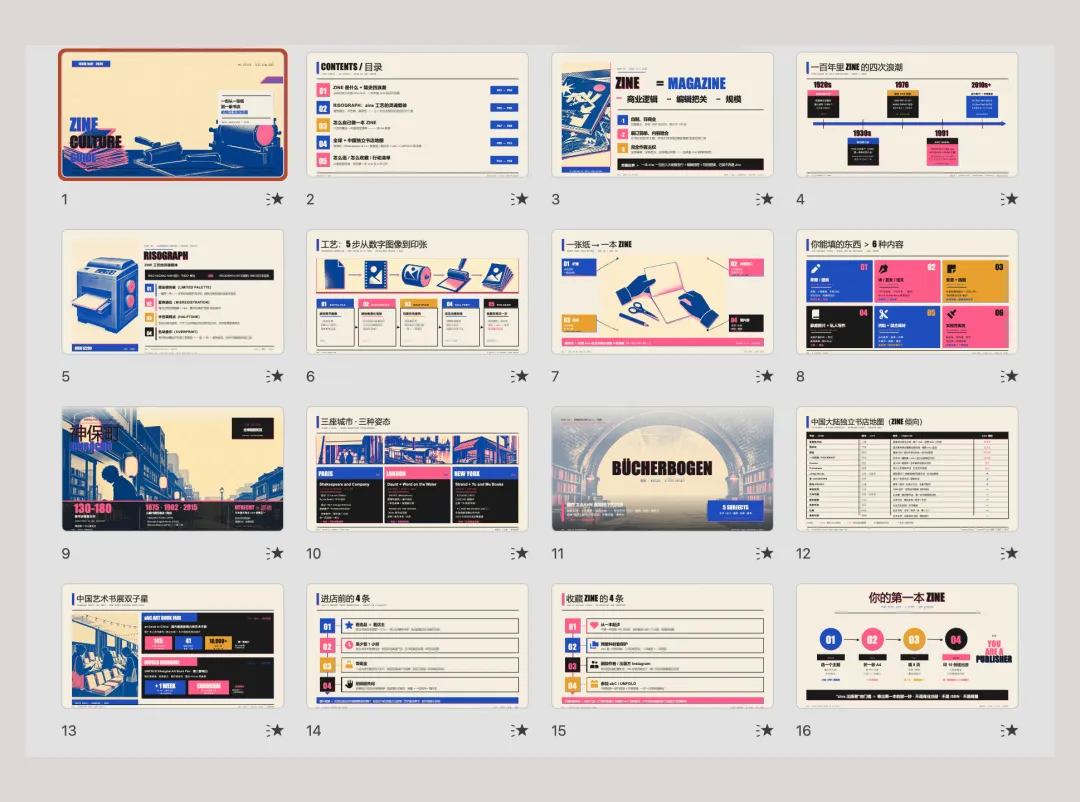
目录、图文页与行动清单采用不同布局,仍保留统一视觉。
第一次用,目录位置要分清
环境需要 Python 3.10 或以上,以及已登录模型、能够读写文件和运行命令的 Agent。完整仓库下载后,在仓库根目录安装依赖。
python3 -m pip install -r requirements.txt
再从可持续保存文件的工作目录启动助手,交给它一份真实材料,说明要做成什么用途的演示稿。助手会在 projects/下创建本次项目,并报告具体路径;PPTX 默认放在那个项目的 exports/中。
技能安装目录、日常工作目录和本次生成项目,是三个不同位置。只安装技能的人,尤其不要在宿主管理的技能缓存里放自己的报告。
生成主要在本机完成,但与模型的通信仍取决于所用服务。项目免费开源,模型或生图调用可能收费,内部材料也要按相应服务的数据处理规则安排。本文按官方资料介绍,未生成演示稿或测试编辑兼容性。
开始时可以先拿一份篇幅较短、内容已经核准的材料。让它交出 PPTX,打开改一段文字、换一份图表数据,再判断这条工作流能替自己省掉多少后期整理。

