将多个表格模板和提示词整理到知识库
- 2026-11-06 10:27:30
将多个表格模板和提示词整理到知识库
用飞书多维表格加 Agent 做办公自动化,我有个习惯——把复杂的工作拆碎,一个环节一个模板,一段流程一段提示词。
好处是灵活,什么阶段的工作交过来,都有现成的东西能接上。
但用久了,麻烦也跟着来。
模板越攒越多,对应的提示词又散落在各个 Word 里。每次要干活,先得在电脑文件夹里翻半天,找到那个文档,打开,拉光标选中提示词,再复制。
后来我尝试把这些模板和提示词统一收进飞书知识库。
整理的时候确实要花点时间,但用过一次就回不去了。现在开新项目,找模板、复制提示词,都在同一个页面里完成,不用再翻文件夹。
下面拿我最常用的【财务数据提取】这套流程,完整走一遍。
一、在飞书新建一个知识库
第一步,在飞书左侧导航栏找到【知识库】入口,新建一个。
名字随便起,但我建议单独建一个模板库,别和项目文档混在一起。不然项目一多,模板就被挤到看不见的地方了。

二、在知识库里新建一个【财务数据提取】的文档
知识库建好之后,在里面新建一篇文档,直接用具体的工作流程来命名。
我的做法是,一个工作流程对应一篇文档。财务数据提取一篇,征信报告提取一篇,合同填充一篇。这样后面找的时候,看标题就知道是哪套流程,不用点进去猜。
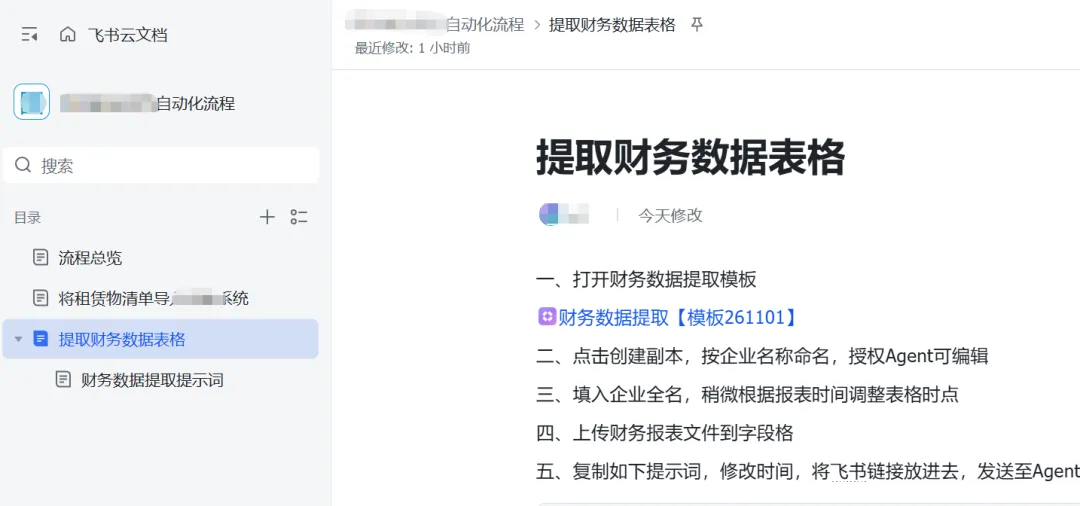
三、打开飞书多维表格【财务数据提取模板】,复制链接
这一步是关键,把模板本体和说明书接上。
找到你平时用的那个多维表格模板,点右上角的分享,把链接复制下来。
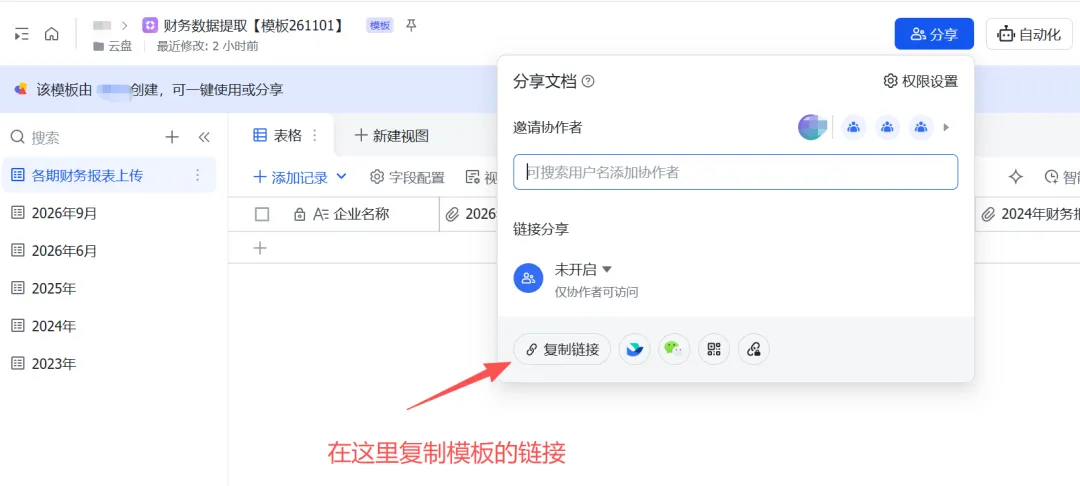
四、把链接粘贴到知识库的文档里
回到刚才那篇文档,把链接粘进去就行。
飞书在这一点上做得挺顺手——链接粘进去之后会自动变成一张卡片,显示表格的名字和图标。不用额外写说明,一眼就知道模板在哪、点开就能用。

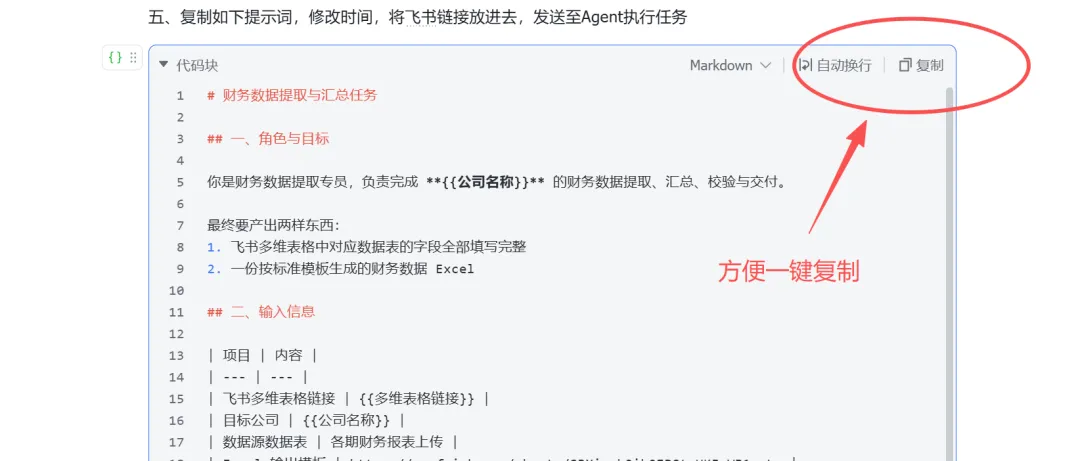
五、把提示词转成 Markdown,放进知识库文档
最后一步,也是我觉得最值的一步。
以前提示词躺在 Word 里,每次用都要打开文档、拉光标选中、复制。现在把它转成 Markdown 格式,放进知识库文档的代码块里,右上角直接有个【复制】按钮,点一下就能拿到完整内容。
工具组合用途小结
用下来,我把这套组合的分工总结成三句话:
原来这三样东西各管一段,现在串成了一条线:知识库管"在哪",多维表格管"是什么",Agent 管"去做"。
写在最后
整理这件事本身没什么技术含量,但它是所有自动化的地基。
模板散着的时候,每次用都要重新找一遍,这些时间加起来,比整理一次多得多。而且散着的东西,你根本不知道自己攒了多少、缺了哪些。
现在我的知识库里,每一个工作流程都是一页纸:说明、模板链接、提示词,三样齐全。开新项目,复制一份,改几个字就能跑起来。
先把地基打好,后面才敢往上盖。

