如何用AI制作可编辑的PPT?推荐都去试试这个skill——PPT Master|附AI提示词
- 2026-11-07 09:44:06
用好AI研究社/AI办公指南
你做PPT时,是不是也遇到过:材料都齐了,时间却花在对齐文本框、调整图表和重新排版上。AI给的大纲还要自己做;生成的页面很好看,改数字时又发现整页都是图片。
这次分享 PPT Master。除了介绍它适合做什么,也把两种安装方式、通用制作指令和新媒体运营案例整理在一起。
先看一个设计方向:同一份月度数据,结论页突出变化,指标页列清口径,计划页交代下一步。页面要好看,也要让人看懂为什么这样安排。
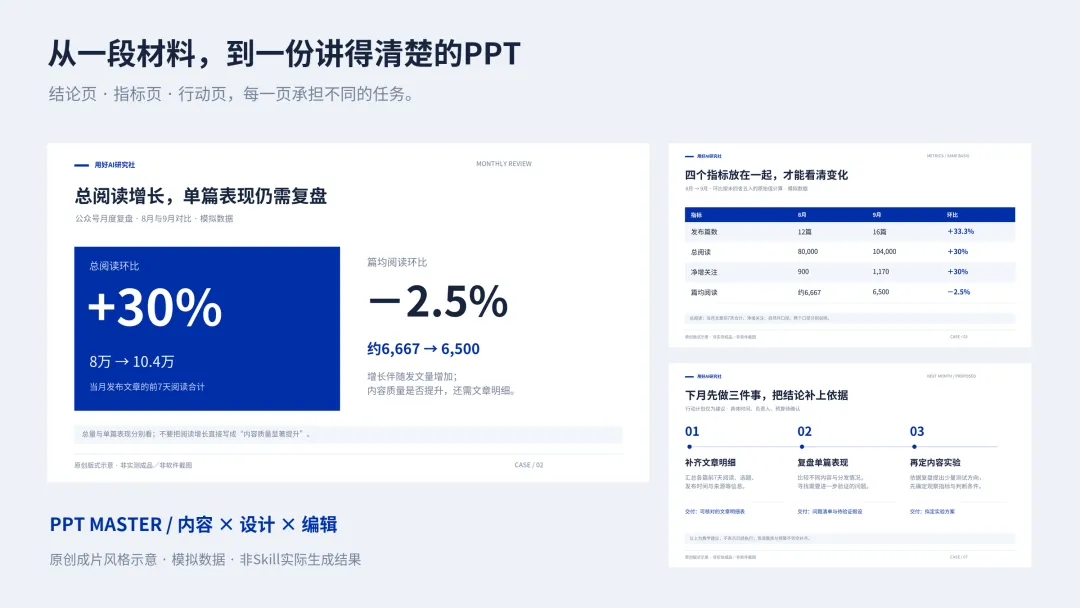
原创设计方向测试。
01
两种安装方法
02
完整制作指令
03
月度复盘案例
01
CONTENT MEETS DESIGN
这个Skill,值得用在哪里?
PPT Master来自开源项目 hugohe3/ppt-master,将内容组织、视觉设计和原生PPTX导出串成一套工作流,也支持复用已有PPT模板。
我更看重的是,它既处理“怎么讲”,也处理“怎么排”。同样一份材料,工作汇报和内容专题可以有不同的表达方式。
工作汇报:用瑞士极简风,突出结构
瑞士极简风强调网格对齐、标题层级和留白。主题、统计范围和汇报对象先说清楚,再让数字、图表与计划各有位置。
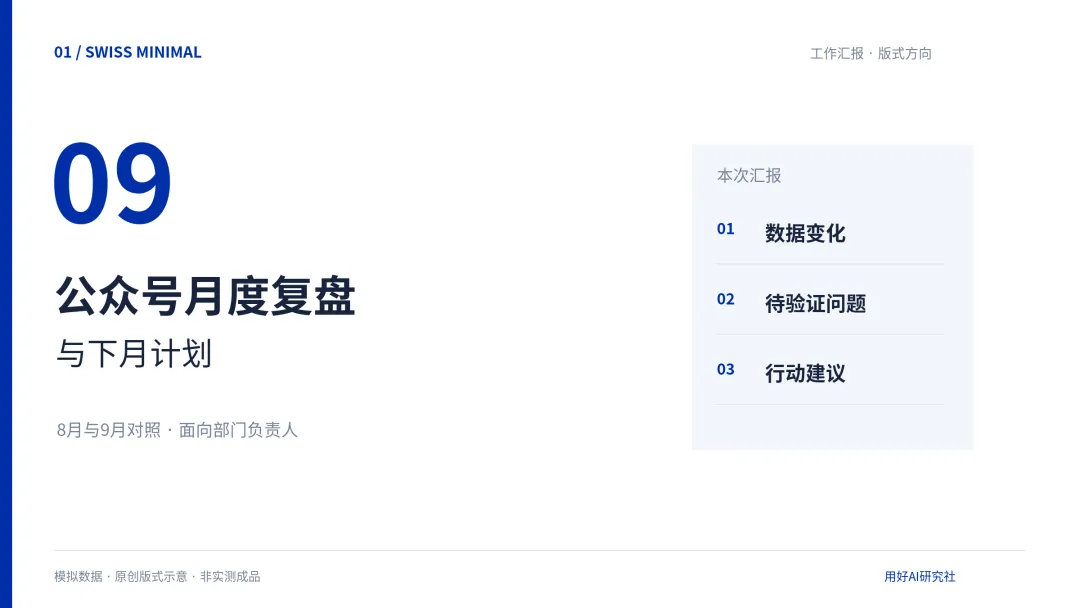
风格案例一:瑞士极简,使用清楚的网格、标题层级与留白。
内容专题:用编辑杂志风,展开观点
内容专题可以尝试编辑杂志风,用醒目的标题、数字和分栏建立阅读顺序。不是每一页都重复三个文本框,而是让版式服务这一页的重点。项目文档列出了这两类视觉方向。风格说明
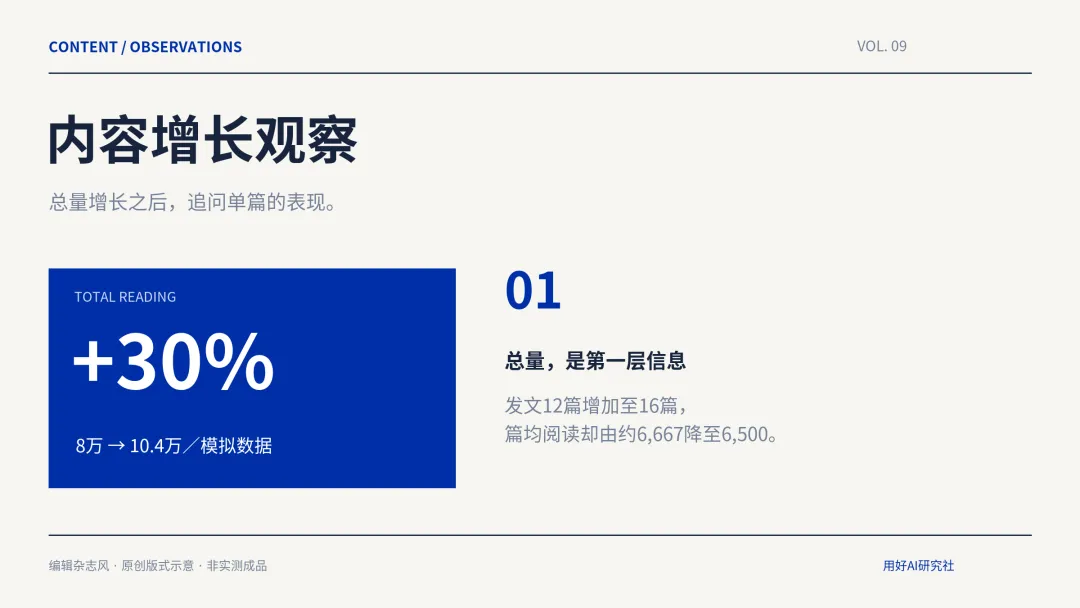
风格案例二:编辑杂志风,用大标题、数字与分栏展开一个内容观点。
先分清两种“可编辑”
默认图表可以按形状修改,不等于能打开数据表修改数值。 移动柱形、改颜色、改文字,属于形状编辑;改一个数值后让图表跟着变,则需要带数据源的原生图表。
项目提供 --native-charts-and-tables 导出选项,让符合条件的图表和表格使用原生对象。不支持的对象仍需单独说明,不能仅凭文件后缀是PPTX,就认定全部编辑要求都已满足。
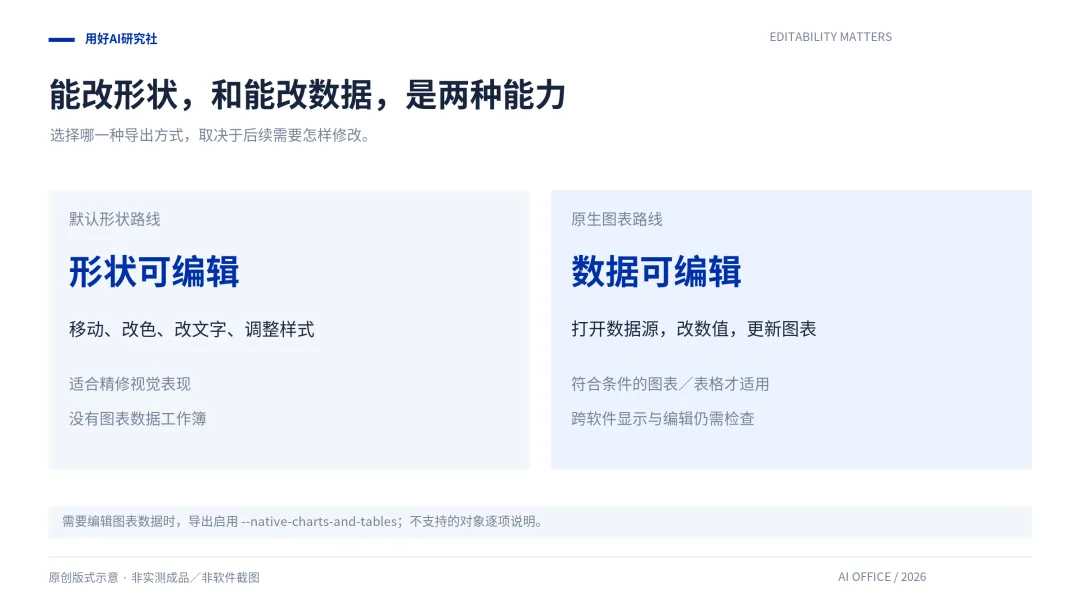
默认形状可改外观;需要修改数据源时,明确要求受支持的原生图表与表格。
02
TWO WAYS TO INSTALL
安装方法:直接发送安装口令
打开工作模式,可以把下面这段发给AI,让它协助核对与安装。如果客户端需要手动上传,就让它提供文件和操作位置。
安装与测试口令/可直接复制
请检查并协助安装PPT Master:
https://github.com/hugohe3/ppt-master
阅读README和skills/ppt-master/SKILL.md,
核验来源、脚本与客户端适配。
优先使用官方纯技能包,保留配套文件,
检查兼容的Python及依赖。
需要手动导入时,提供文件和操作位置;
无法适配就暂停,不覆盖已有技能。
新增费用或重要系统修改先问我。
(这部分可选)完成后制作三页测试PPTX,交付实际文件,说明哪些编辑能力尚未验证。
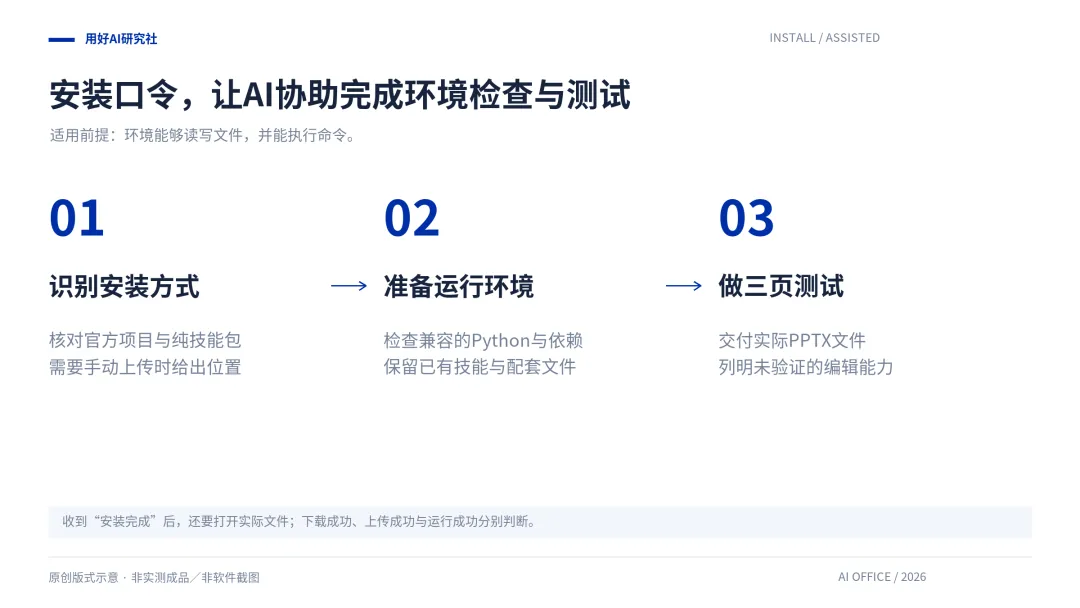
口令安装流程示意
最后打开三页测试PPTX,确认文件实际存在、中文能够正常显示,再检查需要的编辑能力。环境依赖通过检查,也不等于已经完成PowerPoint或WPS中的实际编辑验证。
03
WRITE A BETTER BRIEF
通用提示词:上传材料,再把要求说完整
重点交代六项:主题、听众、材料、页数、风格、编辑要求。 有自己的PPT模板,也可以一并提供,并说明哪些版式或品牌元素需要保留。
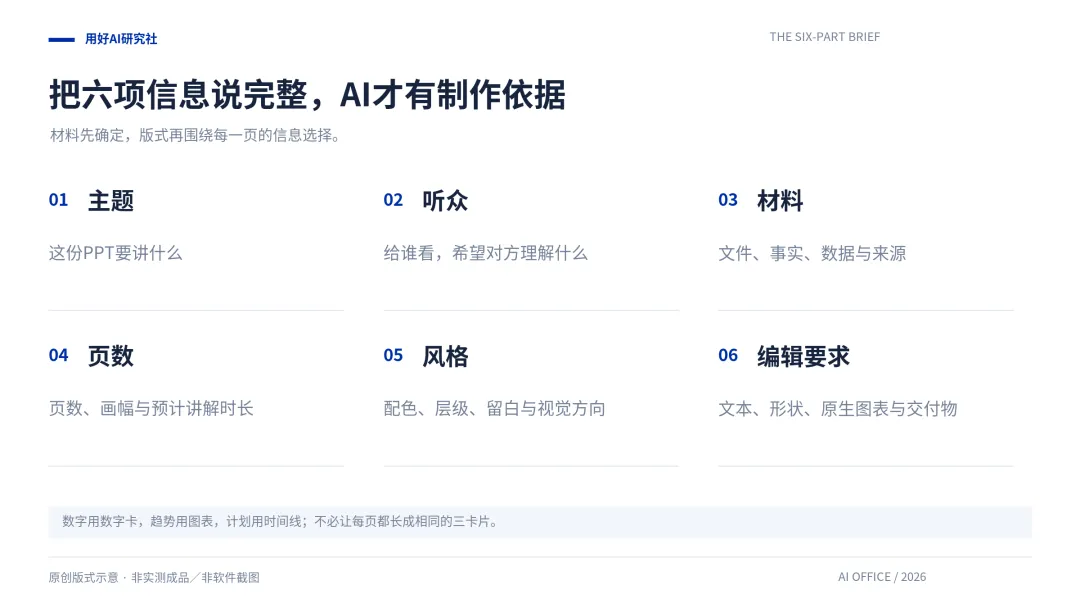
通用制作需求:主题、听众、材料、页数、风格与编辑要求,六项一次交代清楚。
下面这条可以作为通用需求,替换【】中的内容后使用。
通用PPT制作指令/可直接复制
请调用已安装的ppt-master,根据【上传文件或粘贴材料】,制作【主题】PPT,面向【听众】,用于【汇报/提案/教学】,预计讲【时长】。
内容:制作【页数】页、16:9横版。先整理结论与结构,我确认后制作整份。只使用提供的事实,缺失内容标注待补,不编数据。
设计:采用瑞士极简风:白底、深蓝、少量亮蓝,字体与边距统一。导出后的PowerPoint标题30—36磅,正文20—24磅,制作时按工具规范换算。每页一个重点,成果用数字卡,趋势用图表,计划用时间线。不连续重复同一版式,不靠缩小字号硬塞内容。
编辑:交付原生PPTX,文字、形状可编辑,不把整页做成图片。图表和表格启用--native-charts-and-tables导出;对符合条件的对象使用原生图表或表格,不支持的对象单独说明。
交付:检查数据、中文、遮挡和溢出,提供PPTX、实际页面预览及源工程。额外付费先确认,未验证的能力如实标注。
想做得专业,不只是多写“高级感”,而是让每页采用适合内容的表达方式。数字、流程和计划,本来就不应该长得一样。
这里的字号指最终PowerPoint显示的磅值。PPT Master内部采用像素排版,导出时再换算;写明最终阅读要求,能减少两种单位混用的问题。
04
MONTHLY REVIEW CASE
以新媒体运营为例,做一份月度复盘
运营汇报不只是把阅读、涨粉数字摆上去,还要回答:内容表现如何,下月调整什么?
把下面这组模拟材料接在通用指令后,就能组成一个具体任务。
新媒体月度复盘案例/可直接复制
(以上口令接下面内容)
请制作8页《公众号月度复盘与下月计划》,面向部门负责人,全部使用以下虚构教学数据。
8月:发布12篇,总阅读8万,净增关注900。
9月:发布16篇,总阅读10.4万,净增关注1170。
阅读按当月发布文章的前7天统计;净增关注按自然月统计。
页面依次为:封面、核心结论、指标对比、篇均表现、代表内容、待验证问题、下月行动、资源需求。
计算总阅读、净增关注与篇均阅读的环比。没有文章明细、预算和原因证据,相关位置标注待补;行动计划作为建议,每页注明“模拟数据”。
先排清8页的内容顺序
从结论和指标讲起,再进入篇均表现、代表内容、待验证问题及下月安排。没有文章明细和预算,代表内容与资源需求就保留待补,不为凑满页面而编造。
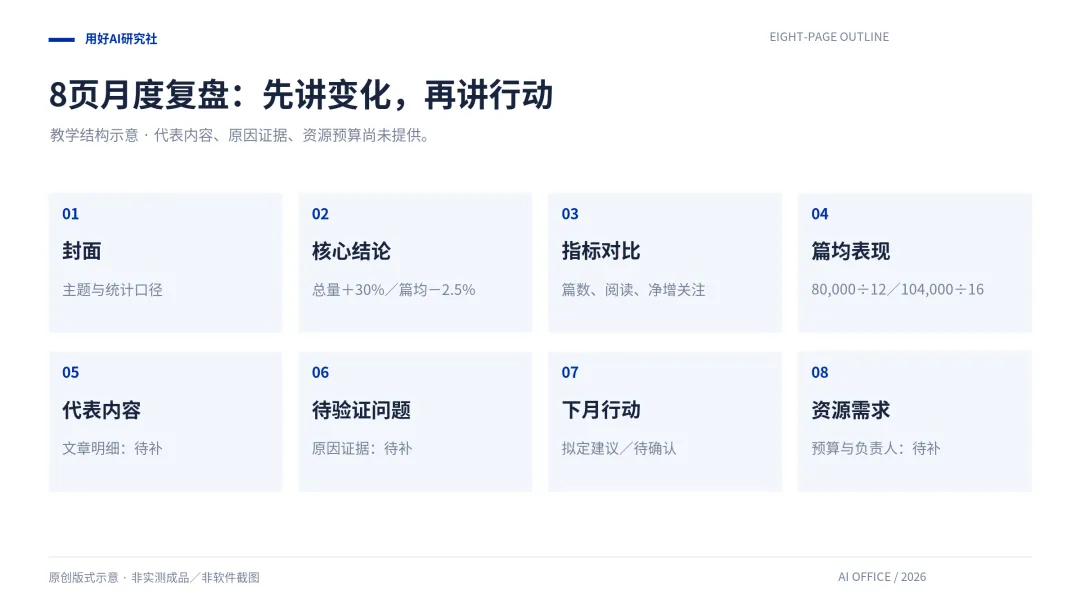
8页内容规划示意:有数据的页面讲变化,缺少证据与预算的位置保留待补。
结论页:总量增长,单篇表现仍需复盘
这组数据有一个关键发现:总阅读增长30%,但篇均阅读从约6667降至6500,下降2.5%。 净增关注也从900增至1170,环比增长30%。
所以,结论页可以写成“总阅读增长,单篇表现仍需复盘”。至于“内容质量显著提升”,目前还没有足够证据支持。
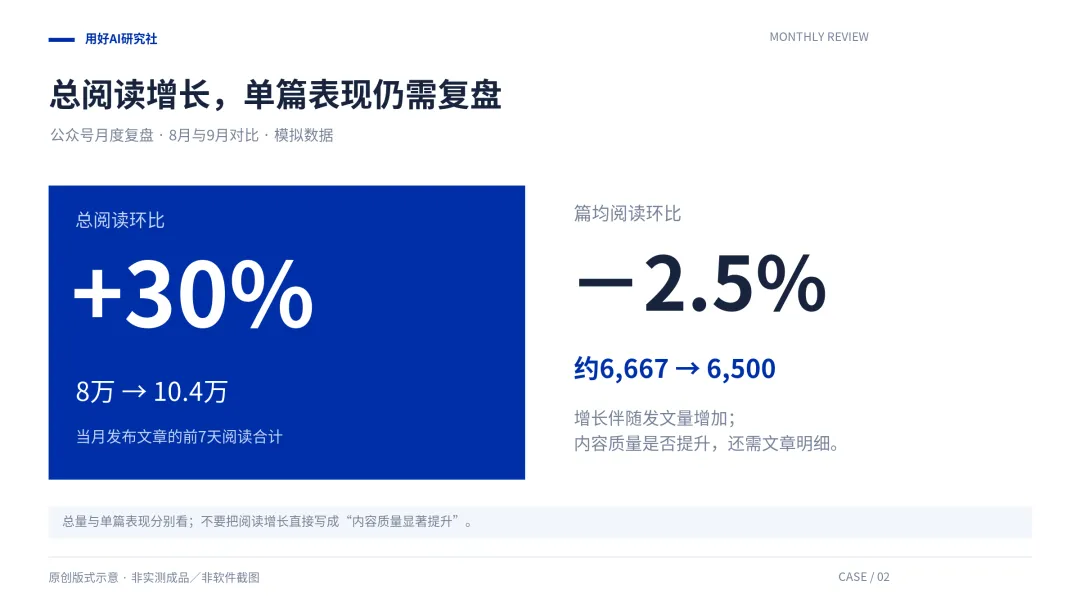
模拟案例结论页
左侧突出总阅读增长,右侧展示篇均变化,下方写清待验证问题。数据、结论和布局一起交代,才不只是把Excel搬进PPT。
指标页:保留明细,也保留计算口径
发文量从12篇增至16篇,增幅约33.3%。篇均阅读分别由80000÷12和104000÷16计算。环比使用未四舍五入的原始值计算,再显示结果,避免先取整导致误差。
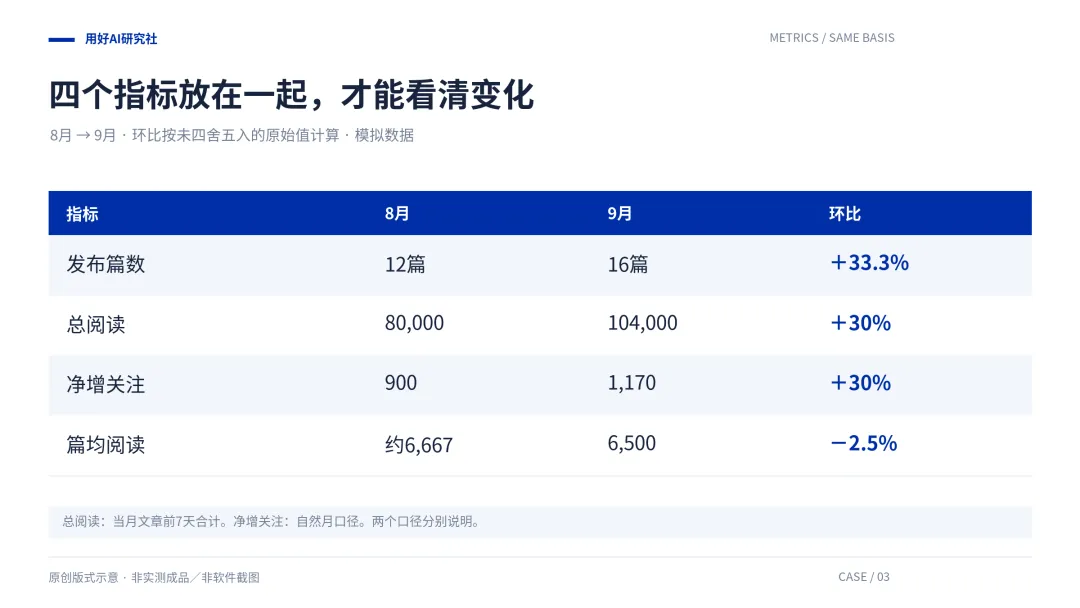
模拟案例指标页
阅读按当月发布文章的前7天统计,净增关注按自然月统计,两种口径分别说明。它们可以放在同一页观察,但不能据此直接推断阅读增长带来了多少关注。
行动页:把“继续优化”变成具体工作
下月可以先补齐文章明细,再比较不同选题与分发情况,最后提出少量内容实验。这里展示的是拟定建议;负责人、日期、预算和判断标准,需要结合实际材料确认。
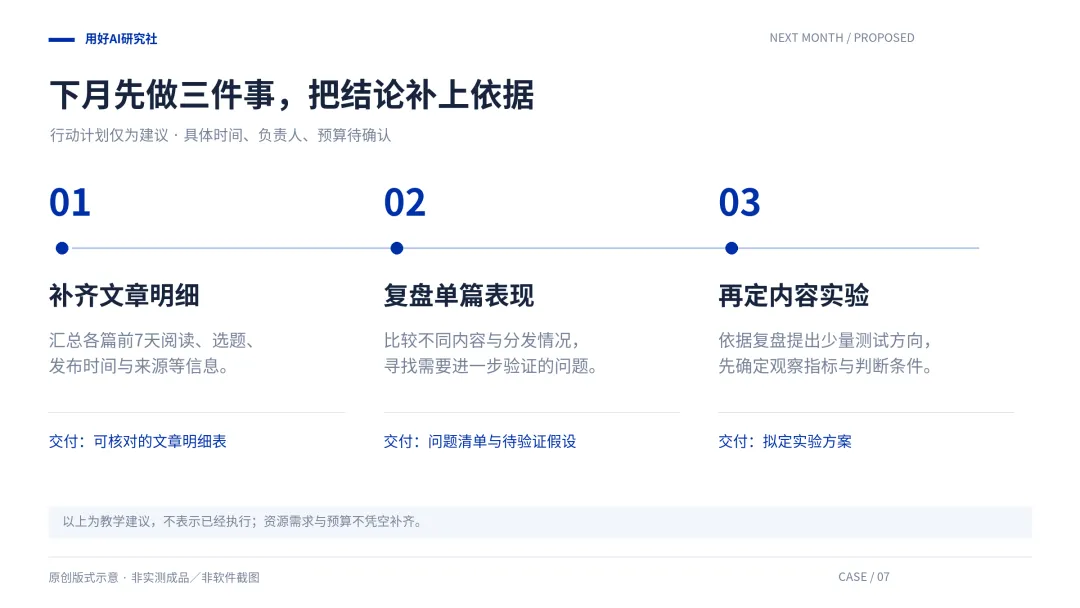
模拟案例计划页
以上为教学方案和原创版式示意,不是已经生成并通过验收的实测成品。
05
OPEN IT. EDIT IT.
最后,别省掉这些检查
用实际准备使用的PowerPoint或WPS打开文件,改一次标题、图表数据和卡片位置。项目主要以PowerPoint验证,其他软件的显示和编辑表现仍需检查。
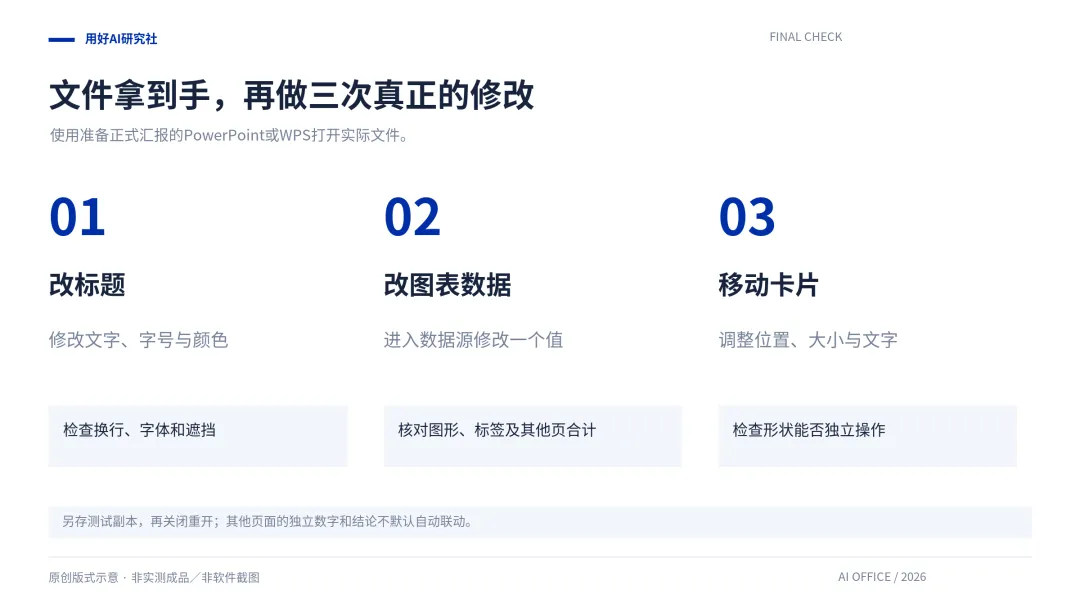
验收示意
更新图表数据后,还要核对摘要页、数字卡片和结论,别默认全稿自动联动。建议另存测试副本,关闭再打开,确认修改确实保存。
素材先脱敏;模型与额外服务可能产生费用,也不承诺一次生成就完全符合要求。拿到的应是实际PPTX、与它对应的页面预览,以及后续能继续使用的源工程。
把制作交给AI,把事实和重点留给自己。留下能继续修改的工程,下一次汇报才真正有了现成的基础。
END
用好AI研究社
分享简单、实用、可以直接复制的AI方法。

