《Excel 最强教科书》精读 (2):高效率工作者深谙技高一筹的“展示”艺术
- 2026-11-07 05:20:28
在上一期中,我们拆解了**“打开 Excel 必做的 11 个基本操作”**,帮大家搭建起一张专业表格的骨架。
不过配图不够仔细详尽,这回改进一下.
“按照 11 条黄金法则调整了行高、字体和留白后,表格立刻清爽了许多!但到了实际业务汇报、文件外发给领导和客户时,还是经常碰到各种尴尬问题”:
* 想折叠长长的明细数据,直接点“隐藏”,结果别人接手时根本不知道这里漏了行,甚至一不小心把机密底价外发了;
* 为了让大标题居中,顺手点了“合并单元格”,结果后续筛选、排序、复制公式时疯狂报错;
* 算加班时长和工资,用“工时 × 时薪”,算出来的数字小得离谱,怎么调都不对……
在《Excel最强教科书》的第二章中,作者指出:
> **所谓的“展示”,绝不是花哨的美化,而是一门“工程防错艺术”**。
> 它的核心目的只有三个:**让计算过程完全透明、让格式自动化省下重复劳动、让交付安全绝不外泄机密**。
今天,我们系统梳理第二章的 **22 个进阶展示技巧**,带你从“被表格折磨的菜鸟”,蜕变成为“让接手人和老板都挑不出毛病的职场老手”!
---
## 第一部分:工作表与排版逻辑(拒绝“黑盒”,过程全透明)
### 技巧 01:工作表排列的黄金逻辑——严禁“结论前置”!
当一个工作簿包含多张表时,很多人习惯把第 1 张表设为“总计/结论”,后面放各项明细。
> ⚠️ **为什么反对“结论前置”?**
> 这严重违背了“先有论据、后有结论”的自然验算逻辑。查账和审阅的人必须不断在后面的明细和前面的总计之间反复来回横跳,一旦算错极难追溯。
**正确的四大管理规范**:
1. **严格按“计算顺序”从左到右排布**:个别明细在左,统计汇总在右(例如:`A分公司` → `B分公司` → `销售额合计`)。或者按“时间顺序”(`1月` → `2月` → `3月`)。
2. **标签颜色按用途分组**:收入类用同一种颜色,支出类用橘色,汇总表用深蓝色,不直接参与统计的备忘资料放最右侧并标灰色。
3. **极简短名称**:不要起类似 `A分店2026年销售额汇总表` 这种长名字,直接命名为 `销售额`、`人工费`、`利润`,确保所有标签在一个屏幕内一览无遗。
4. **记住 7 个不能用的命名符号**:冒号(`:`)、斜线(`/`)、反斜杠(`\`)、问号(`?`)、星号(`*`)、方括号(`[]`)。
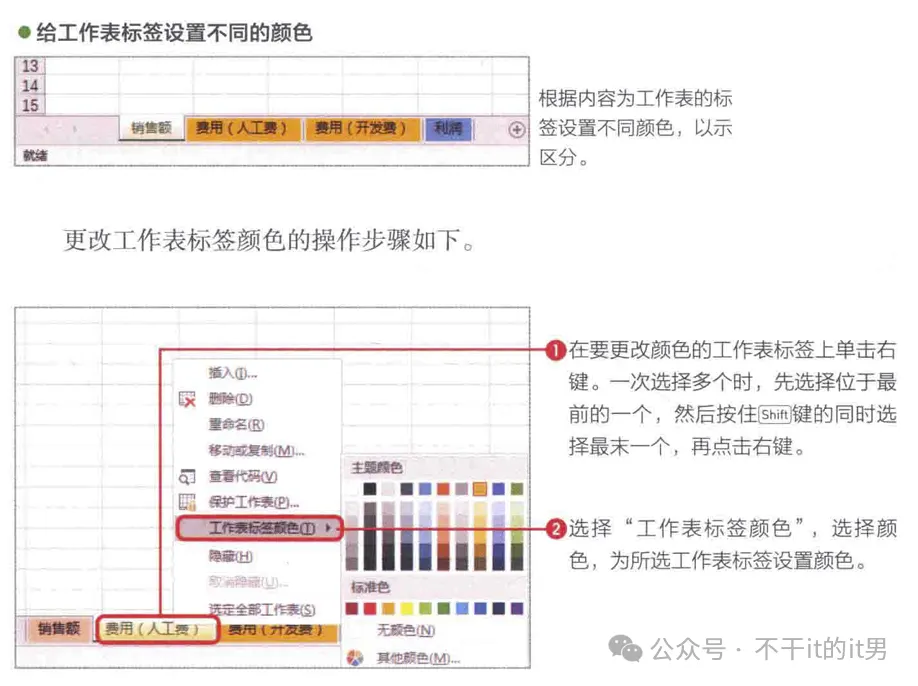
▲ 明细在左、汇总在右,按用途着色并使用短名称,确保一屏尽览
---
### 技巧 02:告别右键“隐藏”,全面拥抱“组合(分组)”
很多人想让表格简洁点,随手选中十几行明细右键点“隐藏”。**这是极其危险的职场坏习惯!**
1. **计算变黑盒**:行号直接从 4 跳到 7,别人一眼根本看不出隐藏了什么,极其容易漏判错误;
2. **致命泄密风险**:如果隐藏了整张工作表,外发给外部客户时,根本察觉不到底下还有底价表,一键就外泄了!
**正解:使用【数据】→【组合】**(快捷键:`Alt + Shift + →`)
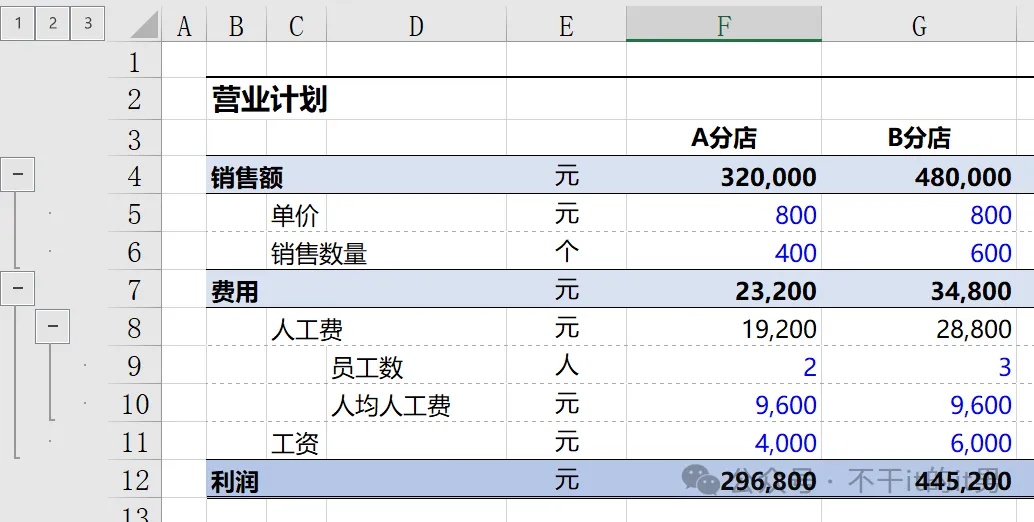
- 选定需要折叠的明细行,点击【组合】。表格左侧会自动出现清晰的 `[+]` / `[-]` 折叠符号和 `1 / 2 / 3` 分级按钮。
- 需要看总貌就点 `[-]` 折叠;需要查明细点 `[+]` 即可一键展开。清清爽爽,人人皆知此处有折叠!
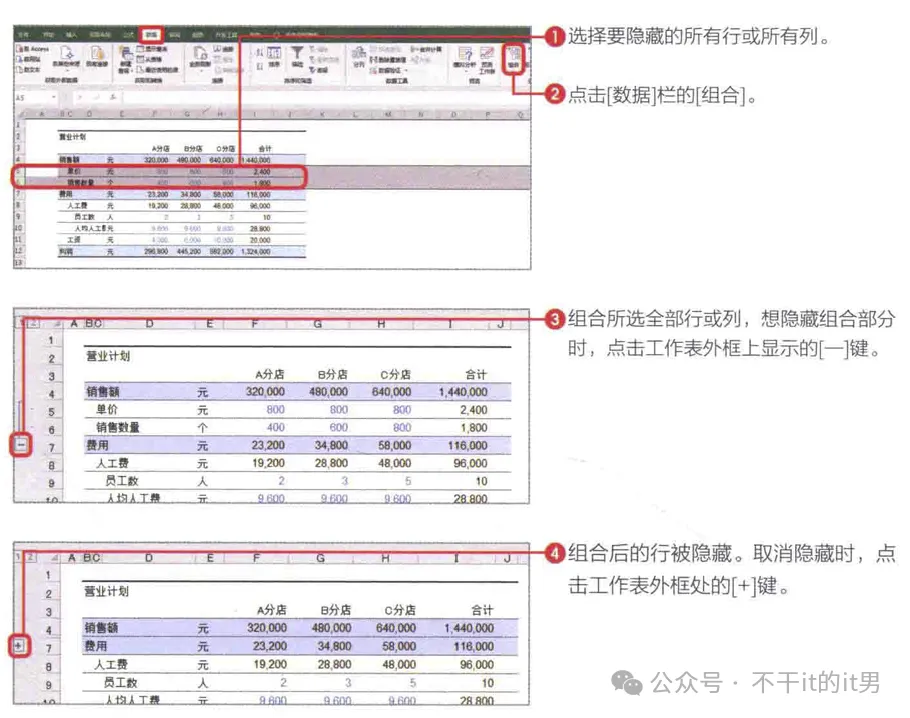
▲ 用【数据】→【组合】代替右键隐藏,折叠明细一目了然,绝不引发猜疑与泄密
最多可以三级组合
---
### 技巧 03:用“跨列居中”彻底干掉“合并单元格”!
“合并单元格”是 Excel 里最臭名昭著的排版毒瘤。一旦合并,后续想要对某一列进行筛选、排序,或者复制粘贴公式,系统就会毫不留情地弹窗报错:*“若要执行此操作,所有合并单元格需大小相同……”*
**如何既能让标题在多列上方完美居中,又绝对不破坏每个单元格的独立性?**
答案就是:**【跨列居中】(Center Across Selection)**!
**操作只需 3 步**:
1. 在最左侧单元格敲入标题(如 `D4` 输入“近5年销量”);
2. 鼠标框选需要居中的范围(如 `D4:H4`);
3. 按 **`Ctrl + 1`** 打开【设置单元格格式】→ 切换到【对齐】选项卡 → 在【水平对齐】中选择 **【跨列居中】**,搞定!
表面上看着和合并居中完全一致,但在底层,`D4`、`E4`、`F4` 依然是互不干扰的独立单元格,排序、筛选、插入行列顺滑如丝!
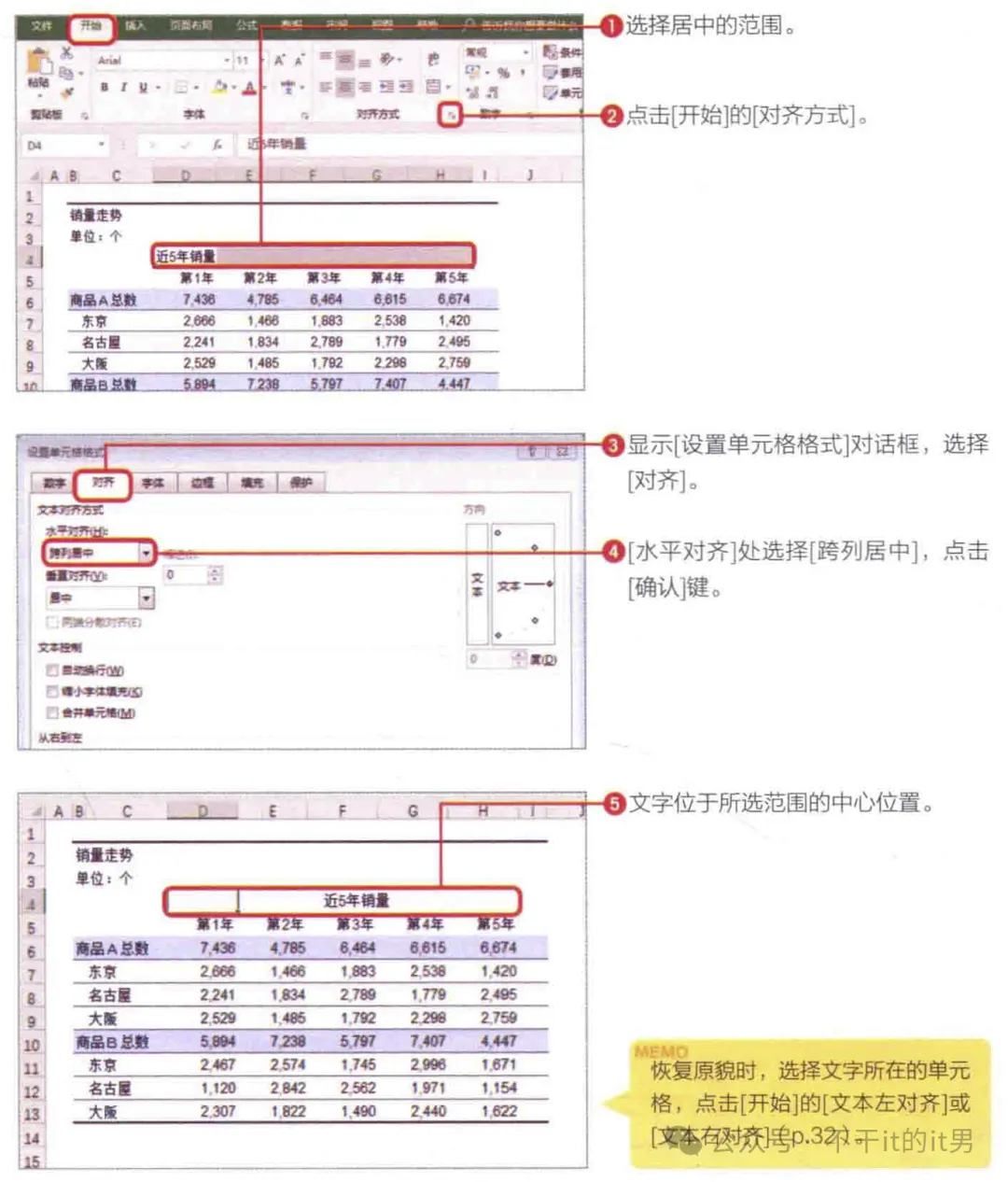
▲ 水平对齐选“跨列居中”,视觉效果完全一样,但绝不破坏表格网格结构!
---
### 技巧 04:跨单元格大斜线,按住 `Alt` 画直线才是正解
当某些商品在某个季度停产无数据时,很多人直接留空,别人看的时候免不了怀疑:“这是没数据呢,还是忘填了?”
单格可以用边框加对角线,但如果想在**横跨多个单元格的大区域**(比如连续 4 个月无数据)画一条贯穿大斜线怎么办?
- 点击 **【插入】→【形状】→【直线】**;
- 🌟 **核心神技**:画线时**长按 `Alt` 键不放**拖拽鼠标!线条的端点会自动像磁铁一样,“啪”地吸附在目标单元格四角的交叉点上,分毫不差,并且列宽变化时会自动贴合!
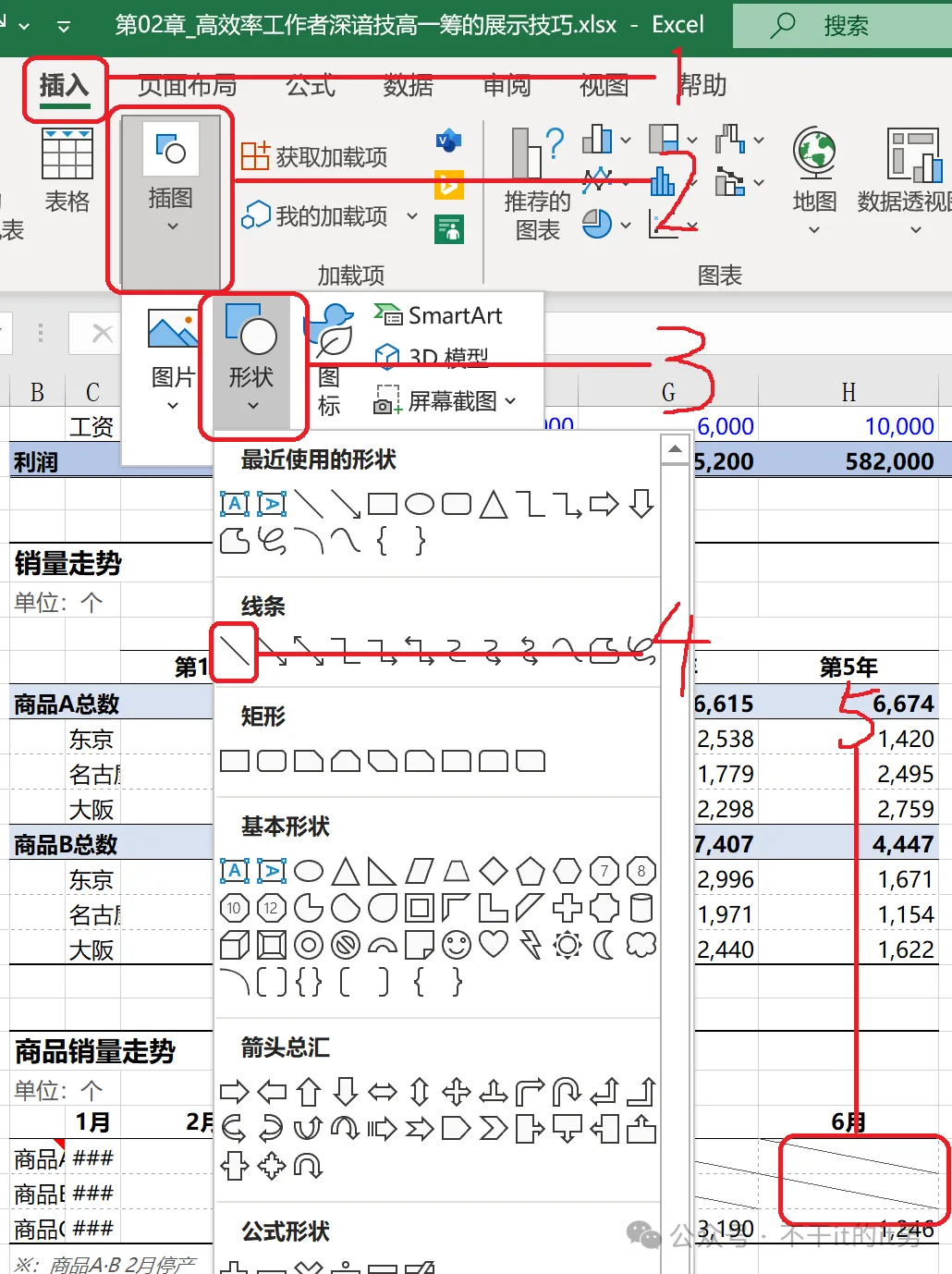
▲ 按住 Alt 键拖动直线端点,自动精准吸附单元格拐角
---
### 技巧 05:给特殊数据加上“红三角批注”
想在报表里写一句背景说明(如“*注:商品A于2月份停产*”),直接打在单元格里会破坏版面。
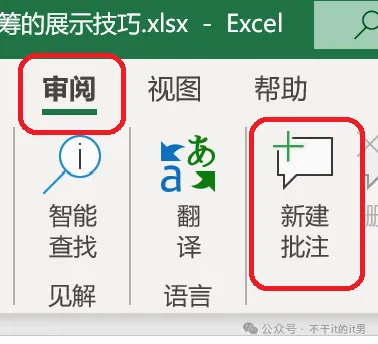
- 选中单元格,按快捷键 **`Shift + F2`**(或【审阅】→【新建批注】),输入说明即可。
- 单元格右上角会出现一个精致的**红色小三角**,平时隐形,鼠标移上去自动浮现,既专业又省地儿。
---
## 第二部分:条件格式实战(让重点和错误自动跳出来)
别再拿着荧光笔在表格里手工给单元格涂颜色了!一旦数据更新,手工涂的颜色立刻失效。真正的行家,全靠**条件格式**让数据自己说话。
### 技巧 06~07:自动高亮达标数据 & 一键圈出“高于平均值”
* **大于阈值标绿**:选中数值区 → **【开始】→【条件格式】→【突出显示单元格规则】→【大于】**,输入 `75`,自动浅绿填充深绿文本。

* **无需公式高亮“高于平均值”**:选中区域 → **【条件格式】→【最前/最后规则】→【高于平均值】**!Excel 会在后台自动计算所选区域的均值,一旦数据有变动,高亮区域动态自动转移,省去你写 `AVERAGE` 的麻烦!
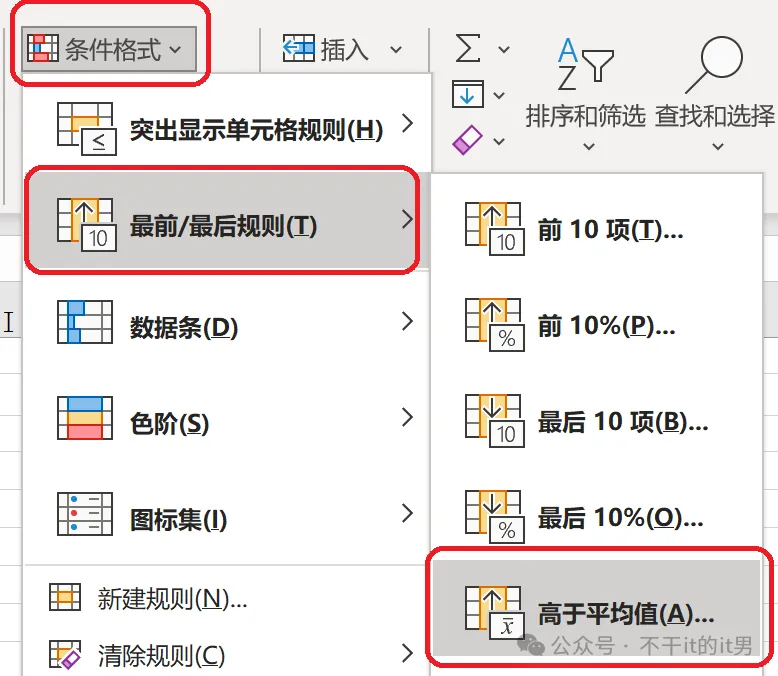
▲ 无需人工核对,条件格式让达标数据与超均值指标自动脱颖而出
---
### 技巧 08:用条件格式建一道“防错防火墙”+ 自动斑马纹
#### ① 让全表错误值瞬间标红
在复杂报表里,偶尔会冒出 `#N/A`、`#VALUE!`,密密麻麻看花了眼容易漏掉:
1. 选中整张表 → **【条件格式】→【新建规则】**;
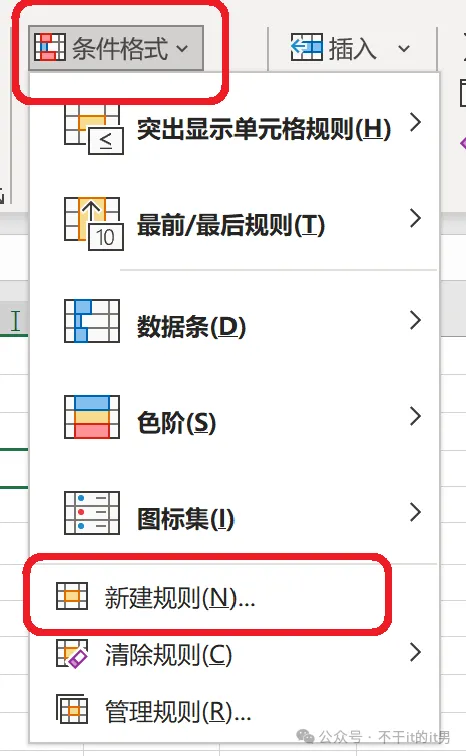
2. 选择第 2 项 **【只为包含以下内容的单元格设置格式】**;
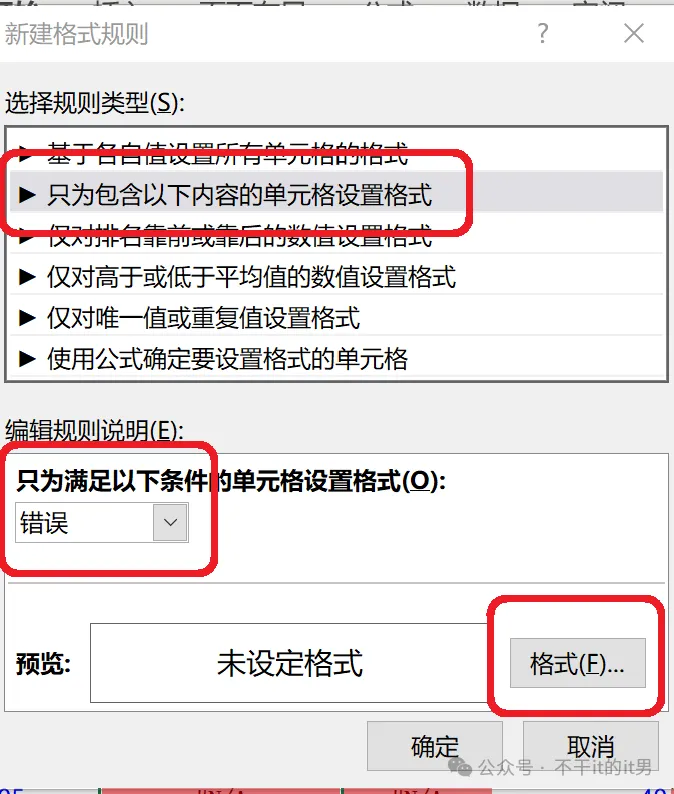
3. 将规则类型切换为 **【错误】**,点击【格式】填充醒目的浅红色背景!
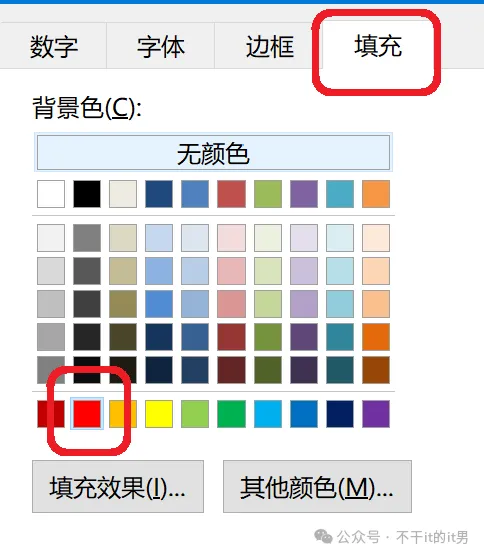
从此只要有函数算错或者填错类型,错误单元格立刻亮起红灯报警!
#### ② 高手秘籍:公式自动生成“斑马纹隔行填色”
手动一行行隔行填浅灰色,只要一插入新行,格式全乱。
- 选中需要设置的区域
- 新建规则中选择 **【使用公式确定要设置格式的单元格】**;
- 输入经典公式:`=MOD(ROW(), 2) = 1`,设置浅灰填充。
- **原理解析**:`ROW()` 是当前行号,除以 2 取余数为 1 即所有奇数行。无论你怎么插入、删除行,表格永远保持整整齐齐的斑马纹!
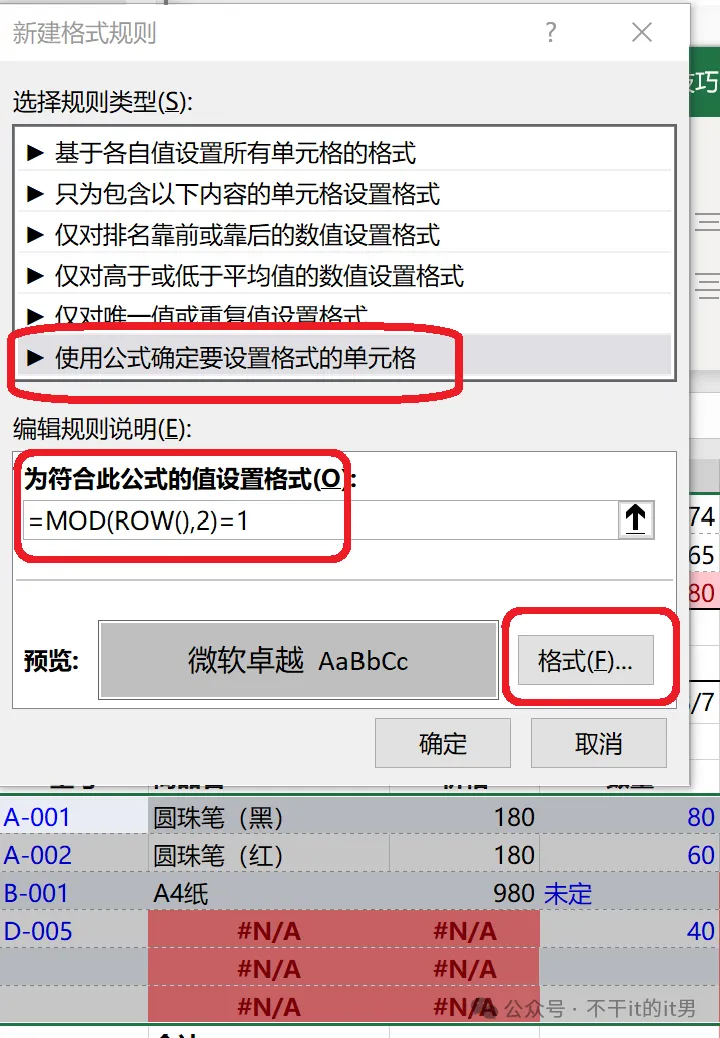
▲ 错误单元格自动亮红灯报警,配合 MOD(ROW(),2)=1 打造永不混乱的隔行条纹
---
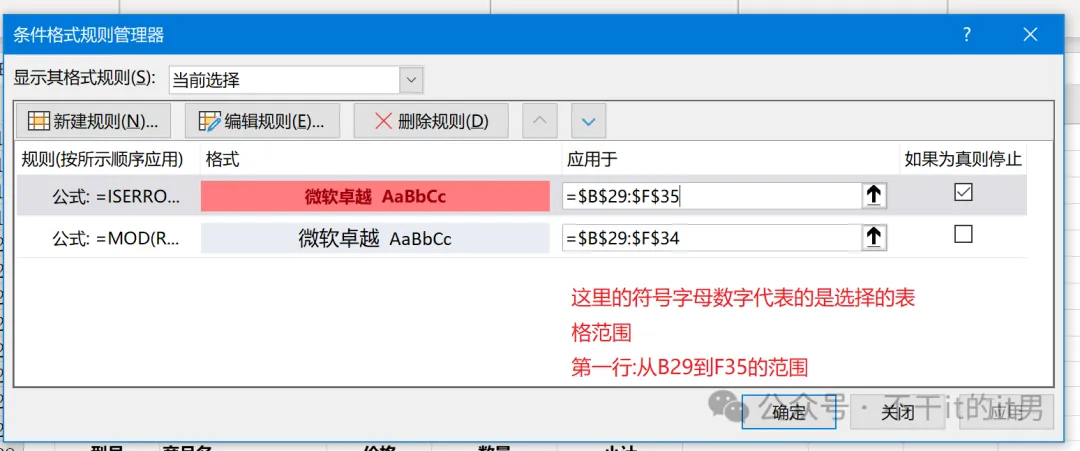
### 技巧 09:条件格式的管理与清除
接手别人的表格,发现有些单元格的背景色无论怎么点“无填充”都消不掉?
别慌!那一定是设置了条件格式:
- 点击 **【开始】→【条件格式】→【管理规则】**;
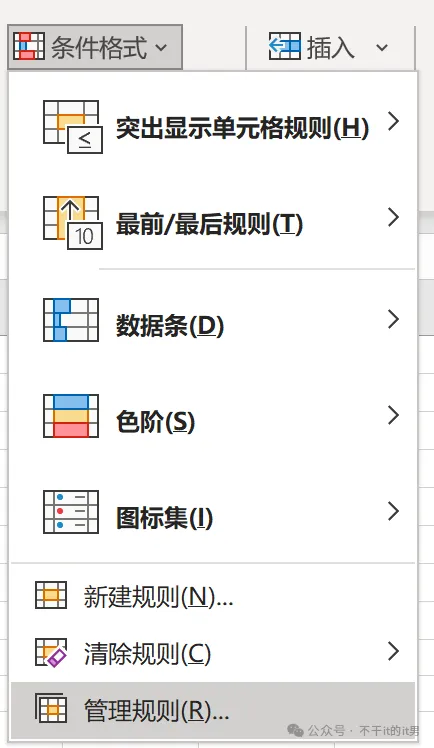
- 在顶部把“当前选择”切换为 **【当前工作表】**,整张表的所有规则、生效区域、先后执行顺序一清二楚。点【删除规则】即可清空,或者调整右侧上下箭头改变优先级。
---
## 第三部分:实用输入与格式技巧(效率翻倍,零输入失误)
### 技巧 10:长表必配的“冻结窗格”
查看跨越好几年的大表时,往下一滚,表头不见了;往右一滚,项目名不见了。
- **牢记这句口诀**:**“点在你想固定的那一行下方、那一列右侧的第一个交叉格上!”**
- 比如你想固定第 1~4 行(表头)和 A~E 列(项目名)(紫色线交叉位置),就直接点在 **`F5` 单元格**;
- 点击 **【视图】→【冻结窗格】+【拆分】→【冻结窗格】**!无论怎么翻滚,标题栏稳如泰山。
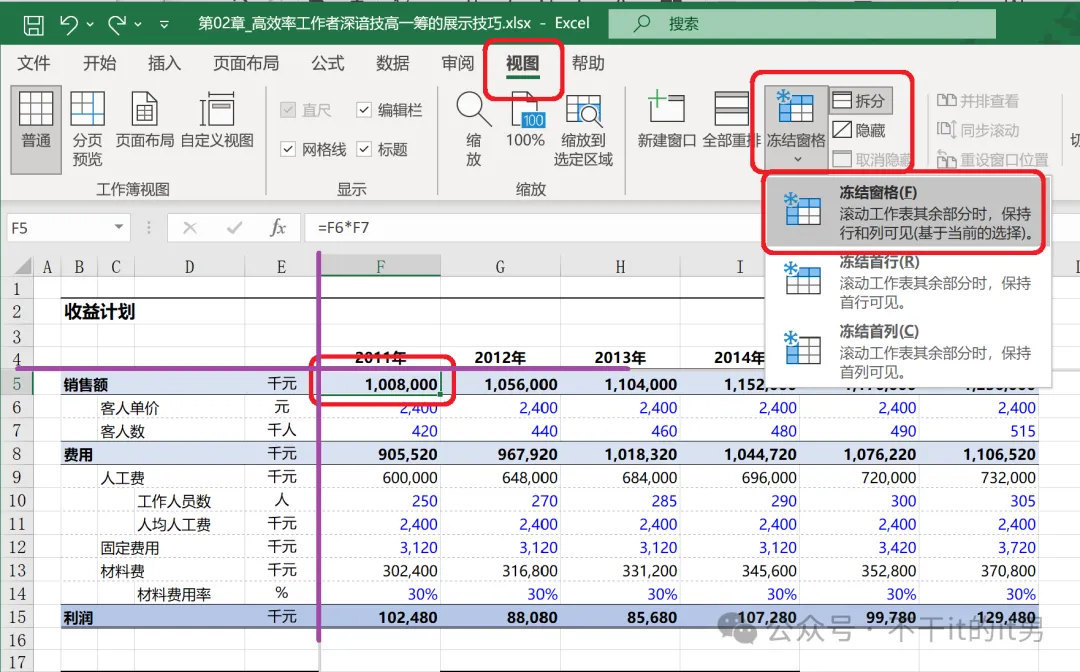
▲ 选中 F5 单元格后点击冻结窗格,第 1~4 行与 A~E 列在滚动时将永远固定
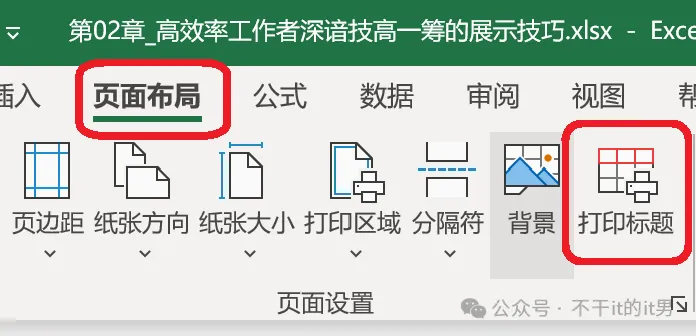
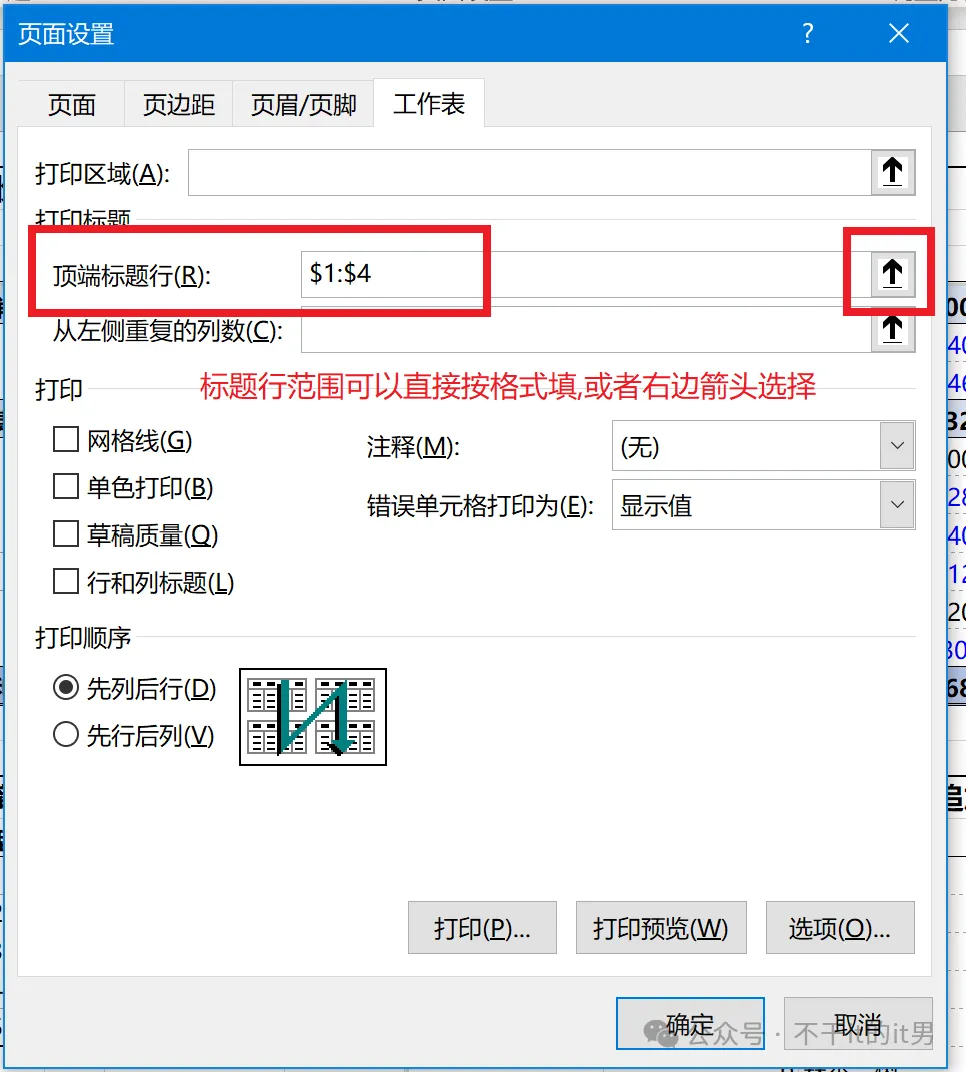
- *(注:如果是打印长表,需要在【页面布局】→【打印标题】里设置“顶端标题行”,纸质打印才能每页都有表头。)*
---
### 技巧 11~13:三个极速操作小习惯
* **折叠顶部功能区**:在小屏笔记本上看表,**双击任意选项卡标签(如“开始”)**,功能区瞬间收起,视野瞬间变大;再次双击恢复。
* **一秒输入当前时间/日期**:
* 当前日期(如 `2026/10/27`):直接按 **`Ctrl + ;`**(分号键)
* 当前时间(如 `10:30`):直接按 **`Ctrl + :`**(冒号键)

* *口诀:时间是用冒号分隔的,所以按冒号;日期紧挨着它,按分号!*
* **输入带前导“0”的工号或区号**:直接敲 `001` 会变成 `1`。只需在开头敲一个英文单引号 **`'001`**,或者在单元格格式中设为【文本】。
---
### 技巧 14~16:神仙级“自定义数字格式”,省去 90% 重复打字
真正的 Excel 高手,**单元格里永远只保留最纯粹的数据(纯数字、纯名字),所有单位、称呼全部交给自定义格式来呈现**!按 **`Ctrl + 1`** 在【自定义】类型框中输入以下代码:
| 需求 | 自定义代码 | 你只需输入 | 表面自动呈现为 | 绝妙好处 |
| :--- | :--- | :---: | :---: | :--- |
| **人名自动加敬称** | **`@" 先生/女士"`** | `张三` | `张三 先生/女士` | `@`代表原文字,批量录入名单省去成千上万次重复打字 |
| **工号固定 3 位补零** | **`000`** | `5` | `005` | 仍是纯数字,既能保证位数统一,又不会破坏数字求和运算 |
| **日期自动显示星期** | **`mm"月"dd"日"(aaaa)`** | `5/1` | `05月01日(星期五)` | 只要敲 5/1,星期几全由系统日历自动推算,绝不出错 |
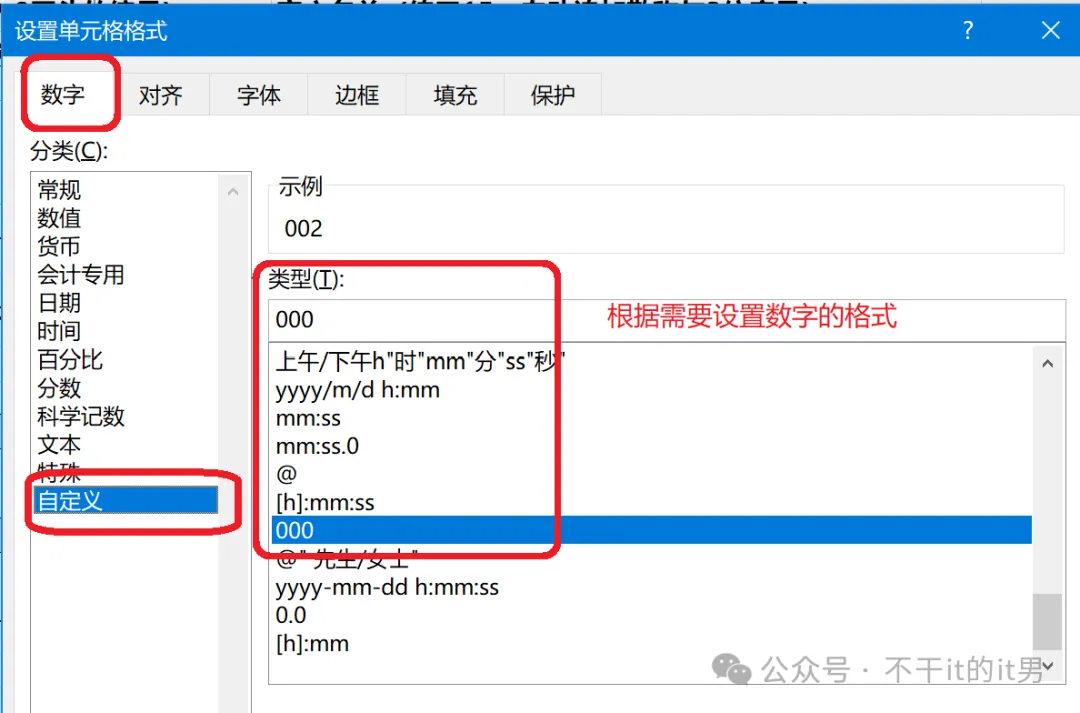
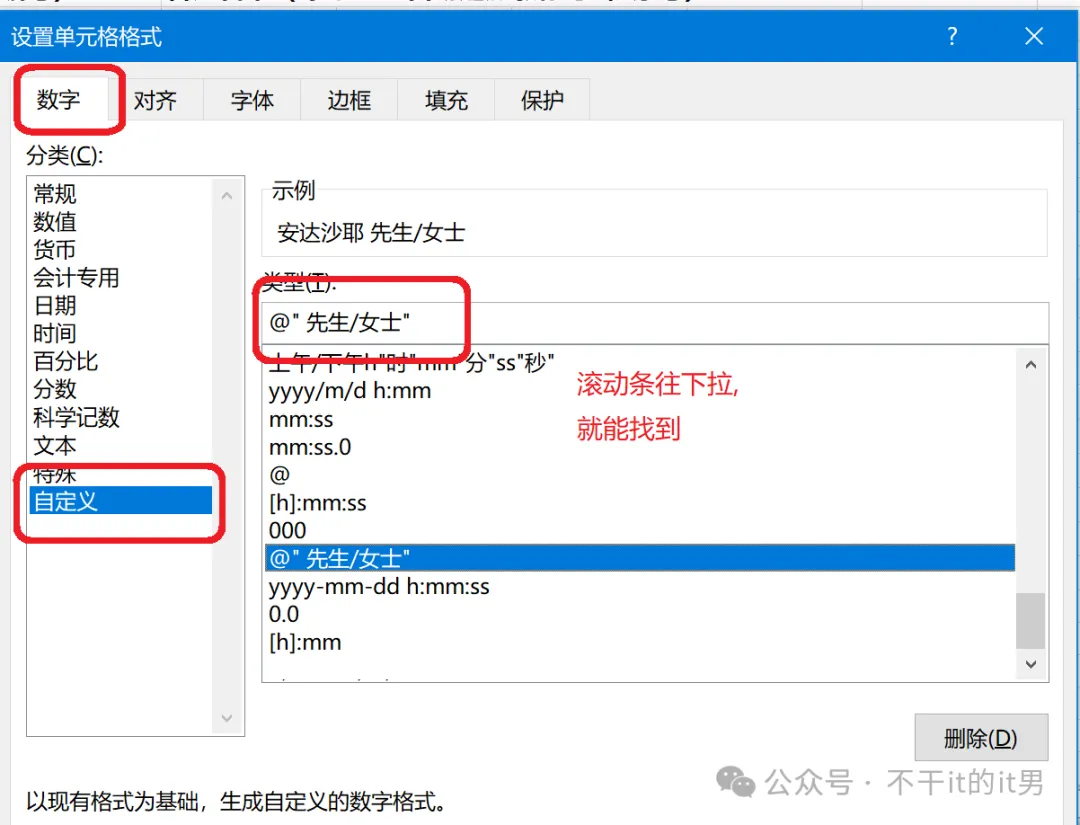
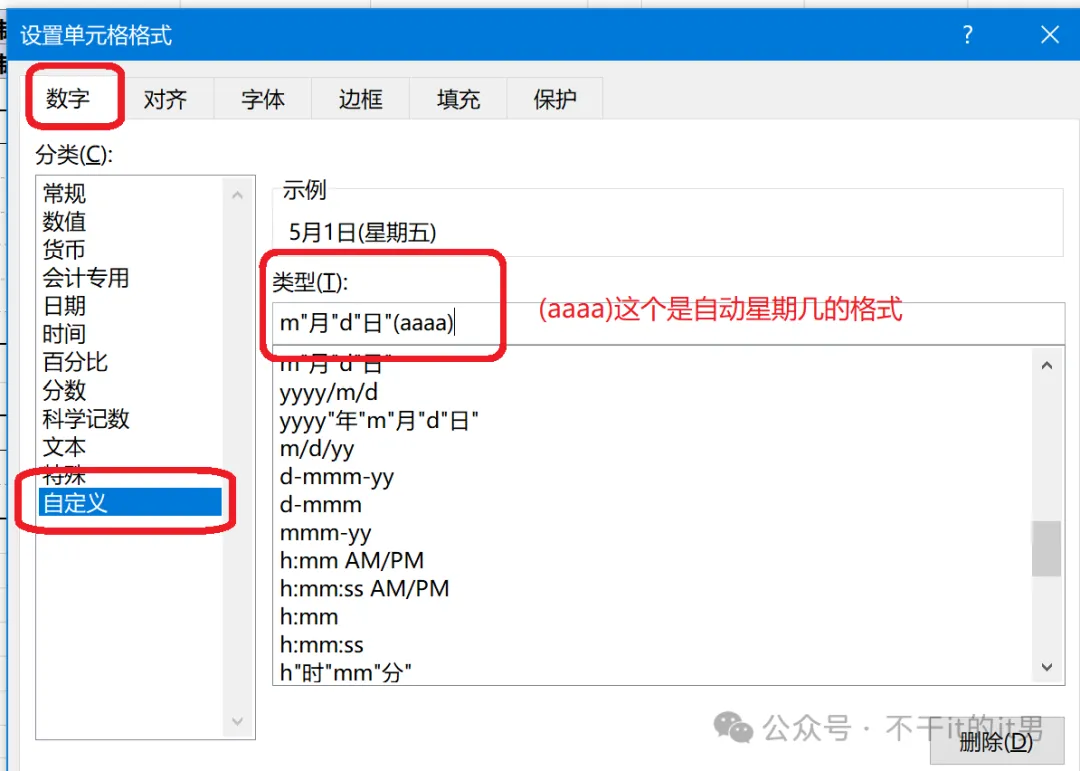
▲ 底层只存纯人名和纯数字,通过自定义格式实现自动化展示
---
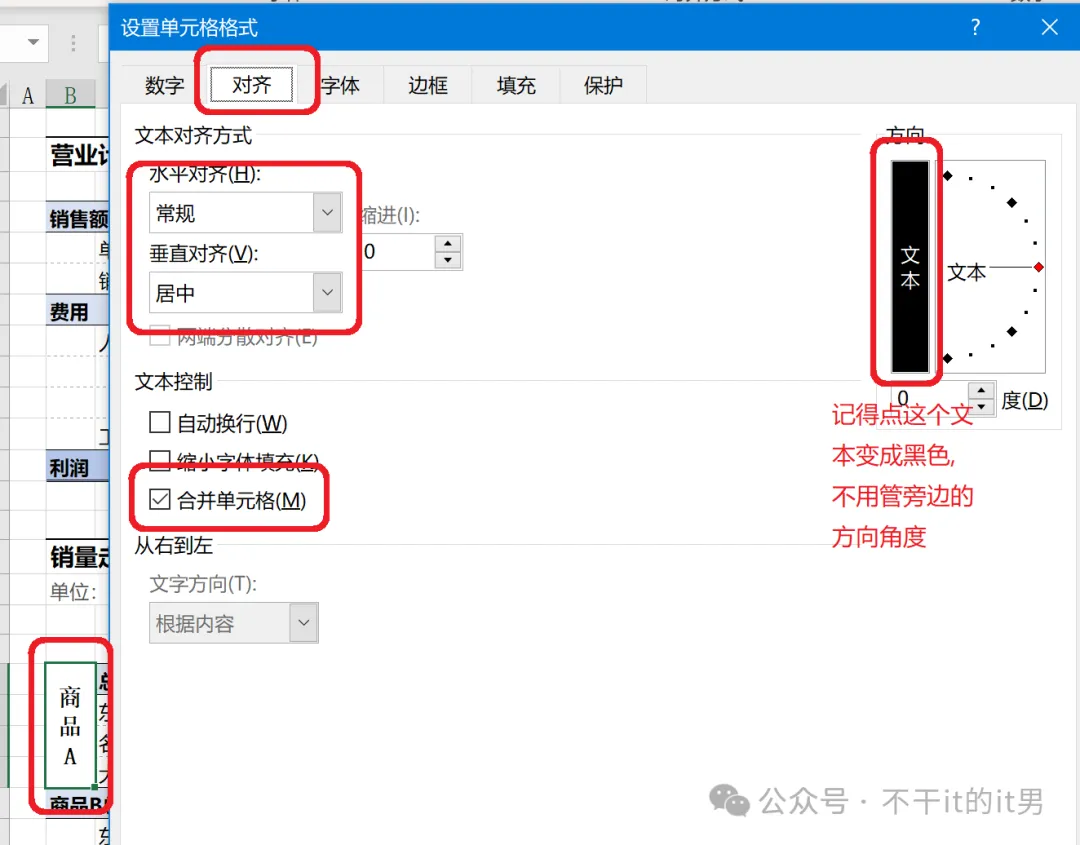
### 技巧 17:纵向分类大标签的竖排居中
横向标题我们提倡“跨列居中”,但左侧如果有一组纵向合并项目(如“A分公司”统领下方 3 行销售数据),该如何处理?
- 纵向因为没有“跨行居中”选项,此时可以破例纵向合并这 3 个单元格;
- 按 `Ctrl + 1` 打开【对齐】,在右侧 **【方向】** 框中,点击竖排的 **`[文本]`** 选项。文字就会正立从上至下优雅排列,瞬间具备出版物般的排版质感!
---
## 第四部分:底层原理与安全防线(算不对与外发泄密的根源)
### 技巧 18:彻底搞懂日期与时间的“序列值(Serial Number)”——为什么工时必须乘以 24?
这是整本书最核心的底层数学逻辑之一,搞懂它,你再也不会被日期时间计算搞懵!
在 Excel 看来,**世界上根本没有真正的“日期”和“时间”,一切都是纯数字(Serial Number 序列值)**:
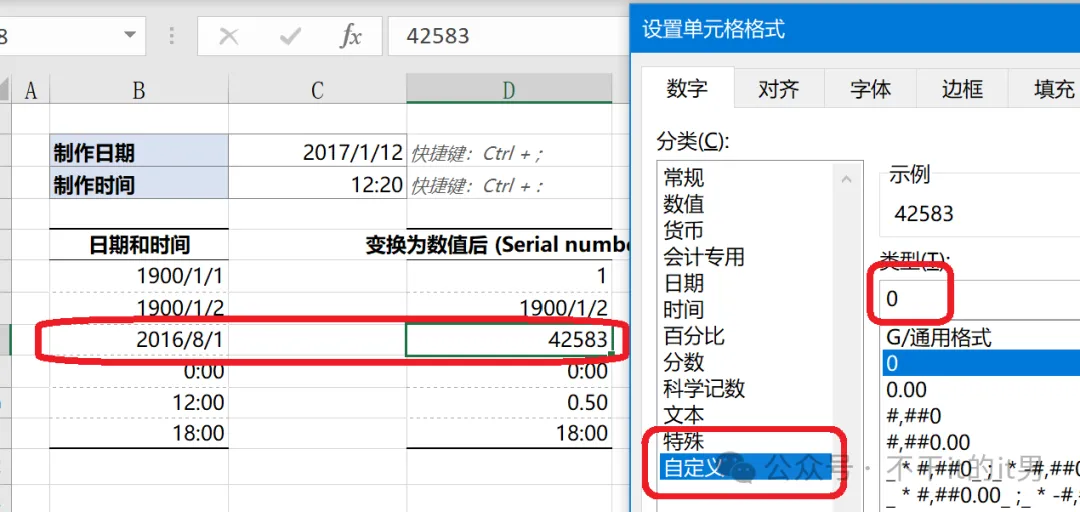
1. **日期的本质**:以 `1900年1月1日` 作为第 1 天(数值为 `1`),每过一天整数加 `1`。比如 `2016/8/1` 在底层其实就是整数 **`42583`**。
- *应用*:后推 10 天就是 `+10`,前推 1 天就是 `-1`(连闰年 2 月 29 日系统都会自动算好)。
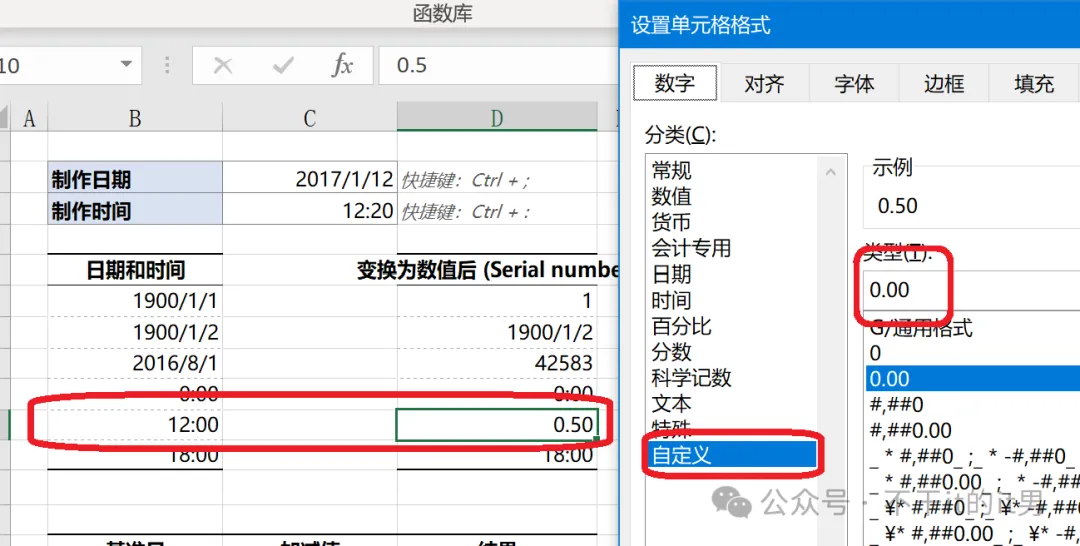
2. **时间的本质**:一天是 `1`,那么 24 小时就是 `1`,所有具体时刻都是**小数**!
- `0:00` = `0.0`
- `6:00`(1/4 天)= `0.25`
- `12:00`(半天)= `0.50`
- `18:00`(3/4 天)= `0.75`
> 🚨 **惊天大坑:算工资时,工时为什么绝对不能直接乘时薪?**
> 上班从 8:00 到 10:00,经过时间算出来是 `2:00`。
> 如果你直接拿 `2:00 × 时薪 100元`,算出来的薪资居然只有 **`8.33 元`**!
> 为什么?因为 `2:00` 在底层的真实数值是 `2 ÷ 24 = 0.08333...`!
> **黄金公式**:必须**把经过时间乘以 `24`**,才能还原成十进制的小时数:
> $$\text{真实工时} = (\text{结束时间} - \text{开始时间}) \times 24$$
> `2:00 × 24 = 2.0` 小时,`1:30 × 24 = 1.5` 小时。拿它再去乘时薪,结果才完全准确!
是不是疑问这些数字怎么来,看图
*✨ 专栏补充:累计时长超过 24 小时显示不对?*
如果加班累计达到 25 小时,普通格式会按满 24 进位抹掉变成 `1:00`。只需在自定义格式里写 **`[h]:mm`**(给 h 加上中括号),就能突破 24 小时限制,正确显示为 **`25:00`**!
▲ 搞懂时间的本质是小数,谨记“经过时间 × 24”才能换算为工时数字
---
### 技巧 19:工作表保护的高级玩法——只锁定公式,开放填报区!
很多做好的预算模板发给业务部门填写,收回来时却发现核心公式全被手填数字覆盖了,前功尽弃。
开启【保护工作表】人人都知道,但怎样做到 **“公式被锁死不能碰,而填报参数单元格依然能自由编辑”** 呢?
**两步防错设置法**:
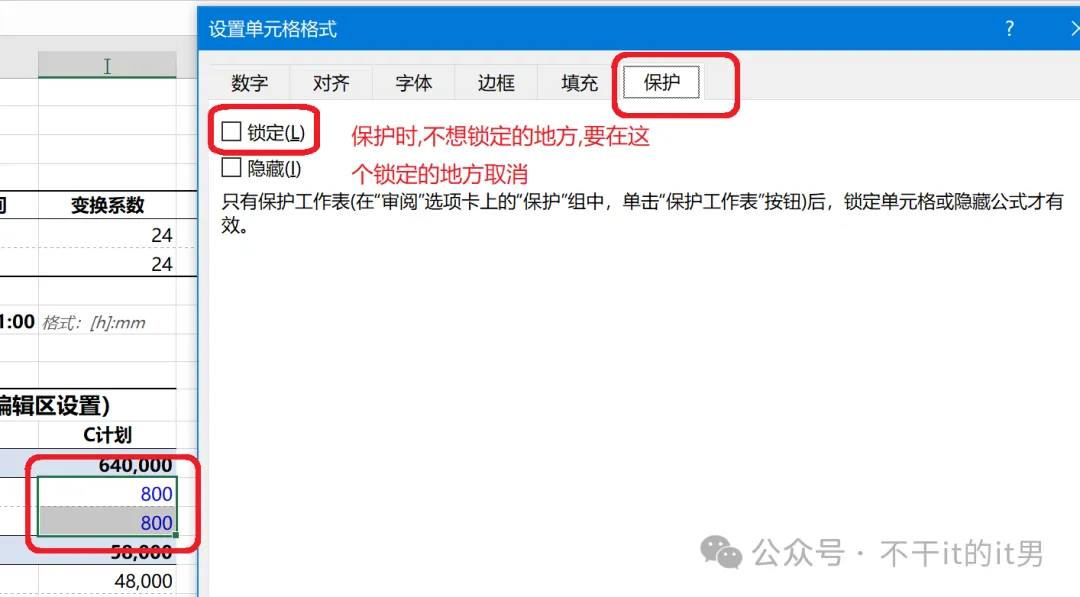
1. **第一步(先解锁填报区)**:框选允许别人修改的纯数字单元格(如单价、销量、人员数)→ 按 `Ctrl + 1` → 切换到最后一个 **【保护】** 选项卡 → **取消勾选 `[ ] 锁定`**,点击确定!
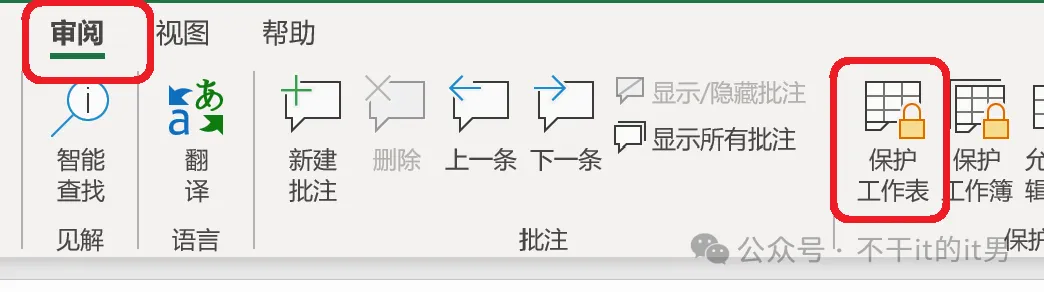
2. **第二步(锁死其余部分)**:点击 **【审阅】→【保护工作表】**,输入密码或直接回车。
3. **效果**:此时,销售额、费用、利润等公式单元格被严密死锁,误删会弹出警报;而刚才解锁的填报单元格依然可以随心所欲敲数字测算!
---
### 技巧 20~22:交付外发前的终极三道安全防线
做好的文件在发给外部客户或公开发布前,请严格执行以下三步检查:
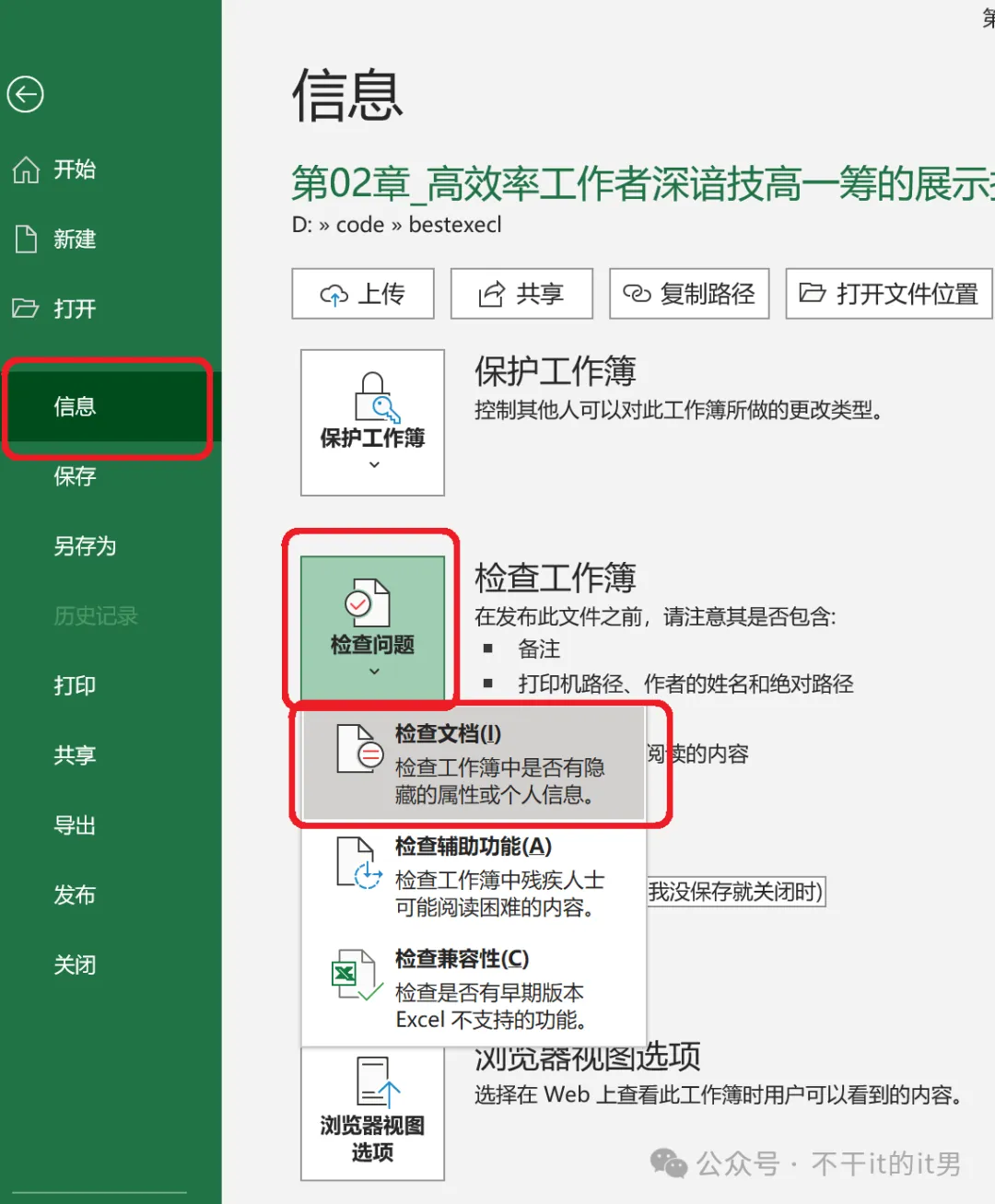
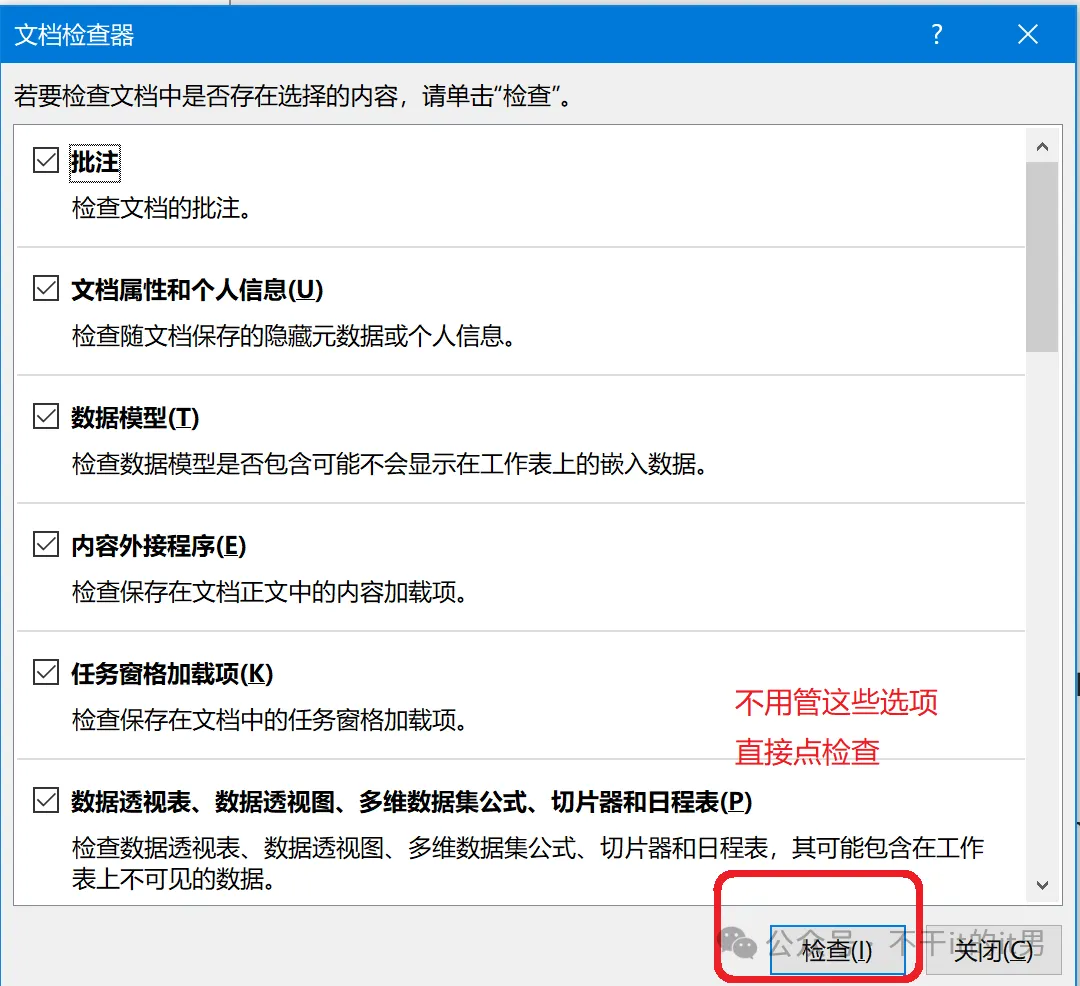
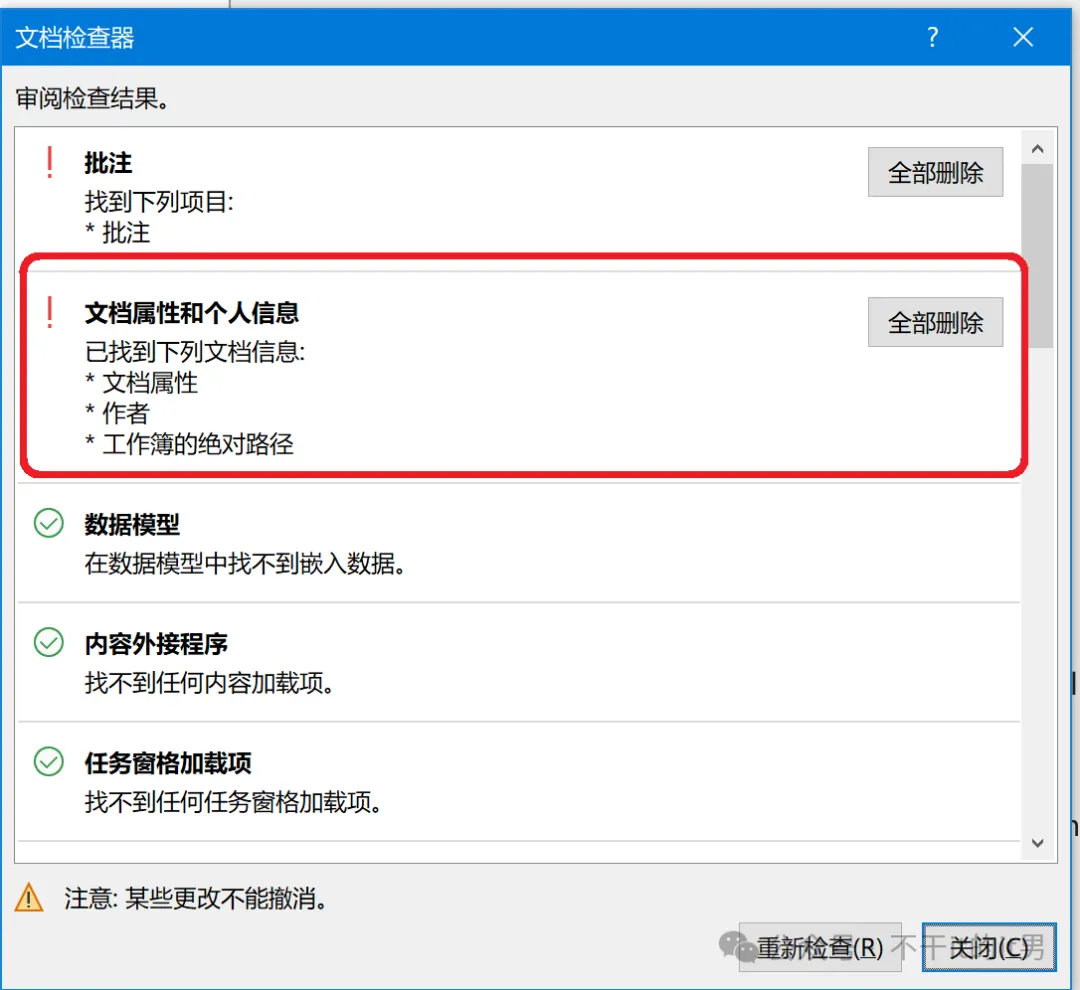
1. **【检查文档】清除个人隐私属性(P.77)**:
Excel 会自动把你的电脑用户名、文件作者、修改批注等作为元数据存进文件里。点击 **【文件】→【信息】→【检查问题】→【检查文档】**,找到“文档属性和个人信息”点击 **【全部删除】**,彻底消灭隐私外泄隐患。
2. **确认自动保存与科学备份命名(P.81)**:
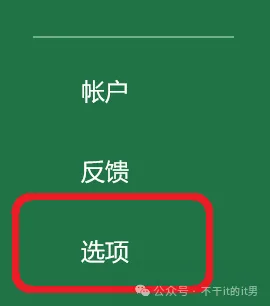
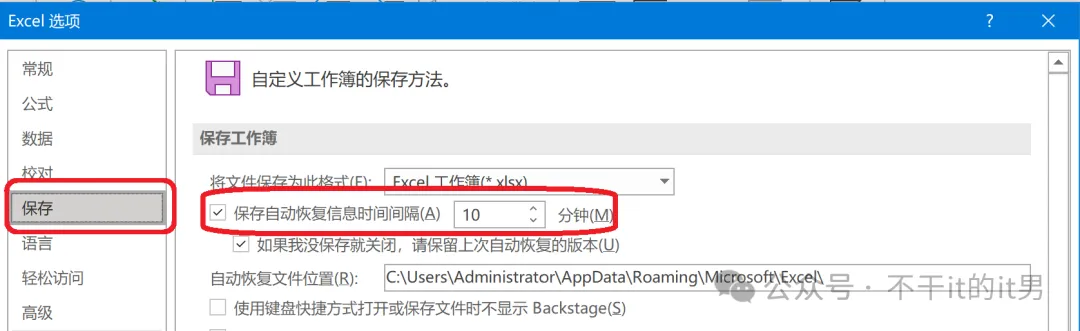
在【文件】→【选项】→【保存】中把自动恢复间隔设为 `5` 分钟;手动备份时,在文件名末尾加上日期与序号(如 `营业额分析_1027_1.xlsx`、`营业额分析_1027_2.xlsx`),按名称排序自然按时间归档。
3. **为机密文件设置打开密码(P.82)**:
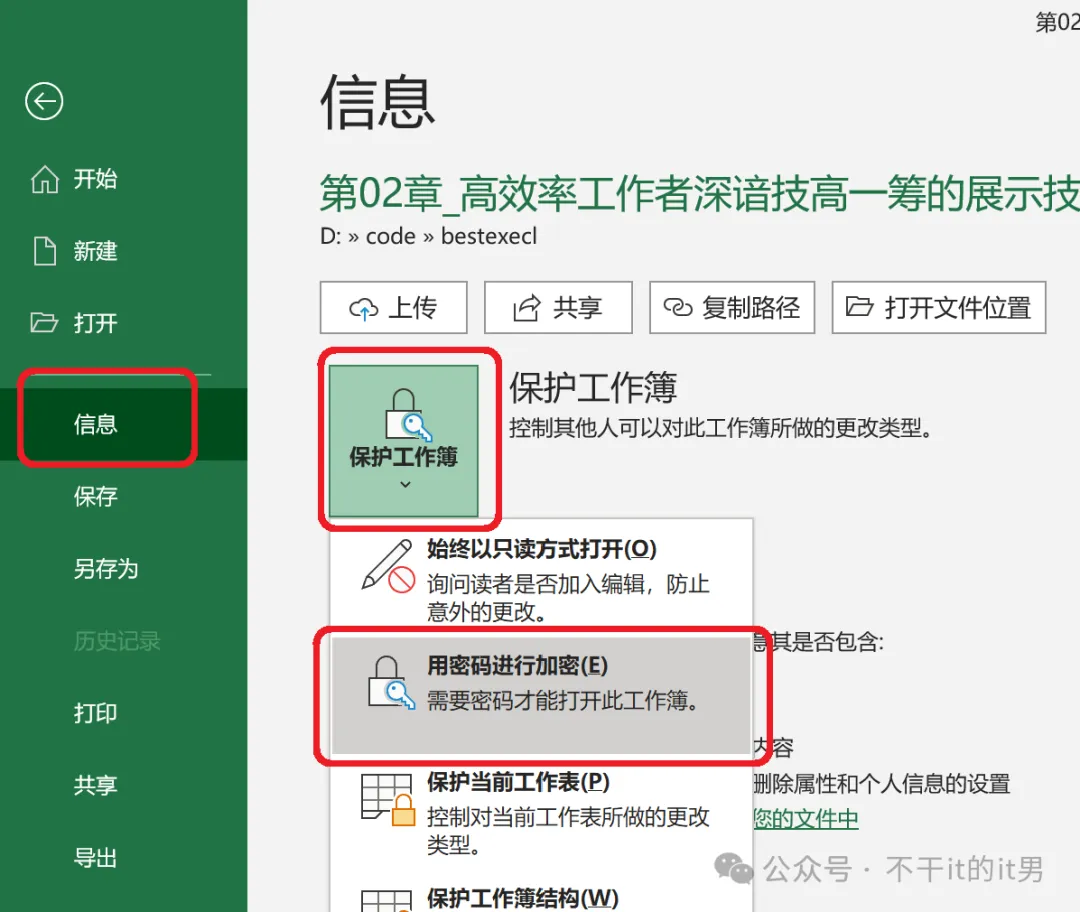
涉及财务或薪酬的敏感表格,决不能以明文附件直接发送。点击 **【文件】→【信息】→【保护工作簿】→【用密码进行加密】**。只有输入密码才能查看,牢牢守住商业安全底线。
---
## 💡 总结与行动清单
回顾这 22 个技巧,你会发现高效率工作者的强大之处,并不在于掌握了多么炫目的冷门偏方,而在于**对每一处细节的克制、规范与前瞻性设计**:
* 🧩 **排版透明**:用逻辑排序、多级组合代替隐藏,用跨列居中彻底抛弃合并单元格;
* ⚡ **规则驱动**:用条件格式捕获异常与错误,用自定义格式解放繁琐的重复输入;
* 🛡️ **安全规范**:吃透日期时间乘 24 原理,外发前做好保护锁死公式、清除作者属性与加密。
从今天起,打开一张新表格时,试着把这些习惯用起来,让你的 Excel 真正成为代表你专业水准的职场王牌!
---
*💬 **互动思考**:在平时的做表过程中,哪一个操作(比如合并单元格、工时计算、公式被同事改坏)曾让你吃过最大的亏?欢迎在留言区聊聊你的血泪教训!*
*🔔 **下期预告**:搞定了外观展示后,如何用函数解决复杂的业务计算?下一篇我们将拆解全书最硬核的内容——**《第 03 章:直接影响业务成果的 11 个便捷函数》**(教你如何用 11 个核心函数解决 90% 的业务核算需求,彻底摆脱 400 多个函数的记忆负担),敬请关注!*

