每位 Excel 用户都应该掌握的 5 个快捷键
- 2026-11-07 23:16:48
每位 Excel 用户都应该掌握的 5 个快捷键每天用 Excel 做报表、整理名单、核对数据,是不是光是复制粘贴就要花掉不少时间?明明只是一些简单的重复操作,却总要点来点去,想想都头疼。 其实,Excel 里有不少实用的快捷键。学会下面这些,能省下不少功夫。 
Excel 是每天都要打交道的工具 1 Ctrl + T :快速创建 Excel 表格 想给数据添加筛选功能,不用一项项设置。 ① 选中需要整理的数据区域。 ② 按下 Ctrl + T。 ③ 确认数据是否包含标题行,点击确定。 普通数据区域就变成了 Excel 表格,筛选、排序和管理数据都更加方便。 
一键把普通区域变成带筛选的表格 2 Ctrl + D :向下填充公式 假设你已经算出了第一位员工的销售提成,想把公式应用到下面几十行。 ① 选中包含公式的单元格以及下方需要填充的区域。 ② 按下 Ctrl + D。 公式就会自动向下填充。如果需要向右填充,则使用 Ctrl + R。 Ctrl + D Ctrl + R 下次遇到重复操作,不妨先试试这两个快捷键。 
一个组合键,替代几十次拖拽 3 Alt + = :快速求和 计算销售额总计,还需要手动输入公式吗? ① 选中需要显示结果的单元格。 ② 按下 Alt + =。 ③ 检查 Excel 自动生成的公式,按 Enter 确认。 例如,A2:A4 分别是 120、250 和 180,Excel 可以生成 =SUM(A2:A4),计算结果为 550。 120 + 250 + 180 =550 =SUM(A2:A4) 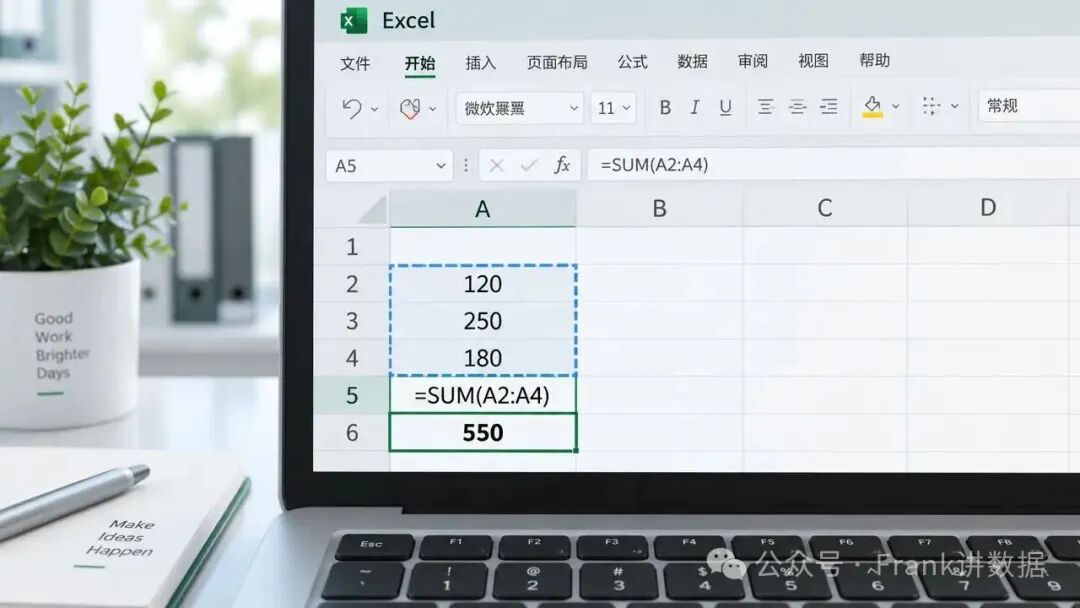
自动求和一次到位 4 Ctrl + ; :插入当前日期和时间 记录订单日期、登记工作进度时,这两个快捷键非常方便。 Ctrl + ; 插入当前日期。 Ctrl + Shift + ; 插入当前时间。 需要注意,插入的日期和时间都是固定值,不会自动更新。 
日期与时间录入不再手打 把快捷键用起来 先记住这五组常用操作: Ctrl + T 创建表格 Alt + = 自动求和 Ctrl + ; 插入日期 Ctrl + D 向下填充 Ctrl + R 向右填充 
截图保存,随时翻看 不用一次记住所有快捷键。下次做报表时,挑几个试试看。 很多时候,真正浪费时间的不是复杂的工作,而是那些每天重复几十遍的小操作。能让 Excel 帮你完成的事情,就别再自己一点点做了。
速查
公众号、小红书、抖音、视频号全平台同名:Frank讲数据
Excel 实用技巧 / Excel 数据整理 / Power Query / Power BI / AI 办公
本文来自网友投稿或网络内容,如有侵犯您的权益请联系我们删除,联系邮箱:wyl860211@qq.com 。

