分享一个Excel小技巧:让下拉菜单自动筛选
- 2026-11-07 22:09:15
问你个扎心的问题:你自己的下拉列表中有多少个选项呢?50还是100?
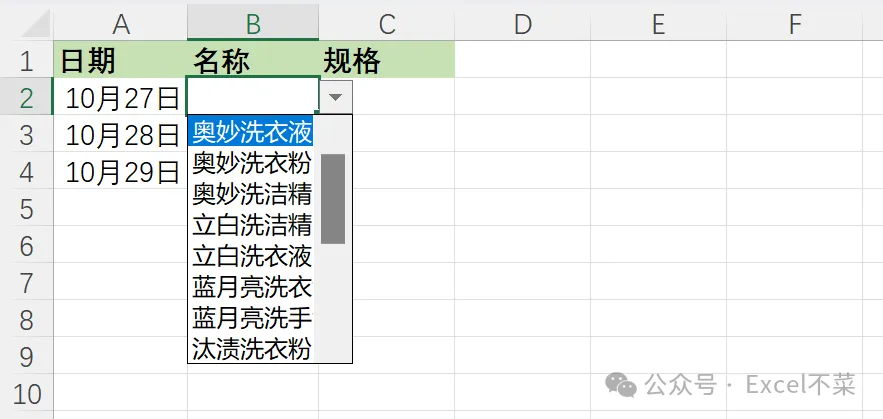
选项很多的时候,就要睁大眼睛仔细查看上面的文字,然后下拉寻找,手指抽筋点错了,还要重新选。
今天分享的技巧就是输入两个字,下拉列表出现相关的选项,比如说“奥妙”就会在列表中只剩下奥妙的产品选项,不会出现其他的选项!
感受一下它的威力有多大
普通的下拉菜单就是这么回事:几十上百上千的选项放在一起,找一个都要花很长时间。
掌握了今天的这一招之后:
❶ 将要查找的关键字填入到单元格中,例如“奥妙”;
❷ 点击下拉箭头之后,在选项中只会出现带有“奥妙”的商品;
❸ 直接点选,收工!
而且最好用的就是这样的方式了,在表格添加了多少行,都可以正常使用,并不需要一行一行地去设置。
具体怎么做?
设置的方法非常简单,按照我说的去做就可以了。
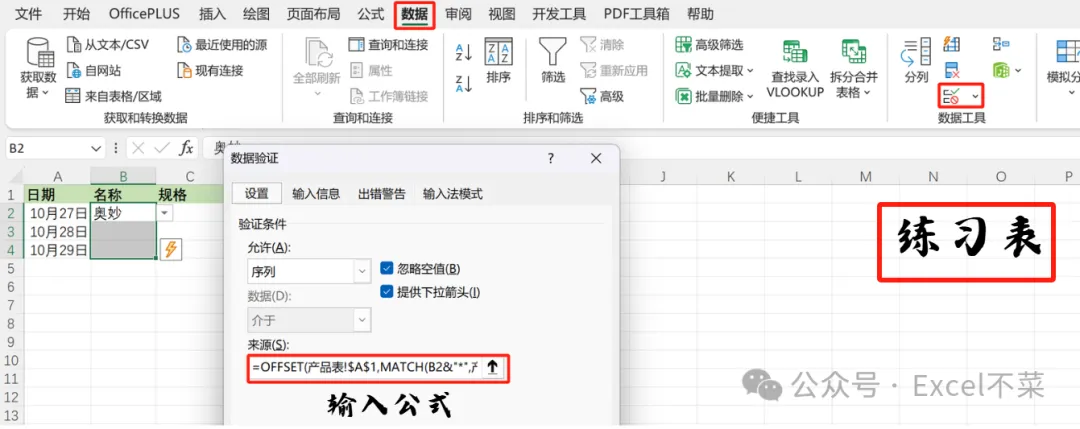
第一步是选择需要设置的数据范围,在“数据”选项卡下点击“数据验证”。
第二步就是允许条件选择为“序列”,记得要勾选“忽略空值”、“显示下拉箭头”。
第三步就是把公式输入到来源栏中:
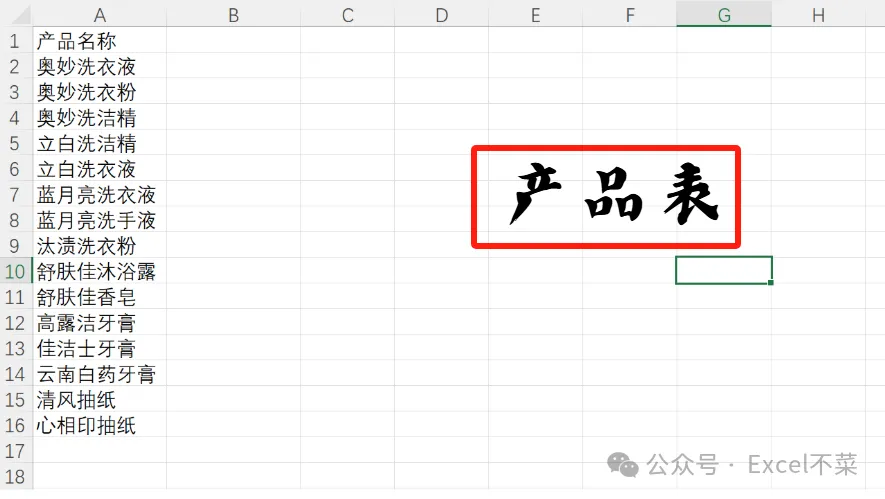
=OFFSET(产品表!$A$1,MATCH(B2&"*",产品表!$A:$A,0)-1,,COUNTIF(产品表!$A:$A,B2&"*"))
回车,搞定!
有一些地方需要注意
要用到$号的地方千万不能写成相对引用的方式!
产品表!$A:$A —— 存放全部备选选项的数据源列,要锁死;
B2——输入关键字的单元格,不要加$,不然整列就失效了。
很多人的做法就是照搬公式,但是效果并不好,大概率是因为没有考虑到这个$。
原理是什么?一句话讲明白
对于公式的理解没有关系,只需要掌握三个即可:
❶ B2&"*"——模棱两可地匹配,即以B2内容开头的所有文字;
❷ MATCH + COUNTIF —— 一个负责找第一个匹配的位置,一个负责数总共有几个匹配;
❸ OFFSET——根据位置与数量来确定要选择的部分,并且会自动产生一个下拉菜单。
三者结合在一起,下拉菜单就会随着用户所输入的关键词而自动更新。
WPS 用户看这里
如果使用WPS的话,那么公式就可以不用写了!
WPS 数据验证里面带了模糊查找的功能,设置好普通下拉列表后,直接输入关键词,列表就会自动筛选。
Office 的用户还是乖乖按照那个公式来做就好,尽管多了那么一个步骤,结果都一样。
最后唠叨两句
此方法适用于产品多、客户多、品类多的情况下的表格。
原来选择一个选项需要花三十秒的时间去查找,而如今只需要输入两个字就可以在一秒钟之内选出想要的选项。
天天点击几十次下拉框,在节省下来的时间里可以再喝一杯奶茶。
觉得有用的话,就马上去操作一下,不要让它们在收藏夹中吃灰。
使用下拉菜单哪些地方比较容易出错呢?大家可以一起讨论一下

