Kimi做的Word、Excel、PPT,还能接着改【Kimi基础版(六)】
- 2026-11-07 18:13:07

导读
改编自FINYUE APP精品长文。本篇介绍Kimi生成的Word、Excel和PPT分别保留什么,以及文件做好后怎样继续修改。
拿到办公文件后,工作常常还会继续:报告要补文字,预算要改数量,演示稿要调整页序。Kimi提供文档、表格和PPT制作功能,交付的文件不只是供人观看的结果,还保留着各自可以继续修改的内容。
一、Word文档还能接着改
(一)从主题或旧稿开始
1. 两种文档制作任务
(1)生成新文档
Kimi网页端的“文档”入口可以进入Kimi Docs。写下主题与写作要求,或者附上已有资料,它就能组织内容、设置标题和段落,生成可编辑的Word文档。[1]
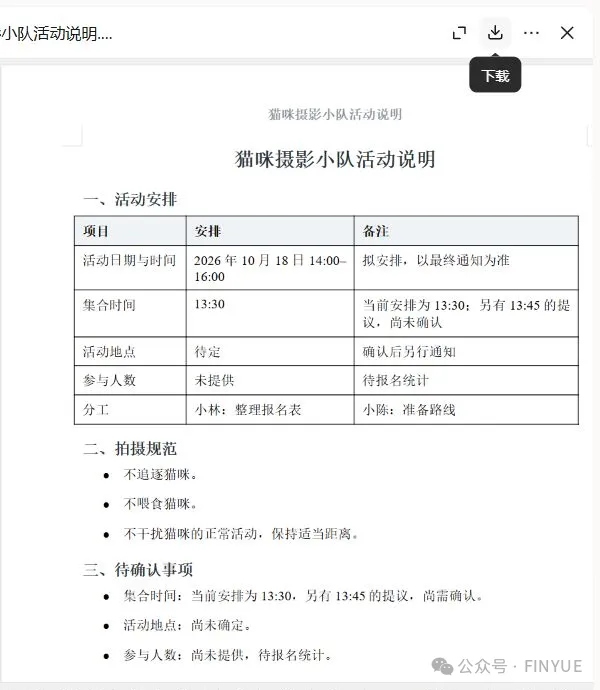
注:此前实际生成的Word文档预览。
(2)修改已有文档
已经有Word初稿,可以上传原文件,指出要补充、删减或改写的部分。Kimi Docs支持直接修改已有文档,并保留原来的排版;原稿不必先复制成一段纯文字再重新整理。
(二)保留结构和修改空间
1. 结构与审阅
(1)标题与正文排版
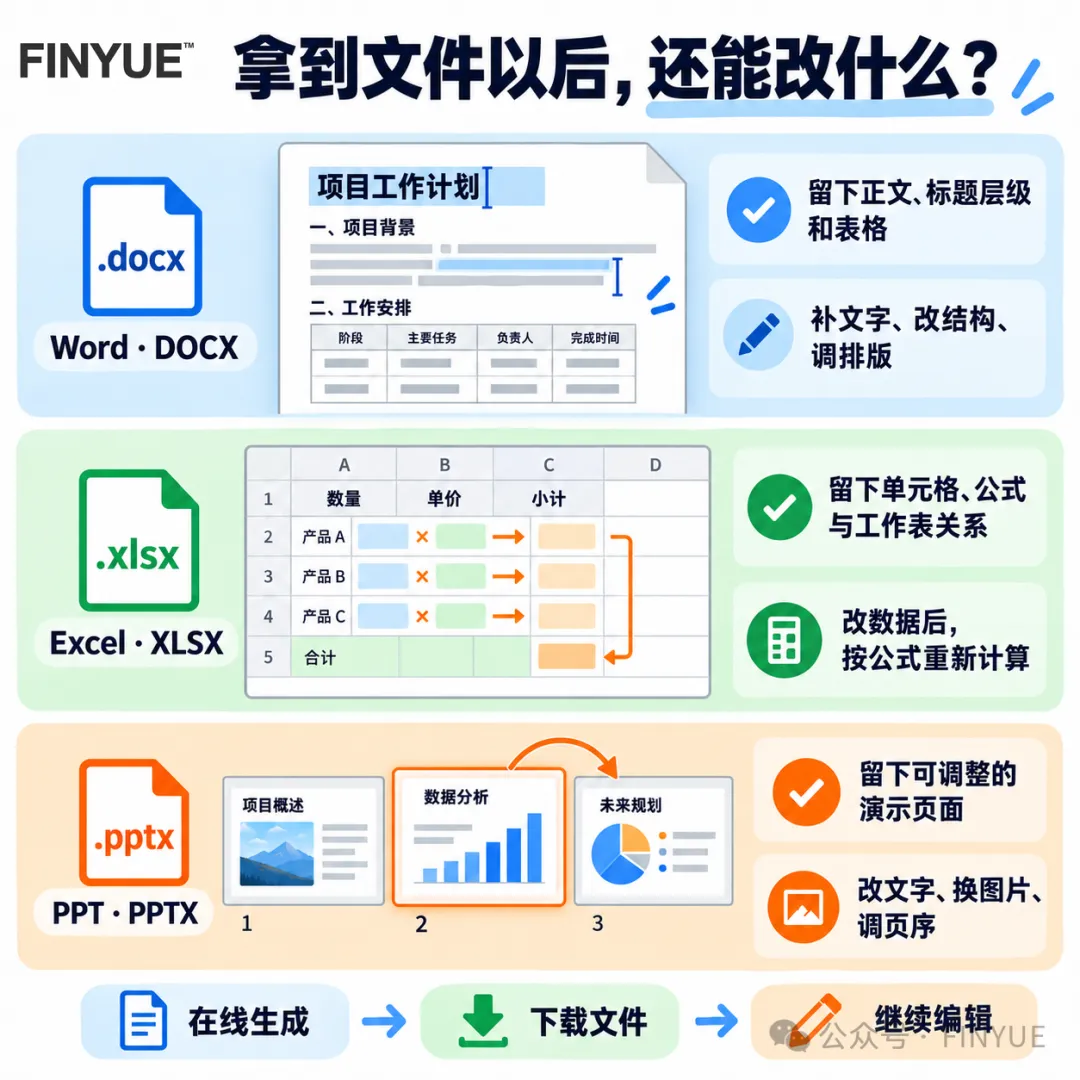
Word文件保留的不只有一段段文字,还包括标题层级、列表、表格及段落格式。需要调整某一节时,可以直接修改那一节的标题和正文,再调整相应排版,其他内容仍留在同一份文档中。
(2)修订与批注
审阅已有Word时,还可以要求Kimi加入修改意见和批注。批注把需要处理的问题留在相应位置,正文修改则落实到文档内容中,便于沿着原稿逐处修订。
2. 下载后继续处理
完成后下载DOCX文件,就能用Word或WPS继续补内容、调整样式和整理页面。后续修改可以直接接在这份文件上,不需要每改一处都重新生成整篇文档。
二、Excel把公式留下来
(一)从表格入口到可计算工作簿
1. 通过Agent或表格入口制作
Kimi的表格功能可以从Agent模式进入,也可以使用侧边栏的“表格”快捷入口。说明要整理的数据、需要完成的计算,或上传已有的Excel、CSV文件,Kimi Sheets就能把材料组织成工作簿。
2. 两种计算关系
(1)单元格与公式
在Excel里,数量、单价和小计可以分别放在单元格中,再用乘法、求和等公式连接起来。Kimi Sheets能在生成文件时保留这些公式;以后修改数量或单价,相应结果就可以重新计算。
(2)不同工作表联动
一个Excel工作簿可以有多张工作表。Kimi Sheets也支持跨表引用:不同表分别存放数据,汇总表通过公式取用这些数据。原始表改动以后,相关汇总结果便能依照公式更新。
3. 预览并下载XLSX
表格生成后可以先在线查看行列和计算结果,再下载XLSX文件,用Excel或WPS接着编辑。
(二)一份预算表怎样计算
1. 原表合计55.30元
此前实际制作的一份预算表中,笔记本3本,每本12.50元,小计37.50元;贴纸4份,每份3.20元,小计12.80元;运费5.00元。工作簿用公式汇总三笔费用,得出55.30元。原始截图记录的就是这个结果。
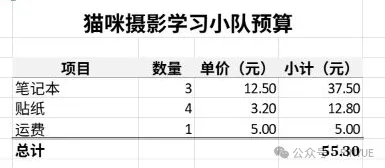
注:实际生成的预算表局部,显示三项费用与55.30元总额。
2. 改数量后推算67.80元
沿这份工作簿已有的计算公式,把笔记本数量由3本改成4本,小计就应变为50.00元。贴纸和运费不变,合计应是67.80元。
三、PPT做好以后还能改
(一)把内容安排到各页
1. 输入主题或上传材料
Kimi网页端输入框下方有“PPT”入口,手机App也提供相应工具。输入演示主题、粘贴文字,或上传Word、PDF等材料,Kimi PPT可以把内容分配到不同页面,安排标题、重点、图片和图表。[2]
2. 两种排版模式
Kimi PPT提供“智能布局”和“经典模板”两种路线。前者由AI设计页面,后者以现成模板为基础填充内容;已有自己的PPTX模板,也可以直接上传作为制作依据。[3]

注:Kimi帮助中心的PPT模式选择界面。
(1)智能布局
智能布局让Kimi根据内容决定页面结构、图文位置和整体样式。资料里有较多图片、数据或图表,想让页面设计更贴合这些内容,可以选择这一模式。
(2)经典模板
经典模板先有相对固定的版式,再由AI放入文字和图片。文字内容较多,或者希望各页维持比较统一、稳定的视觉结构时,这种方式更合适。
(二)预览、修改和下载可编辑文件
1. 在线预览与修改
按官方说明,生成完成后,对话里会出现PPT结果卡片。打开后可以预览各页,也能进入编辑页面,调整内容与呈现方式。先检查整套演示稿,再决定哪些页面需要修改,比较容易看清前后页的关系。
2. 下载PPTX继续改
网页版可以从PPT编辑页下载文件,再用PowerPoint、WPS等软件修改文字、页面顺序或版式;手机App提供导出、分享入口。[4]
四、在线入口还是本地Work
(一)只做可编辑文件:用在线入口
要生成Word、Excel或PPT,网页或App里的相应功能就可以处理;电脑里只有一份待加工的材料,也能上传后交给在线工具。文件最后下载到本地,仍可以用日常办公软件修改,并不需要为了上传单个文件专门进入Work。
(二)需要本地操作:考虑Work
任务涉及电脑上的多个文件夹,还需要连续操作浏览器或桌面软件时,Kimi Work更合适。它在Kimi电脑客户端的“Work”模式中运行,获得相应授权后可以直接使用本地文件和工具,并把处理结果保存为文档、表格或PPT等文件。区别不在文件扩展名,而在是否需要让Kimi动手操作电脑上的工作环境。[5]
五、小结
一份文件最可贵的,往往是后来还能添上的那一点心思。AI先把底子搭起来,新的想法不必停在聊天框里,可以继续落到文字、数字和页面上。
我期待的办公AI,大概就是这样。接住那些耗人的琐碎,把修改和选择留给我们;忙完之后,还能早点合上电脑,去过自己的生活~

参考资料
[1]Kimi帮助中心:《Kimi 文档与表格功能介绍》。
[2]Kimi帮助中心:《Kimi PPT》。
[3]Kimi帮助中心:《如何选择PPT创作模式》。
[4]Kimi帮助中心:《PPT 常见问题与排查》。
[5]Kimi帮助中心:《Kimi Work 产品介绍》。

