WorkBuddy 帮我自动做 PPT:从一句话到成品的实战流程
- 2026-11-09 12:26:50
导语
做 PPT 这件事,AI 已经能帮你完成 80%,但剩下的 20%——结构、节奏、视觉统一——往往才是决定一份演示稿能不能打动人的关键。最近我把 WorkBuddy 的 PPT 自动化链路跑通了,发现它不只是“帮我生成一套幻灯片”,而是能把选题、文案、配图、排版、导出全部串成一条可复用的工作流。这篇文章把完整流程拆给你看。
01 为什么 AI 爱好者应该关注 PPT 自动化
忙碌的职场人面对散乱PPT页面,AI助手全息界面浮现
很多 AI 爱好者已经会用 ChatGPT 写文案、用 Midjourney 画图、用 Claude 跑代码,但一到做 PPT,就回到“打开软件—选模板—复制粘贴—调格式”的手工模式。问题不在于工具不够强,而在于“生成内容”和“组装成演示稿”之间缺了一座桥。
PPT 自动化的真正价值,不是省掉设计,而是把“重复劳动”交给系统,让人把精力集中在两件事上:
☑ 讲清楚一个观点
☑ 让观众愿意看下去
AI 负责把零散的想法变成结构化的页面;人负责判断结构对不对、故事顺不顺。这才是人机协作该有的样子。
02 WorkBuddy 的 PPT 自动化链路长什么样
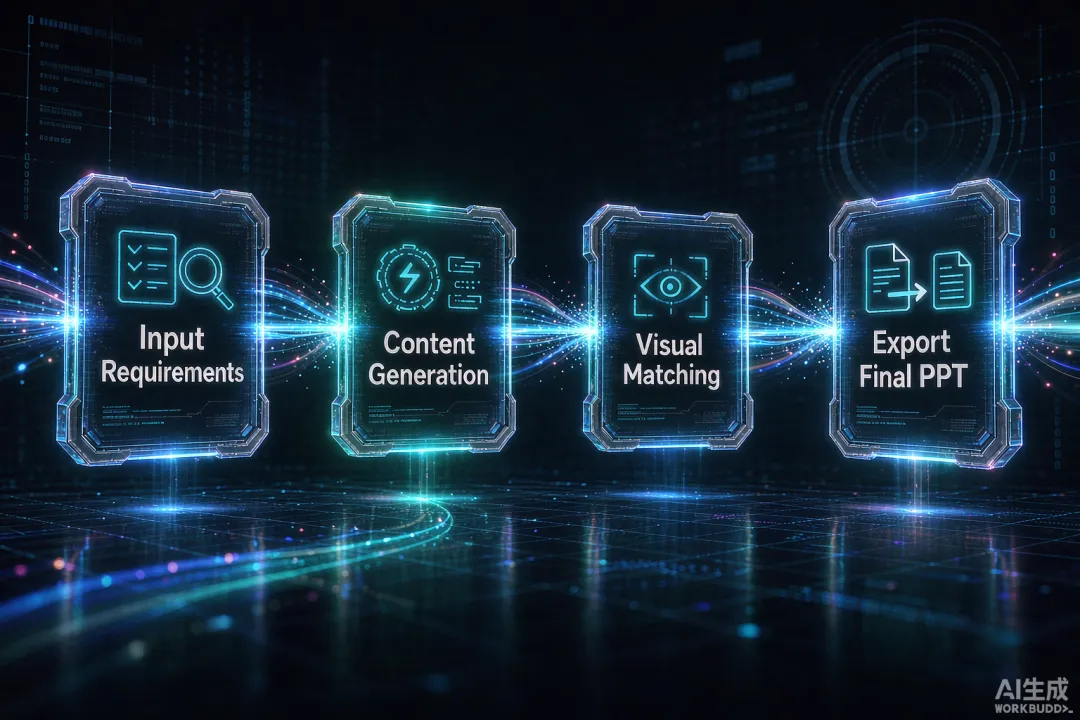
四个发光节点组成的自动化流程图
WorkBuddy 不是一个单纯的 PPT 生成器,而是一个能把多步任务串起来的自动化平台。在我这套工作流里,它连接了四个核心能力:
1. 理解需求:我把演讲主题、目标听众、页数、风格偏好写成一段自然语言提示词。
2. 生成内容:WorkBuddy 调用大模型把提示词拆成大纲、逐页标题、正文要点。
3. 匹配视觉:根据主题自动选配色、字体、版式,并生成或调用配图。
4. 输出成品:导出可直接上台的 .pptx,同时保留可二次编辑的源文件。
整条链路里最让我惊讶的是第二步和第三步的衔接。传统做法是先生成文字,再人工贴进 PPT;而 WorkBuddy 把内容生成和版式生成看作同一个任务,模型在写文案的同时就在考虑“这一页放什么、怎么放”。
03 实战:从一句话到 20 页 PPT
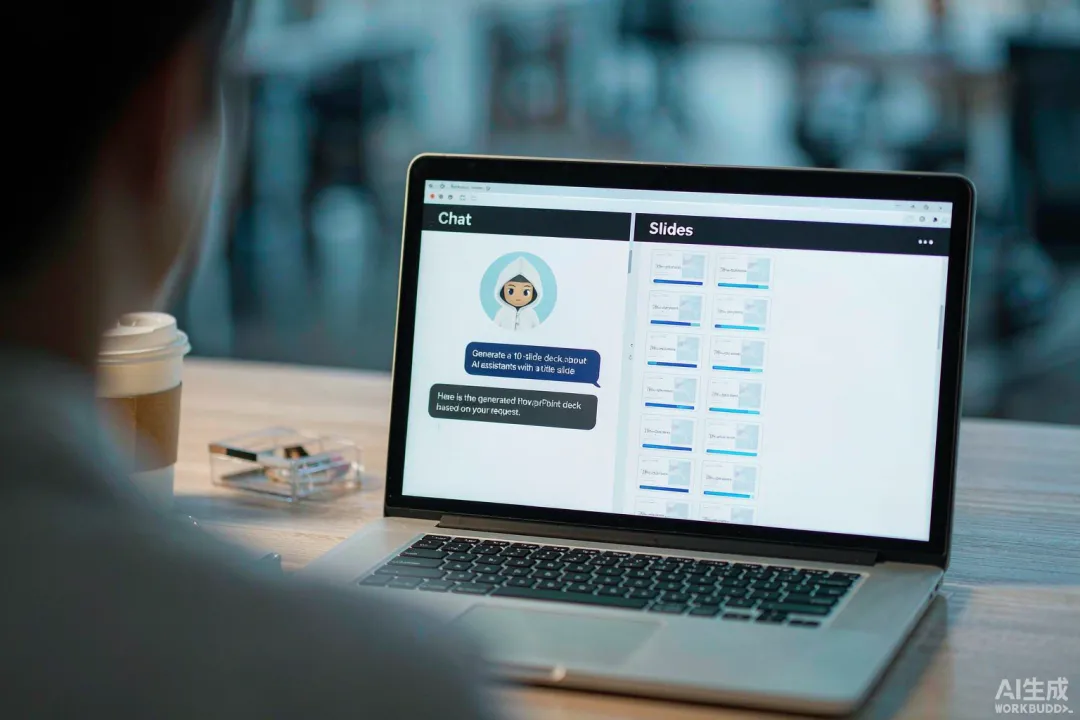
笔记本电脑屏幕上WorkBuddy正在自动生成PPT
我以“AI 时代的个人知识管理”为主题,让 WorkBuddy 自动生成一份面向 AI 爱好者的分享 PPT。全过程只需要三步。
### 第一步:写一段“需求提示词”
提示词不需要复杂,但要包含四个要素:主题、听众、页数、风格。例如:
“主题是 AI 时代的个人知识管理,听众是对 AI 工具感兴趣的职场人,20 页左右,风格简洁科技,封面用深色背景,内页以图表和卡片为主。”
这段提示词会成为整条链路的输入。模型会据此决定内容深度、案例数量、视觉方向。
### 第二步:让 WorkBuddy 生成大纲与逐页脚本
WorkBuddy 会先输出一份大纲,包含封面、目录、三个核心章节、案例页、总结页、行动呼吁页。然后逐页展开:每一页的标题、3-5 个要点、建议配图类型、版式偏好。
这一步我通常会让它生成两份产物:
☑ 给演讲者看的“备注版脚本”,含扩展讲解
☑ 给观众看的“页面版文案”,只保留关键信息
两份产物的分离,是 PPT 质量提升的关键。很多人做 PPT 失败,是因为把演讲稿直接塞进页面,导致字号越调越小、重点越来越散。
### 第三步:自动排版并导出
有了逐页脚本,WorkBuddy 会调用 PPT 渲染能力完成排版。它会根据内容类型自动选择版式:
- 概念对比 → 左右分栏或矩阵卡片
- 数据展示 → 图表页
- 流程说明 → 时间轴或步骤卡片
- 金句收尾 → 大字居中页
最终输出的 .pptx 打开后,封面、目录、章节页、正文页、结尾页一应俱全,字体、配色、间距已经统一。我只需要在关键页替换一两张自己的截图,就能上台。
04 四个关键设计原则
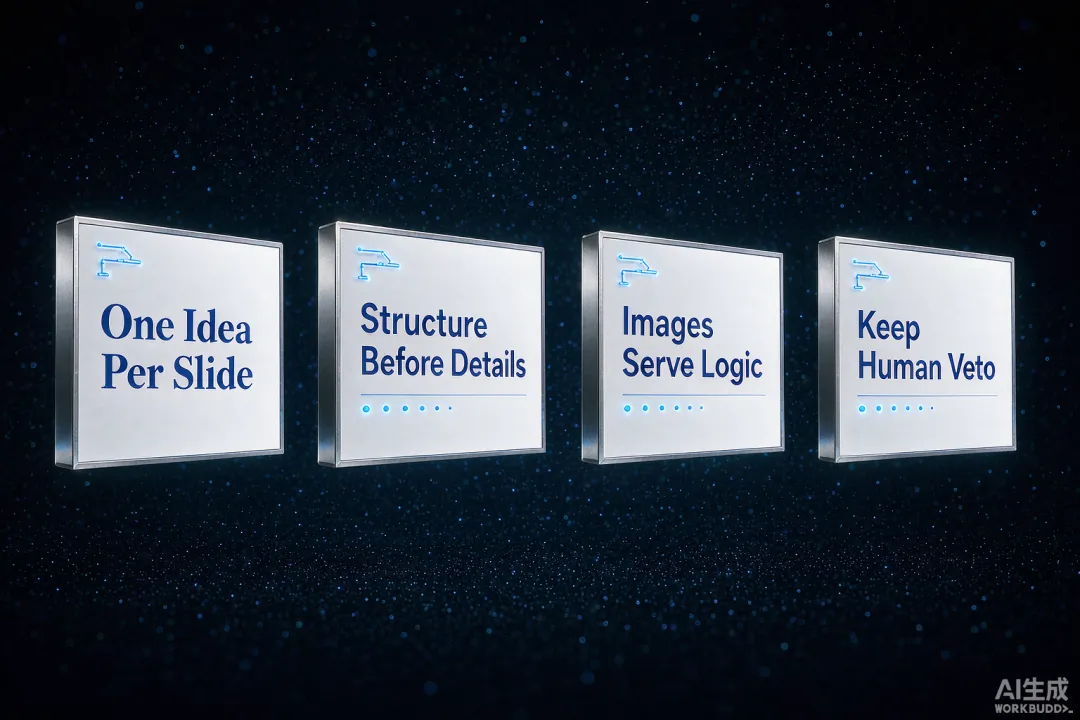
四张漂浮的幻灯片卡片展示设计原则
让 WorkBuddy 生成一份“能用”的 PPT 并不难,但要生成一份“好看、好讲、好改”的 PPT,需要在提示词里埋入几条原则。
### 原则一:一页只讲一个观点
PPT 不是文档。如果一页里有三个并列观点,观众一个都记不住。WorkBuddy 在生成内容时,我会明确要求“每页标题即结论,正文不超过 5 个要点”。
### 原则二:先给结构,再给细节
不要直接让模型写 20 页。而是让它先生成整体结构,确认后再逐页展开。这个两层生成策略能大幅减少返工。
### 原则三:配图服务于逻辑,不是装饰
我会告诉 WorkBuddy:每一页的配图类型必须和逻辑类型对应。概念页用示意图,数据页用图表,案例页用真实界面截图。这样生成的页面不会被“为了有图而有图”的无关图片污染。
### 原则四:保留人工否决权
再强的自动化也应该允许人在关键节点说“不”。WorkBuddy 在每个生成步骤都输出可编辑的中间产物,让我可以手动调整大纲、重写某一页、替换图片,而不是只能接受或拒绝一整套结果。
05 我的真实使用体验
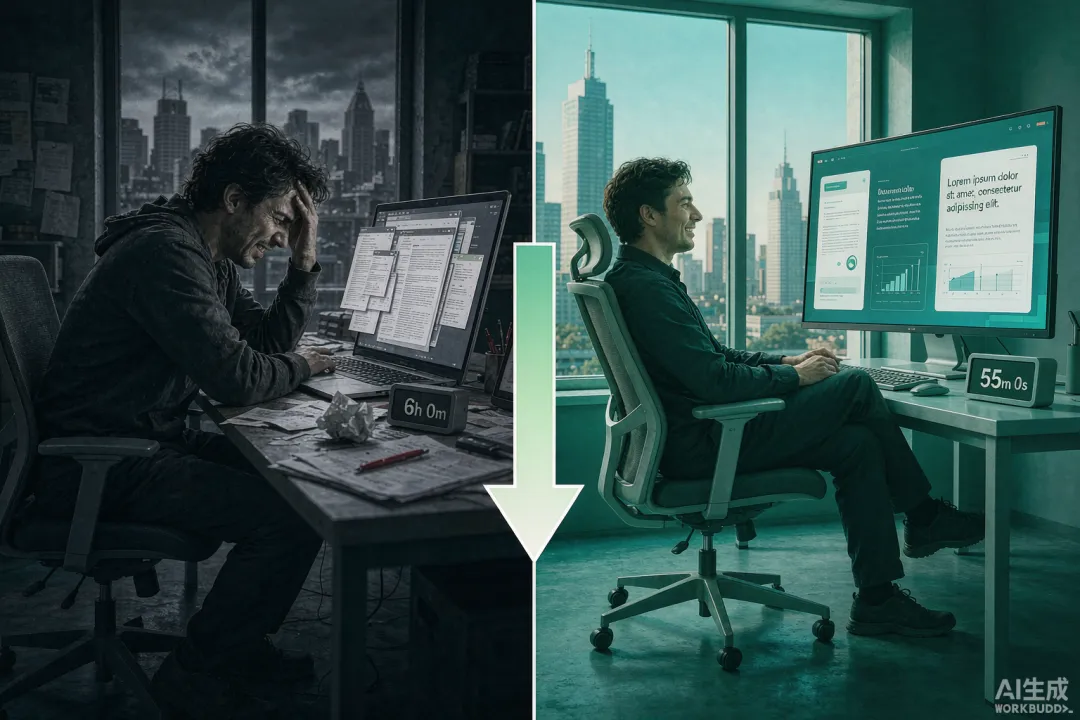
手工流程与自动化流程的时间对比信息图
用 WorkBuddy 跑这套流程一个月后,我做 PPT 的时间结构变成了这样:
- 以前:构思 1 小时 + 写稿 2 小时 + 排版 3 小时 = 6 小时
- 现在:写提示词 10 分钟 + 审核大纲 15 分钟 + 微调成品 30 分钟 = 55 分钟
质量没有下降,反而更稳定。因为机器不会忘记统一字体,不会因为手滑把第 7 页的标题字号放得比第 6 页大,也不会在案例页放一张和主题无关的图。
唯一还需要我投入精力的,是真正属于“人”的部分:判断观点是否成立、故事是否有说服力、案例是否能打动观众。这些,AI 目前还替代不了。
06 谁适合现在就开始用
如果你是以下几类人,强烈建议试试这套链路:
☑ 经常要做分享、汇报、路演的 AI 从业者
☑ 做培训、讲课,需要批量产出课件的内容创作者
☑ 对 AI 工作流感兴趣,想把“生成内容”延伸到“生成可交付物”的爱好者
☑ 团队里经常有人被 PPT 排版卡住,想把低价值劳动自动化的管理者
结语
PPT 自动化不是让 AI 替你思考,而是让 AI 替你扛住那些重复、机械、容易出错的执行工作。WorkBuddy 把“一句话需求”变成“可上台的演示稿”,把人解放出来做真正重要的事:想清楚、讲清楚、打动人。
如果你也是 AI 爱好者,别再只停留在“用 GPT 写文案”这一步了。把生成、排版、导出串成一条自动链路,你会发现 AI 的实用价值又上了一个台阶。

