PPT职业人物介绍页这样做,排版和切换都很高级
- 2026-11-08 17:02:28
PPT职业人物介绍页这样做,排版和切换都很高级做人物介绍页的时候,我经常会遇到一种情况:图片选得不错,文字也准备好了,但直接把它们摆到页面上,整体看着还是有点平。 比如介绍医生、教师、厨师这些职业,如果每页都是一张照片加一段话,内容当然能看清楚,只是连续放映时会比较单调。 这次我换一个做法:用模糊的场景图做背景,再放上一块半透明的圆角卡片,左边排文字,右边放人物。第一张做好以后直接复制,换图片、换文案,最后加一个“旋转”切换。做出来就像一组卡片在页面里依次翻转。 

放映时几张职业卡片依次旋转,画面比单纯换页更有层次。 下面我就拿“医生”这张页面做示范,完整拆一下操作过程。 先新建一张空白幻灯片,插入一张与职业有关的场景图片。我这里用的是医院场景,先把图片大小调整好,让它铺满整个页面。 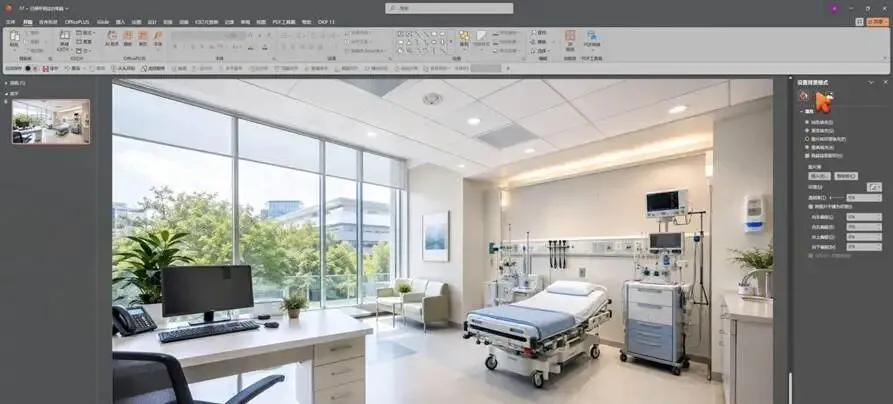
插入医院场景图片,先覆盖整张幻灯片。 接下来选中背景图片,打开【图片格式】中的【艺术效果】,找到“模糊”。视频里我把模糊的半径调整到了30。 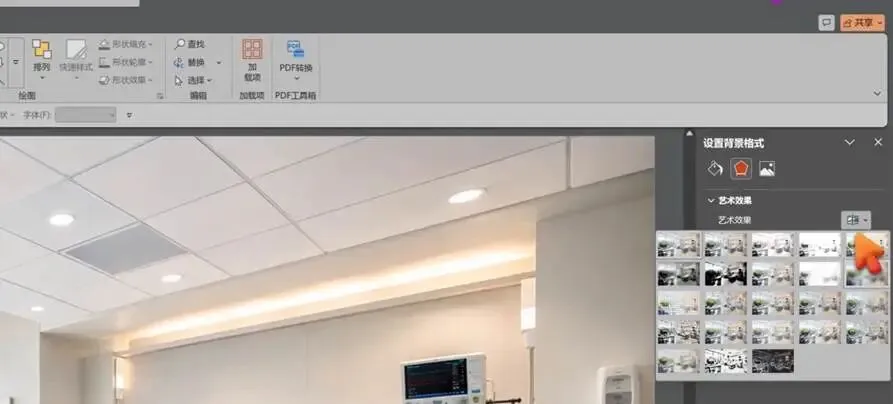
选中图片,在艺术效果里找到模糊。 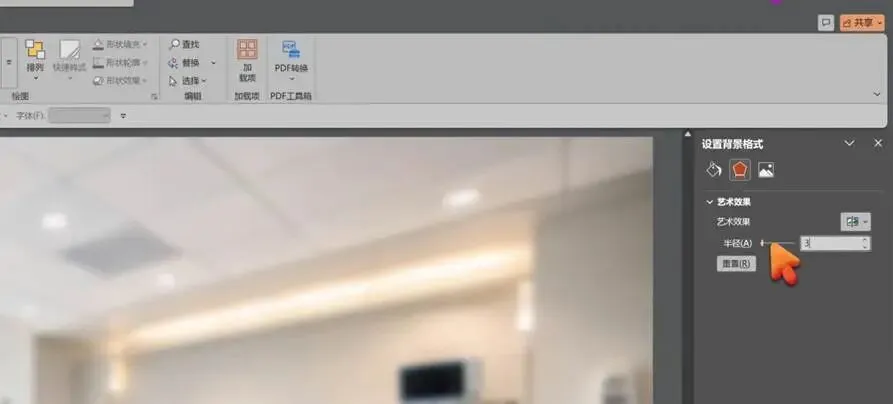
模糊半径设置为30,场景还能看出大致环境,但细节已经退到后面。 这里不要舍不得虚化。背景的作用是交代职业场景,不是让大家先去看背景里有什么。稍微模糊一些,后面的人物和文字反而更容易突出。 背景处理好以后,在页面上插入一个【圆角矩形】。大小不要卡得太满,四周留一点边距,这样整张卡片才有呼吸感。 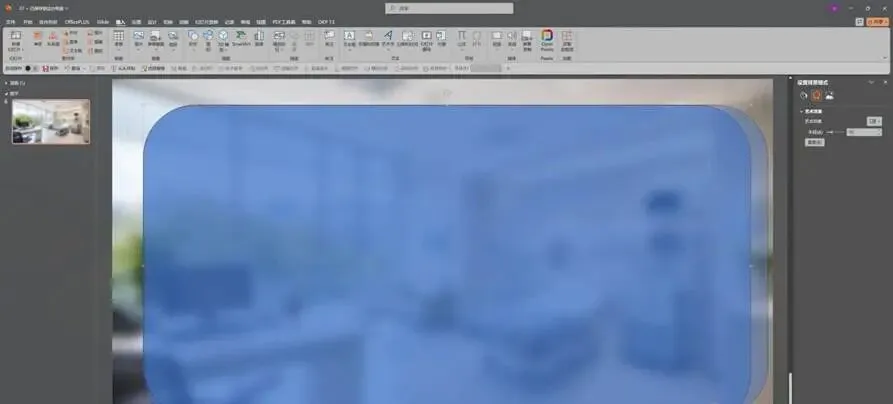
在模糊背景上插入一个较大的圆角矩形。 圆角矩形上有一个黄色的调节点,拖动它就可以改变圆角大小。我一般会稍微调得圆润一点,但不要把它拉成胶囊形,保持稳重就行。 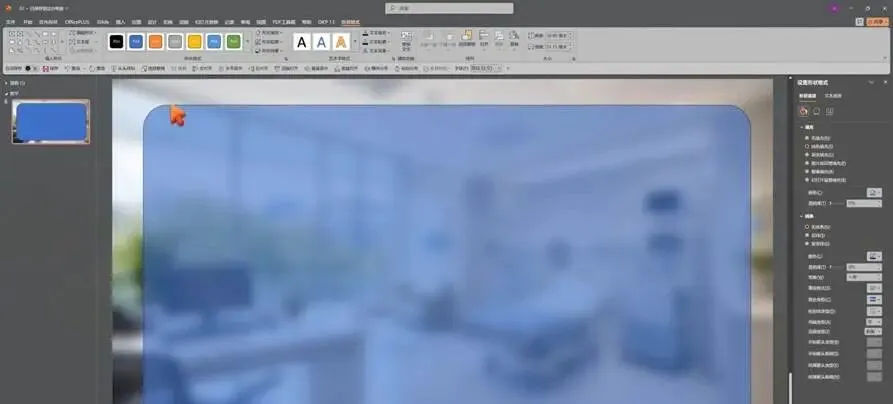
拖动黄色调节点,把四角的弧度调整到合适大小。 然后给这个矩形设置黑色填充,把【透明度】调成40%,同时去掉轮廓。 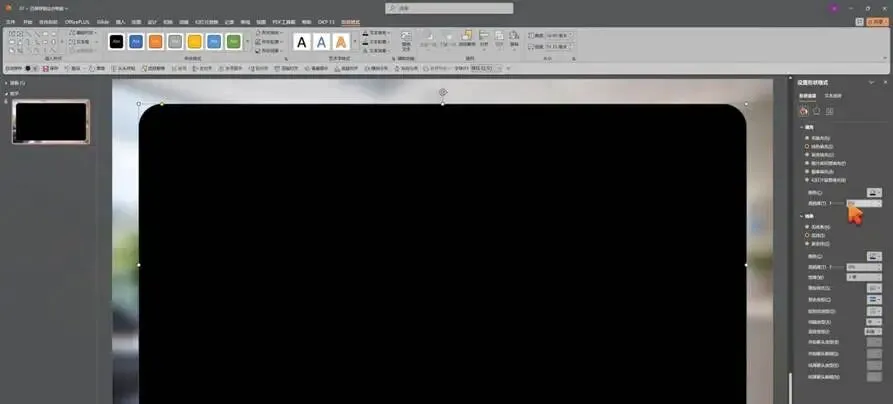
黑色底板的透明度设为40%,背后的场景还能透出来。 这一步很重要。纯黑色会显得太重,完全透明又压不住背景。调到40%以后,底板既能托住白色文字,也能保留后面场景的氛围。 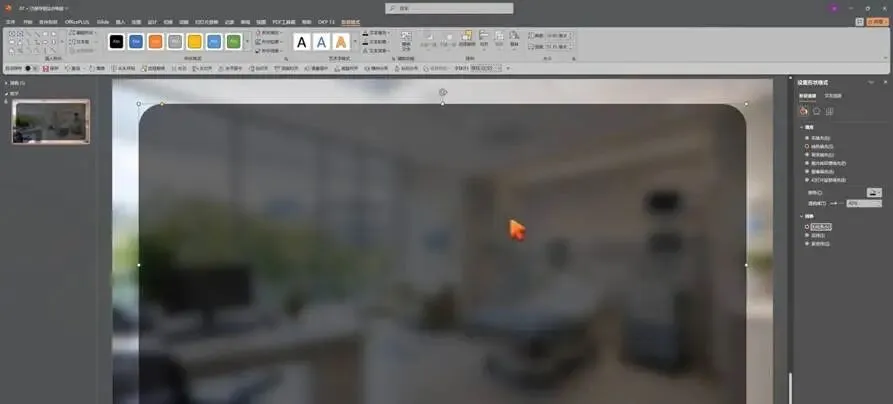
一张半透明的深色卡片底板就做好了。 底板有了以后,后面的排版反而简单。先把准备好的医生人物图片放在右半部分,照片保持竖版比例,再给图片调整一下圆角,让它跟外面的卡片统一。 左边放职业名称、一个简短的小标题,再加两三行说明文字。我这张页面用的是“医生”,下面配“守护生命的健康使者”,旁边再加一个听诊器图标。 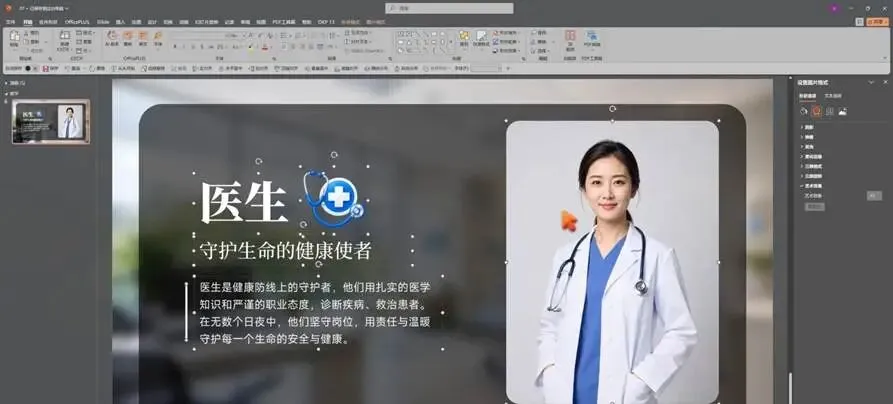
左边职业名称与介绍文字,右边人物照片,信息关系一眼就能看懂。 你会发现,最关键的其实不是图标有多复杂,而是左右两边的面积分配。右侧人物稍微大一点,左侧文案控制好行数,不要把一大段文字全塞进去。 到这里,第一张医生人物介绍页就完成了。 接下来我们要把“医生”换成“教师”。这里我不会再从空白页重新做一遍。 直接复制当前幻灯片,保留圆角底板、文字的大致位置和人物照片的大小。这样每张卡片的版式就是统一的,做起来也快很多。 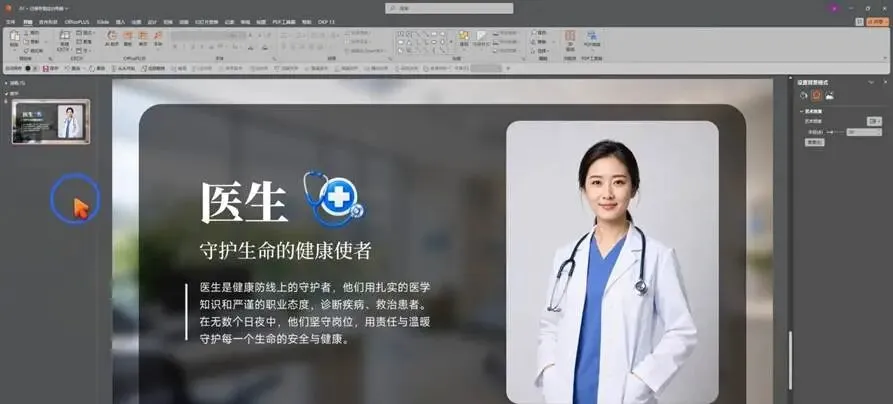
直接复制当前页面,后面的页面沿用同一套排版。 复制完成后,先更换背景图片。我这里把医院场景换成教室场景,然后再替换右边的人物照片,以及左侧的职业名称、简介和图标。 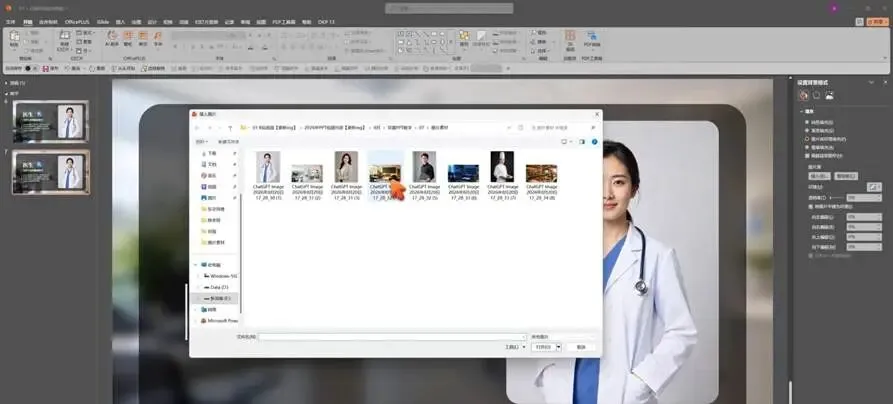
替换背景图片,不需要重新设计卡片底板。 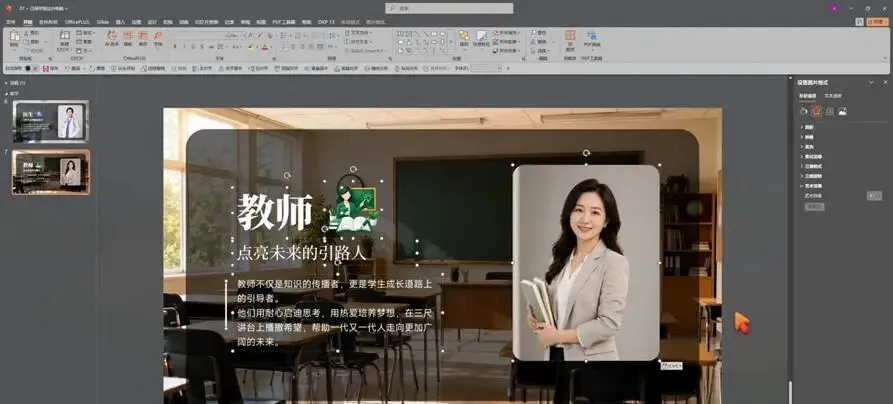
把内容替换成“教师”,人物、文字和背景跟着一起换。 这里记得多看一下人物与卡片的边距。不同人物照片的主体大小不一定一样,有的人物上半身比较近,有的人物留白比较多,换图以后最好手动调整一下,不然几张卡片看着会忽大忽小。 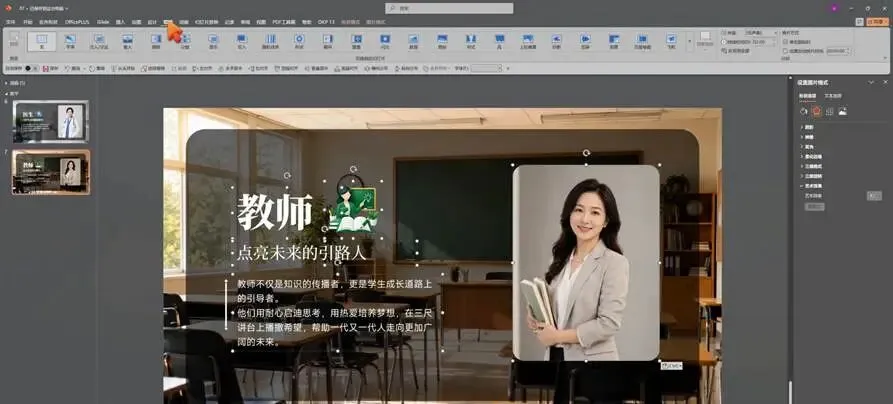
教师页完成后,整体结构与医生页保持一致。 有了医生和教师这两张页面,后面的操作就基本一样了。继续复制幻灯片,把背景、人物、职业名称和对应文案换成新的一组内容。 视频后面我又做了厨师,还展示了工程师。虽然四张卡片用的是同一种结构,但因为背景场景、人物和职业图标不同,连续看并不会觉得重复。 
厨师卡片:背景、人物、图标和文案全部换成对应主题。 
工程师卡片也可以沿用这一套版式。 我比较建议一组卡片先把版式定好,再批量替换内容。尤其是做部门介绍、团队人物介绍、岗位展示这类PPT,不用每页都想一种新排版,统一反而更耐看。 静态页面全部做好后,最后处理它们之间的切换。 选中后面的幻灯片,点击顶部的【切换】,在切换效果里面找到【旋转】。我用的就是这个效果,不需要再给每个文字和图片单独添加旋转动画。 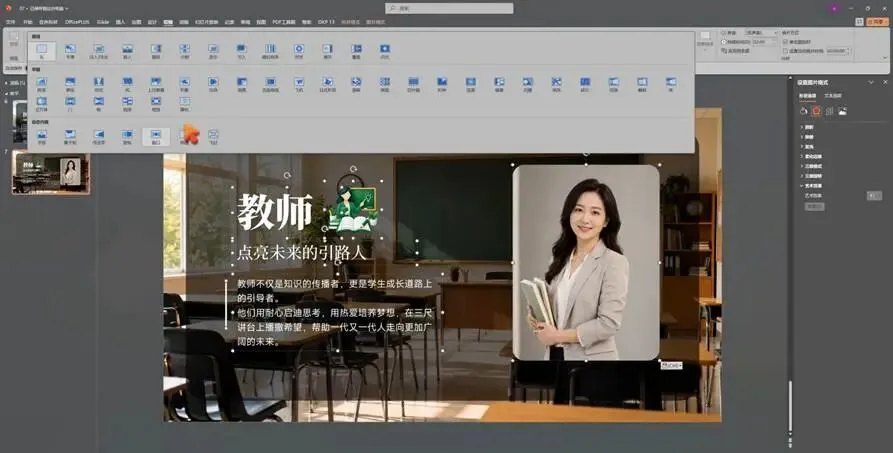
在“切换”选项卡中打开效果列表。 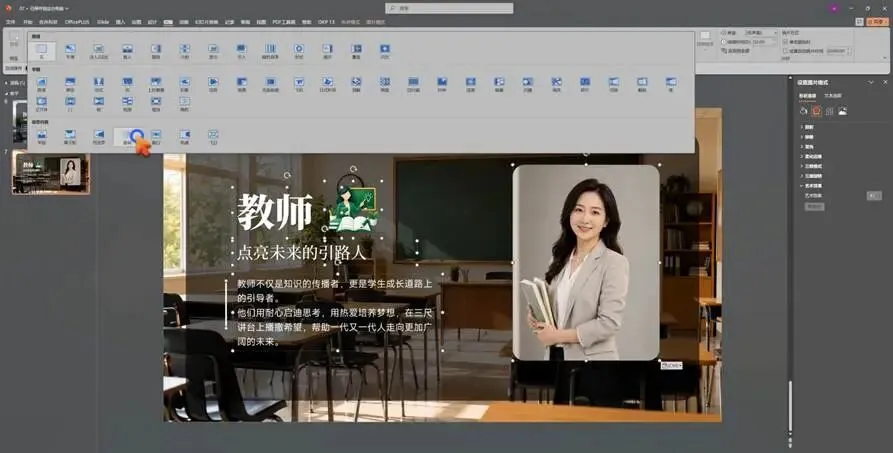
选择“旋转”切换,让两张职业卡片在放映时连起来。 按下放映以后,上一张人物卡片会向侧面转过去,下一张卡片再接着出现。因为每页的底板、图片位置和文案结构基本一致,所以转场时画面会更整齐。 
切换过程中的中间状态,可以看到卡片的立体旋转关系。 如果想让几张页面切换得舒服一点,可以再根据实际放映效果检查一下节奏。太快了来不及看文字,太慢了又会拖沓,以能看清卡片内容为准。 这个效果其实不用做什么复杂形状。整个过程最费心的是第一张:把背景虚化、半透明底板、人物和文字的位置调整好。后面几张都可以直接复制再替换。 最后配上旋转切换,原本普通的职业介绍页,就变成了一组有连续感的动态人物卡片。 下次做团队介绍、人物履历或者岗位展示时,可以试试这种做法。今天这期就分享到这里,我们下期再见。
01先处理背景,让画面别太乱
02加一块半透明底板,卡片的感觉就出来了
03左边放文案,右边放人物
04不要重新做第二张,直接复制替换
05继续复制,把几种职业连成一组
06最后给后面的页面加上“旋转”切换
最后说两句
本文来自网友投稿或网络内容,如有侵犯您的权益请联系我们删除,联系邮箱:wyl860211@qq.com 。

