领导让把5700字做成PPT,我反手开了WorkBuddy...
- 2026-11-05 06:45:35
点击 预约,锁定PPT免费直播课堂
相信我们公众号的读者应该都用 AI 生成过 PPT,对吗?
但我相信大多数人,用AI生成的 PPT 基本就是这样,一股AI味儿:
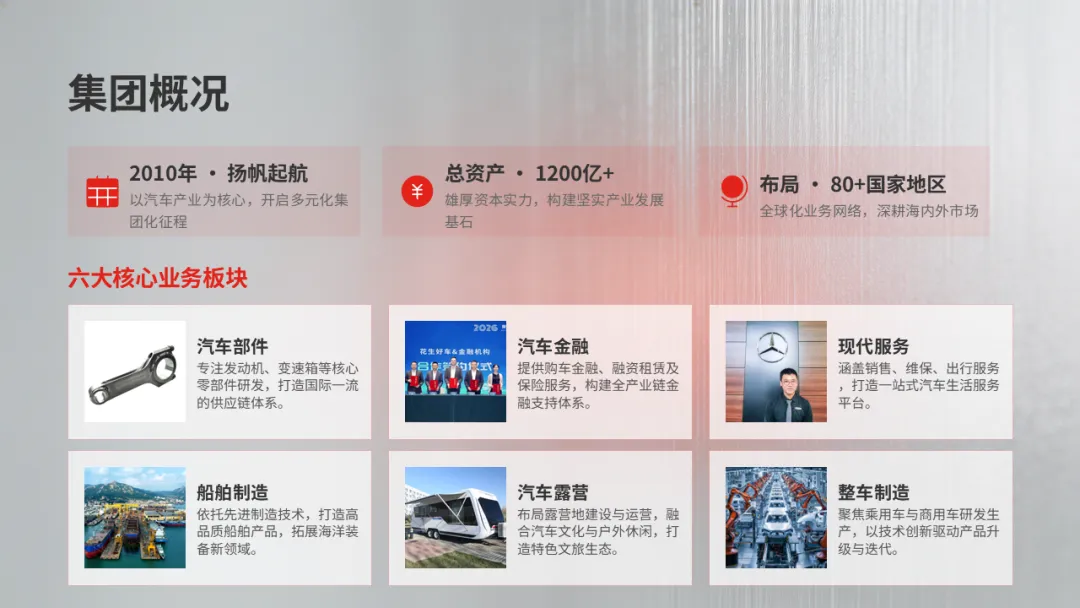
但同样是 AI 生成 PPT,如果变成这样,是不是完全不一样?
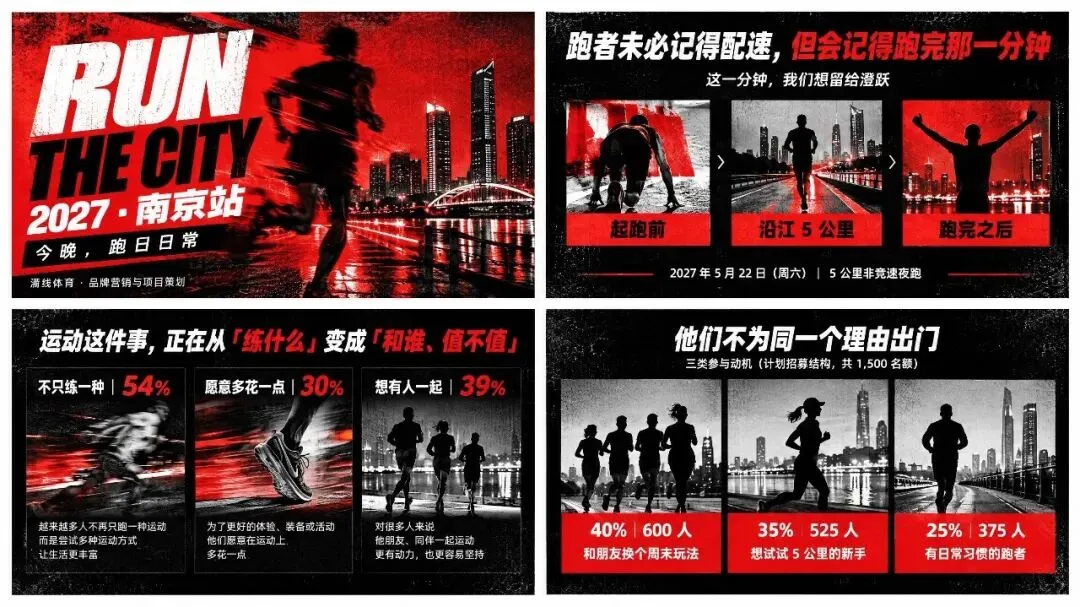
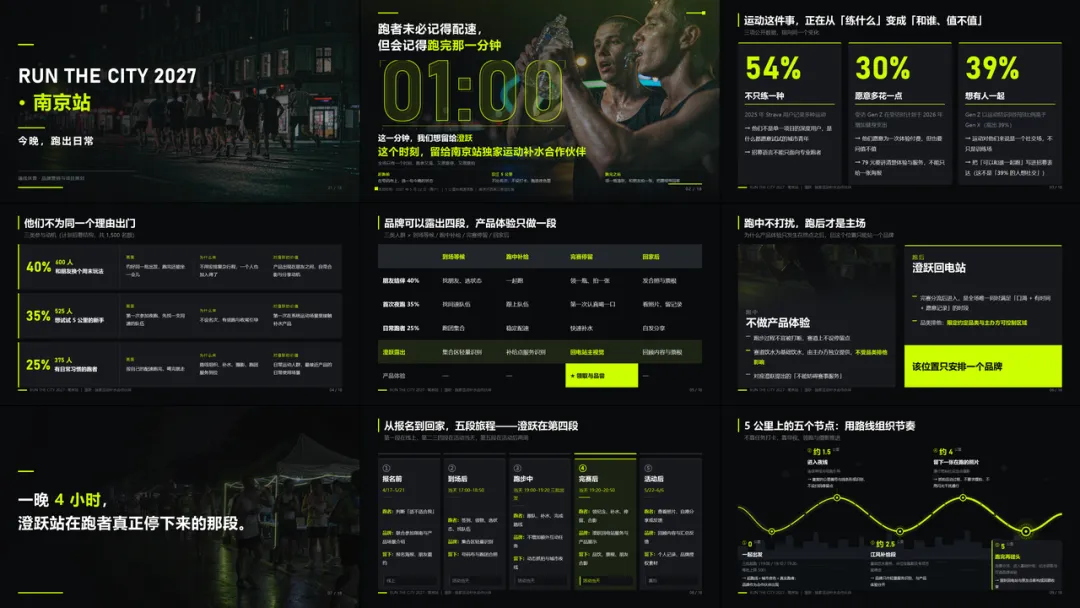
而这些呢,都是我用 WorkBuddy 生成的。
为啥同样是 AI 生成的 PPT ,会有这么大的差异呢?其实本质,还是不同 AI 工具的能力差异,以及使用方法的差异,没有别的了。
那具体是怎么用呢?我把我自己使用的三个方法给大家分享一下,适合不同的需求。你可以按需选择。
这里,假设你已经有了一份文档,现在要把文档变成一份 PPT。
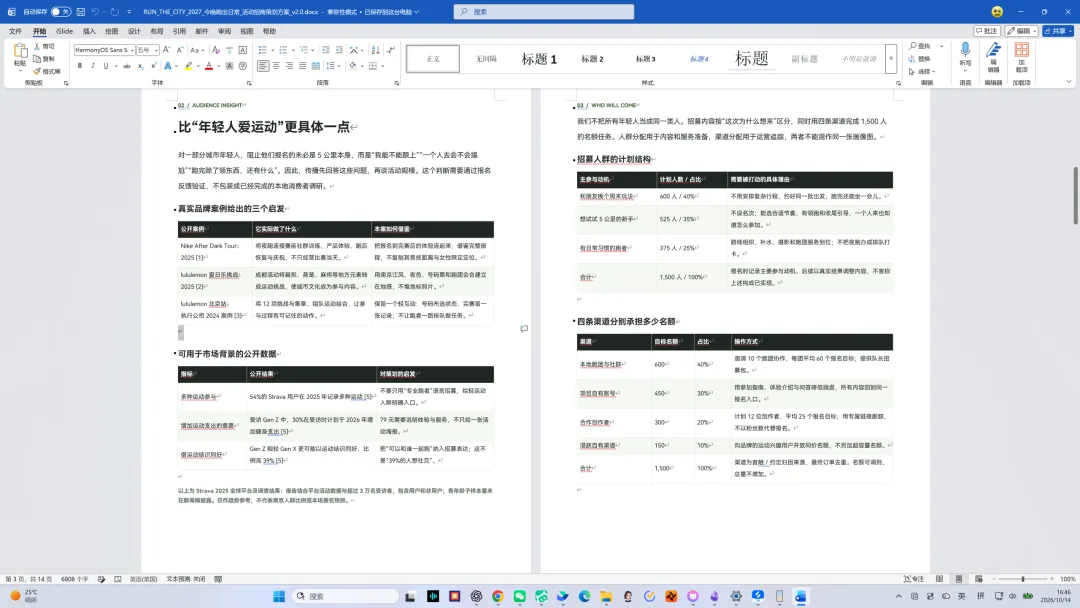
一开始,一定不要直接让 AI ,帮你一键生成生成:
原因很简单,因为 AI 生成的排版效果,取决于内容梳理的程度。这一步非常关键,一定要记住。
所以,在开始设计 PPT 前,你可以先让 WorkBuddy ,帮你重新梳理一下汇报的大纲主线,变成变成逐页的文字稿。
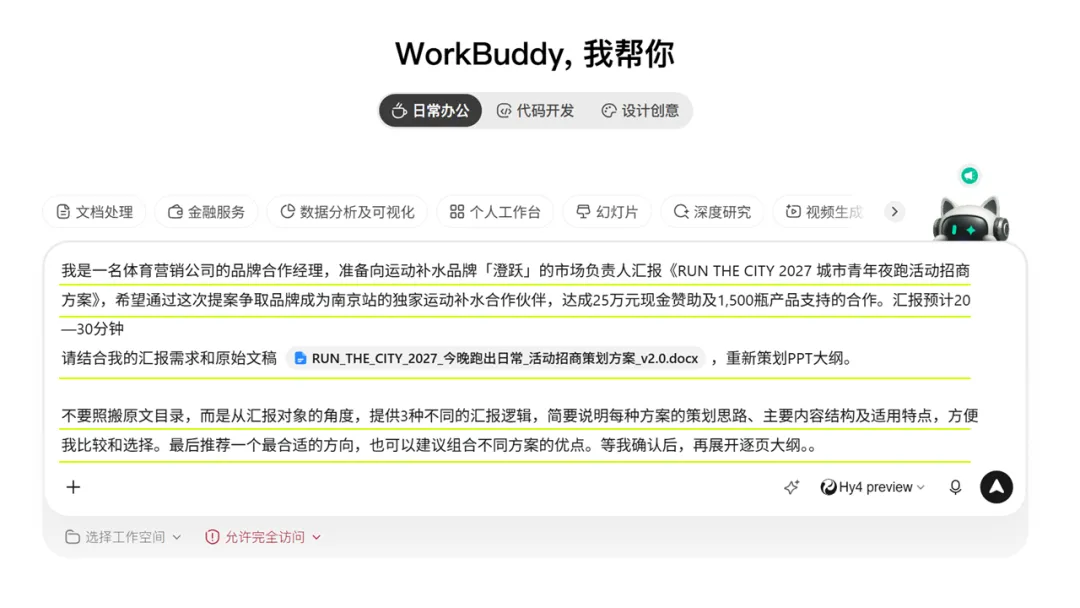
如果你不清楚,我这边给一个参考的提示词模板,你根据自己的文稿来填写就行:
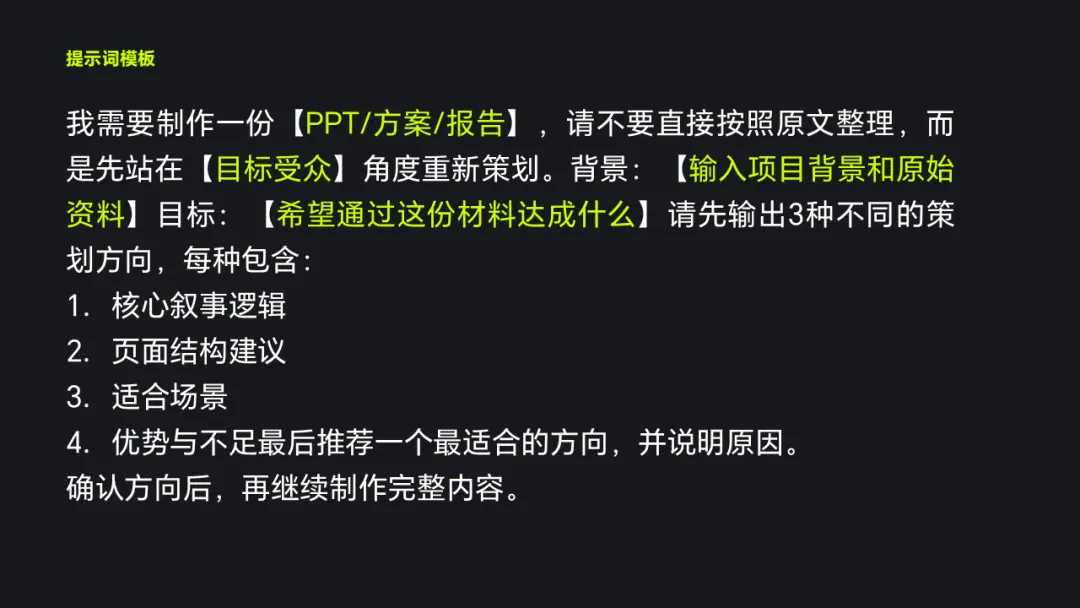
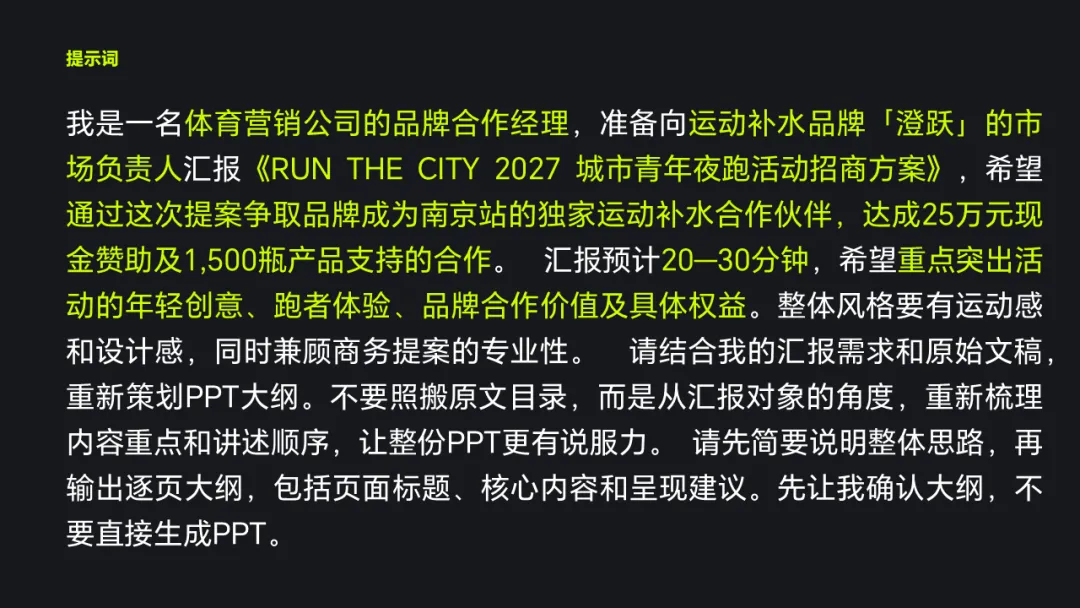
比如我在这里,填的是这样的:
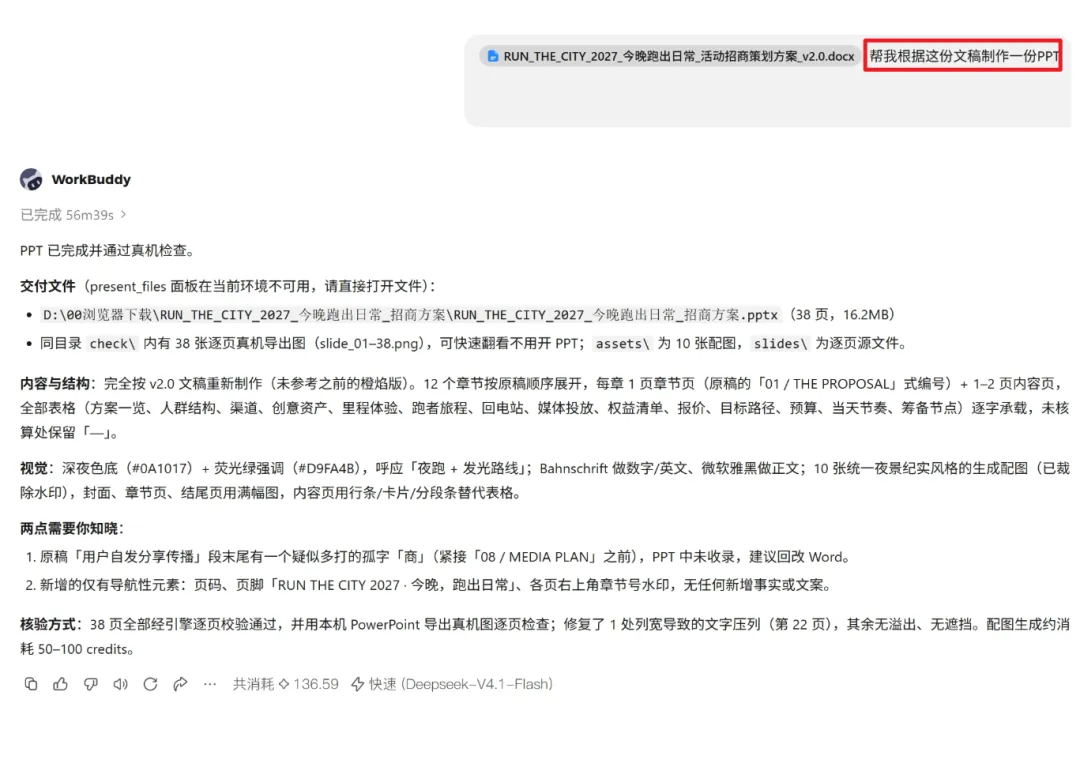
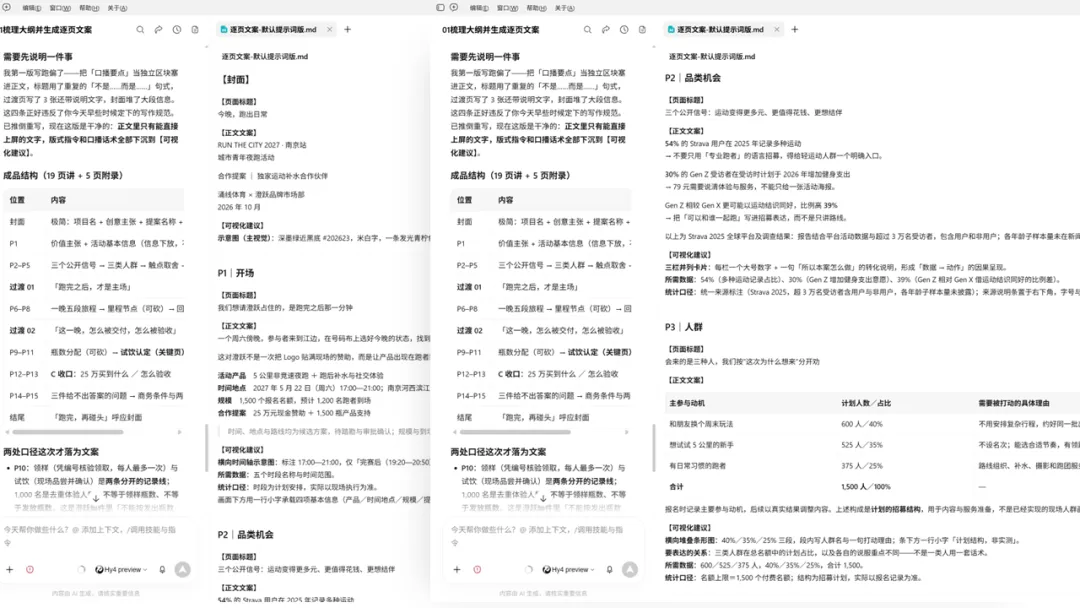
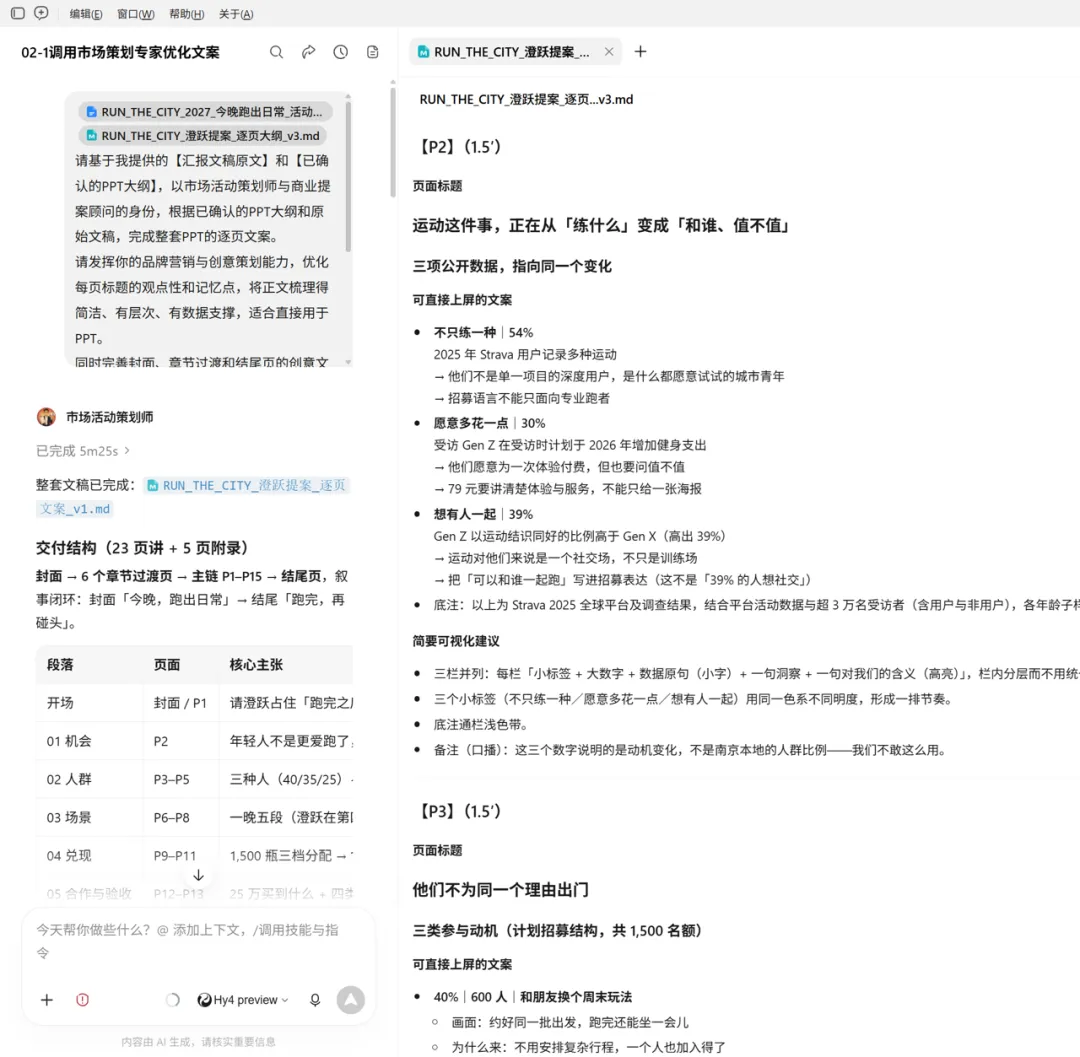
那这些呢,是 WorkBuddy 帮我梳理大纲并生成的逐页文案:
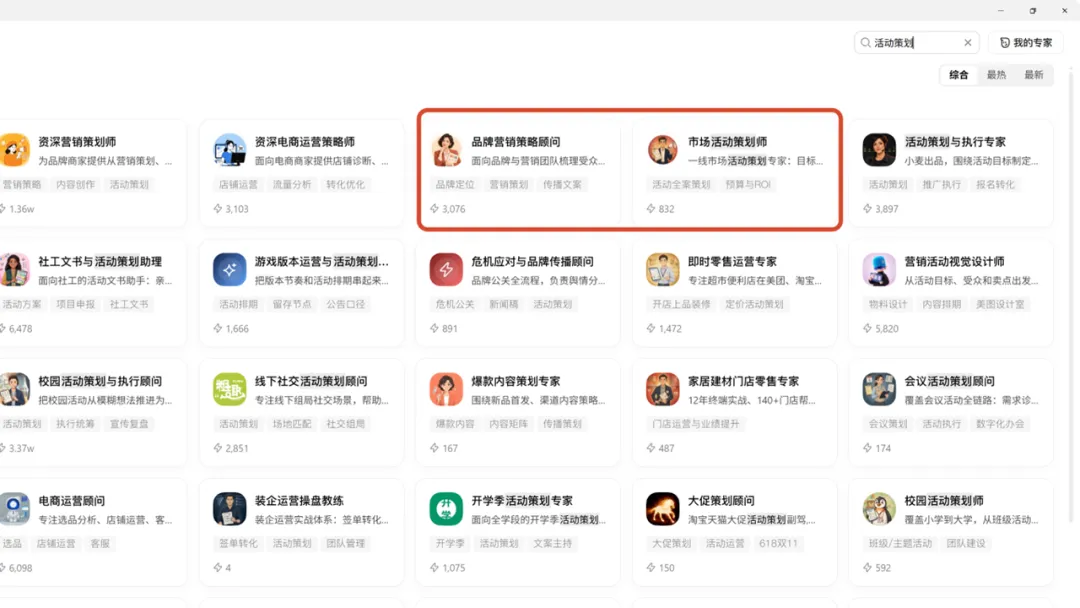
当然,如果你觉得这种通用型提示词,不适合你的行业,你也可以在 WorkBuddy的专家技能中,寻找行业专家技能进行优化。
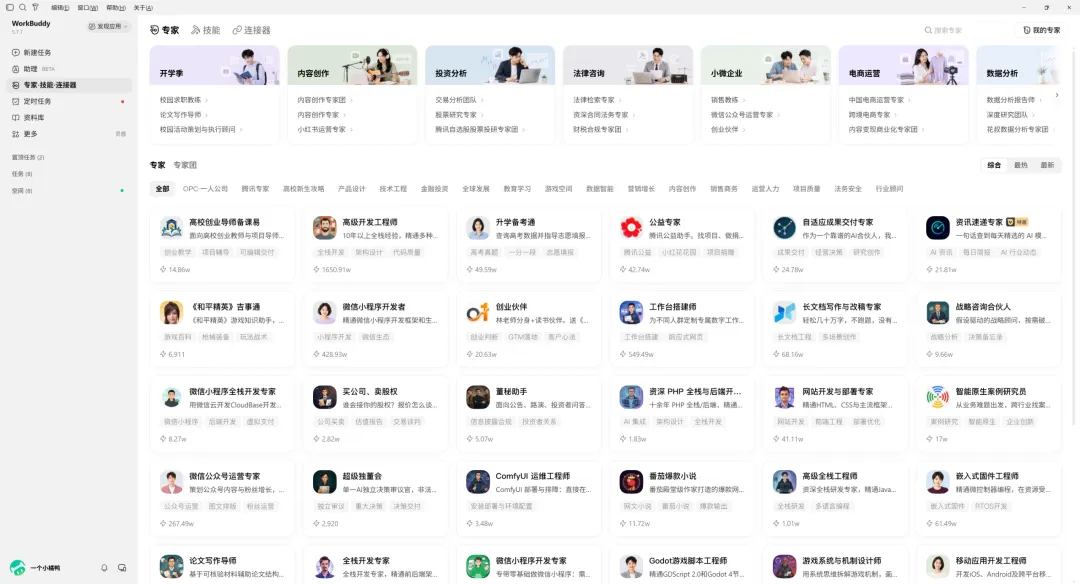
比如这是一份活动策划的 PPT,那我们,就可以选择跟活动策划有关的专家技能:
这样,你就直接进行内容梳理即可:
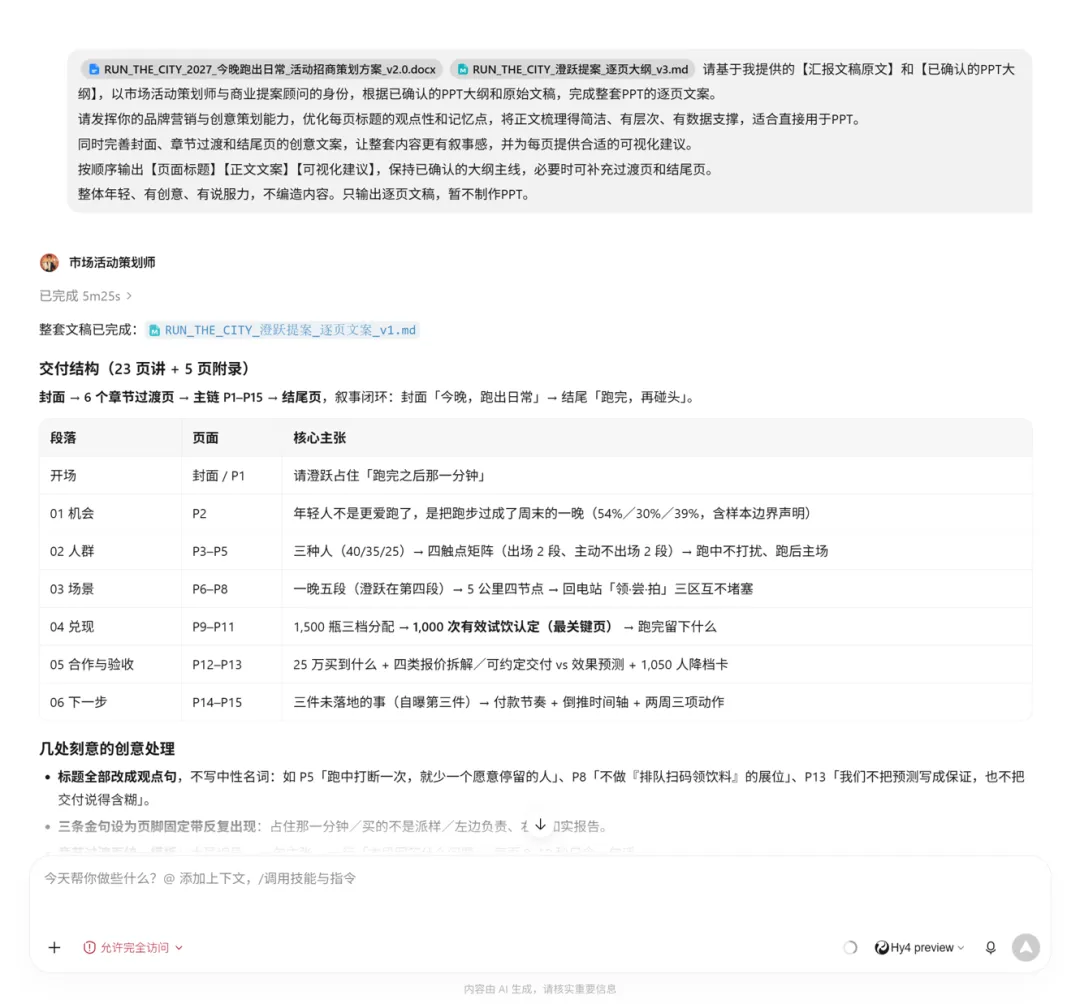
两个方式,一个是偏通用型的。一个是偏行业型的,看你的需求进行使用。
到这一步呢,我们有了确定的PPT逐页内容。接下来就要开始进行排版设计。
这里就体现出WorkBuddy的能力了,因为,你可以采用3种不同的方式,进行 PPT 设计。
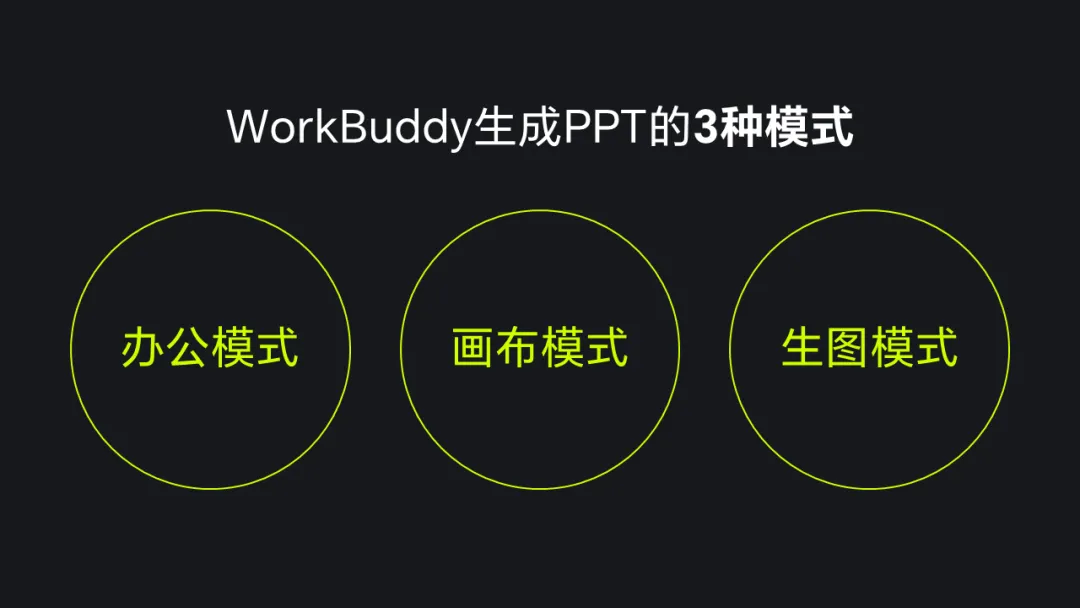
第一,如果你要追求简单快速可编辑,偏商务类型的,你就直接使用 WorkBuddy自身的 PPT 办公技能,直接生成即可。
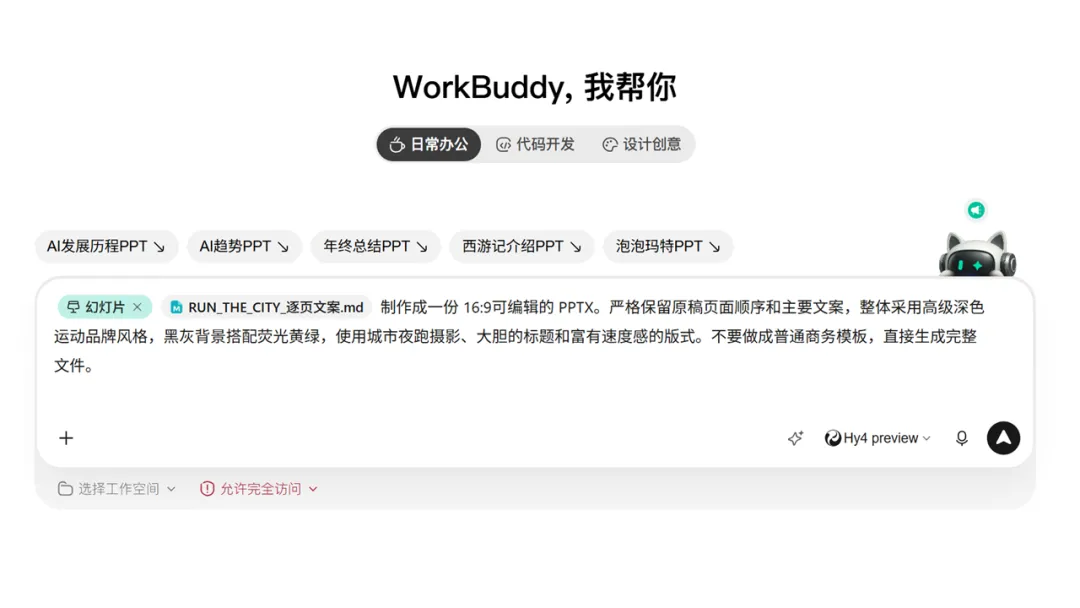
这个就很傻瓜化了,你只需要把提示词和逐页的文字稿,直接输入就可以了。
甚至说,你提示词写不好也没关系,因为 WorkBuddy 也有一个帮你增强提示词的能力。
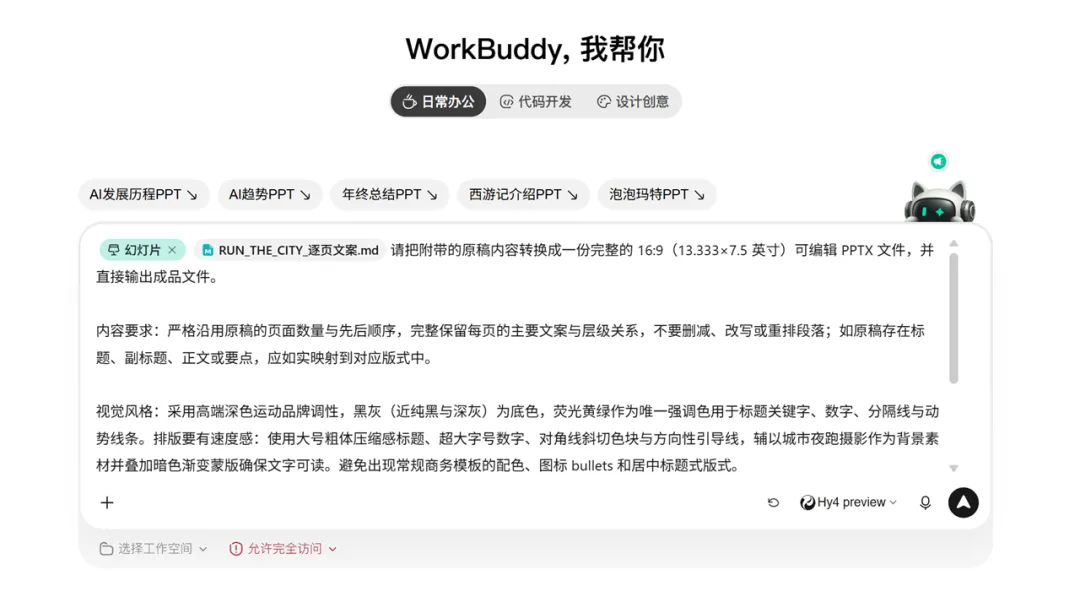
来看下一次生成的效果,还不错对吧?
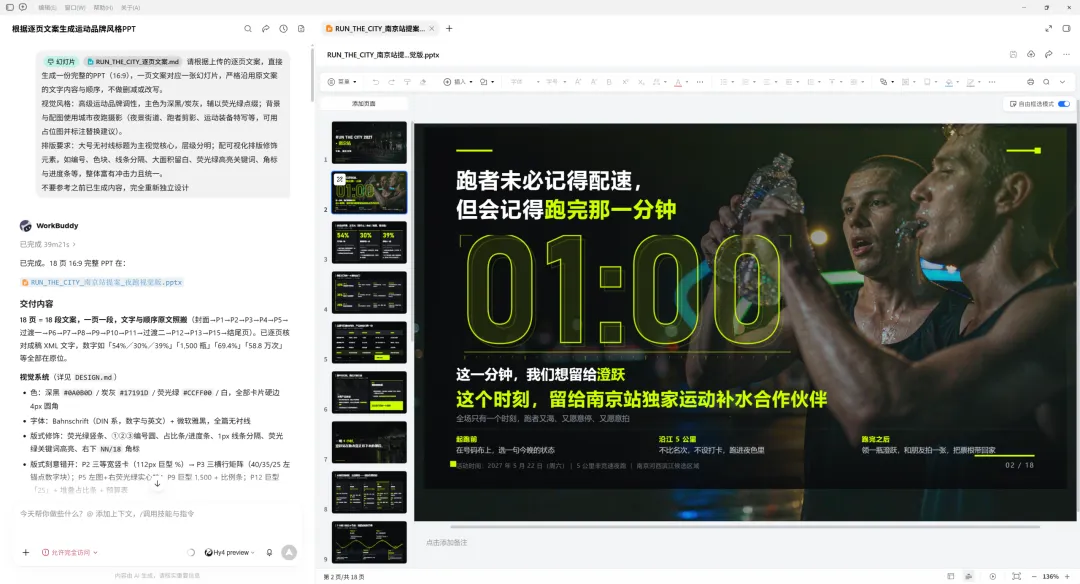
当然,对于职场人来讲,哪有一稿过的道理?哈哈~
如果生成的 PPT ,有些效果不是很好,你也可以使用提示词,对单页进行优化。
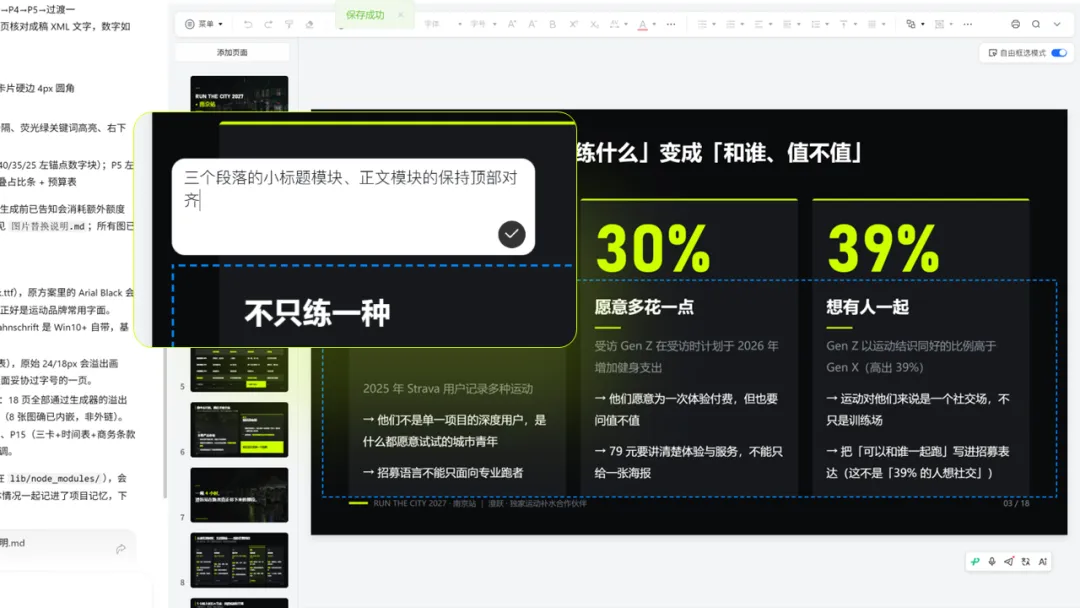
靠嘴做 PPT 的时代,就是这么简单。
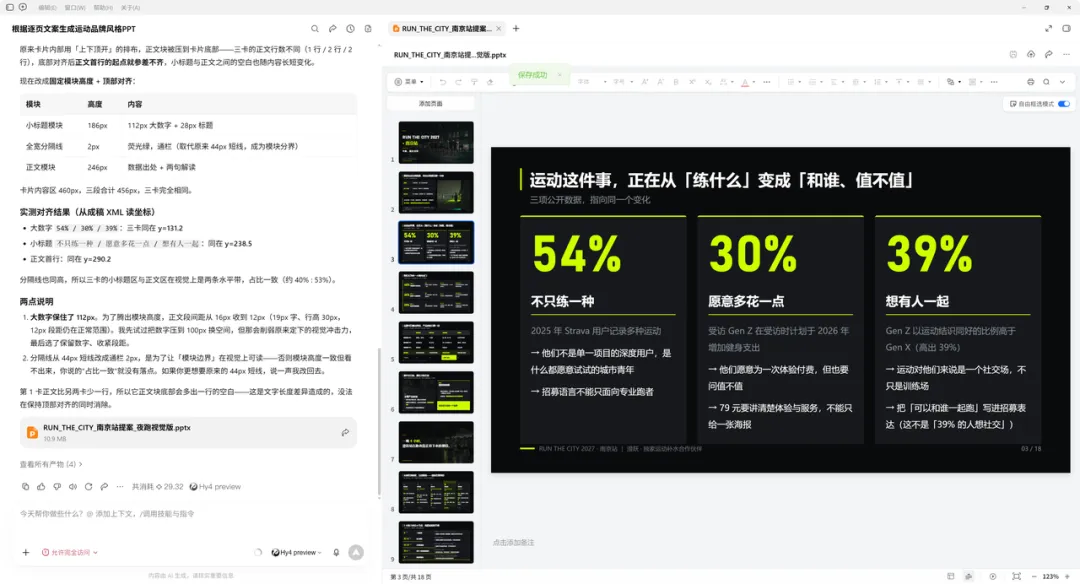
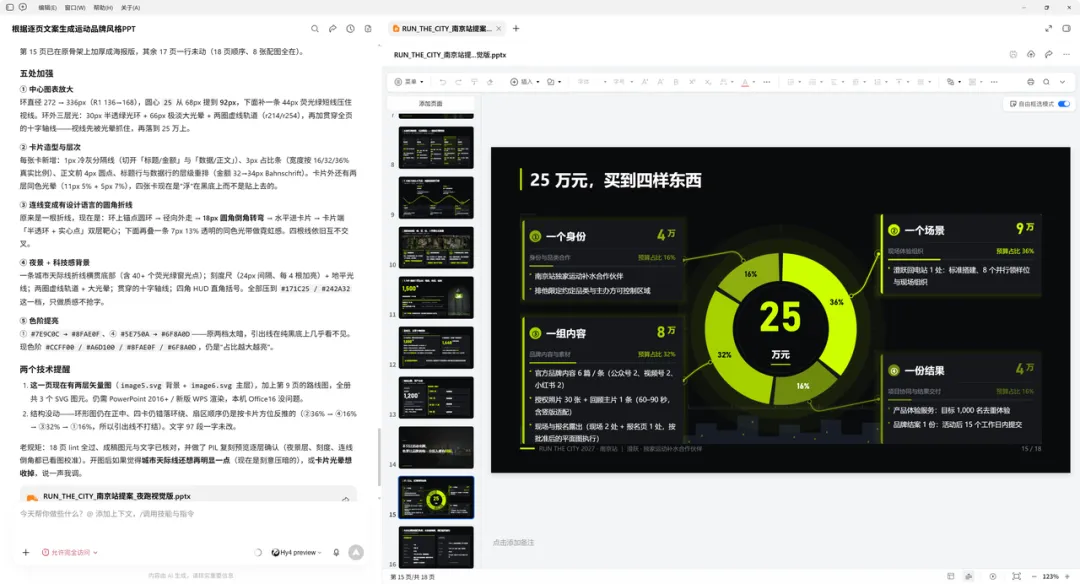
当然,应付领导的修改需求也是可以的,比如领导要求你把数据图表,变得更加可视化。
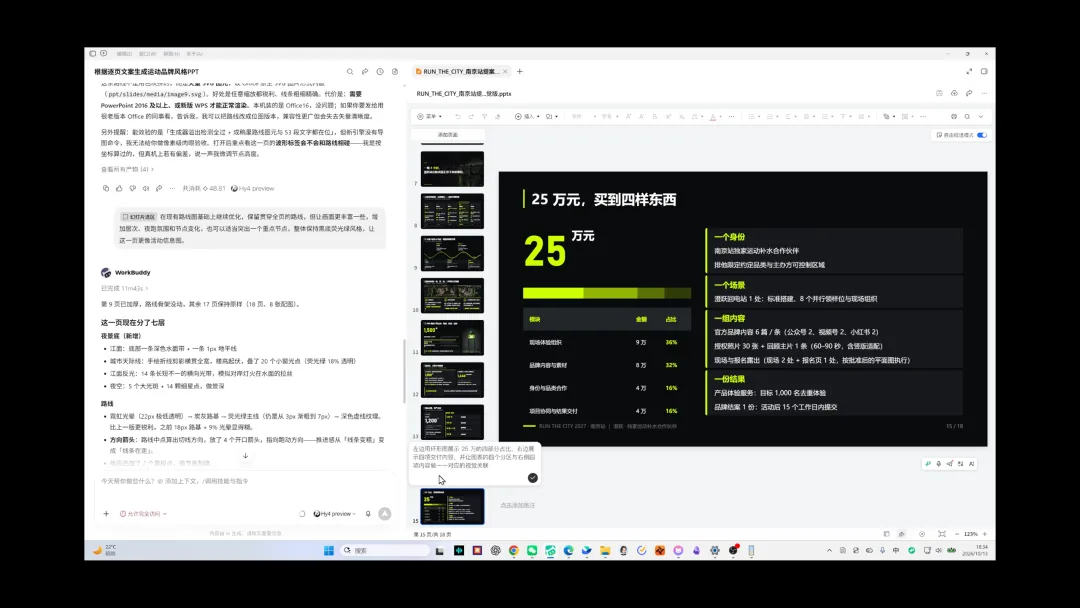
你也可以直接做一个复读机,把领导的需求丢给 WorkBuddy,直接修改:
第二种方式呢,是你可以调用 WorkBuddy 内置的画布功能,设计 PPT。
这个是啥呢?简单来说,Ardot 是腾讯做的一个设计工具,比如你可以做网页设计,做 UI 设计,当然你拿来做 PPT 也行。
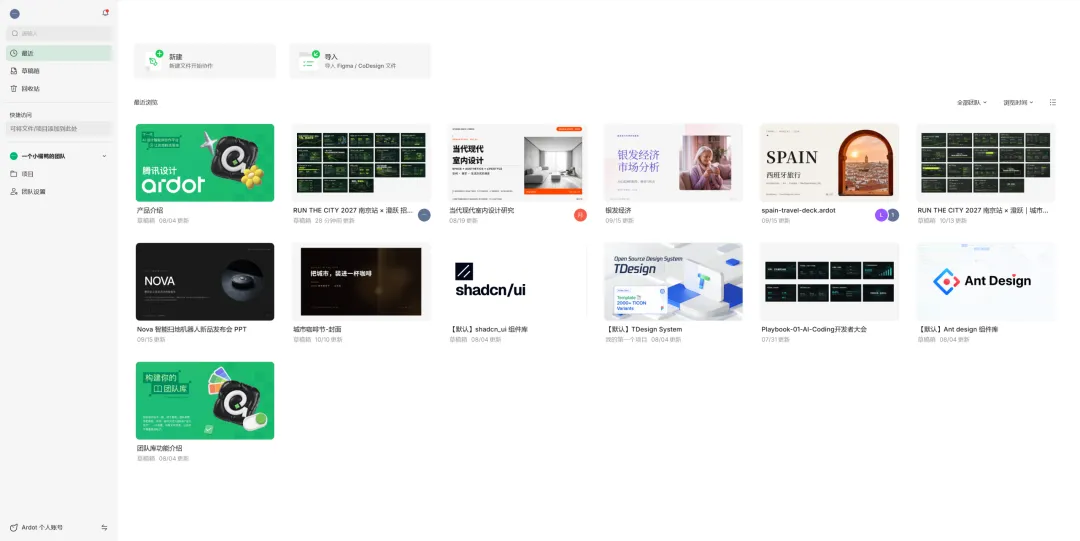
你在设计创意分区,使用 PPT 设计功能,就能使用。
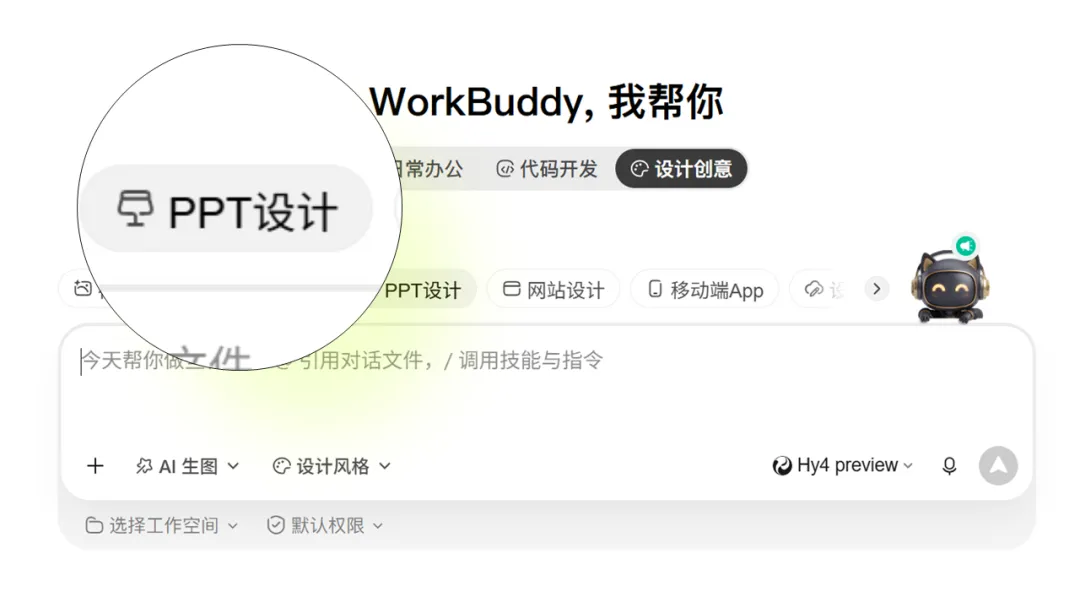
参考一下官方提示词的写法,然后把你的逐字稿上传,也能够直接输出一个不错的效果。
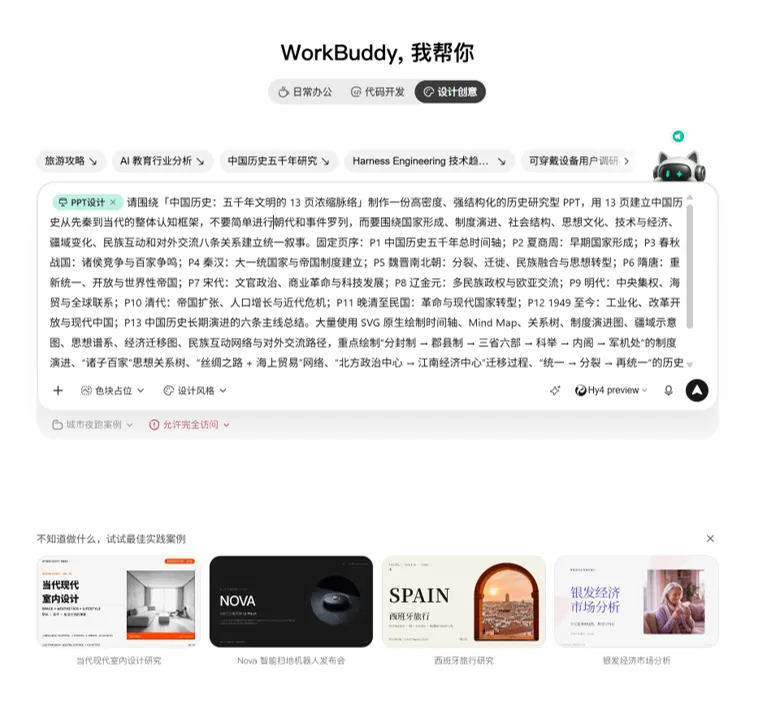
并且因为是一个设计画布,所以,也可以是多人协同编辑,一边改一边让领导审核,哈哈~
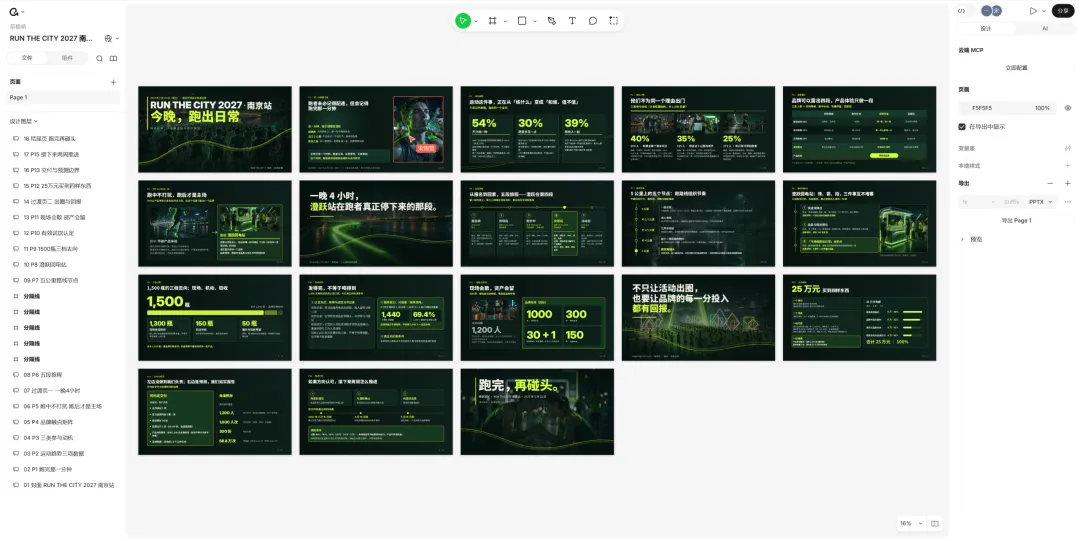
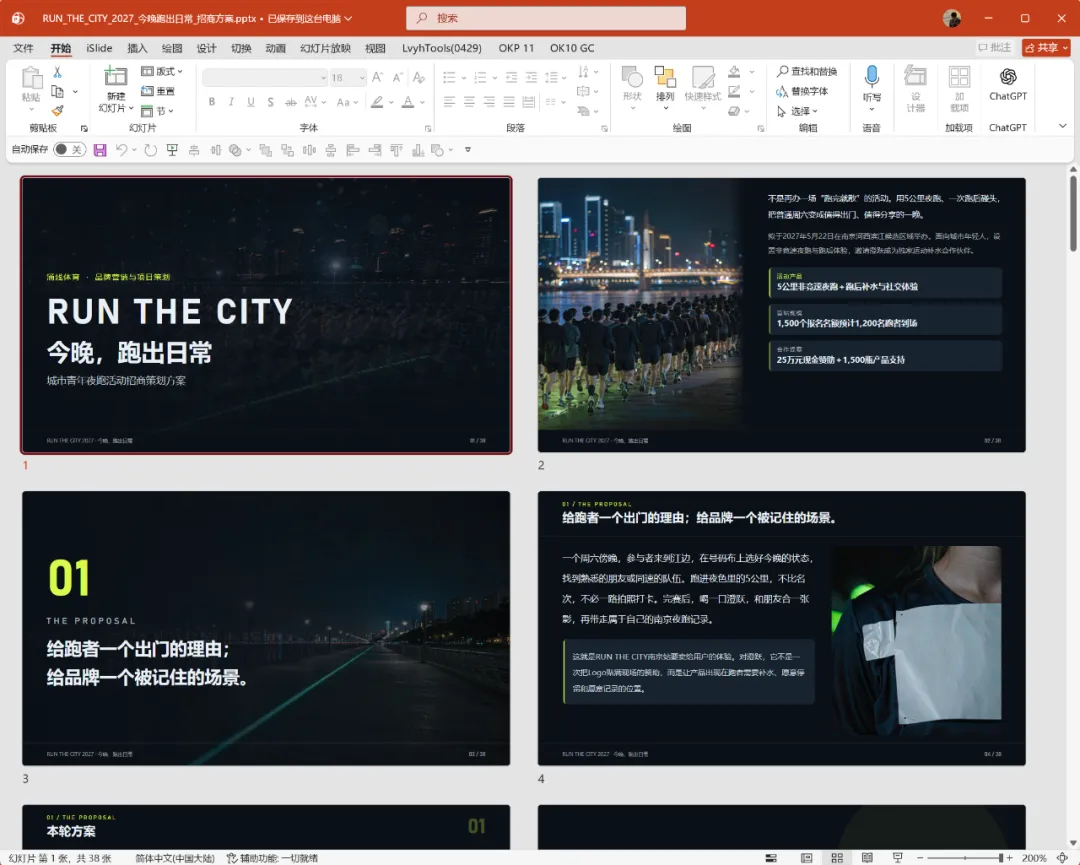
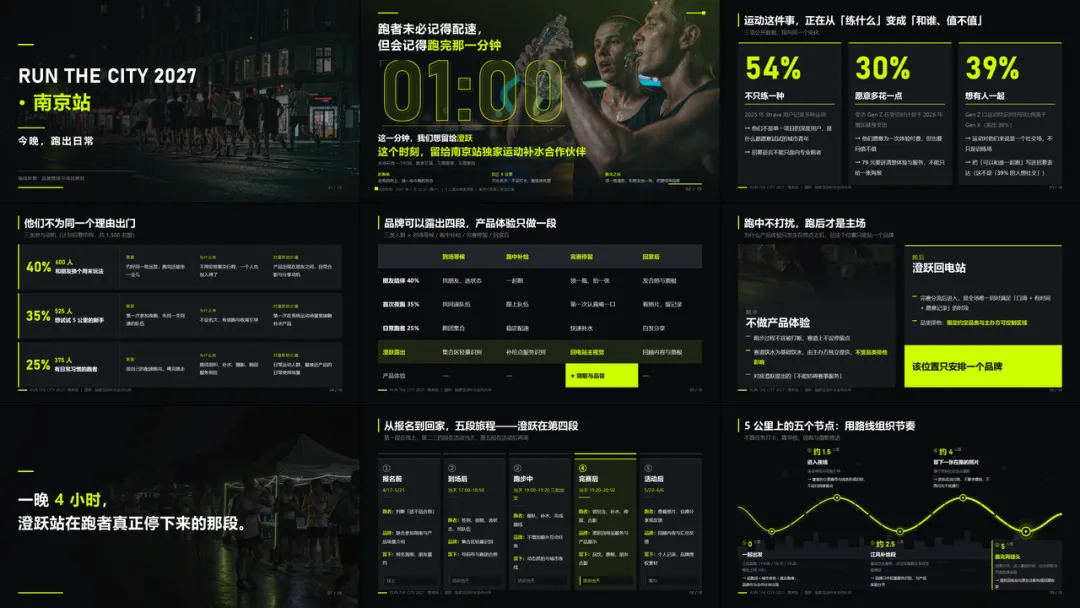
你可以看下,这种方式输出的 PPT 到底怎么样。
当然,如果你追求更丰富的视觉效果,还可以调用生图工具,直接生成一张张的 PPT 图片。
也就是我们提到的第三种方式,使用第三方的连接器,你可以在WorkBuddy 首页,左上角点击发现应用,找到美图设计室。
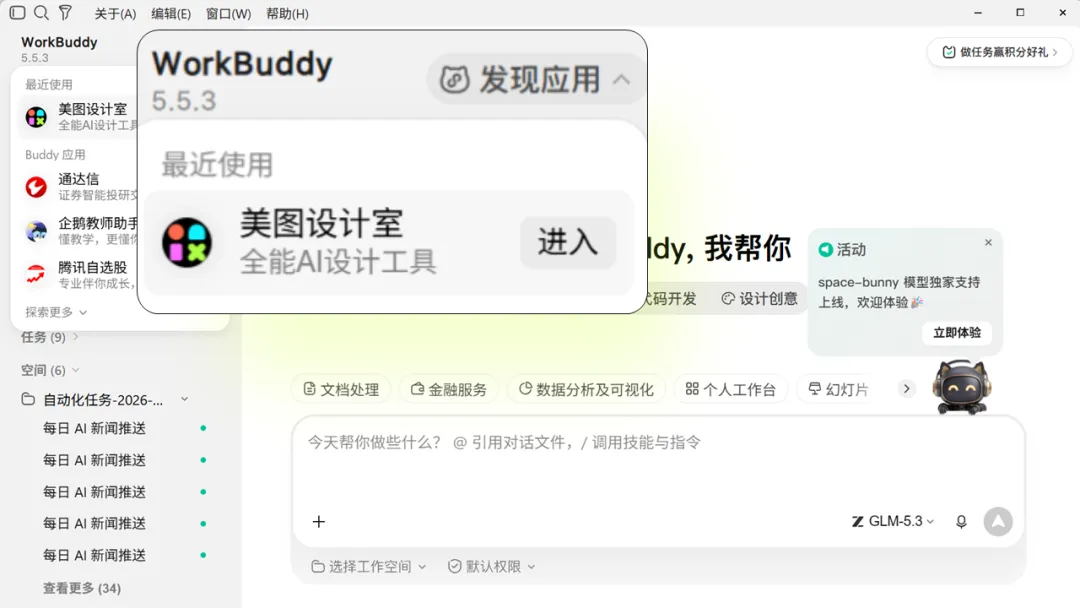
这种方式呢,你可以理解为就是输入提示词,生成图片,
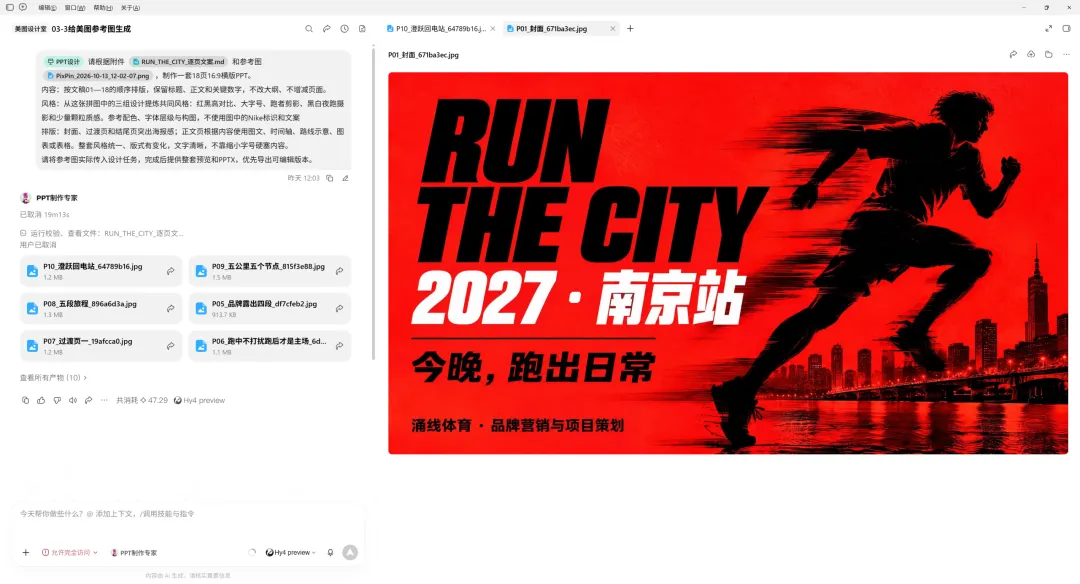
不过要记住,这种方式依赖你已经梳理好的内容,千万不要把原文直接丢过去。
当然,如果你写不好提示词,最简单的,就是上传你喜欢的风格参考图,进行生成。
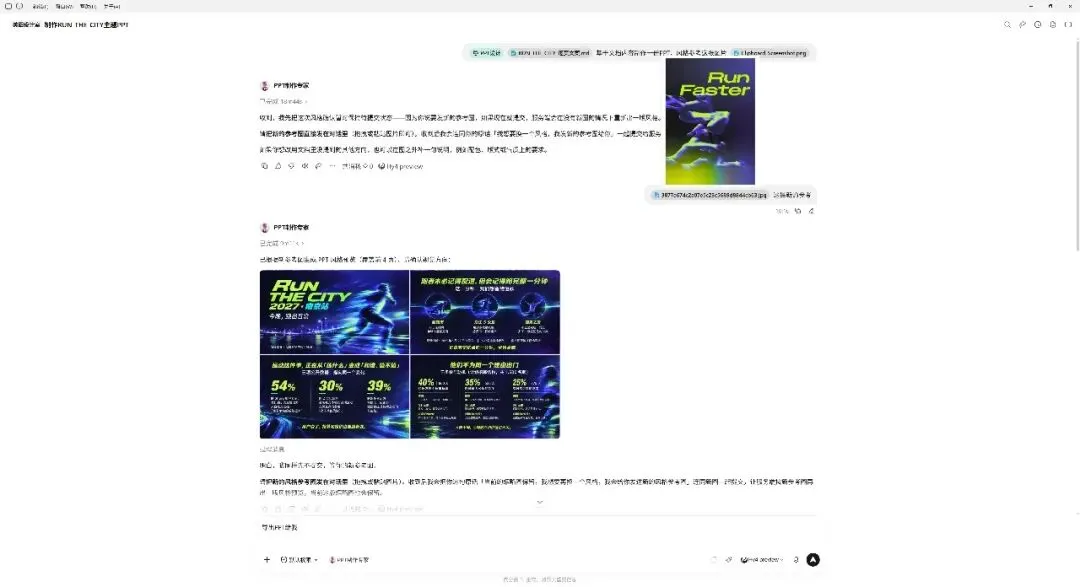
咱们来看一下生成的效果,是不是视觉效果丰富多了?
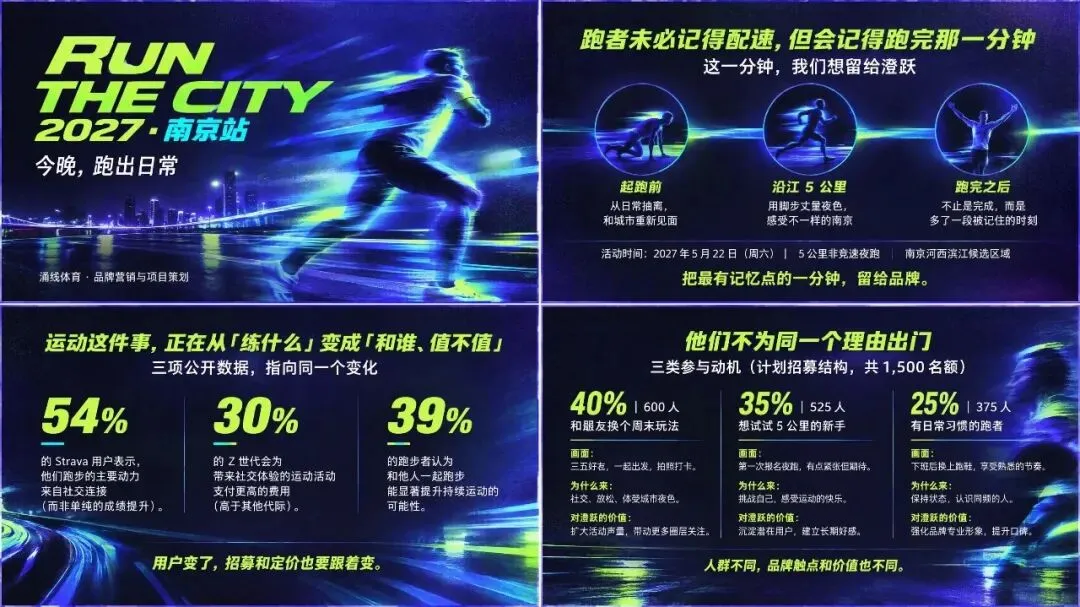
以上呢,就是这3种不同的生成 PPT 的方式。
不得不说腾讯的生态做的真的很强大,而且写这篇文章的时候呢,刚好看到我们公司电梯广告里,WorkBuddy也在打广告,作为办公智能体的老大还是有点东西的。
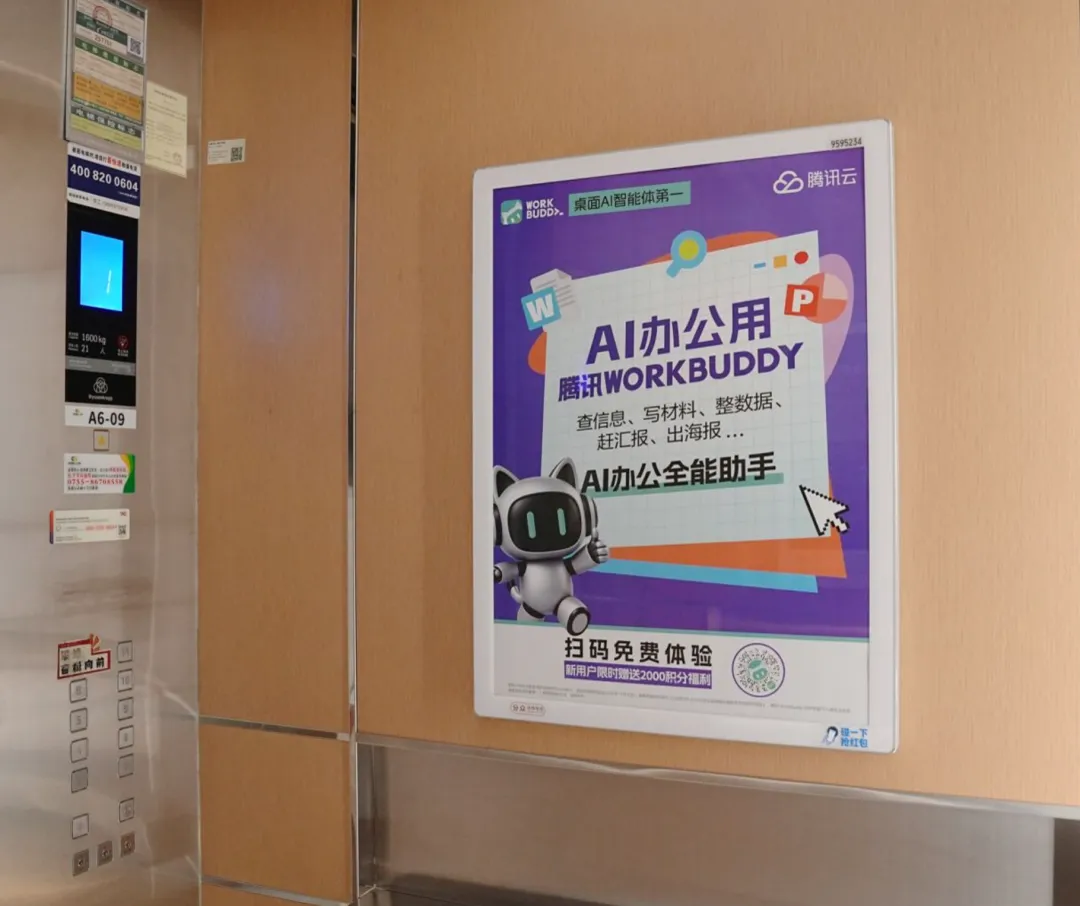
新注册用户还有2000积分可以领取,以及混元模型限时免费,足够你应付BOSS好几个月的PPT需求。
点击下方卡片,直接免费领积分,开始体验⬇️

