标题像打字一样自动换词,PPT 就能做
- 2026-11-08 10:04:47
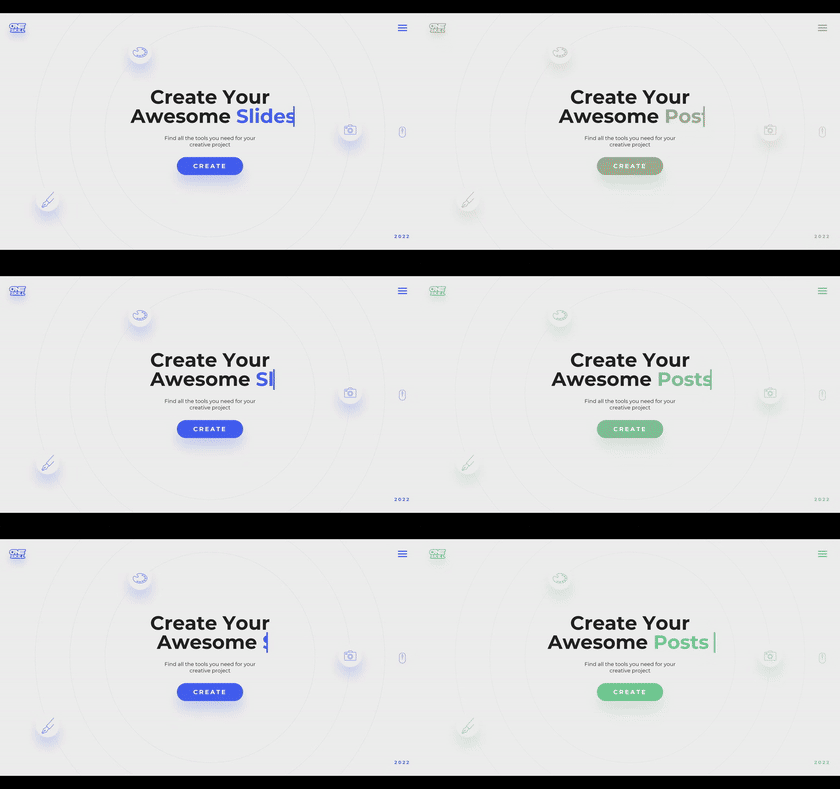
先看效果:标题里的单词像有人在打字一样,一个字母一个字母冒出来、擦掉,再换成新的词,颜色也跟着变。
不用一个动画效果,只靠两个文本框、一块遮罩和「平滑」切换。按中文版界面一步步来,新手也能跟着做完。
第一部分:准备文字和遮罩
01|两个文本框,一个居中一个左对齐
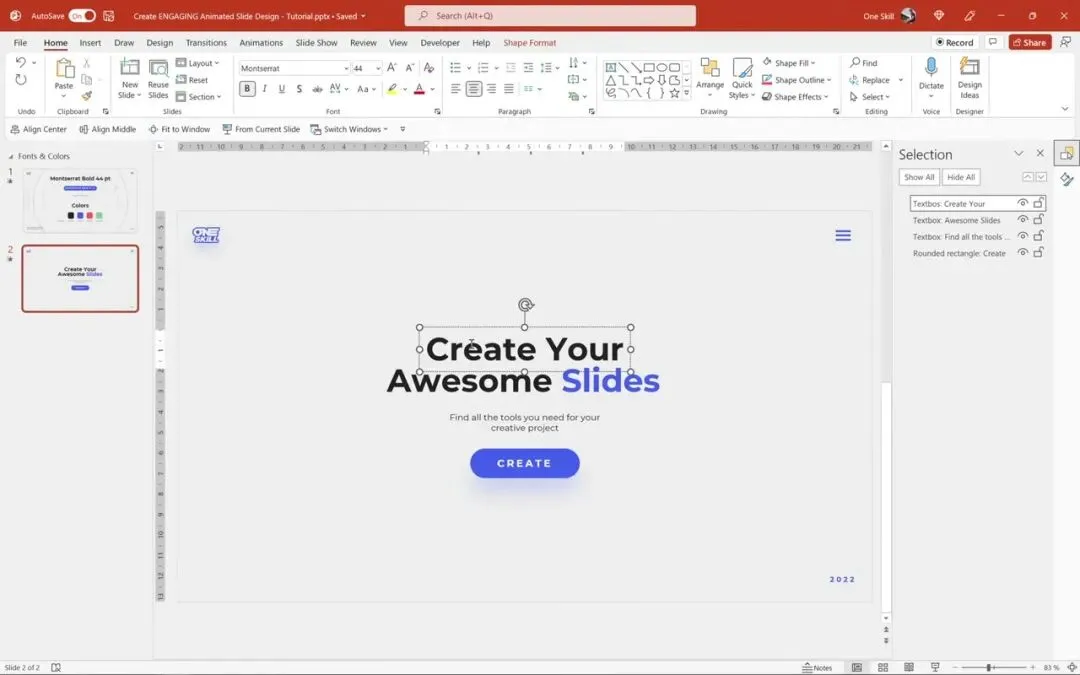
新建 16:9 空白页,字体用 Montserrat(加粗 + 常规),背景浅灰。
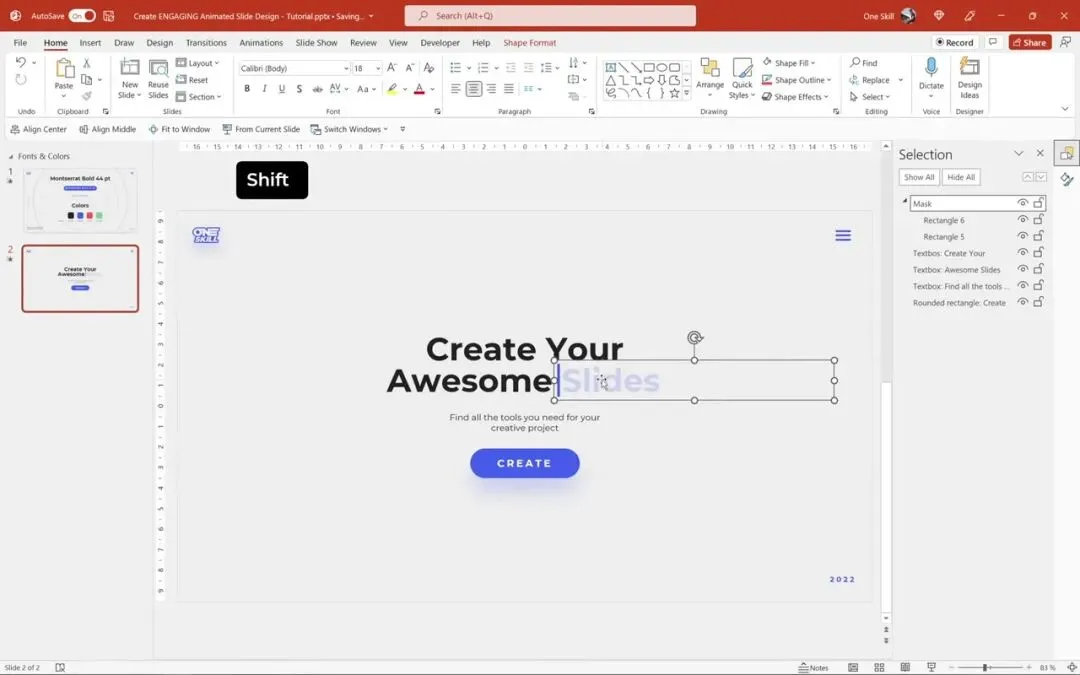
插入两个文本框:上面写「Create Your」并居中;下面写「Awesome Slides」并左对齐,把 Slides 改成蓝色。
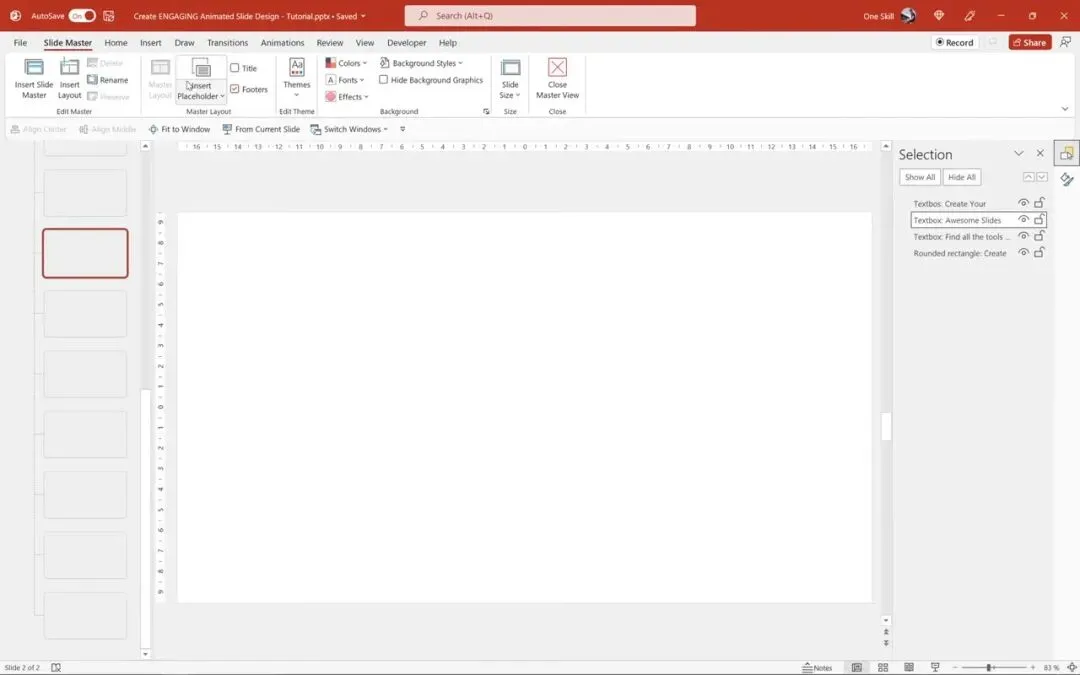
Logo、小菜单图标、年份这些固定元素,放进「视图」→「幻灯片母版」,每页自动出现。
02|画一块和背景同色的遮罩
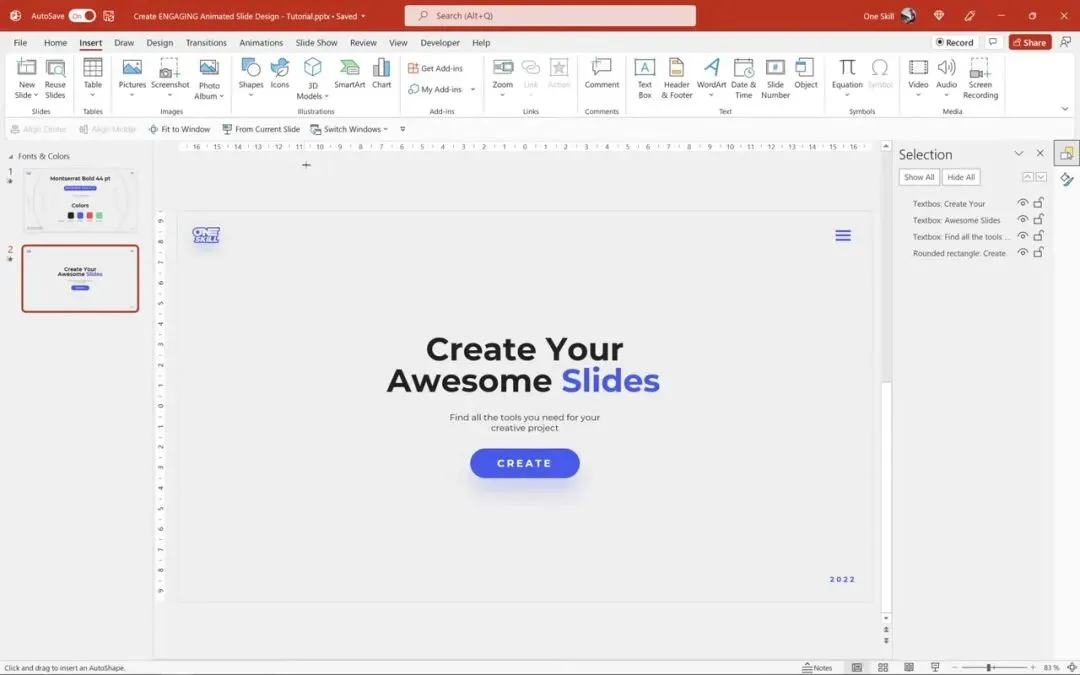
「插入」→「形状」→「矩形」,拖一个长条盖住 Slides。
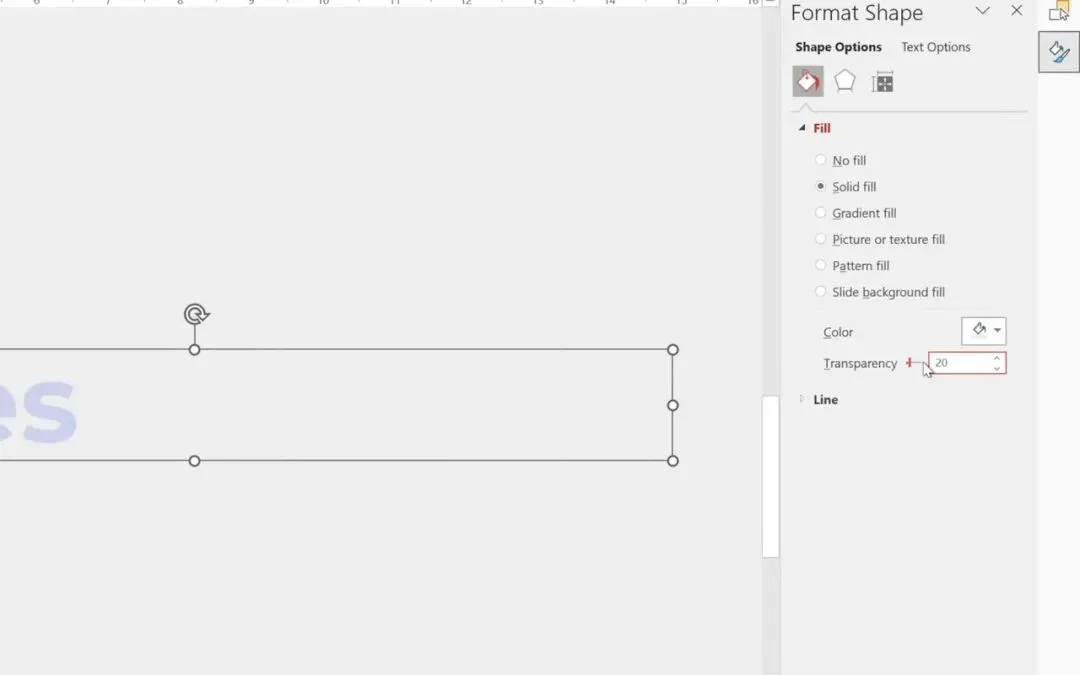
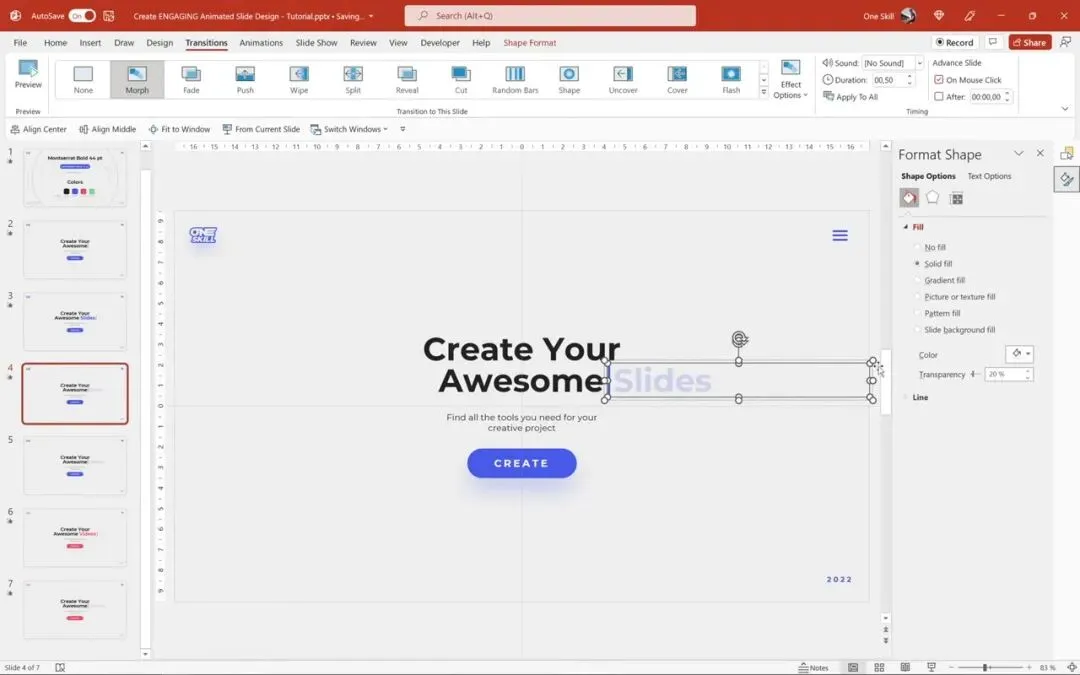
填充改成和背景一样的灰色,先给 20% 透明度,方便看清下面的字(最后再改回 0)。
03|加一条蓝色细条当光标
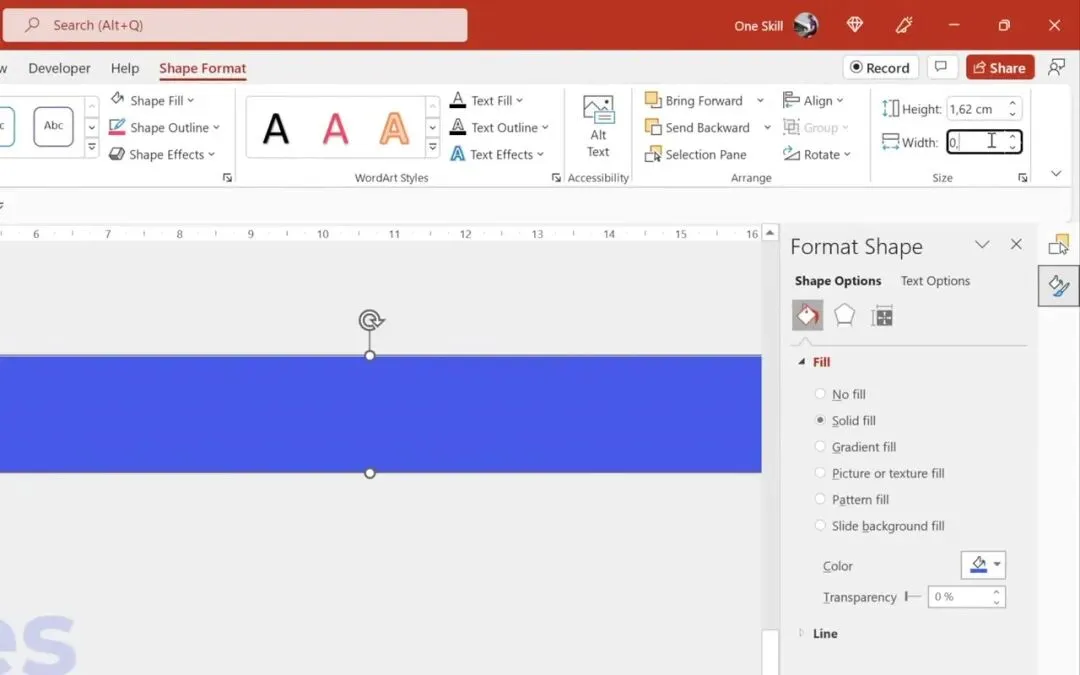
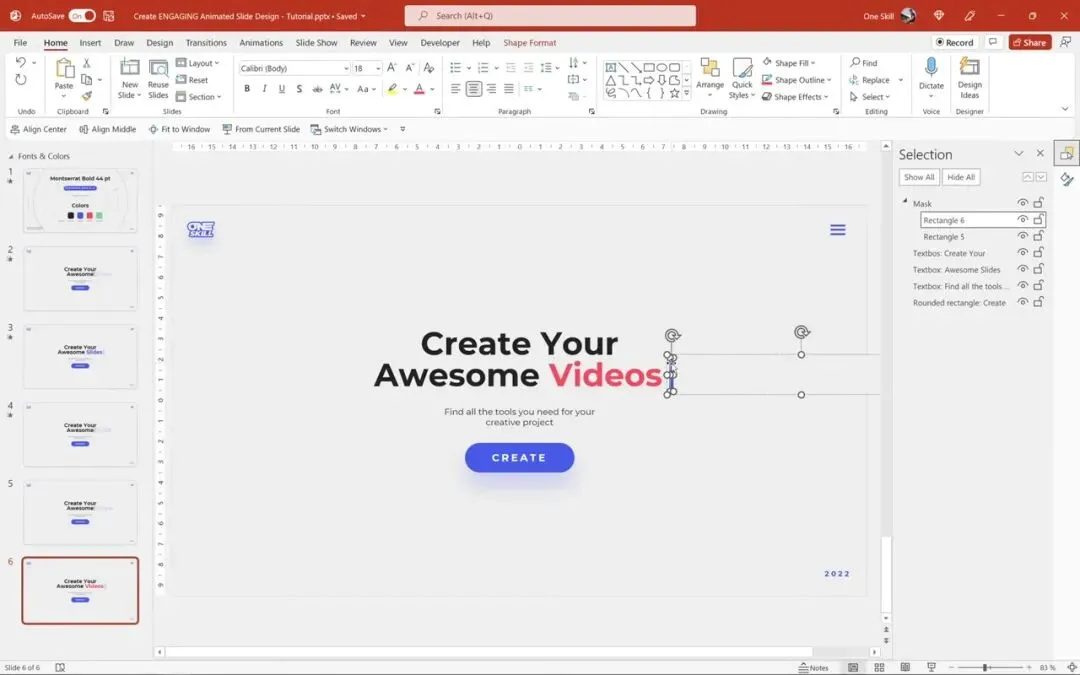
按住 Ctrl 拖出矩形副本,改成蓝色、去掉透明度,「形状格式」里宽度填 0.12 厘米。
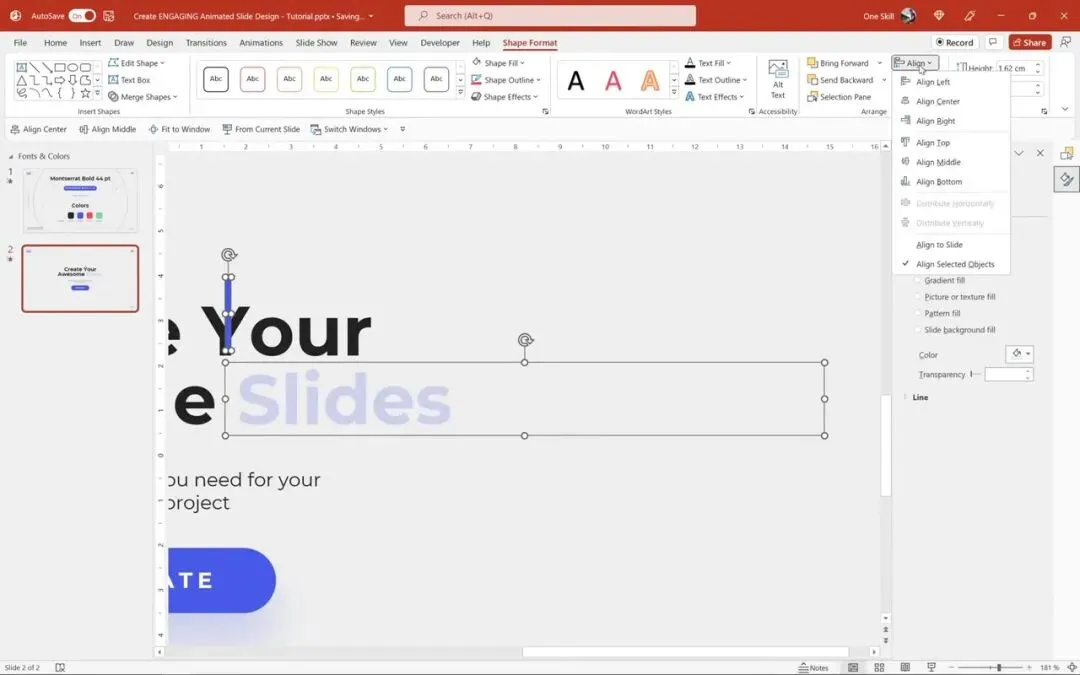
两个矩形一起选中,「对齐」→「左对齐」+「底端对齐」。
04|组合并命名为 mask
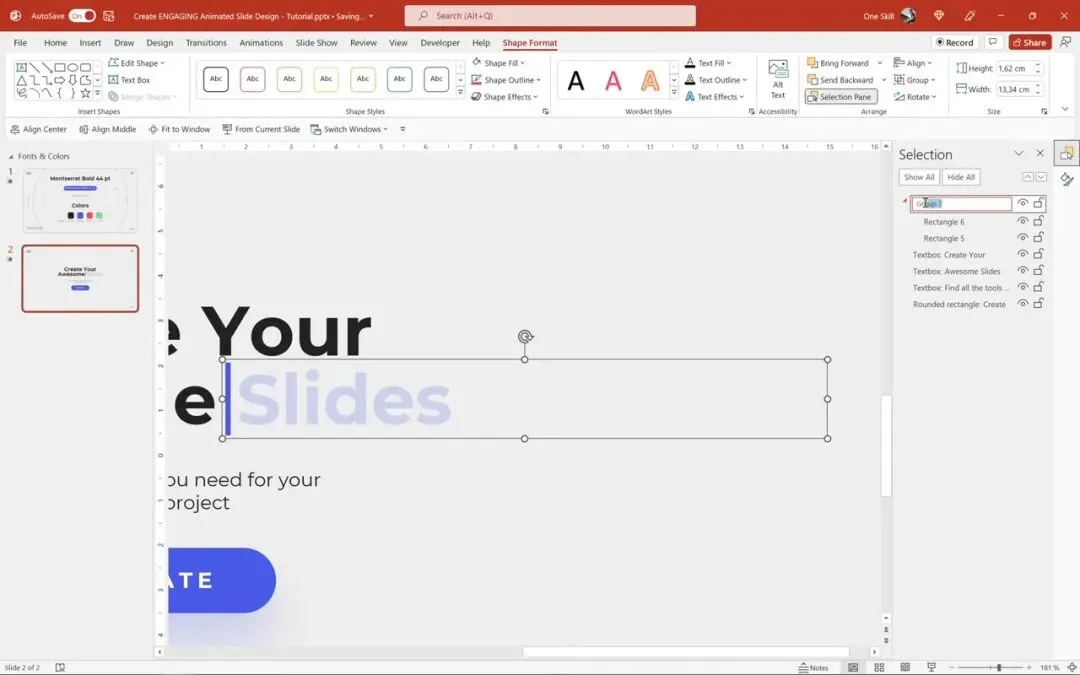
Ctrl+G 组合,到「开始」→「选择」→「选择窗格」里改名 mask。
原理很简单:遮罩盖住哪儿,哪儿的字就看不见;挪开,字就露出来。
05|把第一页摆好
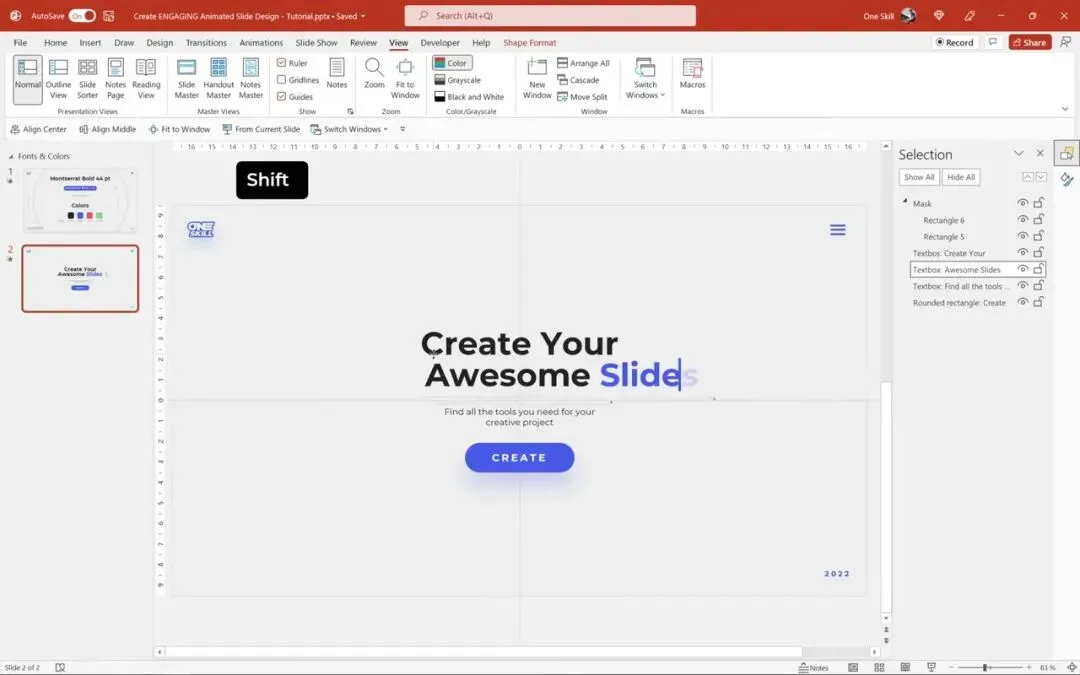
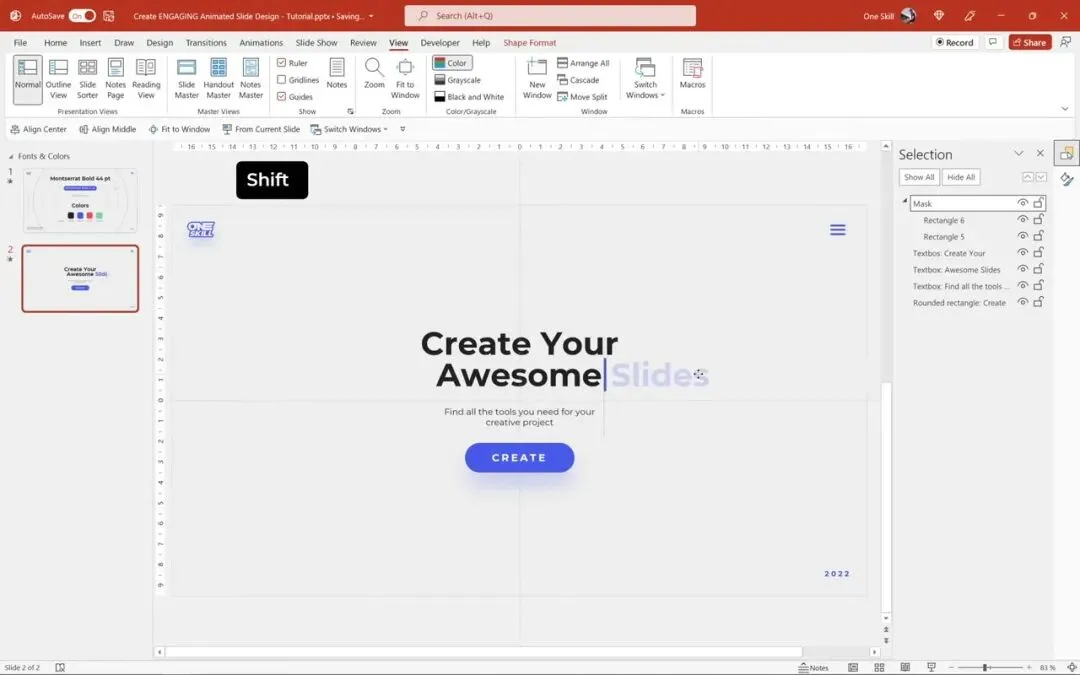
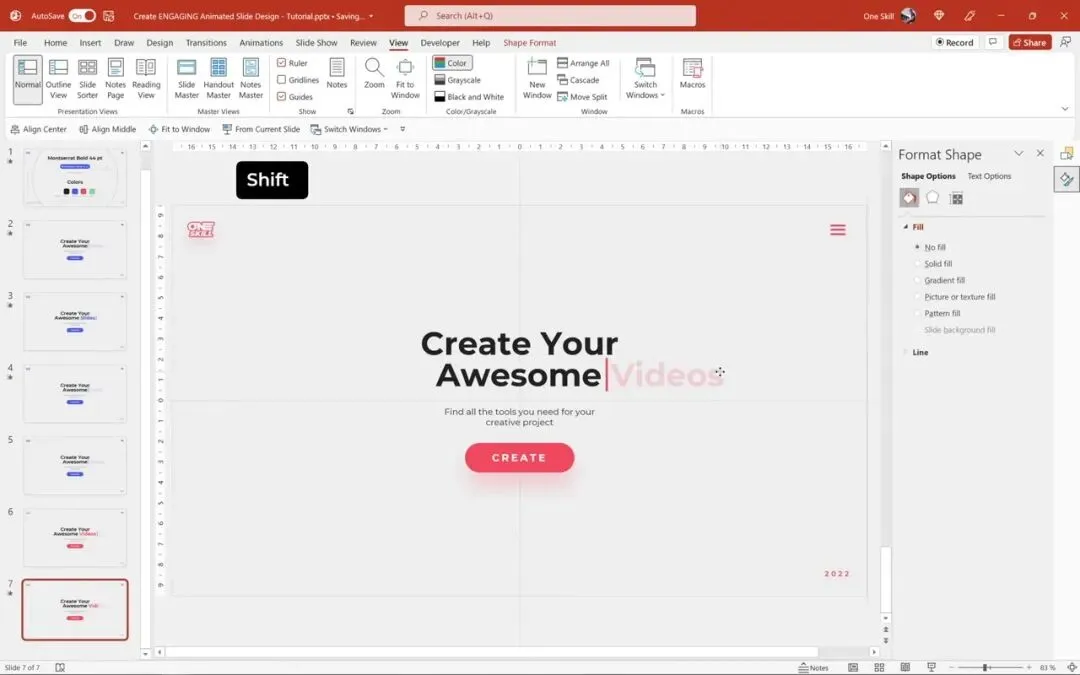
「视图」里勾选「参考线」,把下面的文本框往右挪,让 Awesome 落在页面正中。
再把遮罩移到左侧,正好盖住 Slides。第一页就是“Slides 还没打出来”的状态。
第二部分:用平滑做出打字效果
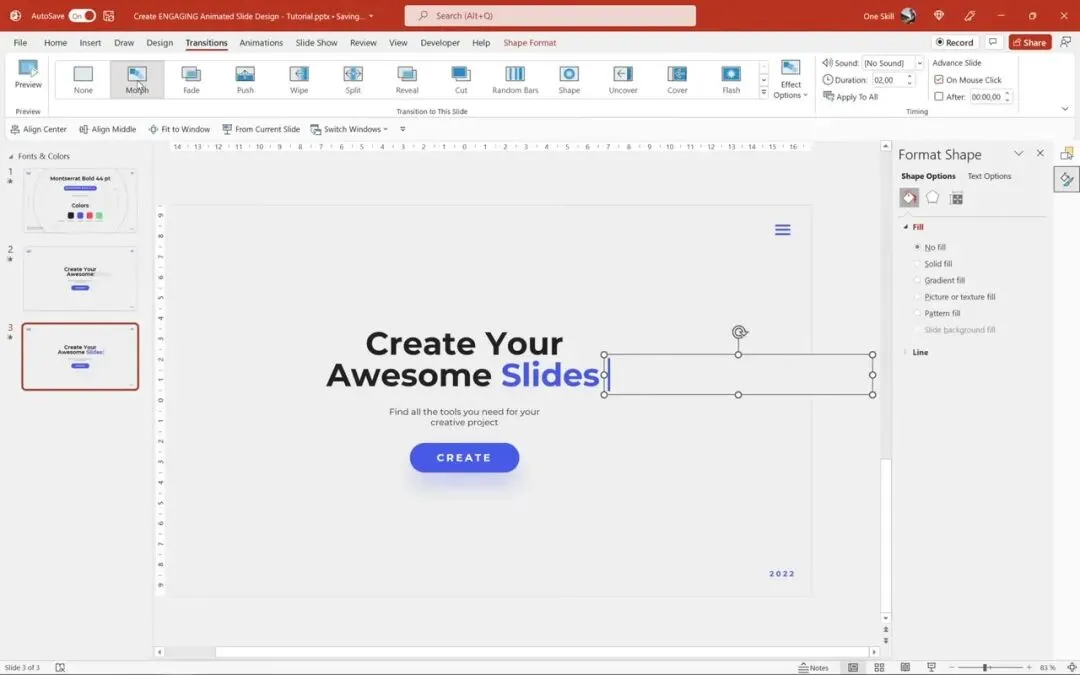
06|复制一页,把字露出来
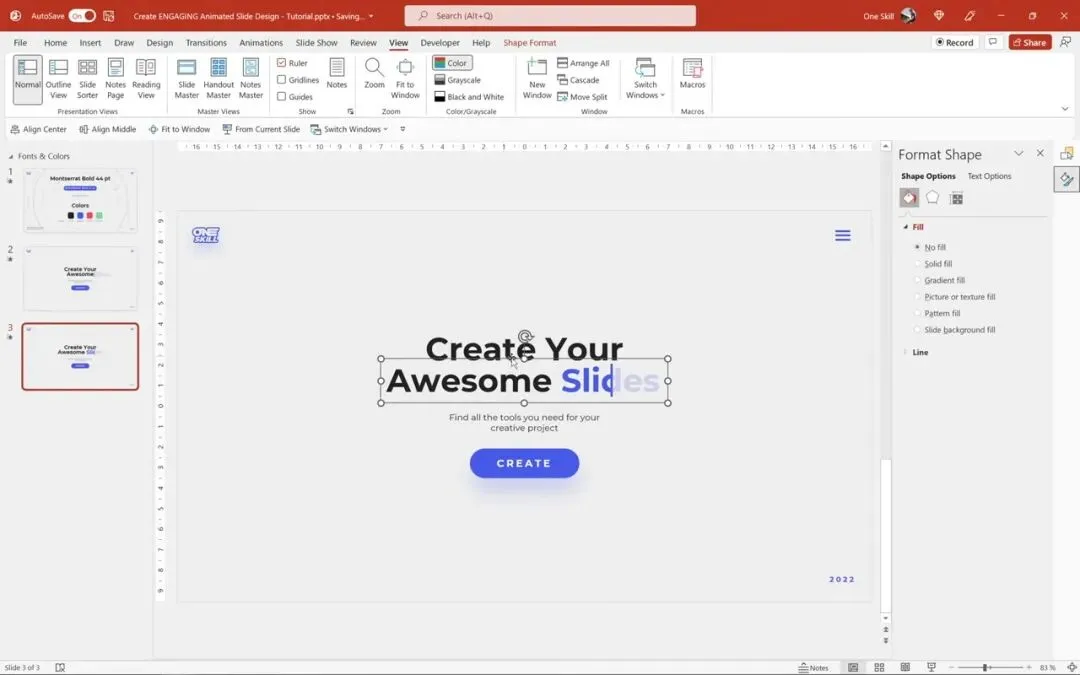
右键缩略图「复制幻灯片」。新页里把文本框「水平居中」,遮罩拖到右边,整句都露出来。
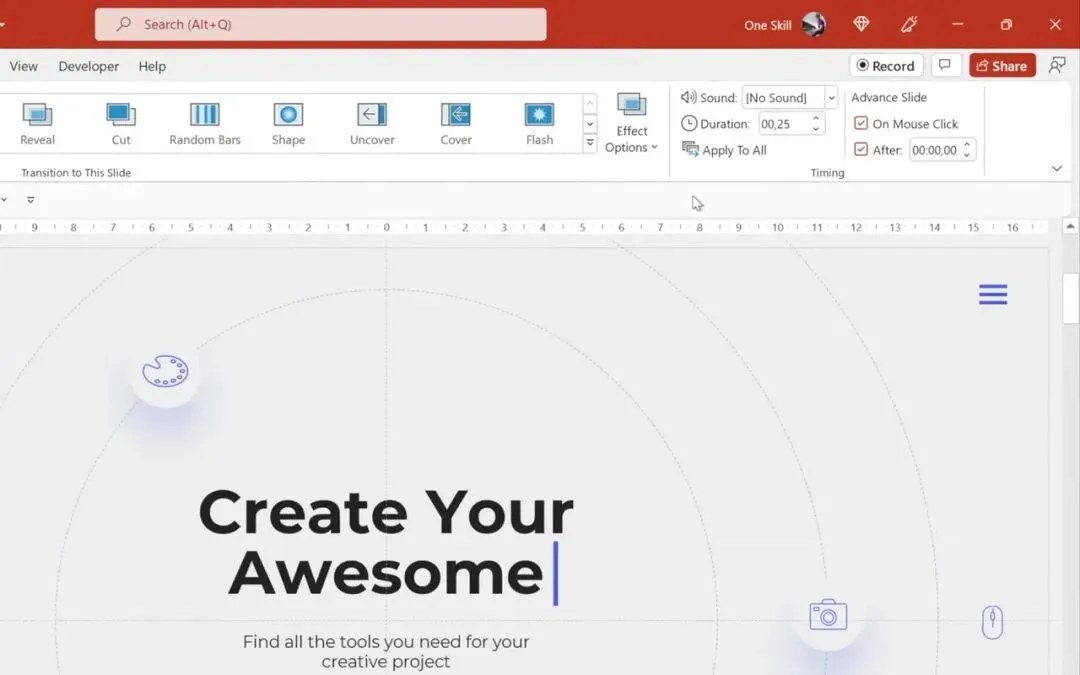
选中这页 →「切换」→「平滑」,持续时间从 2 秒改成 0.5 秒,节奏更利落。
07|再盖回去
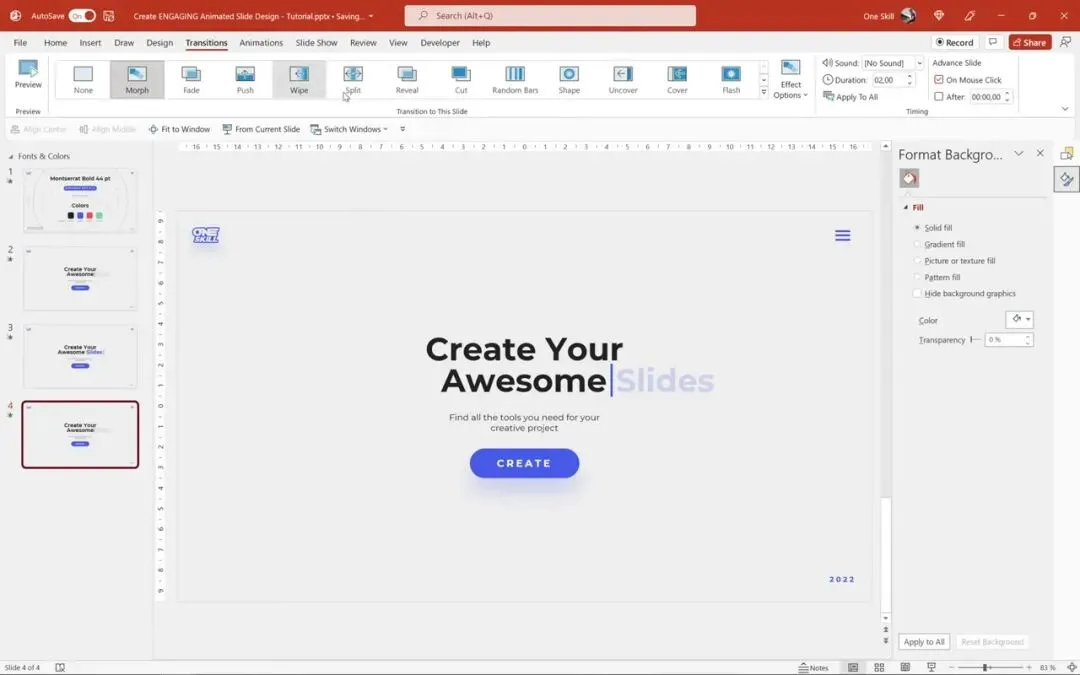
复制第 2 页,拖到最后,同样「平滑」0.5 秒,把遮罩移回去盖住单词。
放映时就是:打出来 → 再擦掉,像有人在敲键盘。
第三部分:跳转页换词换色
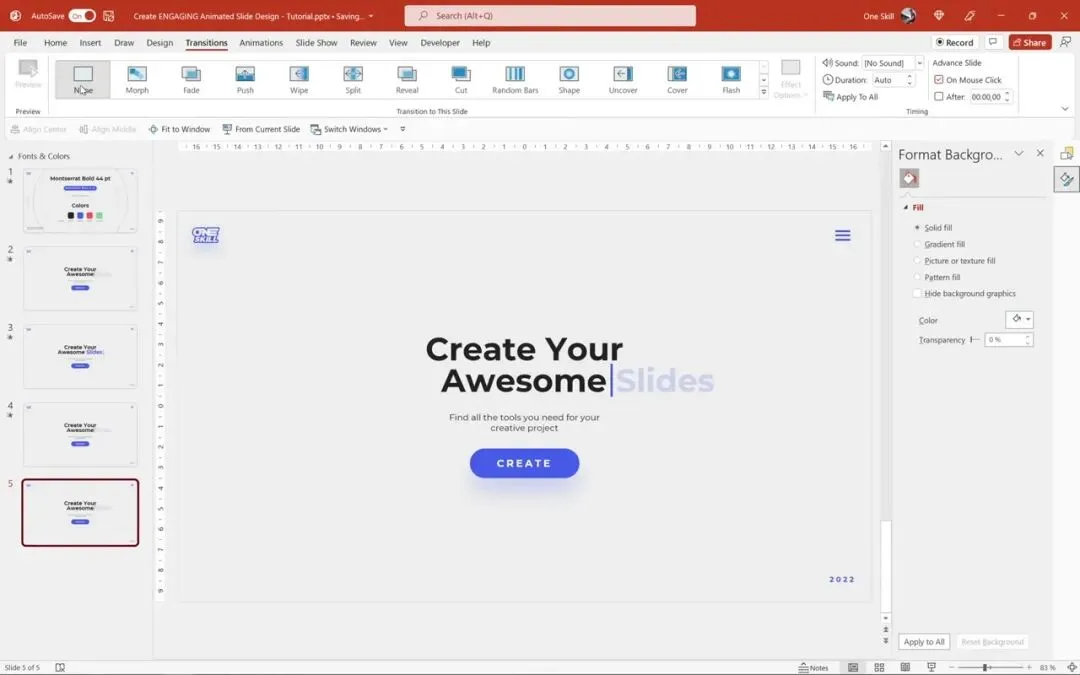
08|跳转页:切换选「无」
再复制一页,这页的切换选「无」。
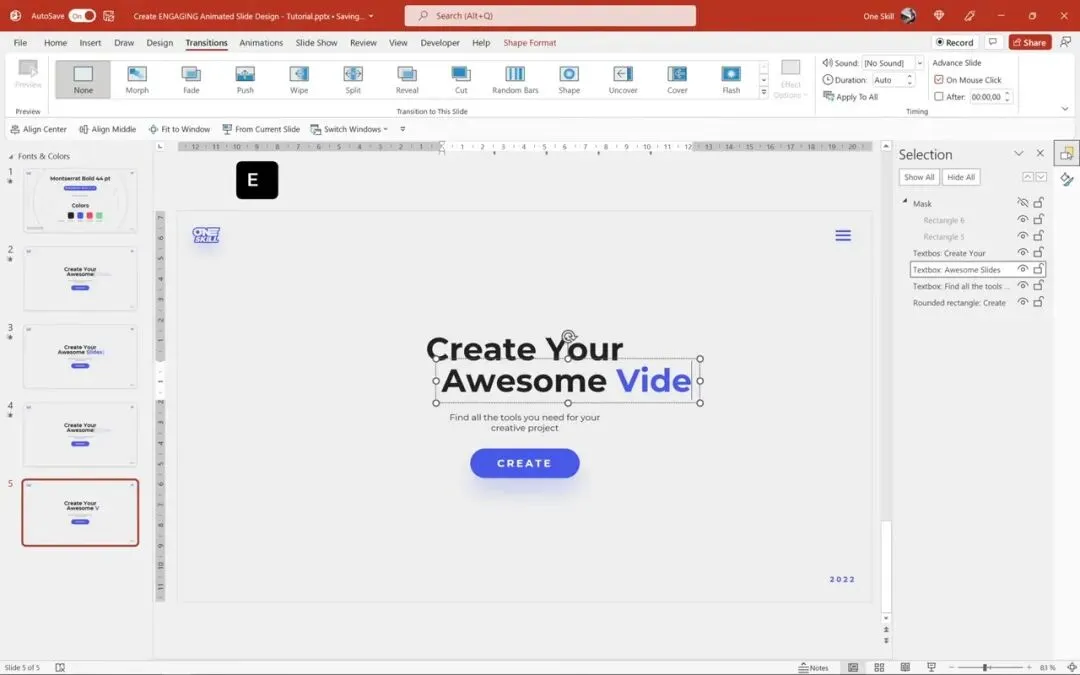
在选择窗格里先隐藏 mask,把 Slides 改成 Videos,再把 mask 显示回来。
因为没有过渡,放映时会“瞬间换词”,观众根本看不出来。
09|换成珊瑚红,再打一遍
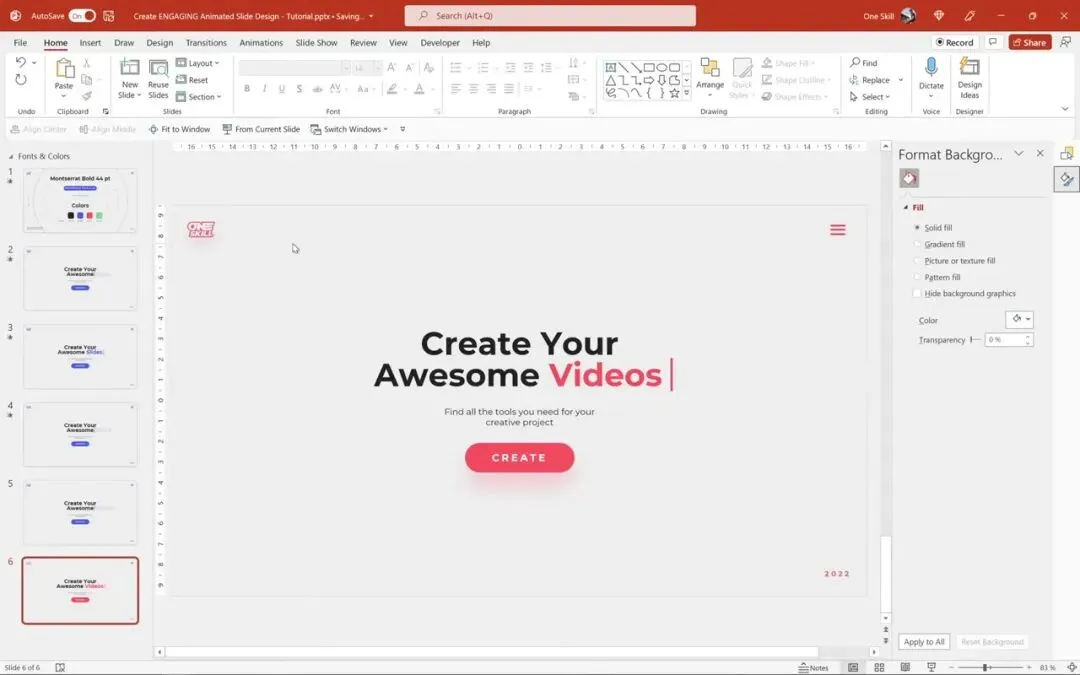
复制一页,文本框居中、遮罩挪开,把 Videos 和按钮改成珊瑚红;母版里准备的红色版式也一起换上。
再复制一页加「平滑」0.5 秒,遮罩盖回 Videos。照这个套路,还能接绿色的 Posts。
第四部分:去透明 + 自动循环
10|遮罩透明度改回 0
逐页选中 mask,把灰色矩形的透明度改回 0,文字擦除就完全看不出破绽了。
11|自动换片、循环播放
全选幻灯片 →「切换」→ 勾选「设置自动换片时间」,填 00:00。
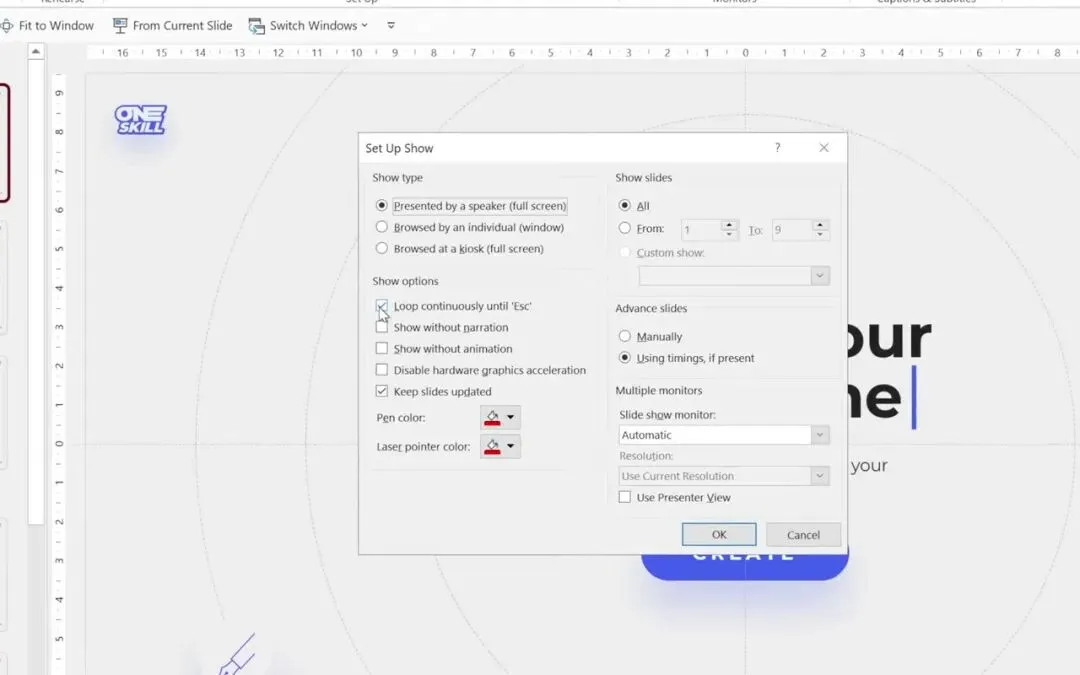
「幻灯片放映」→「设置幻灯片放映」→ 勾选「循环放映,按 ESC 键终止」。片头、章节页就能一直自己播。
12|记住这三个关键点
一是遮罩用和背景同色的矩形,加一条蓝色细条当光标;二是露字、盖字的页面都用「平滑」0.5 秒;三是换词那一页切换选「无」,悄悄改字。
开场页、章节页、发布会倒计时都能用,换几个词就是一套新的动态标题。
创作不易,请大家支持

