认识 PPT 界面,熟悉你的“主舞台”
- 2026-11-09 17:18:21
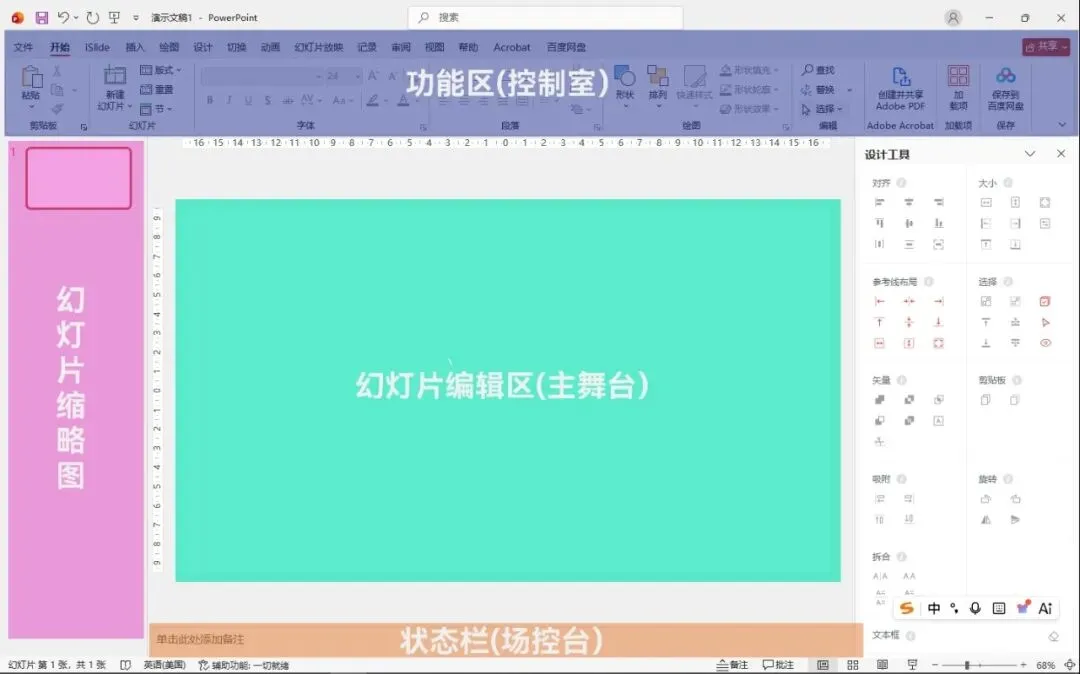
打开 PPT,你会看到四个核心区域。咱们把它们当成一个剧场的不同部分。
为什么?
连工具都不熟悉,怎么能做出好作品?认清这四个区,你的操作速度能提升一倍。
怎么操作与区域拆解?
1. 顶部:功能区(控制室)。包含“开始、插入、设计”等选项卡。你要加字、加图、改颜色,都在这里找按钮。
2. 左侧:幻灯片缩略图(节目单)。这里显示所有页面的缩略图。点击它就能快速跳转到对应页面,方便你把握全局逻辑。
3. 中间:幻灯片编辑区(主舞台)。这是你真正排版、做设计的地方。
注意:编辑区下方还有一个备注栏。这是你的“私人提词器”,写在里面的字观众看不到,只有你自己演讲时能看。
4. 底部:状态栏(场控台)。右下角有缩放滑块,可以放大缩小页面;左下角可以切换“普通视图、幻灯片放映”等模式。
标签页 | 干嘛用的 |
文件 | 就是 "文件操作"—— 新建、打开、保存、打印、导出 PDF、设置密码那些 |
开始(你现在在这页) | 最常用的基础功能 —— 复制粘贴、新建幻灯片、改字体、调对齐 |
iSlide | 第三方插件,做 PPT 的人基本都装 —— 一键统一字体、批量改配色、找模板素材 |
插入 | 往 PPT 里加东西 —— 图片、表格、图表、视频、音频、形状、文本框、超链接 |
绘图 | 手动画东西 —— 画笔、荧光笔、形状涂鸦,适合手绘风格的 PPT |
设计 | 整体外观 —— 模板主题、配色方案、幻灯片大小、背景格式 |
切换 | 幻灯片翻页效果—— 比如淡入淡出、推入、旋转这些,上一页到下一页怎么过渡 |
动画 | 单个元素入场 / 出场效果—— 文字飞进来、图标弹出来、图片渐显这些 |
幻灯片放映 | 播放设置 —— 从头开始、从当前页开始、排练计时、选择哪些页放映 |
记录 | 录屏 / 录音 —— 给 PPT 配旁白、录演讲视频、做微课那种 |
审阅 | 校对和批注 —— 拼写检查、字数统计、加评论、修改痕迹 |
视图 | 显示方式 —— 普通视图、幻灯片浏览、演讲者备注、网格线、标尺 |
帮助 | 就是 Office 自带的帮助文档 |
Acrobat | PDF 相关 —— 把 PPT 转成 PDF、压缩 PDF、编辑 PDF |
新建、保存与打开(养成保命好习惯)
这是和软件打交道最基础的三个动作:让它出生(新建)、让它存活(保存)、让它重逢(打开)。
为什么?
别笑!每年因为忘记保存而崩溃痛哭的职场人不在少数。养成好习惯,能保住你的头发和心态。
怎么操作?
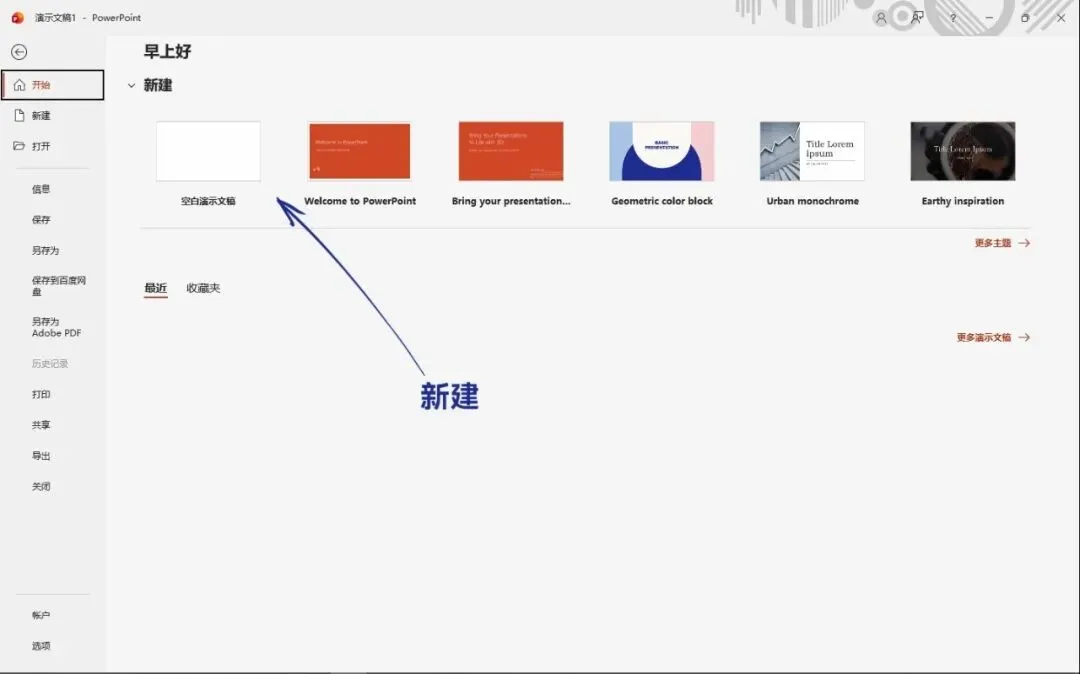
1. 新建:点击左上角文件→ 新建。你可以选择“空白演示文稿”从零开始,也可以在上方搜索框搜一个喜欢的模板。选好后点击“创建”。
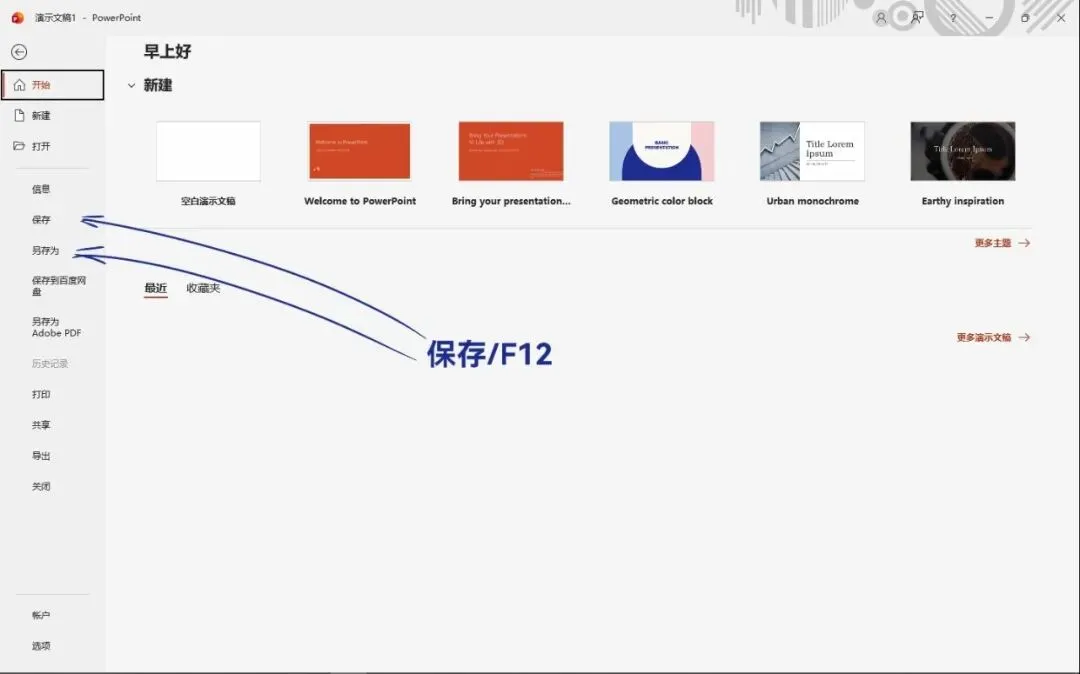
2. 保存:点击文件→ 另存为(或按快捷键F12,Mac 为 Cmd+Shift+S)。选择保存位置(比如桌面),文件名改成你的名字,保存类型一定要选PowerPoint 演示文稿 (*.pptx)。点击“保存”。
快捷键:以后修改内容,直接按Ctrl + S即可快速保存。
3. 打开:下次想接着做,打开软件,点击文件→ 打开,找到你存的文件双击即可。(或者直接去桌面双击那个.pptx文件)。
光看不练假把式,请打开电脑,跟着以下步骤操作一遍:
1. 打开 PowerPoint,点击 文件→ 新建,创建一个“空白演示文稿”。
2. 在中间的“主舞台”点击文本框,输入文字:“我的第一张 PPT”。
3. 在下方的“备注栏”输入文字:“今天开始学 PPT,坚持 30 天!”。
4. 点击文件→ 另存为,将文件保存到“桌面”,命名为“Day1练习”,确保后缀是 .pptx,点击保存。

