实测了 6 套免费 PPT Skill:不仅审美在线,导出的 PPTX 还能修改!
- 2026-11-08 14:39:05
后来我又去翻了一圈开源的 PPT Skill,结果更折腾:有的只能导出 HTML 网页,发给老板或同事之前,还得先写段小作文教他们怎么拿浏览器打开;有的倒是能导出 .pptx,结果满怀期待地在 WPS 里双击想改个错别字——好家伙,整页居然是一张焊死的死图,或者几百个碎成渣的零散框,删一个字,整页排版直接崩盘。
直到前两天逛 skillry,发现上面一口气更新了 6 套免费的 PPT Skill。拉下来全部实跑了一遍后,我最大的感受就一个:免费的白嫖方案,这次终于做到“既好看、真能改”,能直接端上办公桌了。
省流总结一下:这 6 套模板全部免费,支持装进你平时顺手的 AI 助手(比如 Claude Desktop、Codex、WorkBuddy 等)里直接用。每套都锁死了人工调好的设计规范,做出来的片子绝不会一页一个样;最爽的是导出的 PPTX 里所有文字都是原生文本框,扔进 PowerPoint 和 WPS 里随时能点开接着改。
一、先别看参数,看看做出来长啥样
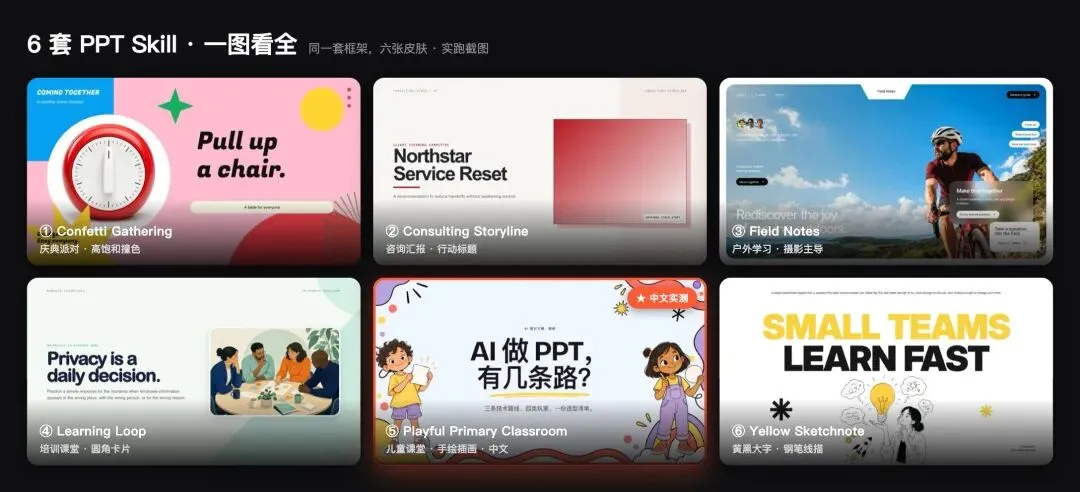
废话不多说,下面这张大图是我把 6 套全部跑完后截下来的封面合集。挺有意思的,明明底层跑的是同一套生成程序,但套上不同的设计皮肤后,出来的完全是 6 种截然不同的画风——完全没有以前 AI 生成那种“千篇一律科技蓝”的塑料味儿。
二、这 6 套 Skill 的核心逻辑:一次务实的“工程妥协”
这 6 套 Skill 的聪明之处,在于它在美观度与实用性之间做了一个特别务实的“工程妥协”。
首先在视觉上,它严格遵循人类设计师预设的版式规范。每套模板内置了 8 到 12 种常用版式(如封面、目录、三栏对比、干系人页等),把整体的视觉框架提前固定下来;AI 只负责匹配最合适的版式并填入内容,不去随意改动排版布局。因此,这六套模板虽然彼此风格差异明显,但每一套内部的视觉调性都非常统一。
其次在大家最关心的可编辑性上:它在导出 .pptx 时,会把背景、装饰图形、渐变色块压成一张高清底图锁死在最底层;但是!页面上所有的标题、正文、数据编号,全是用原生文本框重新浮在上面写进去的。我特意拿导出的那份 12 页中文成品数了一下,里头足足有 106 个独立可编辑的文本框。
三、6 套风格全拆解:哪套适合你的手头活?
为了省去大家挨个盲测的时间,我先拉了一张速查表。你可以先看哪套对你的胃口,记住英文名,往下滑看大图细节就行:
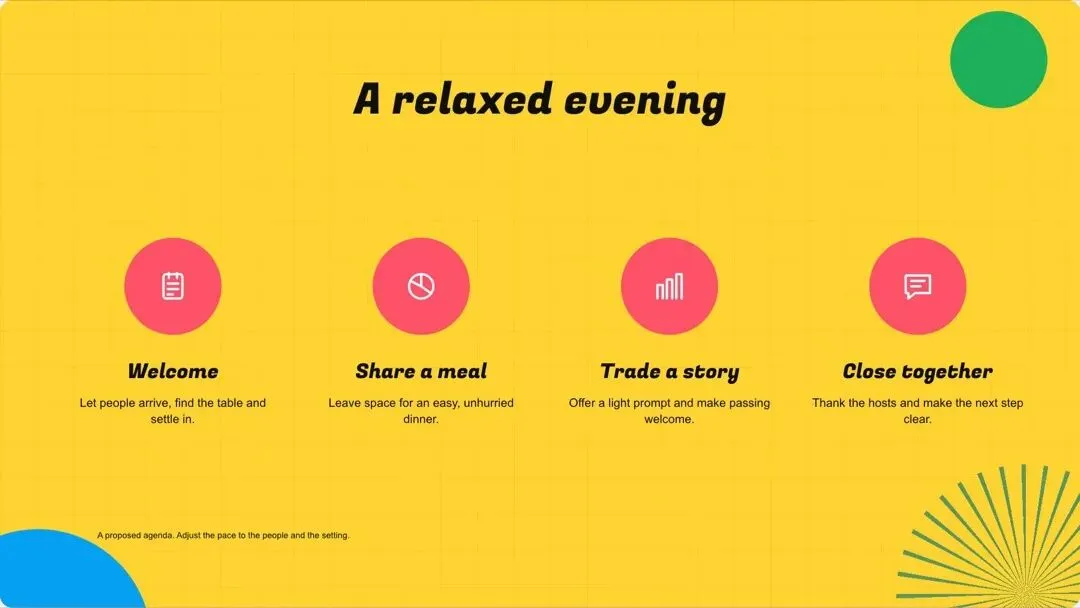
Confetti Gathering
派对聚会风 · 内置 12 种版式,从封面到收尾全配齐了
这套一打开就特别抢眼。高饱和度的粉、黄、蓝、绿直接铺满整页,粗斜体大标题毫不客气地怼在生活照上面,四周还撒了不少手绘四角星和爆炸线。完全没有传统职场 PPT 的班味儿,热闹得就像活动现场发出来的宣传物料。
适合谁用社区活动招募、派对策划、聚会概念、节庆氛围提案 (全场最热闹)
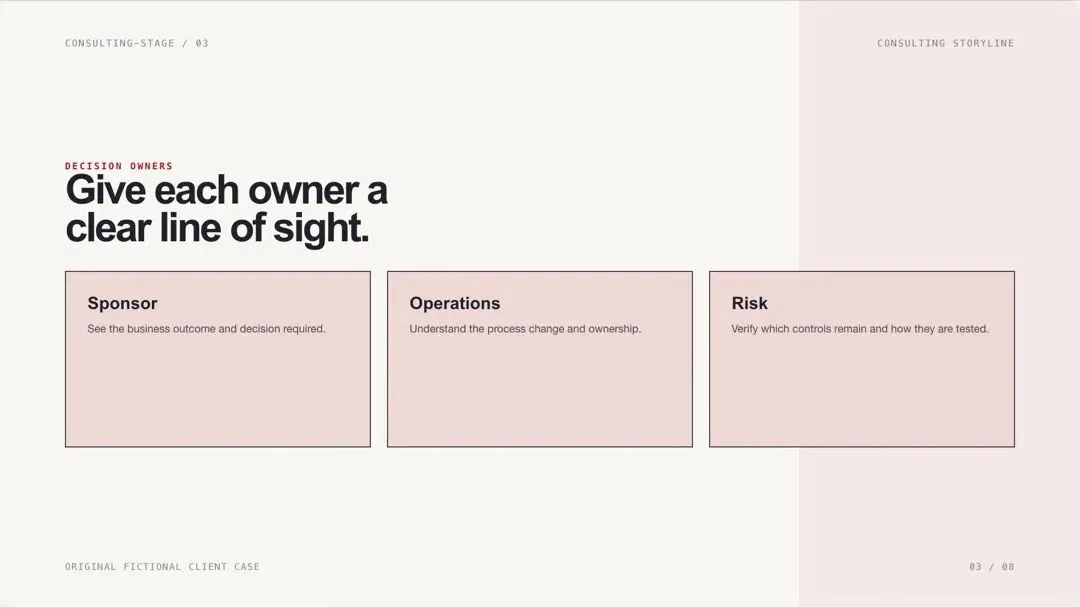
Consulting Storyline
咨询汇报风 · 内置 8 种版式,纯文字硬核排版
这套走的是另一个极端:近黑、米白打底,只用一点极其克制的暗红做重点标记。大面积留白,甚至狠到全篇一张装饰照片都不放(也是六套里唯一不带图库的),纯粹靠犀利的标题层级和严谨的网格线撑起全场气场。
适合谁用商业咨询汇报、甲乙方客户提案、给管理层看的决策简报 (最稳重、零花哨)
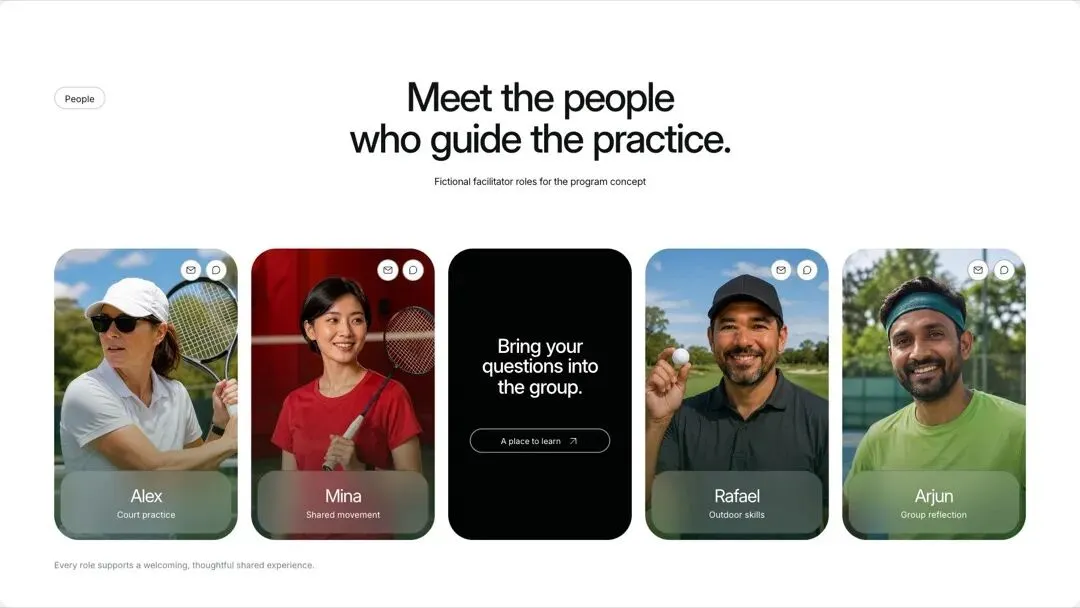
Field Notes
户外纪实风 · 内置 12 种版式 · 豪横自带 34 张高质量摄影图
在这套里,照片就是绝对的主角。满版的高清大图铺底,上面压一层质感极好的毛玻璃说明卡,再配上手工感的药丸标签和黑色圆箭头。它是六套里摄影审美最高、自带图库最厚实的一套,做出来的片子像一本独立户外杂志。
适合谁用户外、运动、新消费与生活方式品牌,线下营地、赛事与课程介绍 (质感天花板)
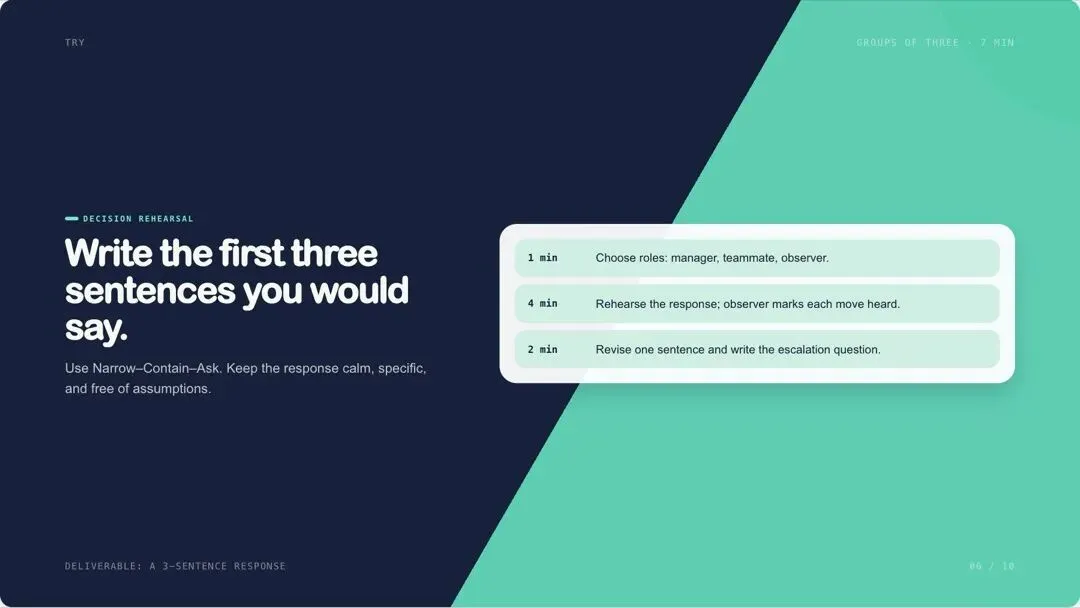
Learning Loop
培训教学风 · 内置 10 种版式,专治台下听众走神
清爽的靛蓝配薄荷绿圆角卡片,字号专门按照“会议室最后一排也能看清”的标准来放大。这套最牛的地方不在配色,而是它把教学互动逻辑写进了版式里——你讲不了几页,模板就会蹦出一页练习或提问,逼着台下听众跟着动手,绝不让你一个人在台上干巴巴地从头念到尾。
适合谁用企业内训、新人入职引导、业务赋能、线下实操工作坊 (自带互动节奏)
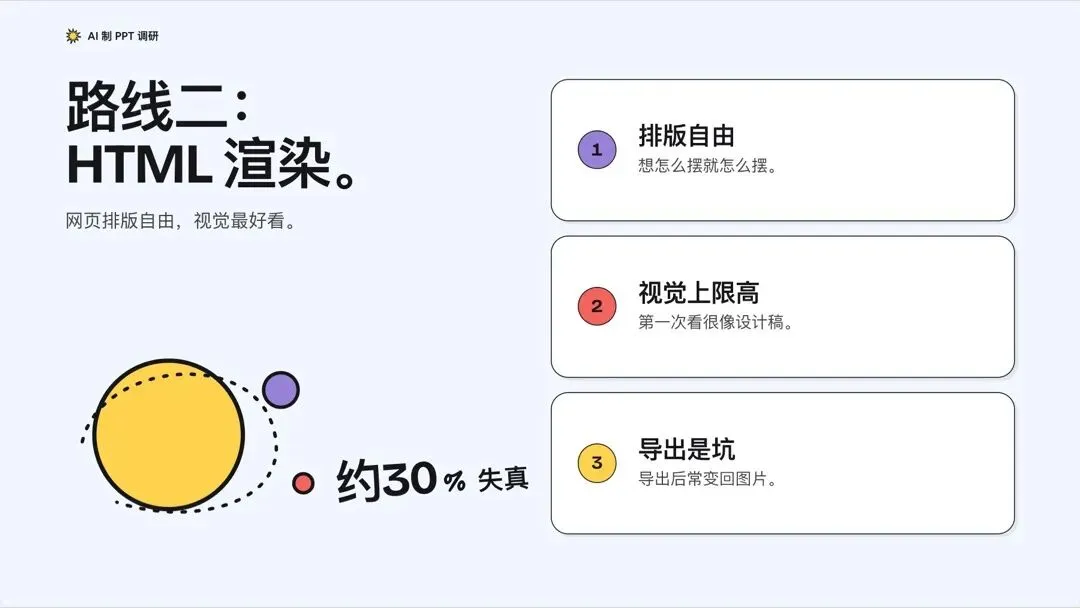
Playful Primary Classroom
儿童课堂风 · 内置 10 种版式 · 下图即为中文实跑成品
柔和的淡紫色背景,底边站着一排手绘卡通小朋友,内容装在带粗墨线描边的粉彩色块里,还穿插了一点可爱的手写体。别看它画风萌,这套底层的字数限制写得最狠:硬性规定标题不超 7 个词、单页总字数不超 45 个词、正文字号不小于 18px——正因为管得严,怎么填字都不会挤成一团,是六套里最不容易翻车做丑的一套。
适合谁用少儿创意课、手工活动、班级日常展示、亲子工作坊 (字数管得最严,绝不排丑)
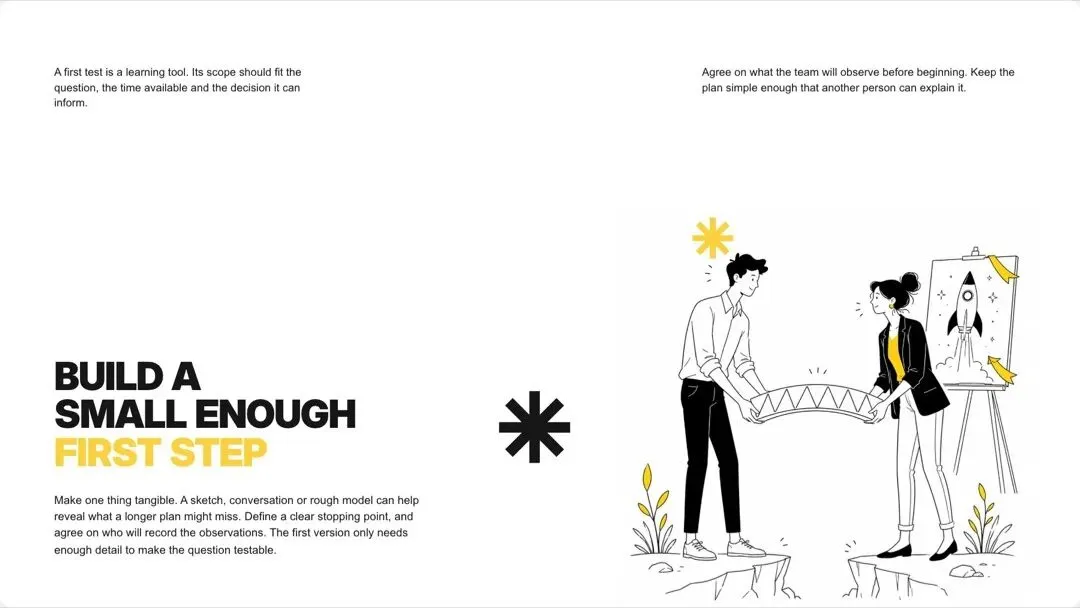
Yellow Sketchnote
手绘笔记风 · 内置 12 种版式,把每一页变成金句海报
干净的纯白底撞上亮眼的日光黄,大标题采用超醒目的双色叠字,旁边搭配钢笔线描风格的小插画。它的设计思路特别适合“观点输出”——逼着你把啰嗦的一整段话提炼成一句核心主张钉在页面上,拿来把长文章拆解成演讲片子简直是绝配。
适合谁用个人方法论分享、脱口秀式观点表达、团队实践指南、读书拆解 (万金油,啥主题都能套)
四、手把手教程:怎么装、怎么使唤它?
第 1 步:把 Skill 塞进你的 AI 客户端
官方提供了傻瓜式的一行命令安装法,打开终端跑一下就行(想装哪套就把最后的名字换掉):
npx skillry-cli@latest install bs-yellow-sketchnote-deck如果你更习惯手动管理文件夹,直接把下载解压出来的整个目录丢进客户端的 skills 路径下即可(以 WorkBuddy 为例,Claude Code / Codex 同理,下面两个位置二选一):
# 放在全局目录:装一次,电脑上所有项目都能随时调用~/.workbuddy/skills/bs-yellow-sketchnote-deck/# 放在当前项目目录:只在特定项目里生效<你的项目根目录>/.workbuddy/skills/bs-yellow-sketchnote-deck/第 2 步:像平时聊天一样提需求
装好之后不用背任何复杂指令,也不用写长篇大论的 Prompt。你只要起了个头,它在正式动手写代码前,会主动像个乙方策划一样先问清你几件事:讲什么主题、台下听众是谁、手里有没有现成文档、用中文还是英文、大概要做几页。
平时直接参考下面这几种大白话使唤它就行:
# 场景 A:手里有现成的文档/周报,让它直接提炼成片子「把这份季度复盘文档做成 12 页汇报,给管理层看的,用中文, 重点讲清三个核心结论和下季度的预算分配」# 场景 B:脑子里只有个题目,让它连大纲带内容一起生成「帮我做一份 8 页的儿童创意课开场 PPT,受众是 6-9 岁小朋友, 里面要有破冰提问和动手环节,用中文」# 场景 C:觉得这版不错,同风格快速换皮改一版「沿用刚才这套视觉风格再出一版,页数保持不变, 把主题从户外山地骑行换成城市夜跑社团招募」页数这块你也不用担心它乱凑数——如果你忘了指定页数,它不会自作主张塞个默认页数糊弄你,而是会先给你列个大纲商量妥了再开干。
第 3 步:浏览器里顺手微调,一键导出 PPTX
等 AI 跑完,你会先拿到一个打包好的单文件 HTML。直接双击用浏览器打开(图片和字体全都内嵌在里面了,哪怕没网也能正常放)。这时候你在网页上用鼠标点哪段字,就能直接打字修改,改错了按 Ctrl+Z / ⌘Z 就能撤销。
如果只是自己投屏讲,直接点网页上的「演示模式」就能全屏开讲,编辑框会自动隐藏,底部导航条停个五秒不动也会自动隐身,一点不挡画面。
如果要发给领导审批、或者跟同事协作,直接在菜单里点「导出 PPTX」,然后再用本地的 PowerPoint、WPS 或 Keynote 打开检查一遍字号就行。
五、最后聊聊:里面那些好看的配图哪来的?
除了第 2 套纯文字咨询风之外,剩下 5 套全部自带离线图库。也就是说你装好就能直接跑出上面截图里的配图效果,一分钱不用花,也不需要配置任何乱七八糟的 API Key。
当然,如果你觉得默认图库不够贴合你的特殊业务,想让 AI 根据你的文案现场重画一套图,它也留了接口——默认对接的是 fal.ai 平台的 gpt-image 系列模型,你自己去申请个账号填上密钥就能按张计费生图。
甚至连生图通道也是活的:官方文档里写得很清楚,如果你是在 ChatGPT 或 Codex 环境里跑这套 Skill,可以直接调用内置的画图能力,连外部密钥都省了。
🎁 懒人打包福利:直接领这 6 套 Skill在公众号后台菜单栏点击「加我微信」(或直接回复关键词 PPT),我把整理好的 6 套完整安装包下载链接直接发给你,拿回去先在 WPS 里试试手感!

