Excel里藏了个“照相机”,拍下来的表格会自己更新,99%的人不知道
- 2026-11-07 09:45:23
点蓝字关注

上个月帮财务部做汇报材料,遇到一个头疼的问题。
他们有一张年度预算表,数据每周都在更新。但汇报PPT里的截图,永远是上周的旧数据。每次改完Excel,还得重新截图、重新贴到PPT里。一张两张还好,十几张截图,改一次要花半小时。
我问他们:“你们不知道Excel有个照相机功能吗?”
几个人面面相觑:“什么照相机?”
Excel里真的藏了一个“照相机”。拍下来的表格,会跟着原数据自动更新。原表改了,照片也跟着改。PPT里贴一次就行,以后再也不用重新截图。
先看场景
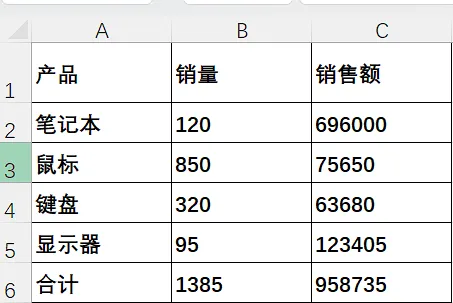
你有一张销售汇总表,数据随时会更新:
现在你想把这张表“拍”下来,放到另一个工作表或者PPT里。而且原表数据一变,拍下来的照片也自动变。
操作步骤(4步搞定)
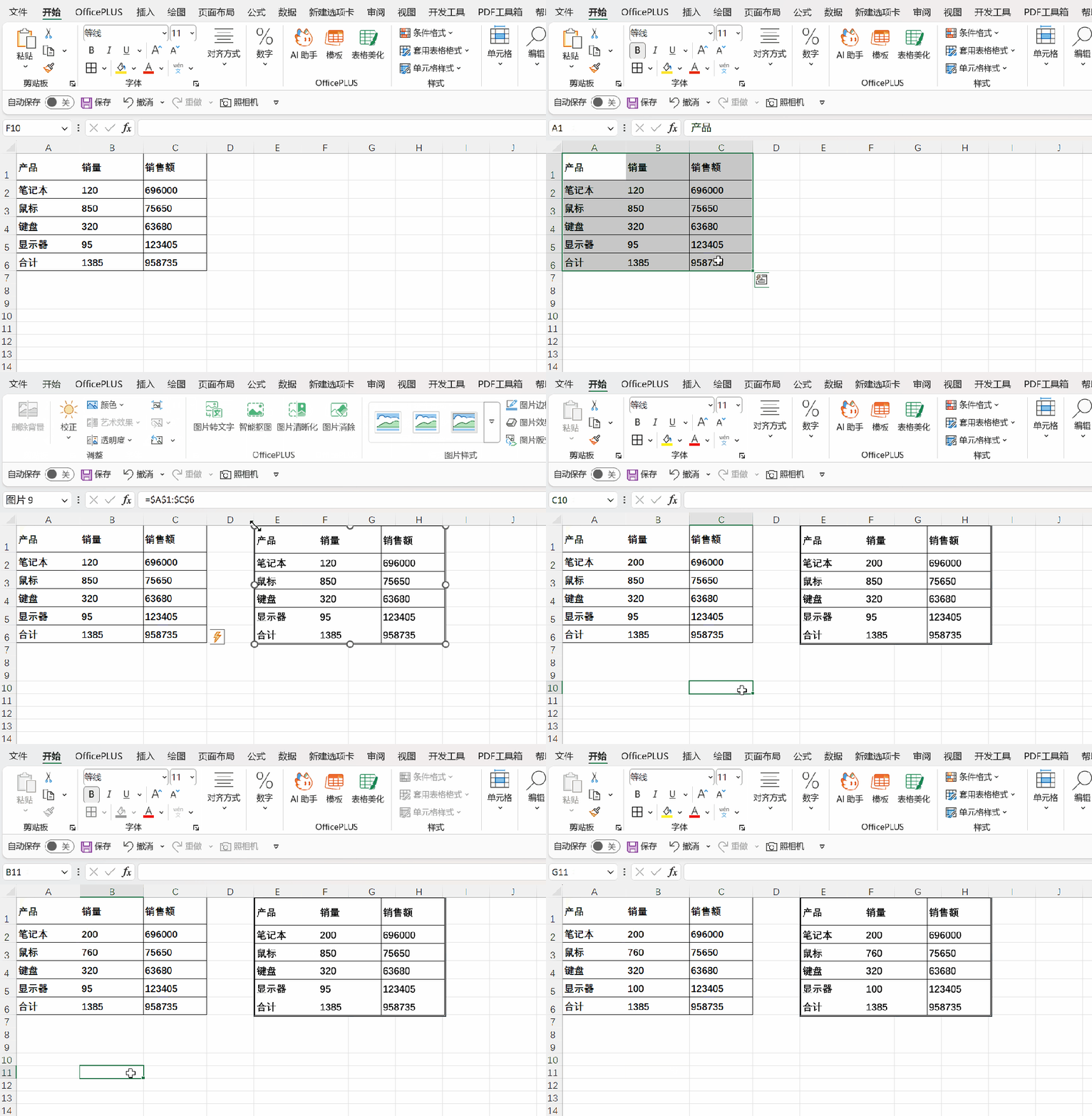
第1步:把“照相机”加到快速访问工具栏
照相机默认不在功能区里,需要手动调出来。
点击快速访问工具栏右侧的小箭头(在保存按钮右边)
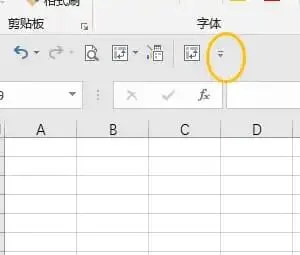
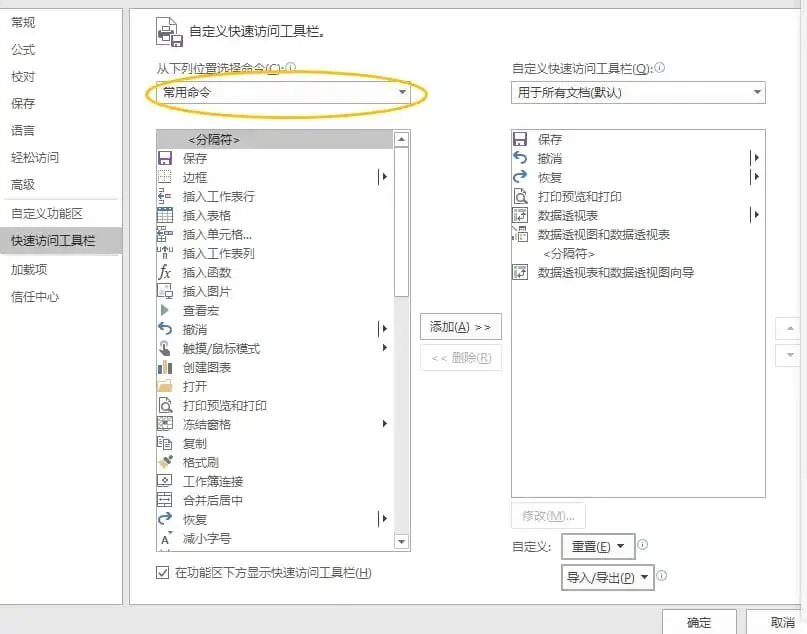
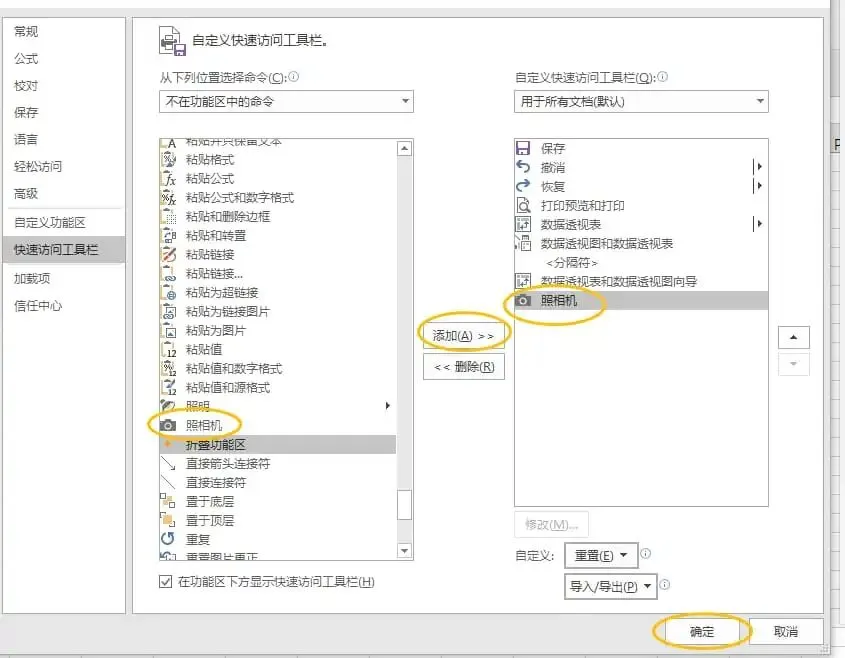
效果:快速访问工具栏上多了一个小相机图标。
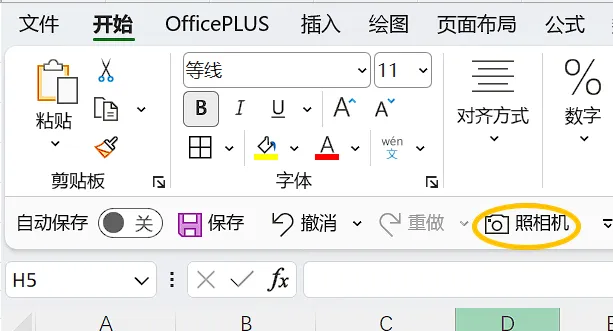
💡 WPS用户:在“文件→选项→自定义功能区”里,把“照相机”添加到工具栏即可,原理一样。
第2步:选中要“拍照”的区域
框选你的表格区域(比如A1:C6)。
第3步:点一下照相机按钮
点击快速访问工具栏上的相机图标。注意:此时鼠标指针会变成一个十字细线。
第4步:在目标位置点一下
在你要放置“照片”的位置,点击一下鼠标左键。
完成:你的表格被“拍”成了一张图片,贴在目标位置。
神奇的地方来了
现在去改原表的数据。比如把笔记本的销量从120改成200。
改完之后,回头看你刚才“拍”的那张图——它也跟着变了。
不需要重新截图,不需要重新粘贴。照片和原表实时同步。
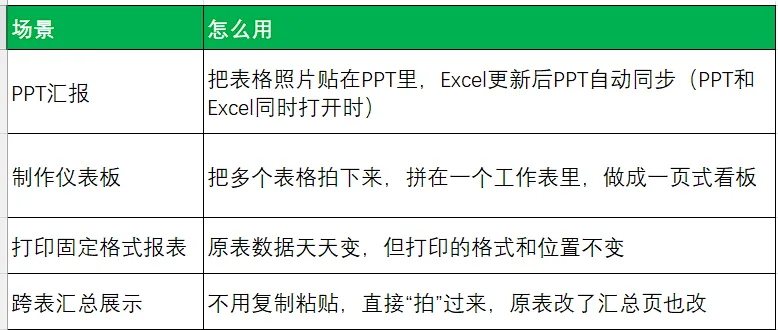
这个功能能干嘛?
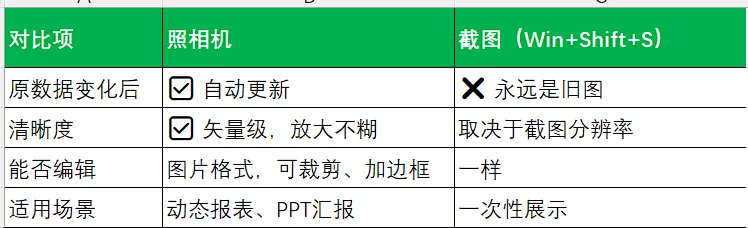
和直接截图有什么区别?
两个注意事项
1. 照片和原表必须在同一个工作簿里
照相机只能“拍”当前打开的工作簿里的内容。跨文件拍照,同步会失效。
2. 照片依赖原表存在
如果你把原表所在的工作表删了,照片会变成错误值。所以拍照之后,原表要留着。
如果找不到“照相机”按钮
不同版本的Excel,路径略有不同:
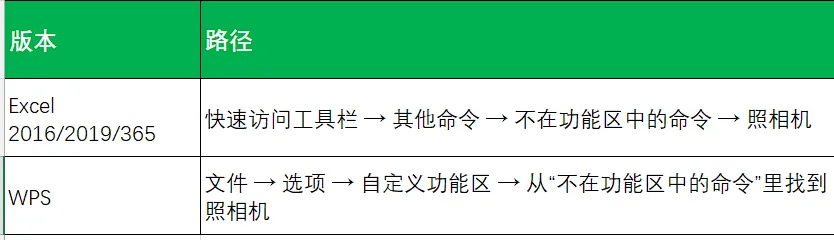
如果实在找不到,还有一个替代方法:复制区域 → 右键 → 粘贴为链接的图片。效果和照相机基本一样。
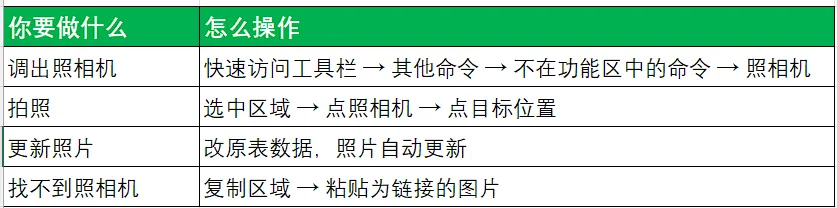
一张表记住
如果你觉得今天这个技巧对你有帮助,欢迎点赞收藏,或者转发。

咱们下期见。

