提升PPT制作效率8大技能
- 2026-11-06 22:14:39
提升PPT制作效率8大技能对于需要在工作中大量制作PPT的职场人士而言,提升PPT制作效率是一个常说常新的话题。从过去的PPT插件到如今的AI,能起到的作用非常有限。网上关于提升PPT制作效率的帖文数不胜数,但很少能用到实处。经过长期的总结和反馈,我们发现下面这8个技能,才是真正能够提升PPT制作效率的妙招。 01 使用实用的快捷键 强调「实用」,当然是因为有很多快捷键并不实用。到网上搜「PPT快捷键」,随便能找到几十个。但在现实工作中,能够记住又用得上的不会超过10个。这其中大部分是Ctrl键的组合。 在制作PPT过程中,与编辑幻灯片直接相关、使用频率最高、也最有利于提高效率的快捷键有这几个: Ctrl+C/X/V——复制/剪切/粘贴 Ctrl+A——全选(可选幻灯片上所有对象、组合内的所有形状、或者单个文本框中的所有文字) Ctrl+G——将选中的多个形状组合成一个对象 Ctrl+E/J/R/L——对文本框中的段落文字设置成居中/两端对齐/靠右对齐/靠左对齐 Ctrl+Z/Y——撤销/重做 Ctrl+F——查找 Home/End——把光标移到段落最前或最后 Page Up/Page Down——前一页/后一页 02 使用占位符 占位符是指幻灯片版式上预设了特定内容格式的方框,包括标题和正文内容(文本/图片/图表/视频/音频等)。占位符在幻灯片上是以虚线边框呈现的,全屏播放幻灯片时并不会显示出来。 占位符有两层意义。一是在版式上预定好相应的位置。二是设定了特定的内容格式,包括标题、正文项目编号等,这些会直接对应到幻灯片的大纲上。PowerPoint中包括了「大纲」视图,只有在占位符中插入的标题和文本,才会显示到大纲视图上。 直接在占位符中插入文本和图片等内容,与PowerPoint的自动化功能密切相关。包括而不限于利用幻灯片母版设定整体文本格式,使用设计器或其他插件进行一键美化,把内容文本框转换成SmartArt图表,把PPT与思维导图相互转换,把PPT中的幻灯片标题转换成PDF文件中的标签,等等。 人们在学习PPT技能的过程中,常常会忽略PowerPoint所设定的功能逻辑。由于不会使用占位符,人们常常在设定格式和与其他文档(例如思维导图)转换时非常辛苦。遵守PowerPoint所设定的规范性,工作效率可能已经提升了一半。 往期链接: 深度详解:PPT的幻灯片母版 PPT技巧 | 从未进入你视野的PPT视图 如何使用PowerPoint设计器-兼谈PPT一键美化 03 使用自动对齐 PPT的自动对齐功能,可以对所有形状、图片、文本框、图表等对象使用。不管是选中一个还是多个对象,都可以使用对齐功能。选中多个对象时,则可以进行横向和纵向的分布。 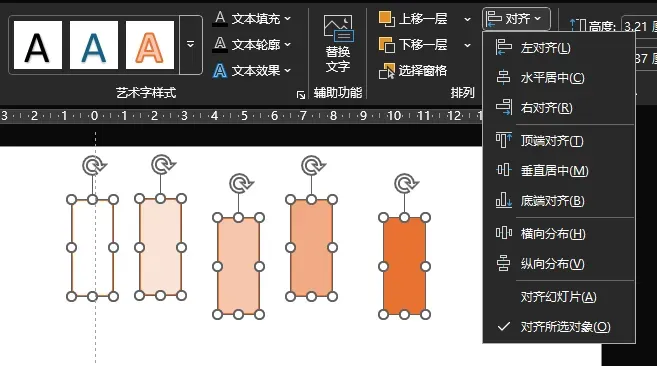
使用PPT的自动对齐功能,对快速编排幻灯片上的对象非常实用。尤其是制作一些形状繁多的图表时,使用自动对齐就非常必要。 往期链接:PPT技巧 | 8个鲜为人知的PPT制图技巧 04 使用PPT自带的多媒体编辑功能 很多人忘记了,PPT是多媒体。除了文字,幻灯片上还可以插入图片、视频和音频。幻灯片上插入的这些多媒体文件如果需要修改,未必总是要转到第三方软件才能编辑,因为过去十几年来包括PowerPoint和WPS演示等常见的幻灯片制作软件,都在不断增加多媒体对象的编辑功能。 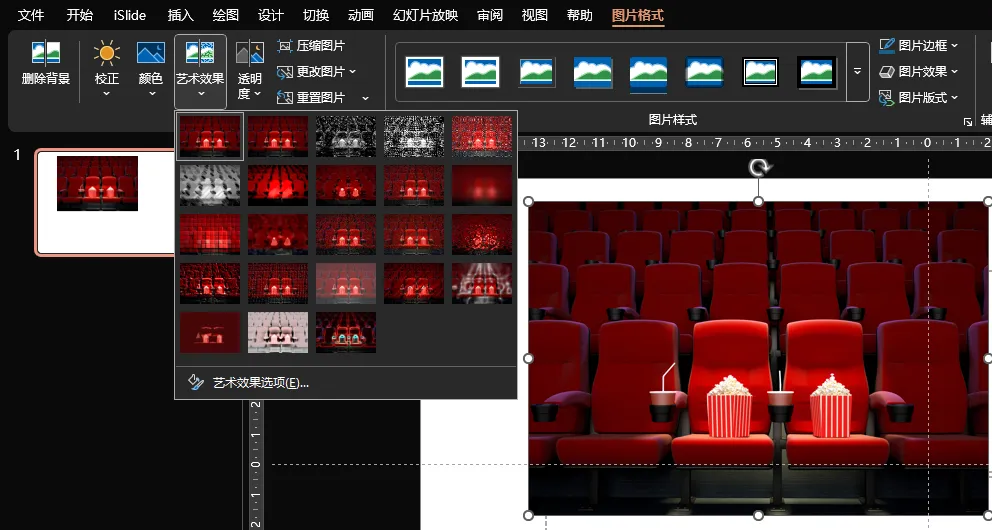
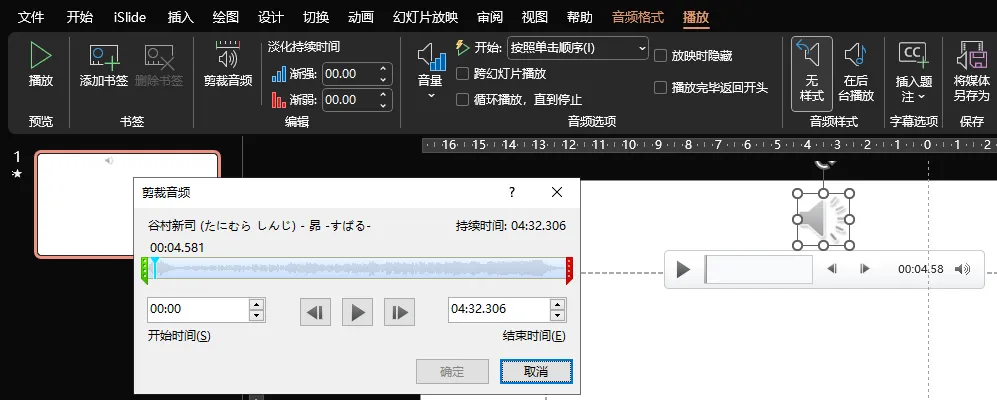
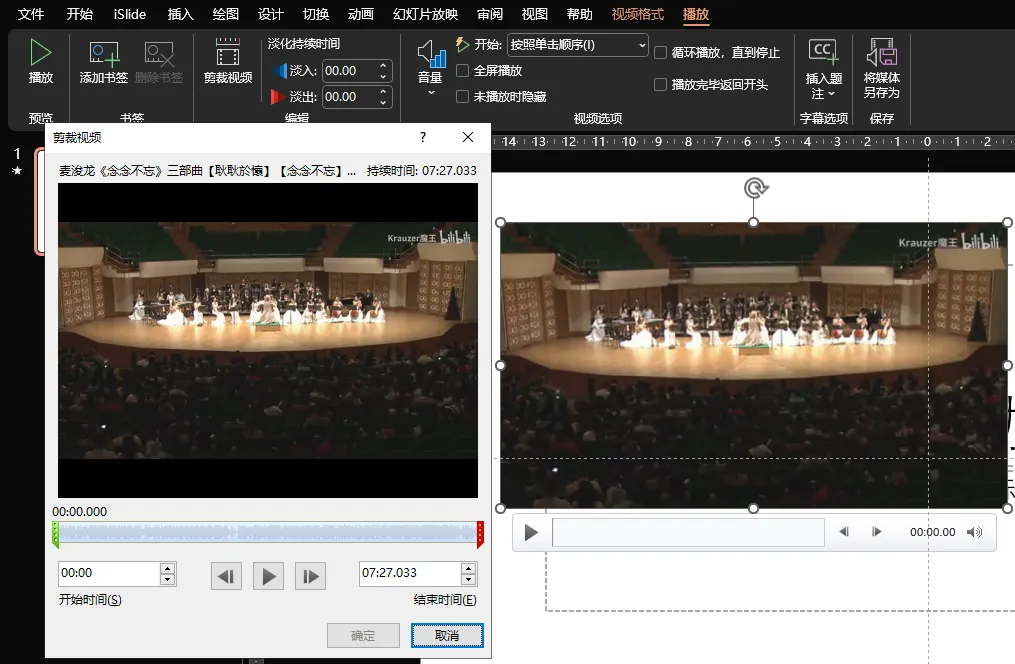
在PowerPoint中,对图片各项参数或外观进行调整,对音频、视频进行剪辑都已经非常方便。通过第三方软件对图片、音频、视频进行调整固然能尽善尽美,但对于轻微的调整,大可不必转到第三方软件上。 往期链接: 为什么近年PPT功能没有「长进」? PPT工具 | PowerPoint的功能秘境 05 对幻灯片进行分节 对幻灯片进行分节,并不会影响到幻灯片内容的编辑。但是当一份PPT的页数非常多的时候,对幻灯片进行分节就能大大提高编辑的效率。 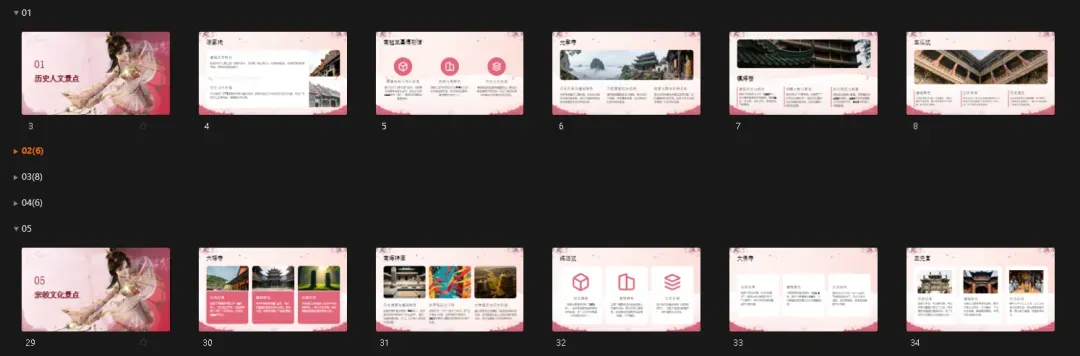
对幻灯片进行分节,需要在PowerPoint主界面左侧的缩略图栏中进行操作。幻灯片分节只能分到一级,不能再往下分。因此,一般而言每一章内容可以分成一节。分节后,要查找并定位某一章中的某张幻灯片就会快捷得多。 06 关掉电脑上不必要的软件 这不是一句废话。PowerPoint是多媒体设计软件,如果正在编辑的PPT中包含了大量图片和视频,那么占用的电脑资源比例就非常大。如果电脑上仍然开着大量与制作PPT无关的软件,那么就会拖慢电脑的运行,很可能每动一下图片就会卡顿一次。 当然了,最根本的办法还是用一台高配置的电脑来做PPT。但很多时候公司配给的电脑就是很慢,又不能用私人电脑,那就只能慢慢来了。 07 分类推进制作流程 制作PPT并不是简单地把文字贴上去就完事。事实上如果你有一份编排恰当的Word文档或思维导图,转换成PPT只是几秒钟的事情。但在实际工作中,制作一份PPT常常包括很多细致的工作,包括把文本复制过来,制作图表,上网找图并编辑图片等等 。 如果你按照幻灯片的顺序,一边复制文本,一边制作图表,还一边上网找图片,那就很容易在不知不觉中浪费了大量时间。因为这些细致的工作,切换工序时需要时间,精雕细琢又需要时间。 最好的办法是分类推进,也就是,先把PPT中需要打的字先全部打完,然后再把需要找的图片全部找出来并复制到PPT上,最后再制作图表和美化页面。这样一来,每一项工作都有完整而流畅的时间段来处理,减少了不必要的切换和停顿,效率自然能提高。 08 使用即时通讯软件的辅助工具 为了适应工作和交流的需要,如今的即时通讯软件、笔记软件甚至输入法,都发展出非常强大的功能。像微信就可以通过截图来识别并翻译文字,搜狗输入法则可以翻译和插入一些表情动图。这对于获取文字、图片等资料提供了重要的便利。 有时遇到一些工具层面的问题,不是上网找办法,就是查找各种软件和应用,殊不知最有用又免费的工具其实就是自己手上。 往期链接:知识管理 | 微信截图实用功能
本文来自网友投稿或网络内容,如有侵犯您的权益请联系我们删除,联系邮箱:wyl860211@qq.com 。

