别再用“&”啦!Excel中TEXTJOIN函数的超强用法大揭秘
- 2026-11-09 17:36:03

在Excel的数据处理过程中,合并数据是一项常见操作。以往,很多人习惯使用“&”连接符来合并数据,但其实Excel里有个更强大、更好用的函数——TEXTJOIN,它能让数据合并变得更加高效和灵活。
接下来,咱们就详细了解一下TEXTJOIN函数的用法。
TEXTJOIN函数有三个主要参数:
1.分隔符:用于确定合并内容之间的分隔符号,比如逗号、顿号、空格等,可根据实际需求选择。
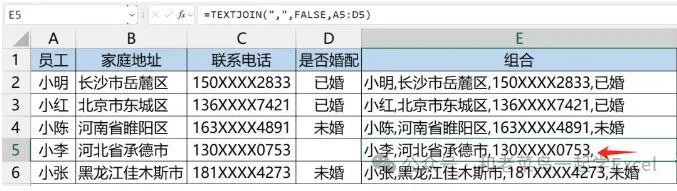
2.是否忽略空值:这个参数决定在合并数据时是否忽略空值。当设置为TRUE时,代表忽略空值;设置为FALSE时,则不忽略空值。
3.合并区域:即选择需要进行合并的数据范围。
下面介绍TEXTJOIN函数的几种常见用法:
1.常规用法:在进行数据合并时,直接按照需求设置好分隔符、是否忽略空值以及合并区域这三个参数,就能轻松实现数据的合并。
示例公式:=TEXTJOIN(",",TRUE,A2:D2)
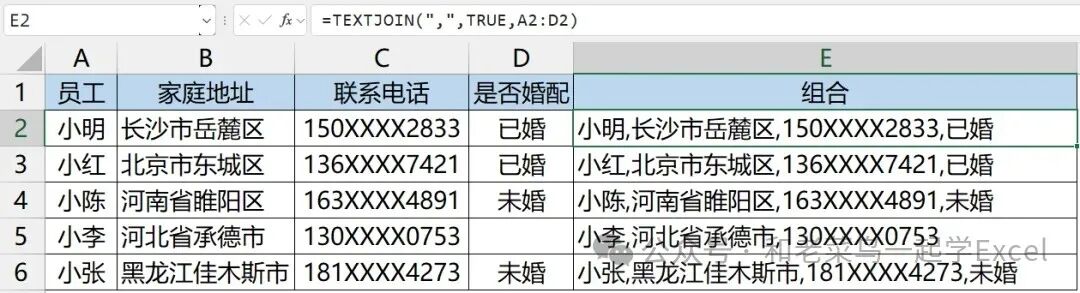
使用时要注意第二个参数的设置对结果的影响,如果不忽略空值,合并结果中可能会出现多余的分隔符。
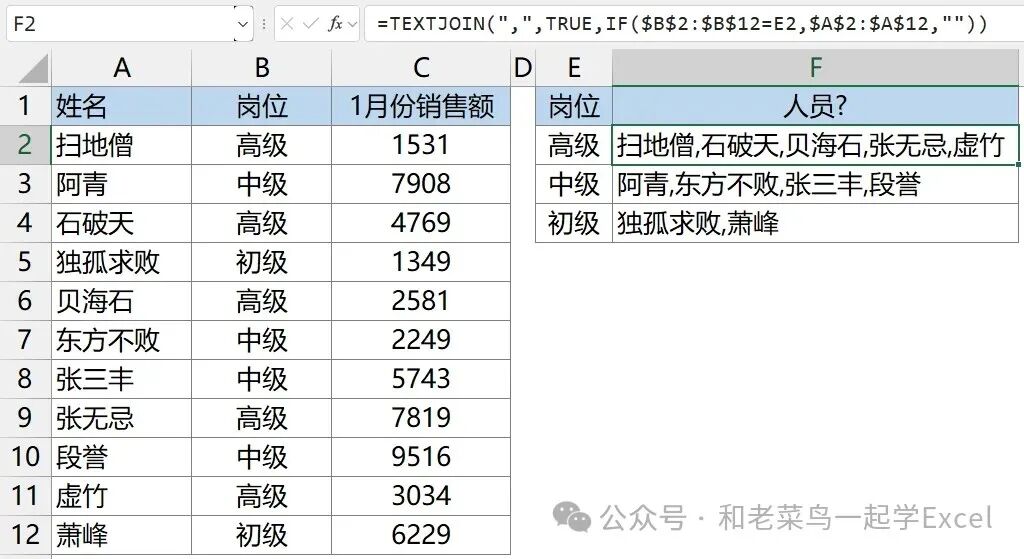
2.条件合并:当需要根据特定条件对数据进行合并时,可以借助IF函数先判断数据是否满足条件。
满足条件的内容会被显示,不满足的则显示为空值。
然后,TEXTJOIN函数将满足条件的区域进行合并,并通过设置第二个参数为TRUE来忽略空值,从而得到符合要求的合并结果。
示例公式:=TEXTJOIN(",",TRUE,IF($B$2:$B$12=E2,$A$2:$A$12,""))
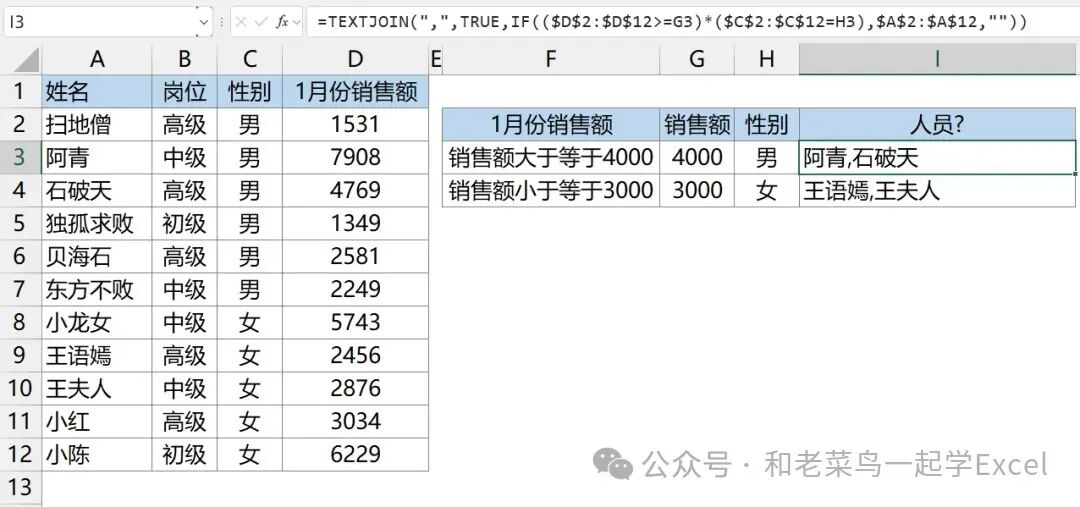
3.多条件合并:多条件合并的原理和单条件合并类似,只是在判断条件上增加了更多限制。
通过添加多个条件判断,能更精准地筛选出需要合并的数据,再利用TEXTJOIN函数进行合并操作。
示例公式:=TEXTJOIN(",",TRUE,IF(($D$2:$D$12>=G3)*($C$2:$C$12=H3),$A$2:$A$12,""))
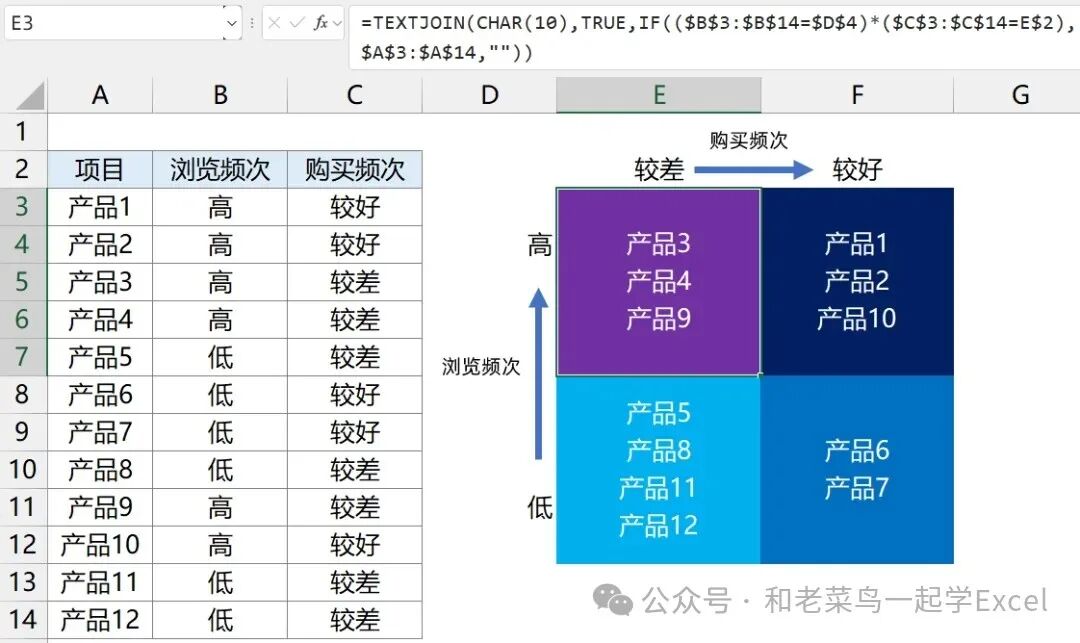
4.四象限分类(双维度分类):在处理需要按照两个维度进行分类对比的数据时,例如对商品的浏览频次和购买频次进行分类。

可以使用CHAR(10)作为换行符,使合并结果在单元格中以更清晰的格式显示。然后按照多条件合并的思路,对两个维度进行判断,筛选出符合条件的数据进行合并。
示例公式:=TEXTJOIN(CHAR(10),TRUE,IF(($B$3:$B$14=$D$4)*($C$3:$C$14=E$2),$A$3:$A$14,""))
掌握TEXTJOIN函数的这些用法,能帮助我们在Excel数据处理中更高效地完成各种任务。无论是简单的数据合并,还是复杂的条件筛选与合并,它都能发挥重要作用。
赶紧动手试试吧,让你的Excel数据处理技能更上一层楼!

