零基础吃透Excel数据透视表 10分钟搞定所有报表
- 2026-11-10 02:51:25
跟着下面的步骤一步步来,我觉得新手看完应该就可以上手了,如果对你有帮助的话,可以点赞收藏这篇文章,下次直接拿来就可以用。
01
检查原始数据源是否规范
在做透视表之前,先检查下面这3点,这样数据源规范后透视表就不容易出错了。
1、首行表头里的字段一定要是清晰的,比如日期、姓名、销售额、渠道,不能有空行或合并单元格,合并单元格会导致透视表读取的时候数据错乱。
2、数据区域不要留空白的行和列,如果中间空一行的话会截断统计范围。
3、同一列都要是一样的数据格式,比如金额列那就全部都是数字格式,日期列就全部统一为日期格式,如果夹杂了文字的话统计出来就会出现空白。
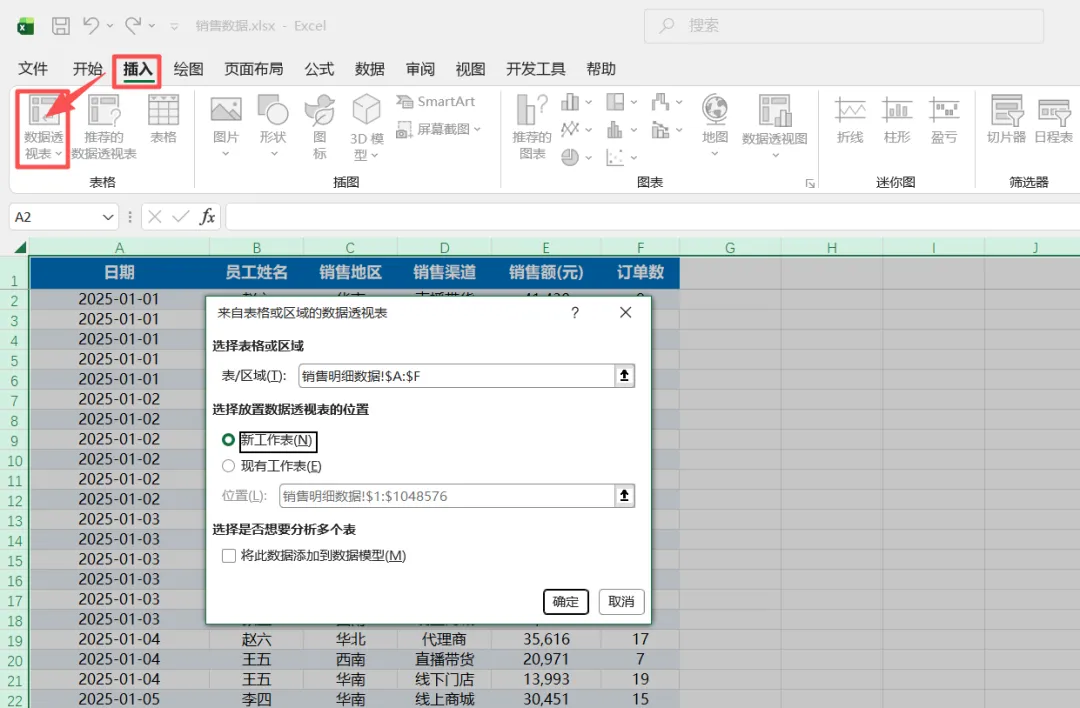
表格数据检查完没问题后就选中所有数据区域,然后点击顶部菜单栏【插入】,选择【数据透视表】就会出来透视表弹窗,表格和区域默认即可,透视表的位置推荐选【新工作表】,这样单独起来方便查看整理,最后点击确定,这样空白透视表框架就建好了。
02
核心拖拽字段讲解
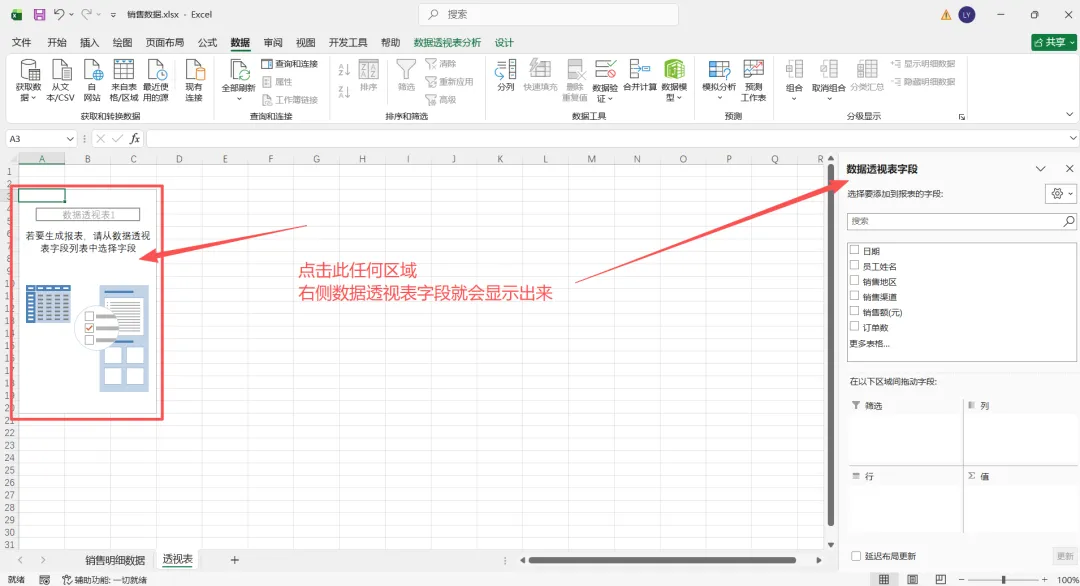
点击左侧透视表任何区域,右侧的数据透视表字段面板就会显示出来。
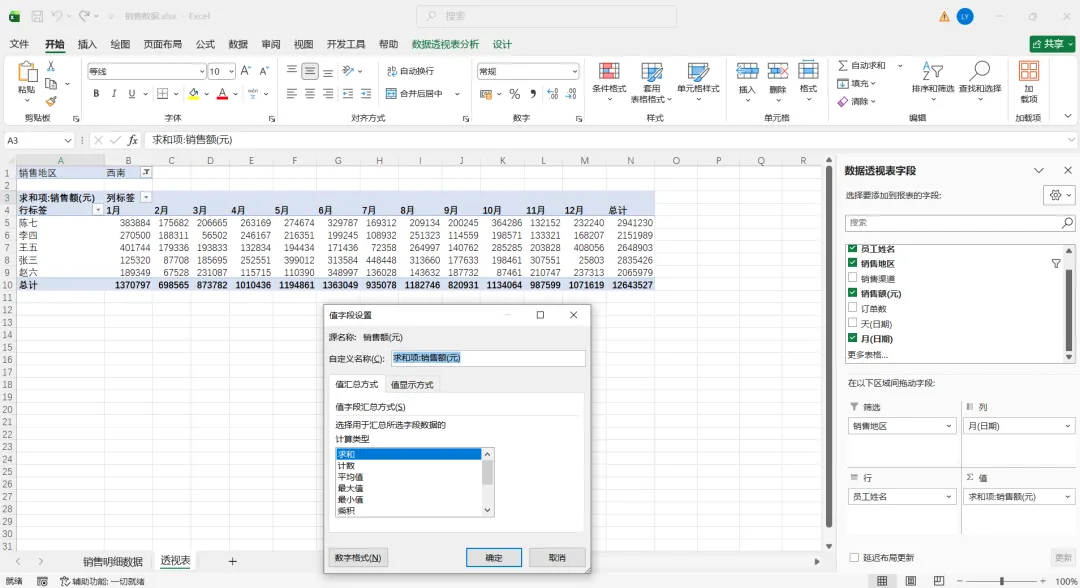
字段面板上面为数据表的字段,下面为字段拖动区域,可以分为筛选、列、行、值四个部分,所有报表都是通过拖拽字段实现,新手只要记住对应用法就可以了。
那下面我来讲讲可拖动字段的4个部分。
筛选区域:放那些更大一些范围的过滤条件,比如年份、地区字段,不用改动表格,一键切换就可以查看不同条件的数据。
列区域:横向对比的维度,比如月份、销售渠道,用来做横向对比表。
行区域:放那些需要分类显示的字段,比如员工姓名、产品名称,这样数据就会纵向分行展示。
值区域:放那些需要计算的字段,比如销售额、订单数、成本,计算类型默认是求和,你也可以右键可切换成计数、平均值、最大值等其它的计算类型。
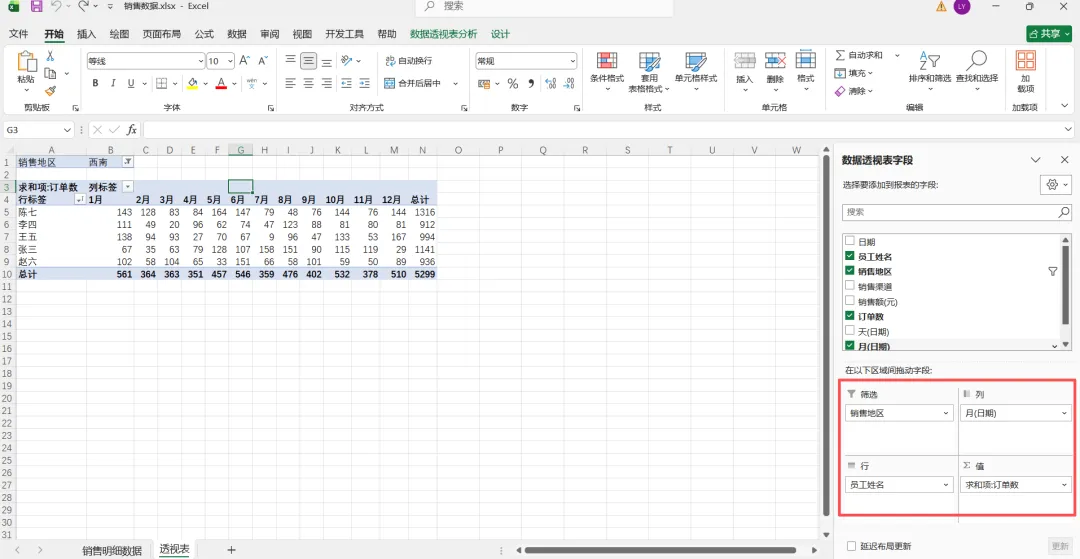
假如公司要统计每个员工每月各渠道的销售额。你只要把“员工姓名”拖入到行,“月份”拖入到列,“销售额”拖入到值,“销售地区”拖入到筛选,这样立马就可以生成交叉对比报表,你想看哪个城市的数据,直接在筛选栏勾选。
如果你想取消已经拖拽好的字段,点击字段右边的下拉小箭头,然后选择删除字段,这样就删除了。
03
实用进阶操作
1、修改【值】的计算方式
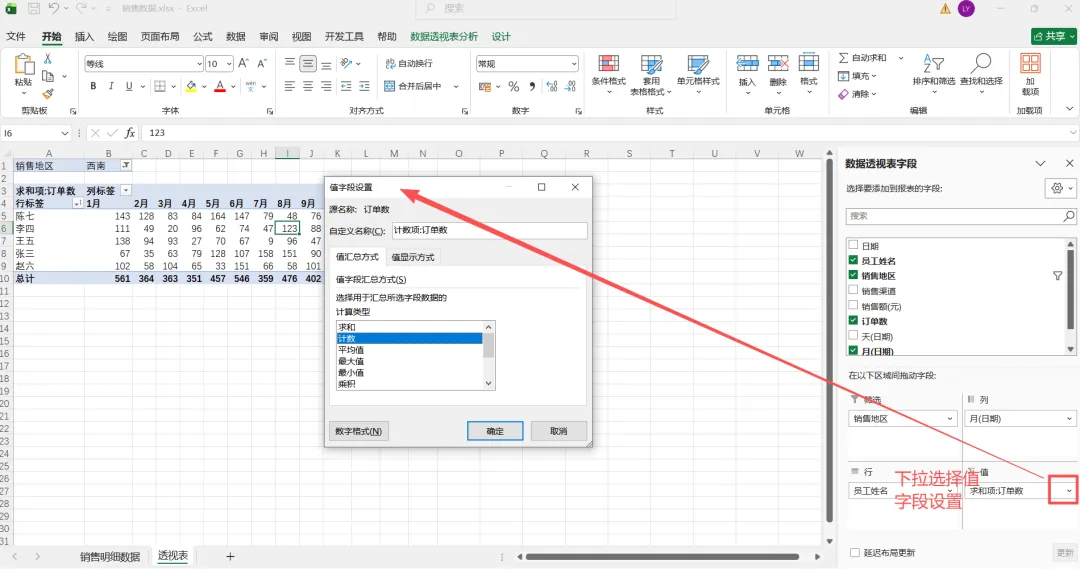
透视表区域的【值】默认是求和的,假如你要统计订单的数量,那么计算类型就要改成数值计数了,在字段右边下拉小箭头点击【值字段设置】,然后选择你要的计算类型就行了。
2、一键更新数据
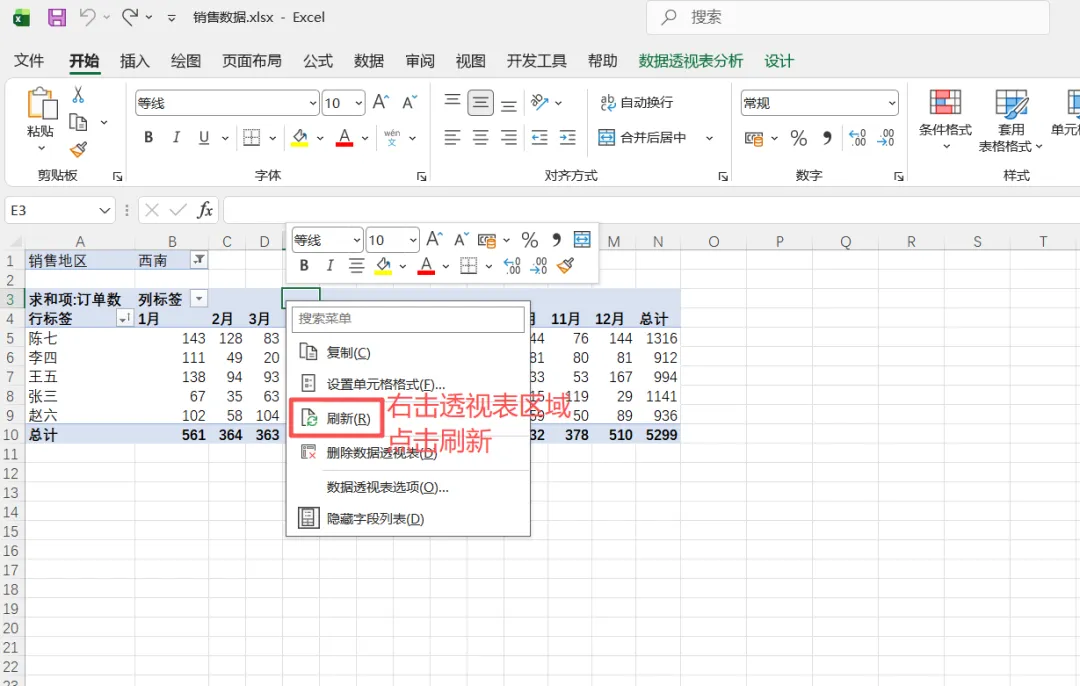
假如你的原始表格又修改了一些数据,透视表其实不会自动更新的,需要你右键透视表任意位置,点击【刷新】,这样所有数据才会随着全部更新。
3、日期数据如何分组
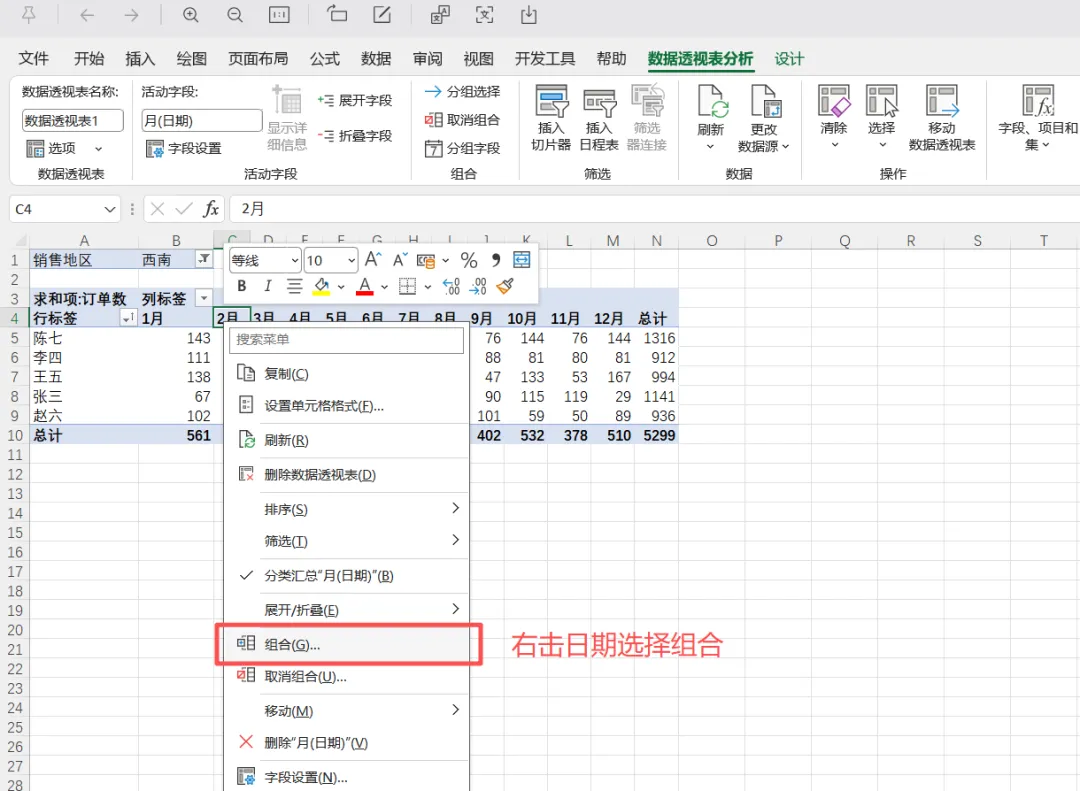
假如数据源是每日流水,你想按月份、季度来汇总,右击透视表里的任意日期单元格,选择【组合】,然后勾选你要的月、季或者年的分组,这样就会把零散的日期按照你选的来归类。
4、隐藏“总计”这一行
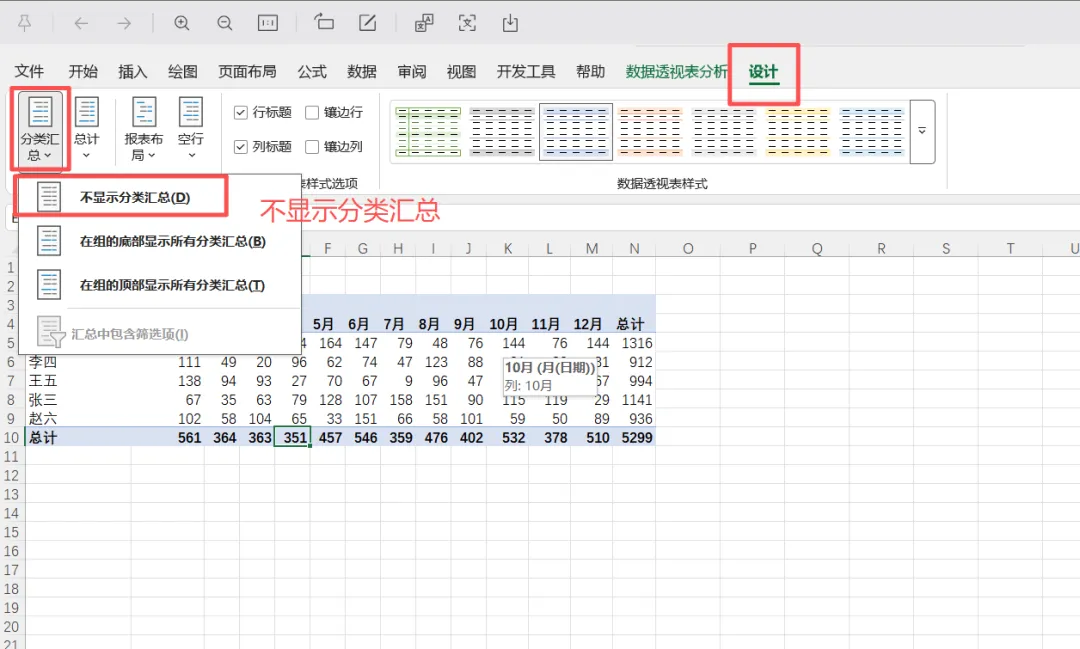
透视表默认的会显示“总计”这一分类汇总行,假如你觉得碍眼或者不想显示的话,点击顶部菜单【设计】,然后找到【分类汇总】,选择不显示分类汇总,这一总计行就不显示了。
注:Office版本Office 2021

