Excel 查找替换不止改文字,这些隐藏用法很多人不会
- 2026-09-23 22:44:08
Excel 查找替换不止改文字,这些隐藏用法很多人不会很多人做表格,遇到批量修改内容第一反应就是手动一个个改,既慢还容易漏。其实 Excel 自带的【查找和替换】,远不止简单替换文字这么简单,用好隐藏功能,不少复杂工作不用函数就能解决。 快捷键记住:Ctrl+H直接调出替换窗口,Ctrl+F 打开查找。 1、批量删掉单元格内多余空格 复制来的数据经常藏着看不见的空格,导致匹配、统计全部出错。 打开替换窗口,查找内容处敲一个空格,替换为那里保持空白,点击【全部替换】,就能删掉所有普通空格。 注意:这种方式无法清除不间断空格,顽固空格可以搭配 TRIM 函数处理。 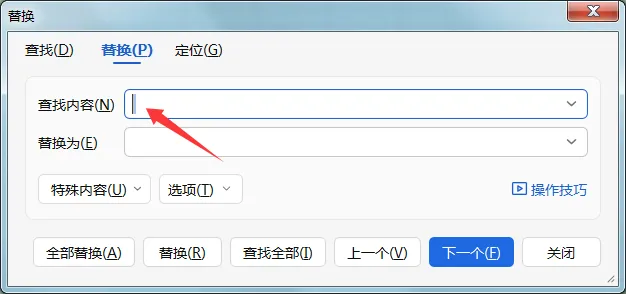
2、批量删除单元格强制换行 从网页、文档粘贴过来的内容,一个单元格里有多行文字,想一次性清除换行。 按Ctrl+H打开替换框,查找内容位置按Alt+Enter(或Ctrl+J)输入换行符,替换为留空,点全部替换,单元格里所有换行一次性清除。 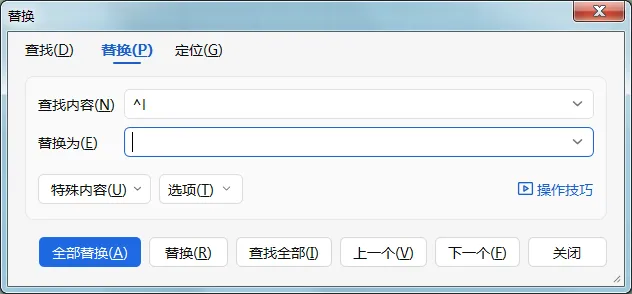
3、批量修改字体、底色等格式 想把表格里所有 “待审核” 文字统一标红加粗,不用逐个选中。 替换窗口点击【选项】,点开【格式】。查找格式设置原有文字样式,替换格式设置目标样式。执行替换,就能只修改文字格式,不会改动文字内容。 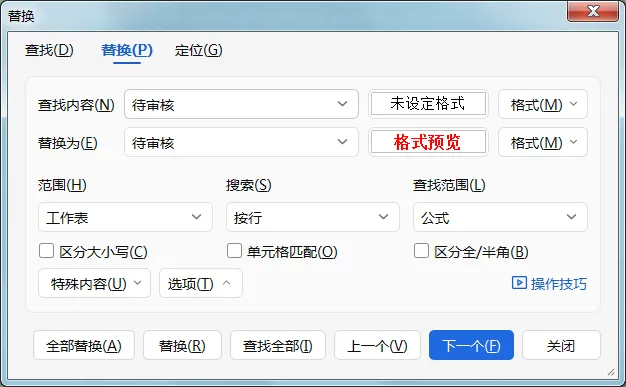
4、批量删除特定内容 表格里大量单元格带有备注文字,例如所有 “(作废)” 标记,直接在查找内容输入(作废),替换为空,一键批量清除。 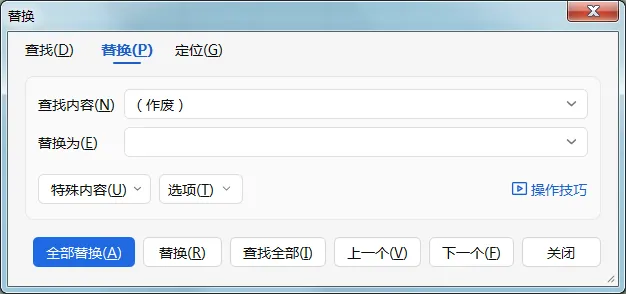
小提醒 批量替换前,建议先保存文件,优先点【查找全部】核对匹配数量,确认选中内容无误,再执行全部替换,避免误改重要数据。 查找替换属于 Excel 基础工具,但很多人只用了它 10% 的能力。熟练上面这几个用法,日常表格清理工作能省下不少时间。
本文来自网友投稿或网络内容,如有侵犯您的权益请联系我们删除,联系邮箱:wyl860211@qq.com 。

