Excel VBA系统:发送通知到电子邮箱的实现方法
- 2026-09-23 15:54:33
Excel VBA系统:发送通知到电子邮箱的实现方法。 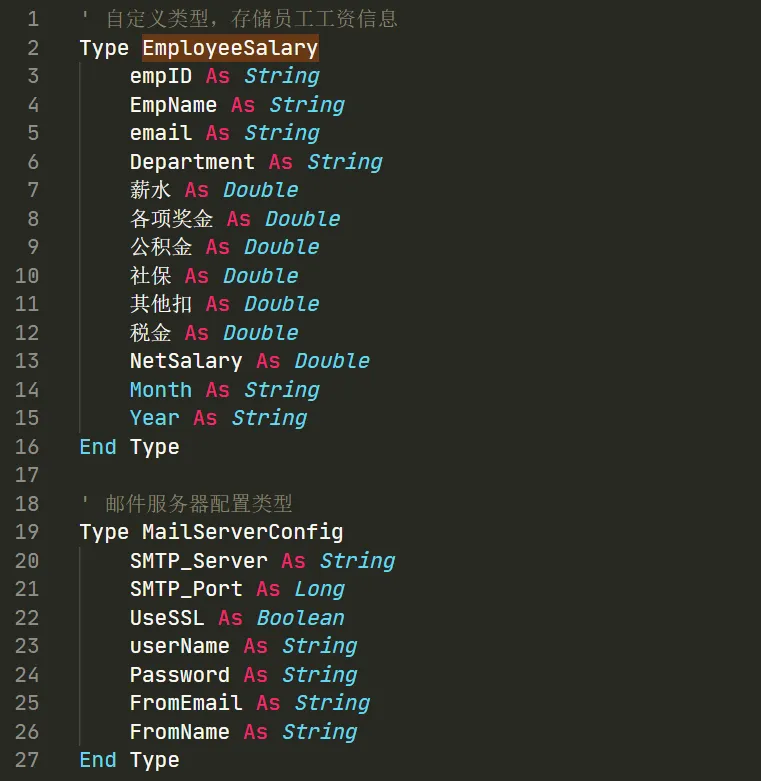
step3:CDO发送设置 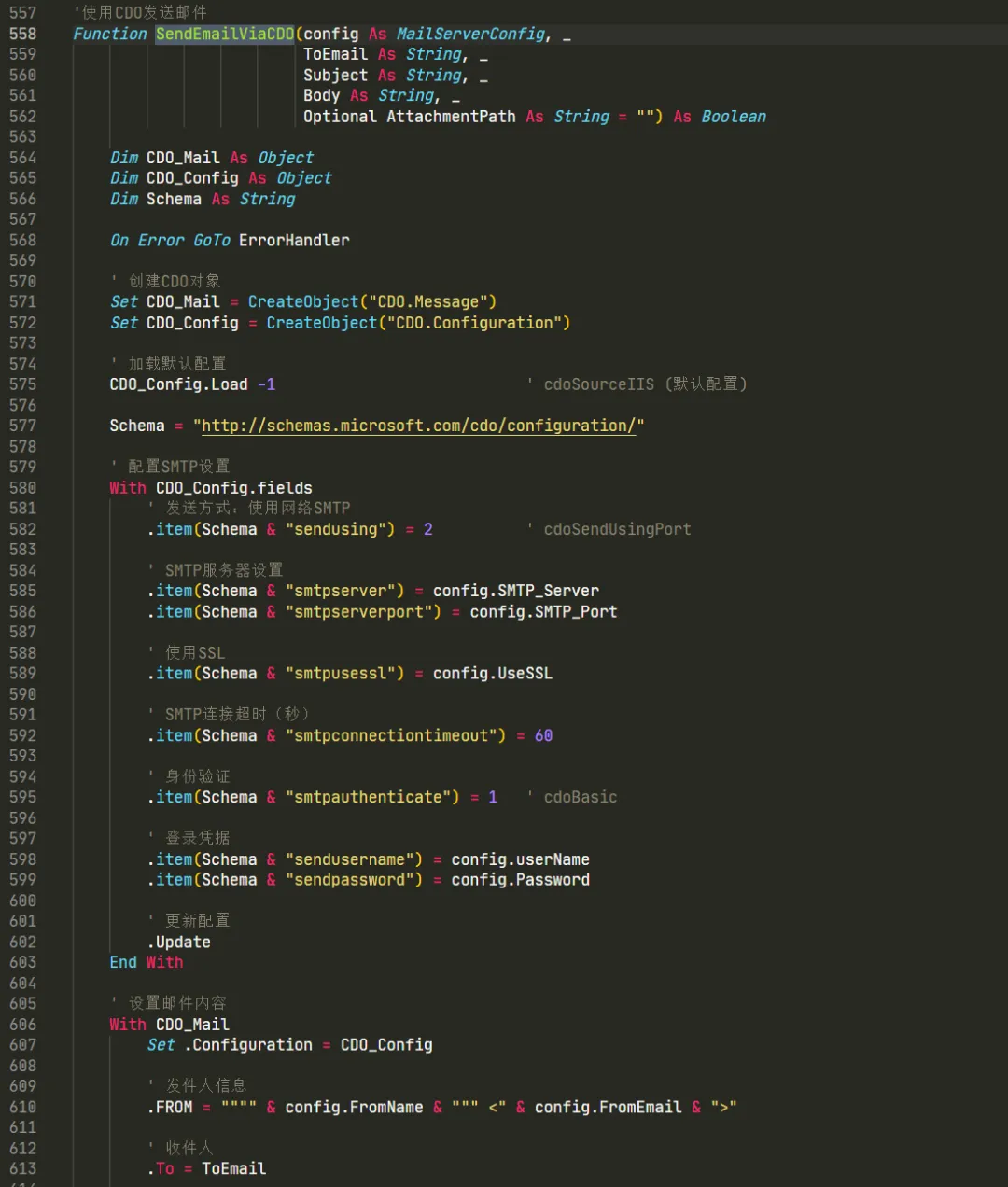

发送失败退信(邮箱无效) 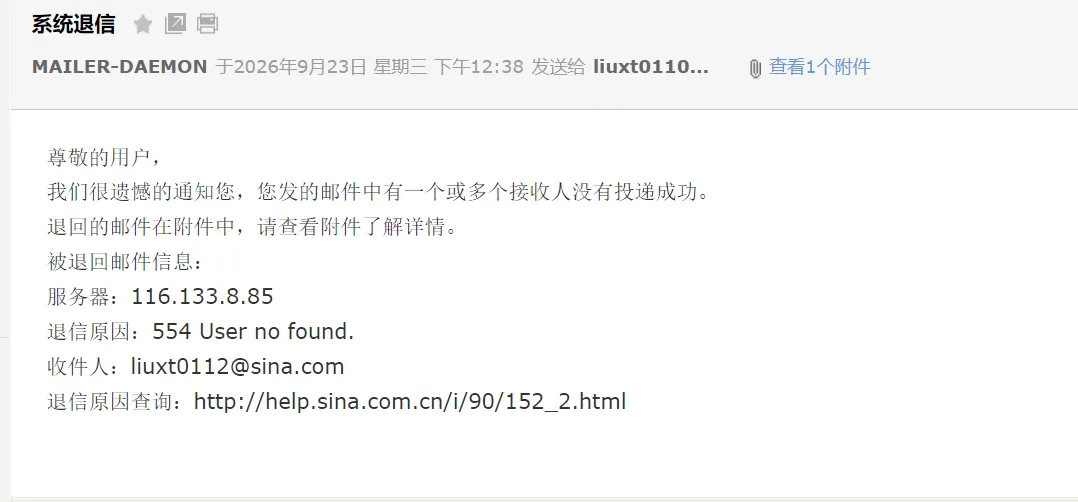
视频效果演示: #VBA匠人 #vba编程 #左手Excel右手Vba 猜您喜欢 往期精选▼ 

导读
本文简要介绍了vba系统发送通知到电子邮箱的几个核心步骤,相对于发送微信通知,vba系统发送邮件通知则更接地气,不需要审核,不需要认证,不需要依赖第三方,只需要有个邮件发送服务即可,亲民极了。
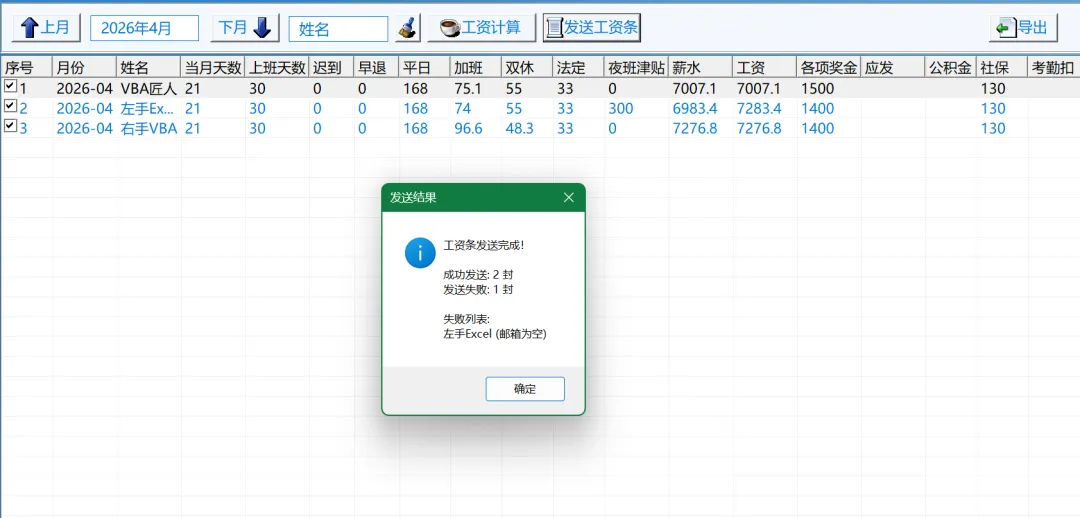
前文讲了vba系统推送微信通知的场景实现方法,很多人感兴趣,并问能不能发邮件。今天讲一下实现方法:本例使用场景为发送工资条,可以单独发送也可以批量发送。
基于功能单一性原则,本功能涉及到多个子程序的调用,为方便理解,本文根据调用顺序进行介绍。
step1:自定义数据类型
分别自定义储存员工工资信息和邮件服务器的配置信息的数据类型
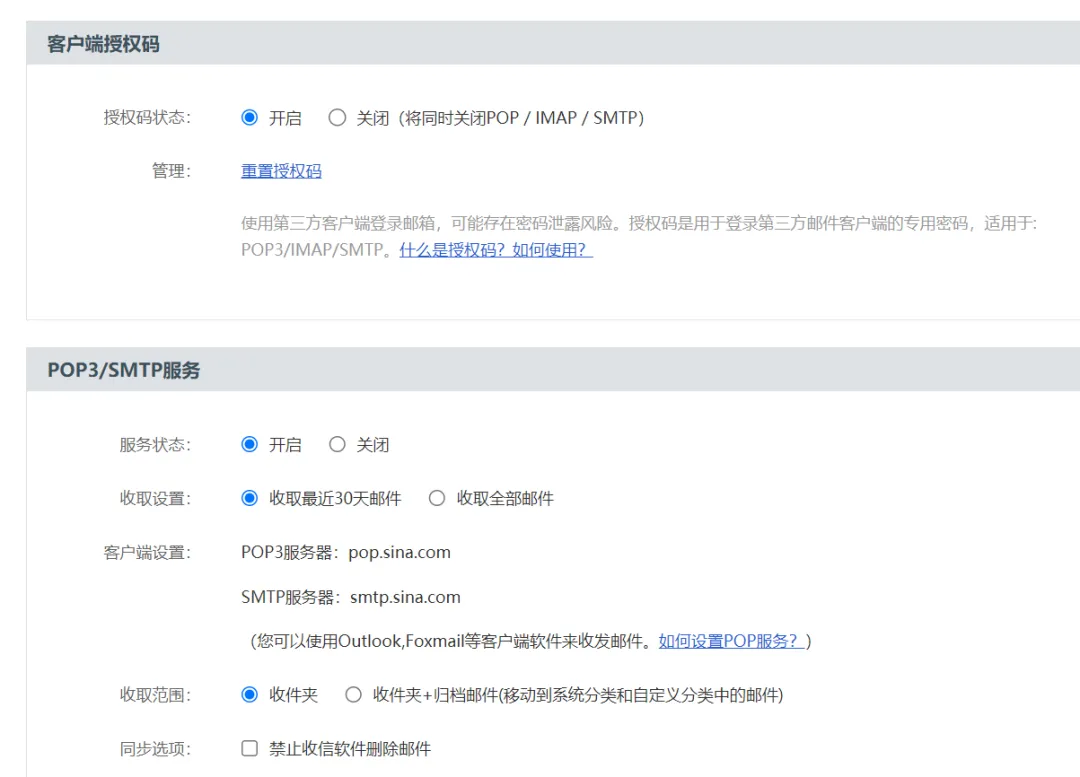
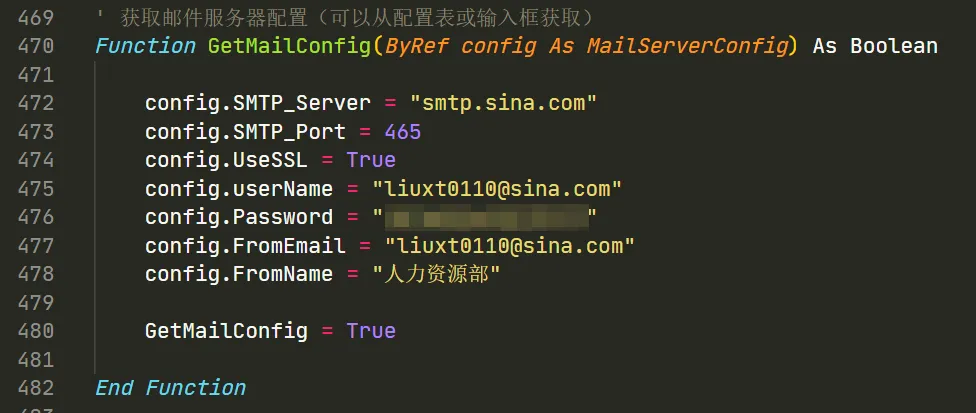
step2:邮件服务器
配置邮件发送服务器,一般个人邮箱就可以,相关信息从邮箱服务提供商的网站可查到。(以新浪邮箱为例)
CDO 发邮件,本质上是绕过 Outlook 客户端,直接通过 SMTP 协议把邮件推给邮件服务器。它最大的好处是不需要用户安装或配置 Outlook。
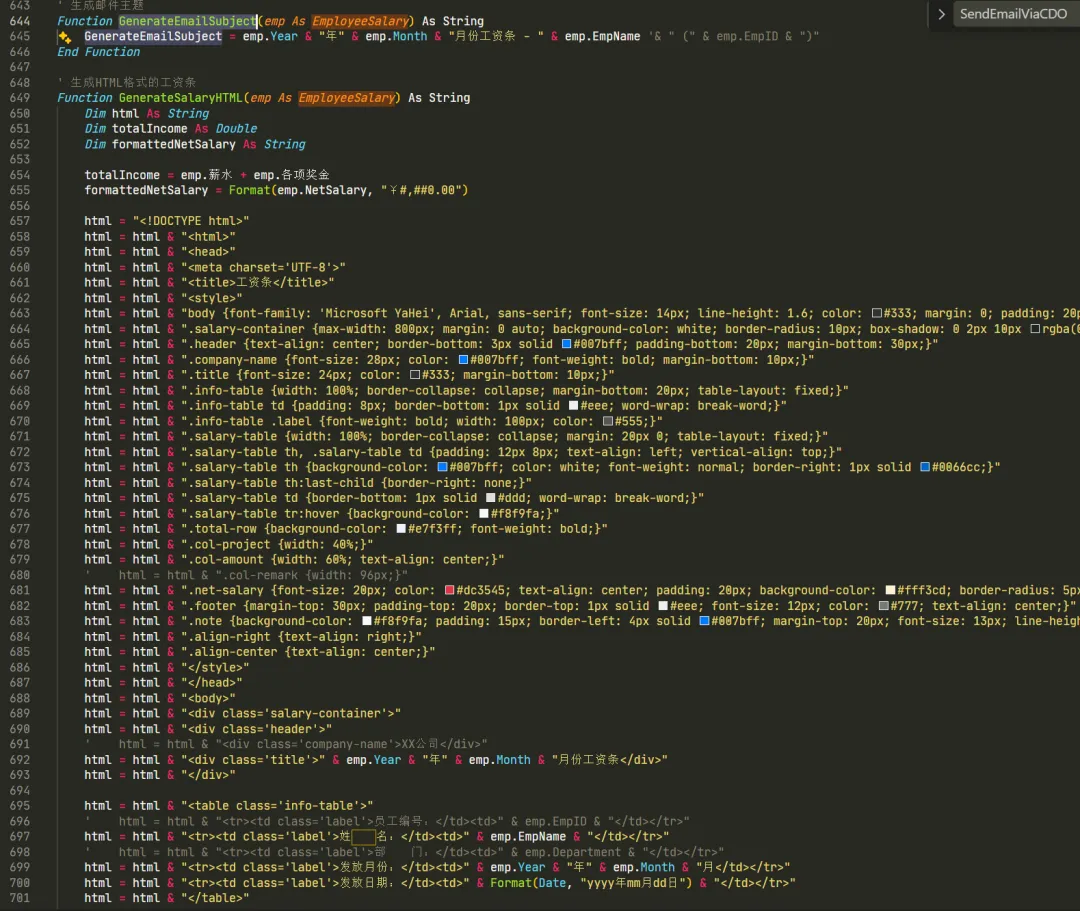
step4:邮件内容编辑
因为邮箱支持html样式,所以可以根据需要自定义邮件格式,css可以随心所用。
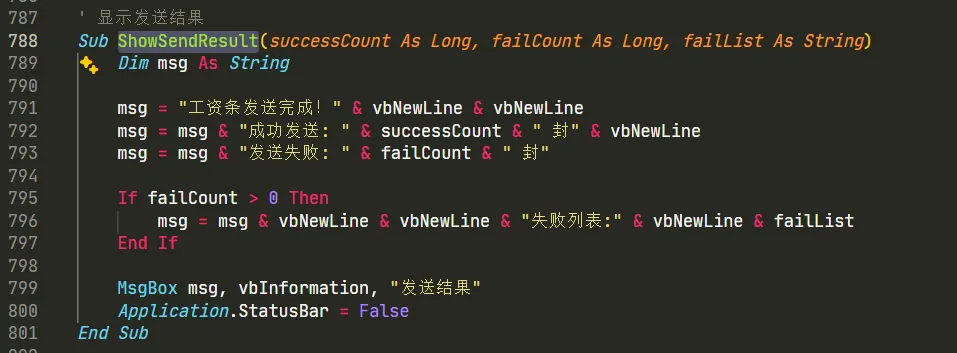
step5:返回发送结果
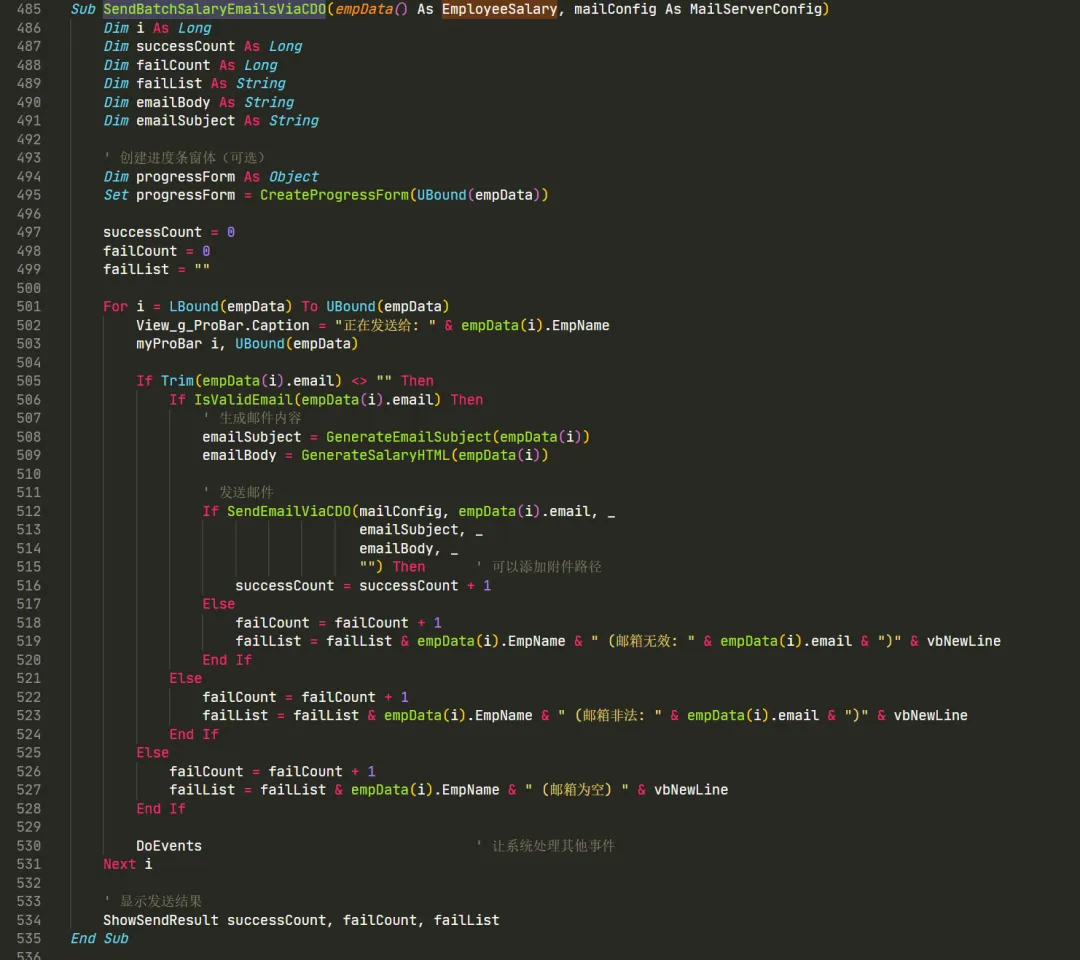
step6:邮件发送壳程序
大致流程:轮询发送列表 → 校验邮箱有效性 → 开始发送 → 返回发送结果
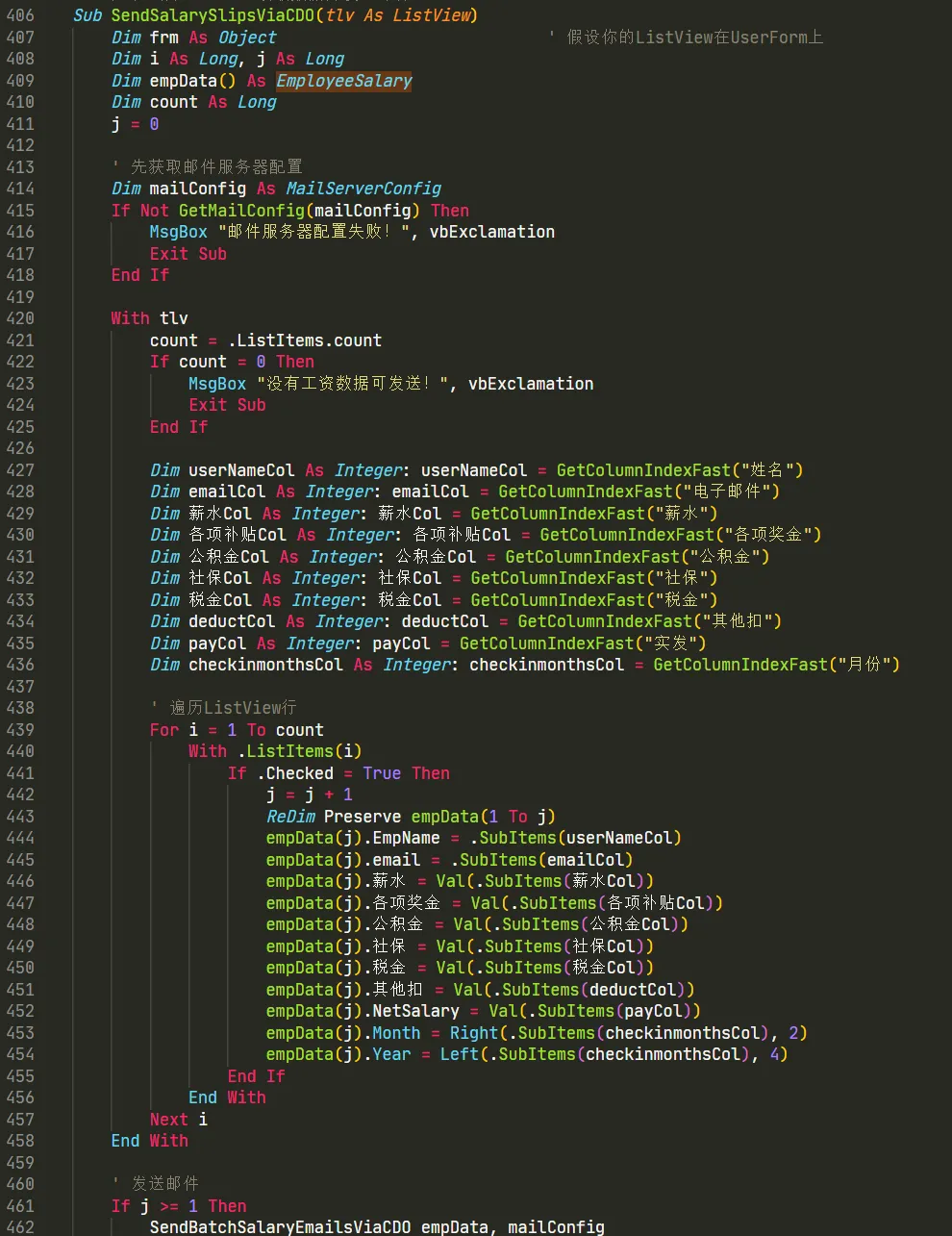
step7:邮件发送主程序
这个方法是邮件发送的Main方法,可以通过按钮触发,也可以后台根据条件自动触发。
大致流程:邮件服务器配置→发送数据封装→ 调用发送程序(入参:工资数据、发送服务器配置信息)
step8:发送结果返回
消息通知效果截图:
一、收件人邮箱收到的消息列表
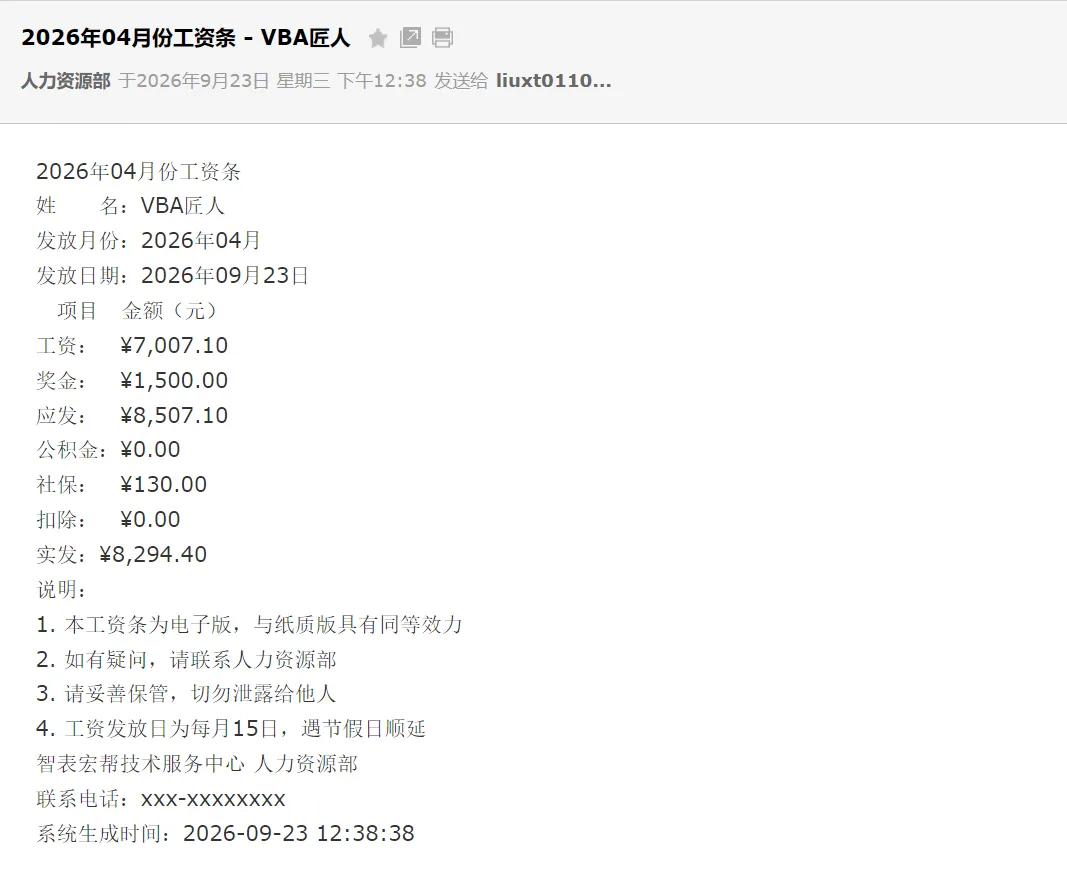
二、具体消息内容
发送成功通知



识别二维码
关注视频号
VBA匠人


长按
关注
立即添加星标

每天学好教程
本文来自网友投稿或网络内容,如有侵犯您的权益请联系我们删除,联系邮箱:wyl860211@qq.com 。

