PPT教程:一招让你的PPT变高大上
- 2026-09-23 16:06:42
PPT教程:一招让你的PPT变高大上

要做出像这样的磨砂感PPT页面,小编分五步来教大家制作。 首先制作毛玻璃原图,在蓝色背景上(也可以将背景设为渐变)加了几个渐变填充的圆形,接下来把这张PPT保存为图片,再重新插入回来。 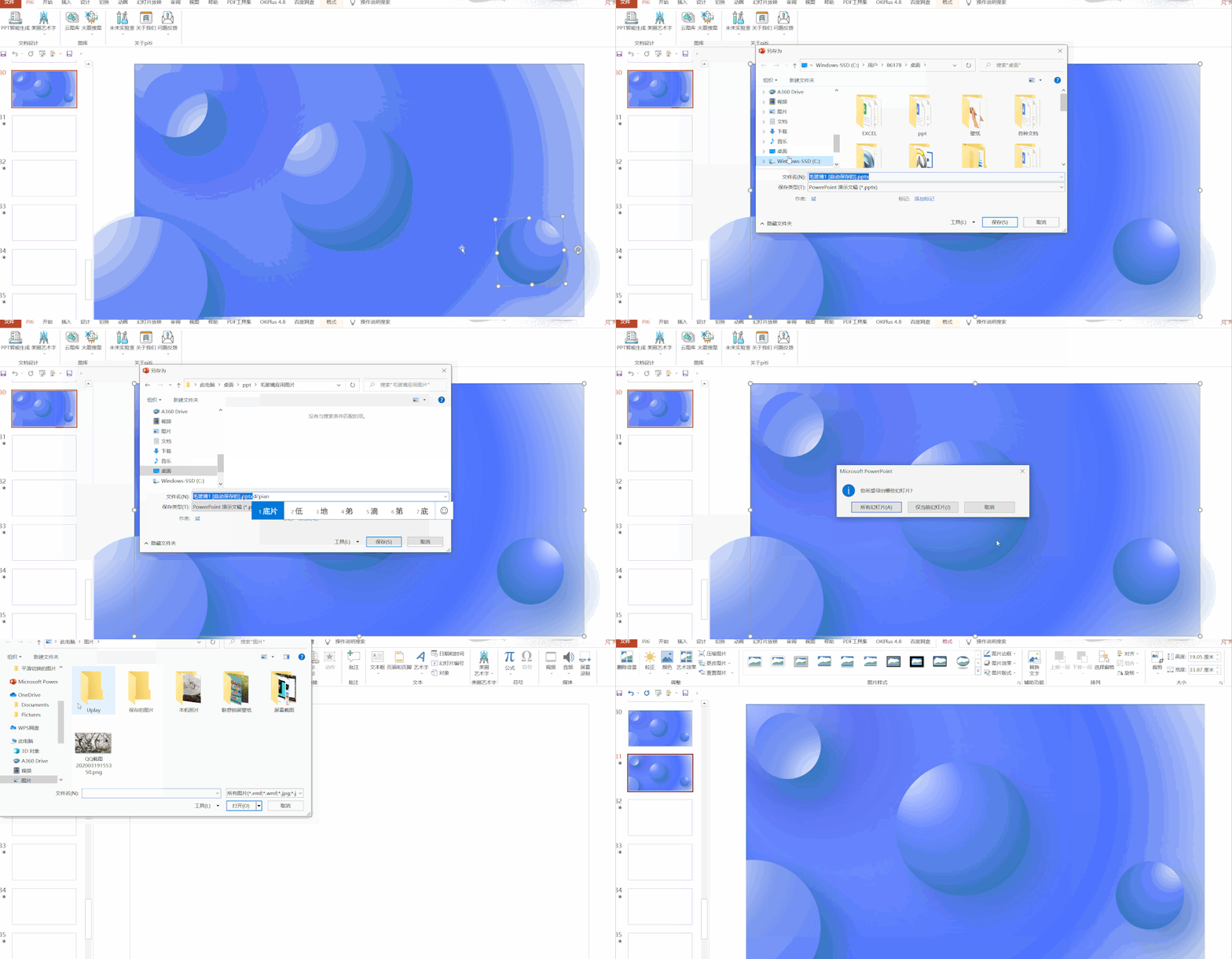
选中图片后,给这张图片添加一个虚化效果,在图片工具的格式选项卡中的艺术效果里选择虚化,然后在设置图片格式的艺术效果里把虚化的半径给调大,这样可以使模糊效果更加明显。 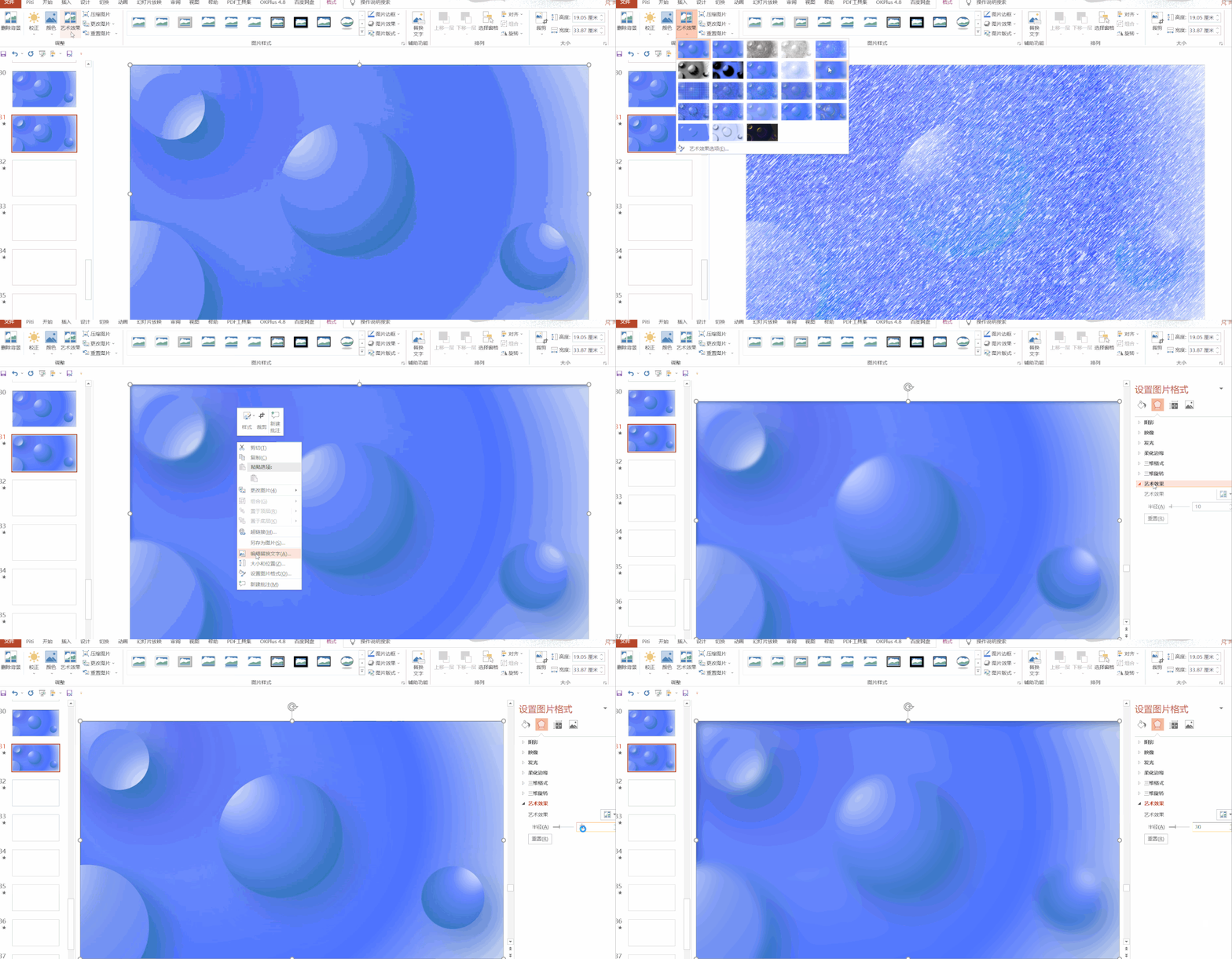
因为PPT的图片艺术效果只能叠加一层,这里,我们需要把这个页面导出成一张图片,再插入回来,接下来找到艺术效果里的胶片颗粒效果,并将磨砂颗粒的透明度调整到60%,粒度大小调整到40左右,这样,我们就得到了毛玻璃的背景图。 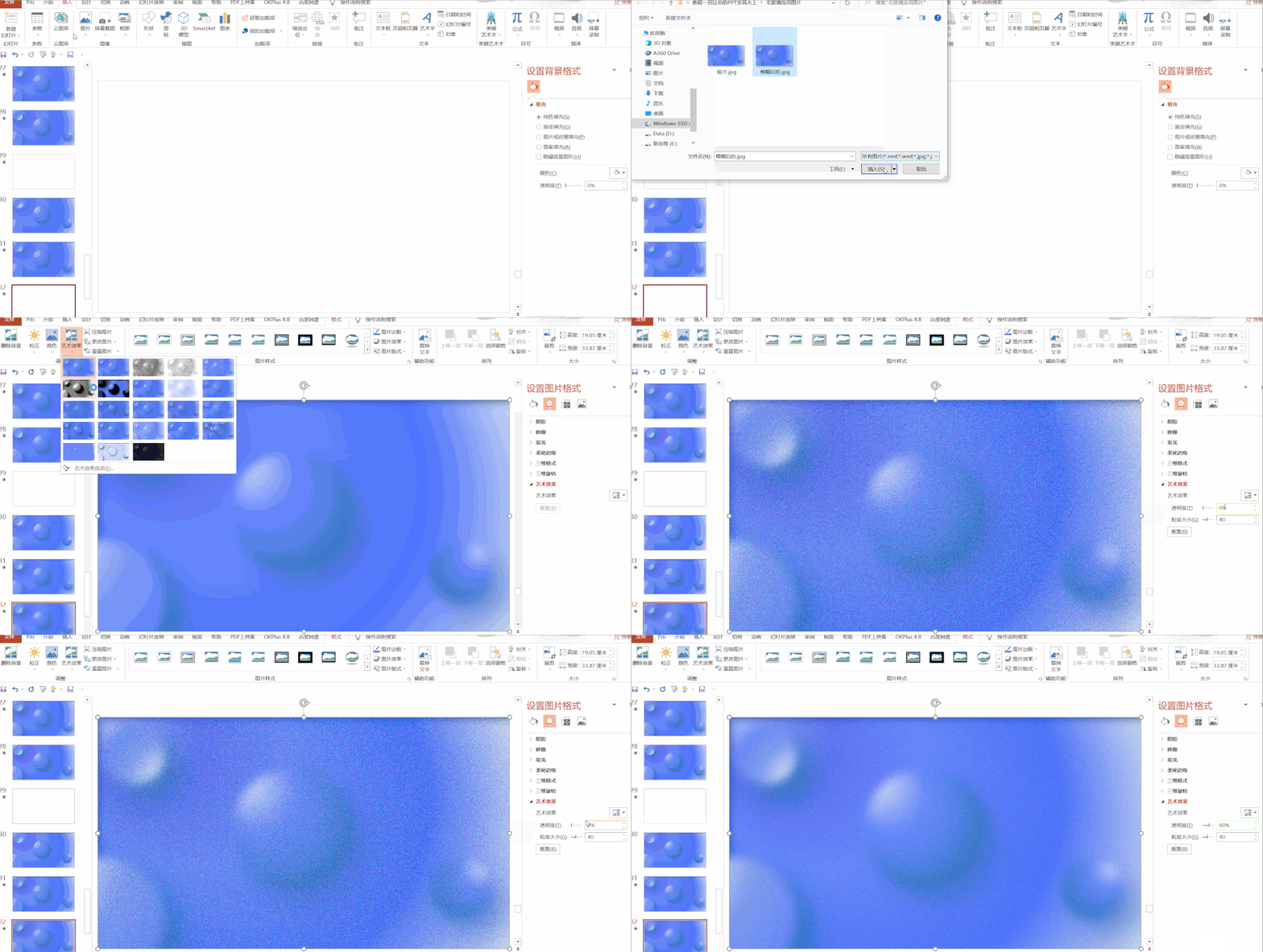
接下来是将幻灯片的背景设为我们制作的毛玻璃原图,首先我们按CTRL+X将这张图片剪贴到剪贴板,然后在页面点击鼠标键——设置背景格式——选择图片或纹理填充——在图片源中选择自剪贴板。 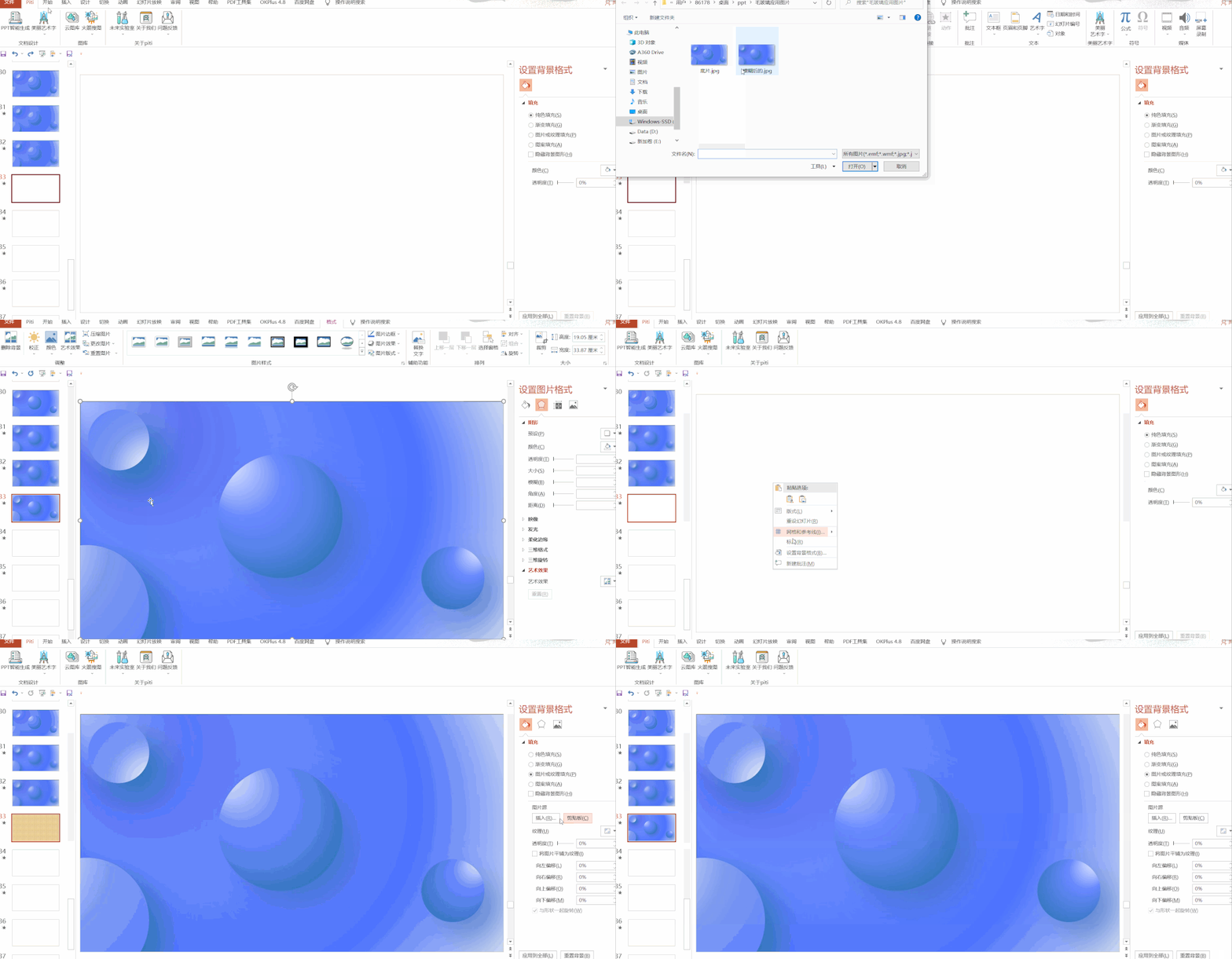
接下来我们就可以制作毛玻璃了。把制作成型的模糊图片复制一份过来,然后在页面上插入了一个图形,比如说我这里绘制一个圆角矩形,选中模糊图片,再选中圆角矩形,运行合并形状下拉栏中的[相交]命令。 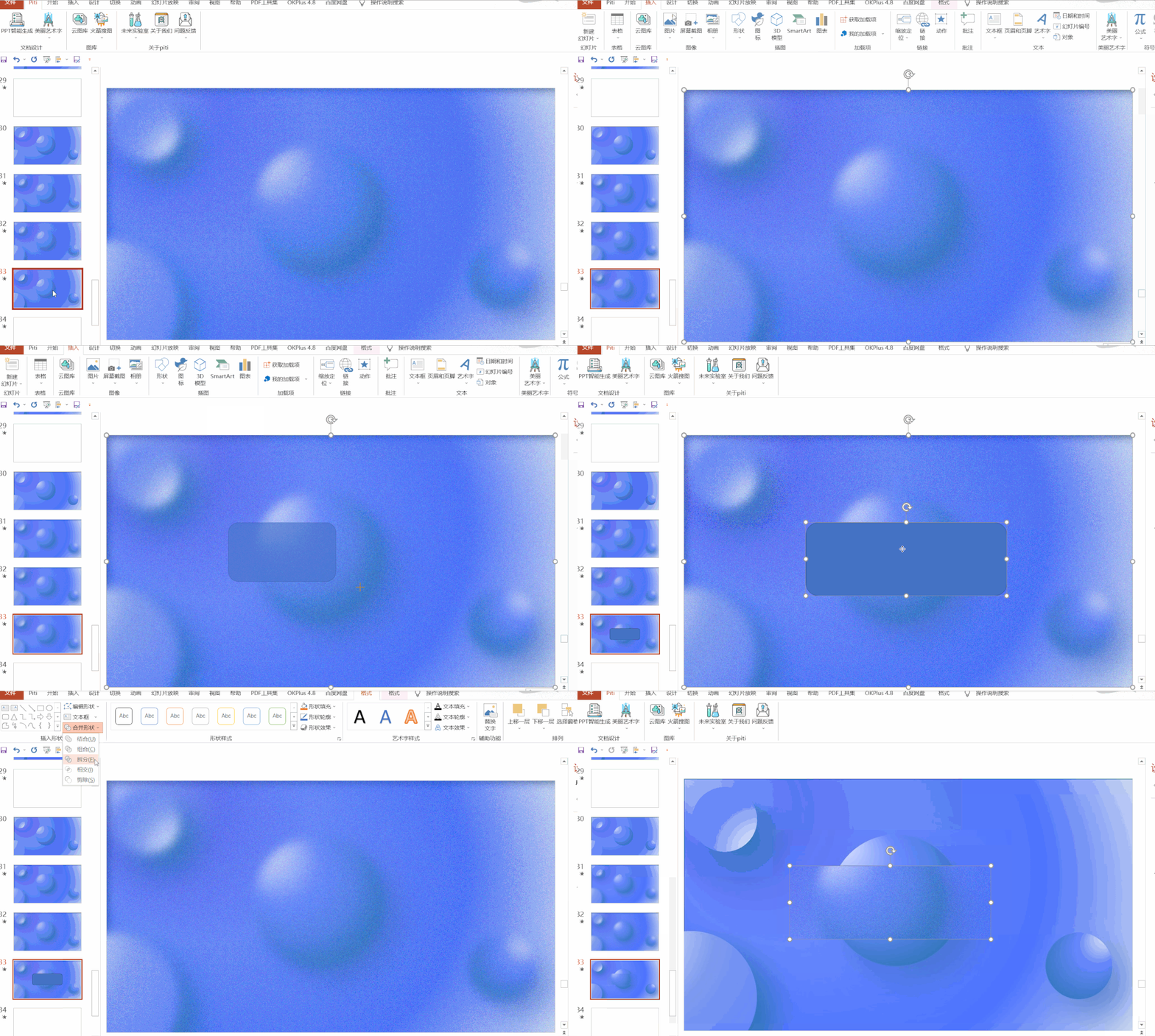
最后可以给毛玻璃加一个外部阴影,将模糊设置大一点(5→30)。这样可以使毛玻璃变得更加有立体感。再将文字放到毛玻璃上。一共好看的封面页就做好了!
今天,小编告诉大家有一个可以使你PPT瞬间变高级的小技巧,我问你是学还是不学?话不多说,大家请看样图:
本文来自网友投稿或网络内容,如有侵犯您的权益请联系我们删除,联系邮箱:wyl860211@qq.com 。

