月考成绩出来了,老师别再逐个私发!EXCEL一键生成查询入口公众号头图
- 2026-09-23 22:44:12
月考结束后,老师不仅要整理成绩,还要把每位学生的成绩准确发给对应家长。一个班几十名学生,如果逐个复制、逐个发送,不仅耗时,还容易出现漏发、错发。
使用“小小查询”,老师可以直接上传整理好的 Excel 成绩表,设置家长查询时需要填写的信息,保存后生成查询入口。家长在手机上填写正确的查询条件,即可查看对应的成绩。
这样发布成绩更省事
01不用逐个私发
老师一次完成设置并发布,家长自行查询,减少重复复制和发送。
02Excel 直接导入
已有的成绩表整理好后即可上传,不需要把每位学生的数据重新录入。
03减少漏发和错发
成绩与查询条件对应,家长按照提示填写信息后查看匹配结果。
04手机查询更方便
查询入口可以转发到班级群,家长不需要安装额外软件。
步 骤01
整理 Excel 成绩表
先把月考成绩整理到一张 Excel 表中。第一行填写字段名称,每名学生占一行。姓名、学号、班级和各科成绩分别放在独立的列中。
姓名 | 学号 | 语文 | 数学 | 英语 |
学生A | 20260101 | 92 | 95 | 90 |
学生B | 20260102 | 88 | 91 | 93 |
学生C | 20260103 | 96 | 89 | 94 |
整理时注意:不要合并单元格;不要在表格上方添加空行或大标题;同一列保持相同的数据格式;建议保留姓名和学号等可用于准确匹配的信息。
步 骤02
上传 Excel 并创建查询
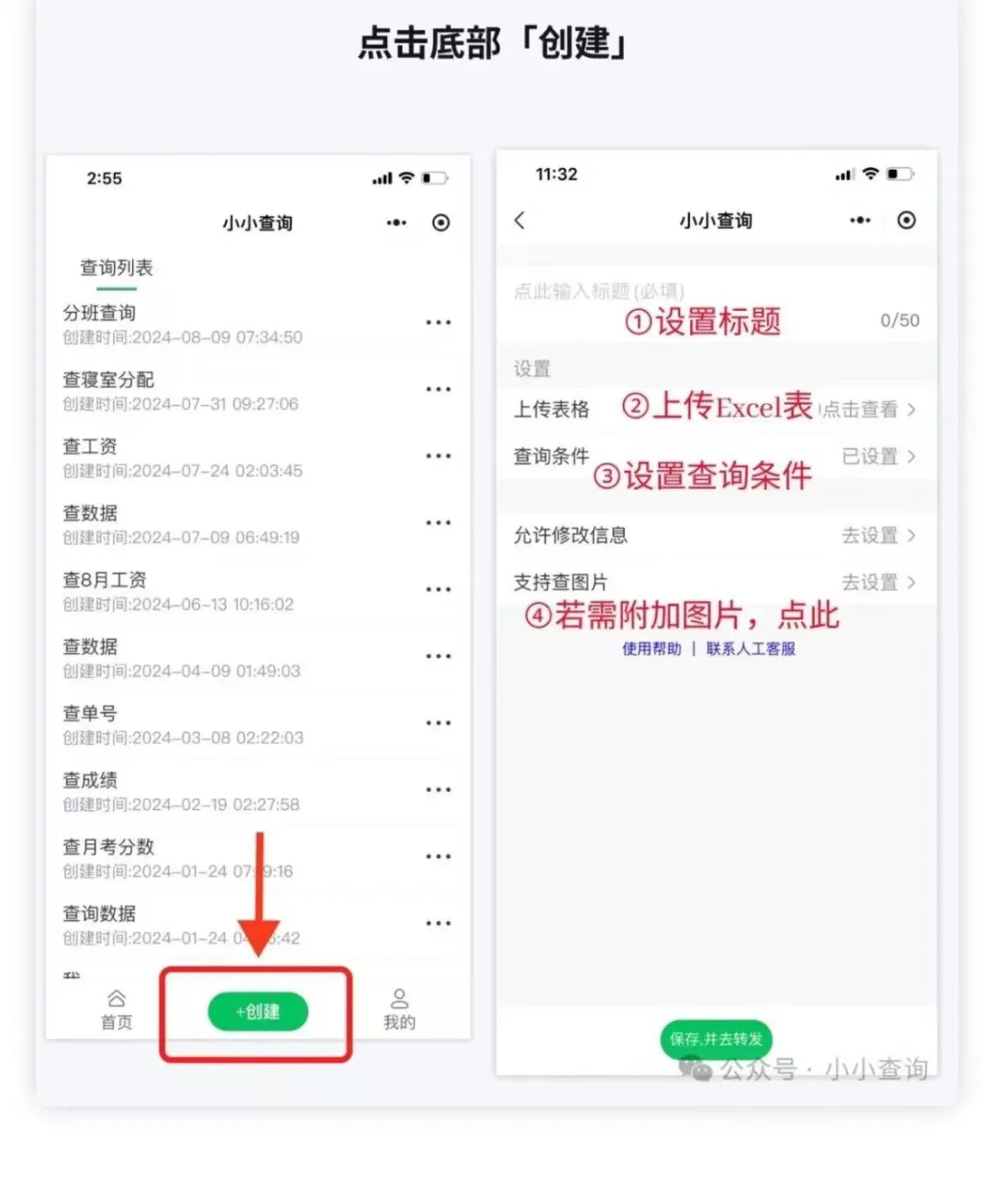
进入“小小查询”,点击底部“创建”。填写查询标题后,上传整理好的 Excel 成绩表。系统读取表头后,就可以继续设置查询条件。
步 骤03
设置家长查询条件
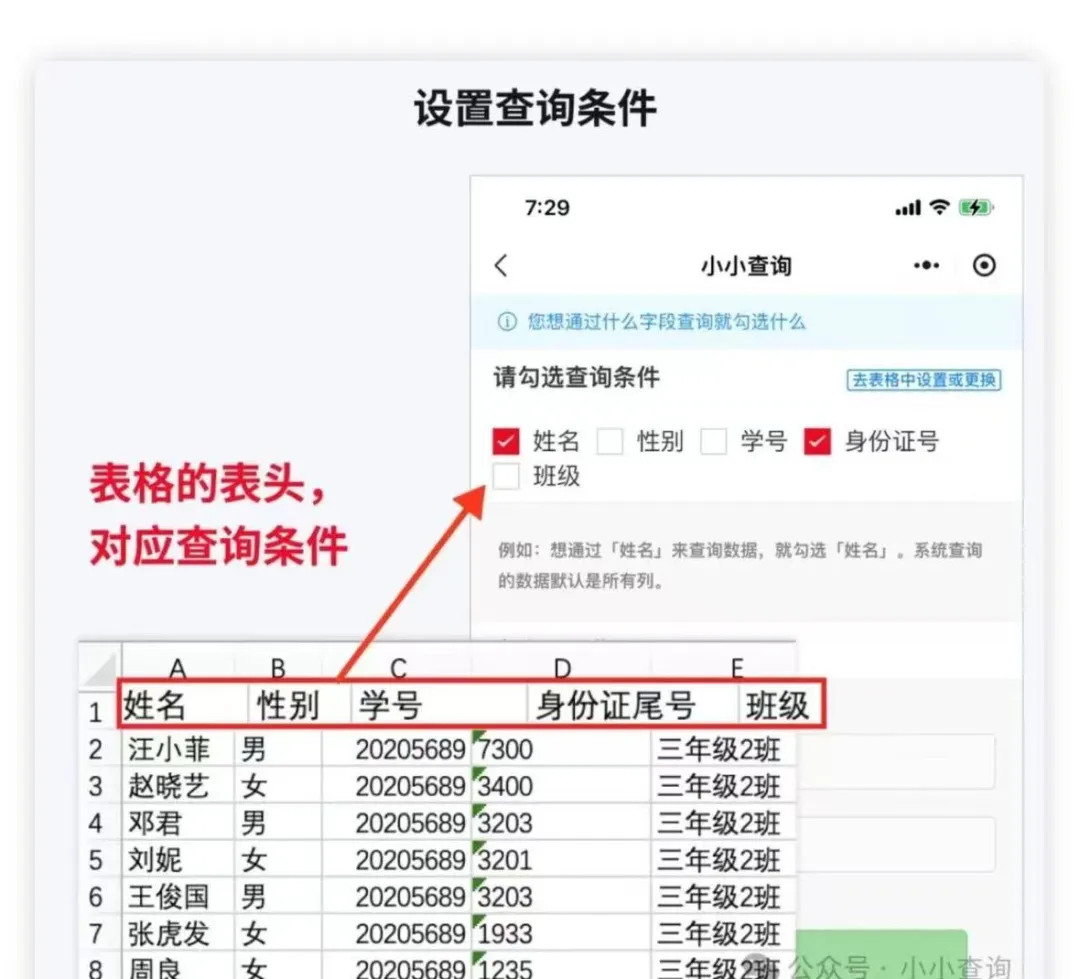
点击“查询条件”,勾选家长查询时需要填写的字段。为了减少重名带来的误查,建议设置“姓名 + 学号”,也可以根据实际情况使用姓名、班级或其他字段组合。
查询条件必须与 Excel 表中的字段名称和内容对应。发布前可先用一名学生的信息测试,确认查询结果正确。
步 骤04
保存并生成查询入口
确认标题、成绩表和查询条件无误后,点击“保存并去转发”。系统会生成查询入口,老师可以将入口转发到班级群。
发布前建议再次检查:学生人数是否完整、字段是否错位、查询条件是否清楚、使用测试信息能否查到正确结果。
步 骤05
家长手机查询孩子成绩
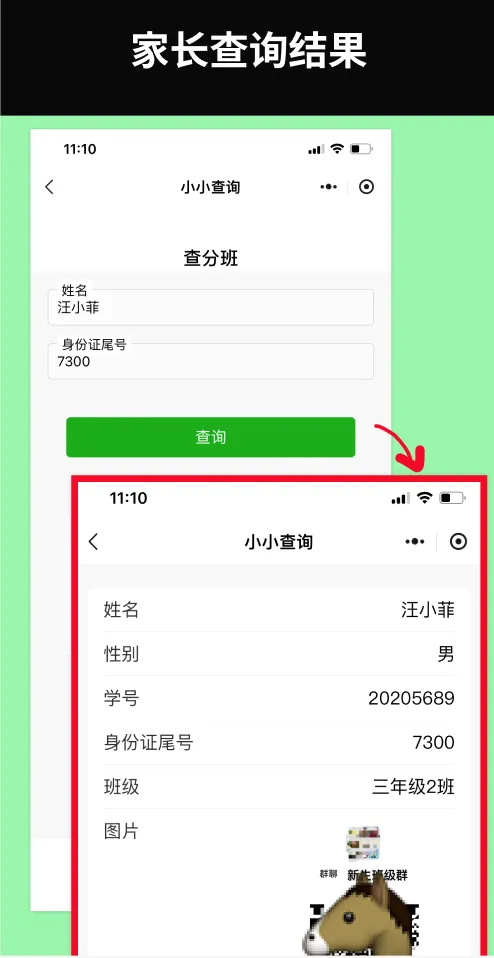
家长打开查询入口,按照页面提示填写姓名、学号等信息。匹配成功后,手机页面会显示与该学生对应的月考成绩。
班级群通知可以这样发
各位家长好,本次月考成绩已发布。请点击下方“小小查询”入口,按照页面提示输入学生姓名和学号,查询孩子的考试成绩。请注意核对填写信息,如有疑问可私信老师沟通。感谢各位家长的配合!
这些成绩发布场景都能用
周测、单元测试、月考、期中考试、期末考试等成绩,都可以整理成 Excel 表,通过“小小查询”生成查询入口,让家长在手机上自行查看。
写在最后
老师只需要整理并上传一次 Excel 成绩表,设置好查询条件,再把查询入口发到班级群。家长自行查询,老师不用逐个私发,成绩发布更便捷、更高效。

