PPT讲解 | WorkBuddy应用技巧——驾驭术(1)
- 2026-09-23 18:09:39
前天的文章《PPT讲解 | WorkBuddy应用技巧——做事的起点》聊得比较宏观,不够具体,今天试着给出具象化的实践路径。
我们将WorkBuddy比拟为自己的秘书,这是前面多篇文章都有提及的观点。
如何使唤这个秘书?需要通过一些具体的实践来提升我们的驾驭力。
“PPT讲解”,其实是培训的话术。以下说教中包含任务描述、实践清单、策略说明与实践收获四个模块。
1
低风险"做事"——建立"AI能执行"的认知基础
(1)任务描述
让电脑端的WorkBuddy直接执行那些你原本自己会做、但重复耗时的真实任务,建立"WorkBuddy不只提供思想,而是能动手干活"的信任感。这类任务的特点是:低风险、可逆性强、规则明确,适合放手让WorkBuddy直接执行。
(2)实践清单
任务类别 | 指令示例 | 结果验证 |
安装应用程序 | "请帮我安装搜狗拼音输入法,完成后确认版本" | 桌面出现输入法图标并可用 |
创建文件夹 | "在桌面创建'工作区'文件夹,内含文档、素材、输出三个子文件夹" | 文件夹层级正确 |
建立快捷方式 | "在桌面创建浙师大主页的快捷方式" | 双击可直达对应网站 |
批量重命名 | "将'下载'文件夹中所有PDF文件重命名为'日期_序号'格式" | 文件名符合规则 |
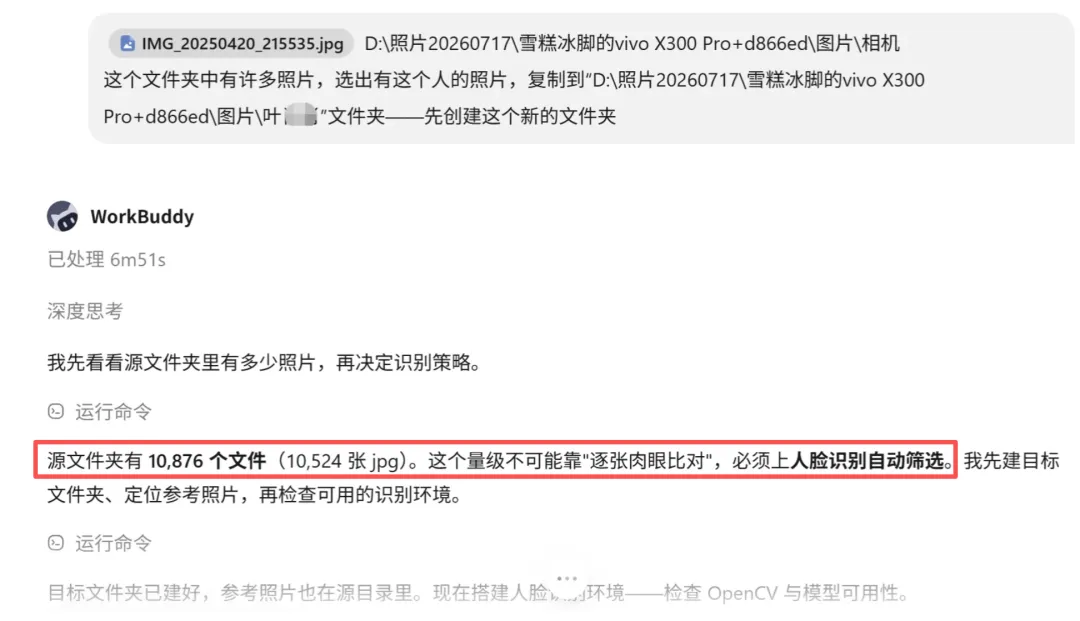
选照片 | 给出人物照,从文件夹中找出有此人的照片 | 全选出来了,非常ok |
(3)策略说明
AI agent与聊天机器人的本质区别在于:聊天机器人回答问题,AI agent替你采取行动——执行多步骤工作流程,无需你逐步指导。刚开始时,建议从"即使出错也能轻松修正"的任务起步,因为这类任务的错误容易被发现和纠正。先用2-3个简单任务跑通,建立信任,再逐步扩展。
你会做的事,都可以试试让WorkBuddy去干。
如果“秘书”会干这些繁琐的活,你就无需亲历亲为。
(4)实践收获
认知转变:明白AI不是"高级对话框",而是"能动手的执行者";
能力基础:随口能说出至少10件"AI可以直接代劳"的真实任务;
信任建立:为人机协同的深层合作奠定心理基础。
2
日常关注清单——从"你去找信息"到"信息来找你"
(1)任务描述
梳理你每天/每周主动去看的信息源,把这些"主动检索"动作委托给WorkBuddy,让它定时采集、汇总、推送。目标是:把信息获取从"人找信息"变为"信息找人"。
(2)实践清单(真实场景示例)
场景 | AI代劳方式 | 价值 |
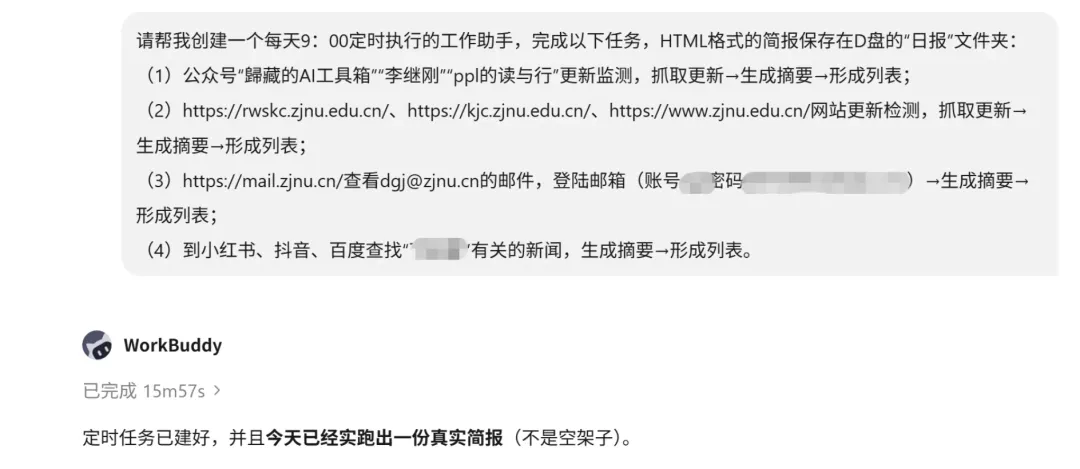
公众号更新监测 | 抓取更新→生成摘要→形成列表推送 | 省去逐个点击查看 |
网站更新检测 | 抓取更新→生成摘要→形成列表推送 | 省去逐个点击查看 |
学生作业数据查询 | 登录学校平台→提取数据→汇总报表 | 替代手动登录查询 |
查看需要及时处理的邮件 | 登陆邮箱→生成摘要→形成列表推送 | 省去逐个点击查看 |
学校负面舆情监控 | 自动扫描各平台→匹配关键词→异常时报警 | 不错失干预时机 |
进阶建议:设计一个HTML定制界面作为"任务清单面板",勾选你关心的项目(天气/舆情/作业/新闻),配置推送时间和频率,AI按设定自动执行。
(3) 策略说明
开始自动化前,建议先完成一次"任务审计":列出你一周内做的所有任务,评估其频率、耗时、重复性和自动化潜力,找出3-5项可显著节省时间的任务。
创建HTML界面,让任务清单可定制、可维护。
看“日报”变成一种工作习惯,WorkBuddy不仅是效率工具,也是塑造自我成就自我的养人工具。

(4)实践收获
时间释放:每周节省原本用于"逐个查看"的时间;
信息安全感:连续一周无误漏重要更新,建立"AI在盯着"的信心;
精力聚焦:从"信息焦虑"中解放出来,专注判断与决策。
【待续】

