AI生成的PPT也能免费编辑修改了!7个亲测好用的AIPPT网站
- 2026-09-22 10:46:42
周三下午五点,领导甩来一句"下周一例会,你做个季度汇报"。
手头有产品组的PDF报告、运营的会议纪要截图、市场那边一份旧版PPT模板,三份材料章节顺序还不一样。
打开模板库翻了半天,好看归好看,内容还得自己一段段搬进去。
更麻烦的是,PPT做完页面,讲稿还没写,每页要讲什么、重点放哪,又得花一轮时间对齐。
这次真正卡住的不是模板够不够多,而是资料能不能先被拆成可编辑的结构,再按汇报逻辑分配到每一页,同时页面风格能自动统一,讲稿也能跟着配好。
后来我把几个能直接吃资料、出页面、配演讲稿的AI工具挨个试了一遍,发现它们在"大纲拆解—页面生成—风格统一—讲稿配套—导出编辑"这条链路上的分工差别挺大。
1、摄图PPT Agent
这次资料比较散,产品报告、运营纪要、市场模板三份东西逻辑顺序不统一,我先开了摄图PPT Agent,想试试它能不能先把结构理清楚再出页面。
建议复制链接到电脑端打开体验更佳 https://ai.699pic.com/front/ai/ppt?from=400
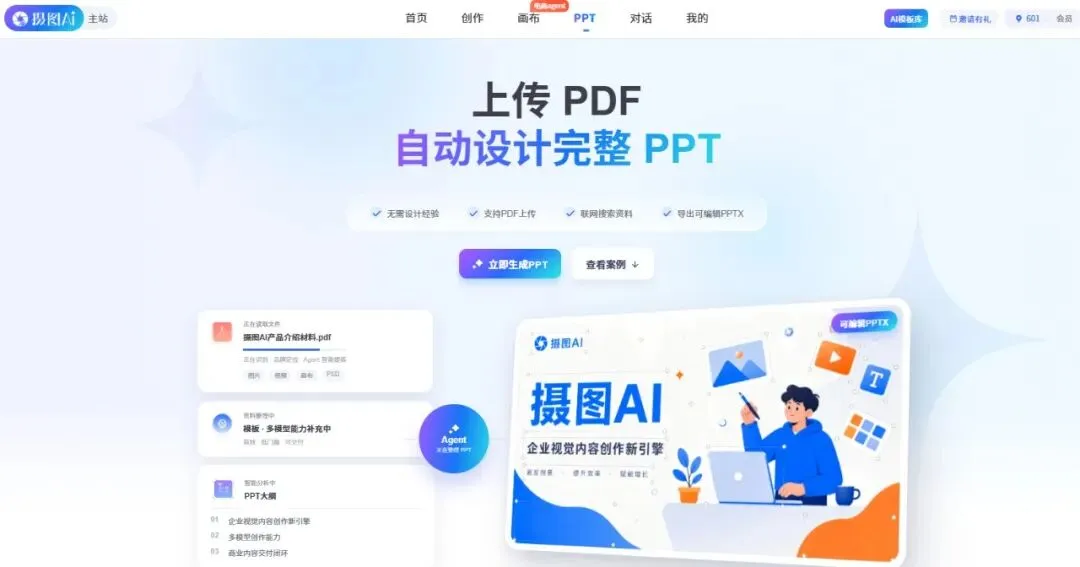
一句话生成完整PPT
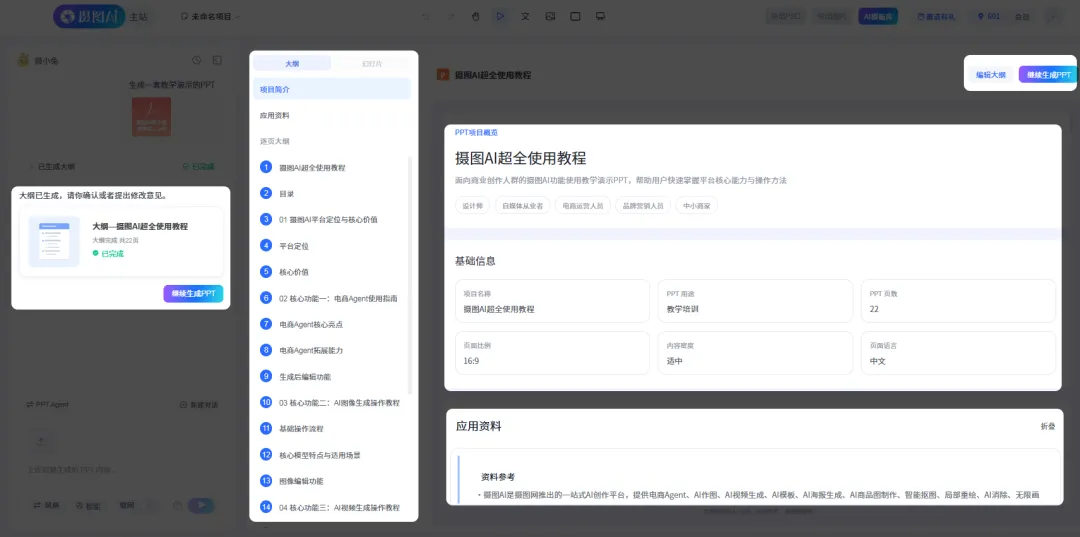
输入"季度工作汇报,受众是部门总监,重点展示Q2运营成果和Q3计划",它会先出一版大纲,包含每页标题、内容要点和建议页数。
我拿到大纲后发现,它把"运营成果"拆成了数据总览、核心指标、关键动作三页,逻辑比我自己排的清晰。
大纲在生成前可以改章节顺序、调整每页重点,确认后再一键出页面,这样后面改稿的次数就少了很多。
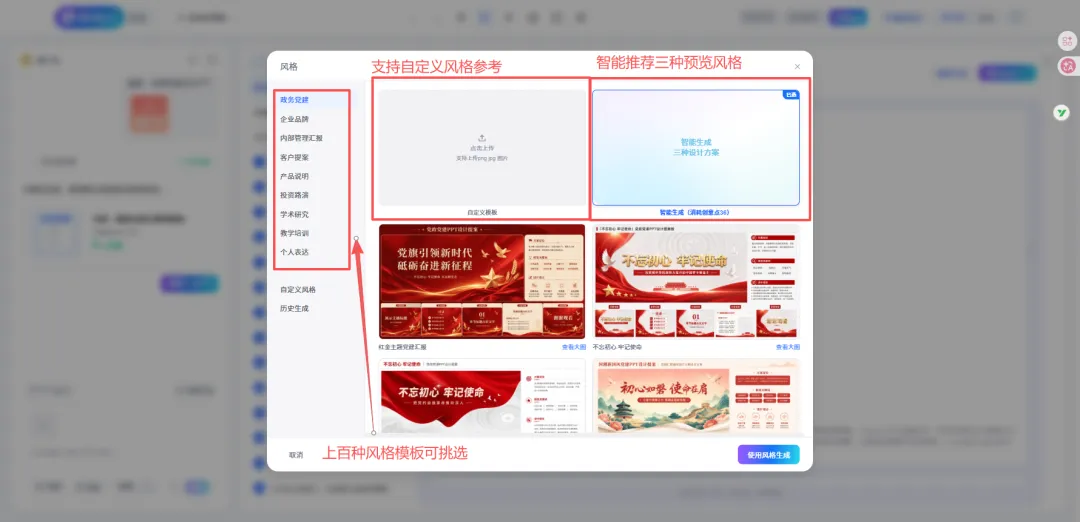
支持自定义风格
官方提供了多种推荐风格,也可以上传参考图统一色彩和排版。我选了一个偏商务深蓝的风格,生成后标题层级、字体、图表配色都是统一的,不用再逐页调。
如果团队有固定的品牌色或旧版PPT想沿用风格,上传参考图后它会自动匹配,省去反复调色的时间。
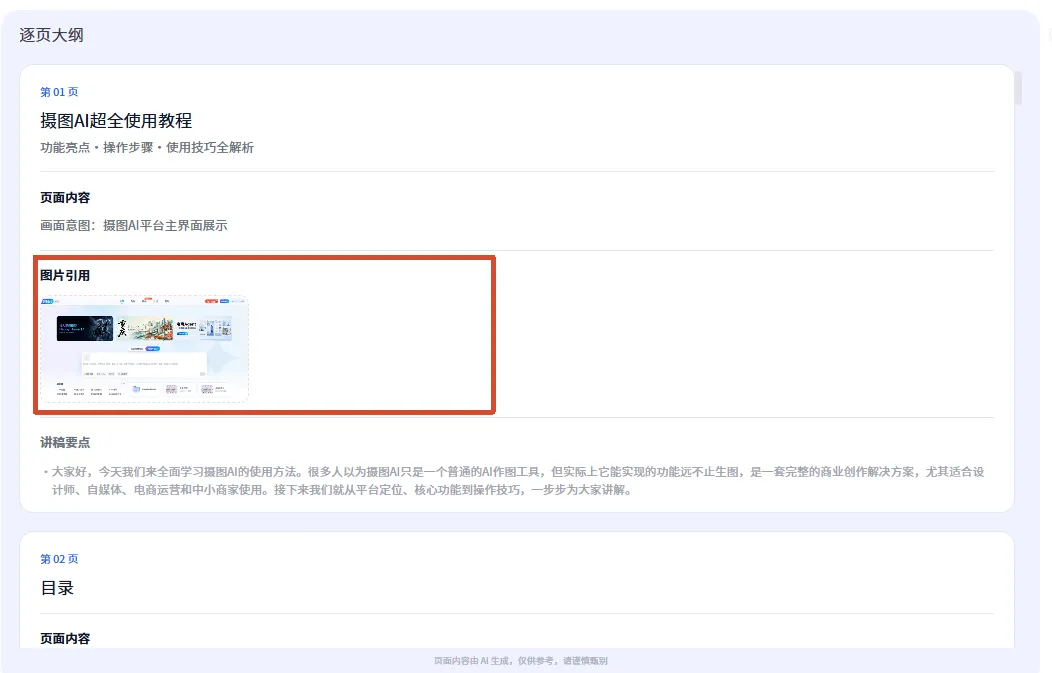
全套页面风格统一
选定风格后,从封面到结束页的标题字体、图表样式、图标风格都是一套,不会出现前几页扁平风、后几页立体风的情况。
生成完成后还能导出PPTX,在PowerPoint里继续编辑文字和图标位置,最后确认每页重点和原始资料是否一致再交稿。
不过它对特别复杂的图表或自定义动画支持有限,如果汇报里有大量动态图表,导出后可能还需要在PowerPoint里手动补充。
2、ChatPPT
ChatPPT定位更接近"直接生成演示稿"的中文工具,适合先快速搭出整套页面,再按具体场景做二次修改。
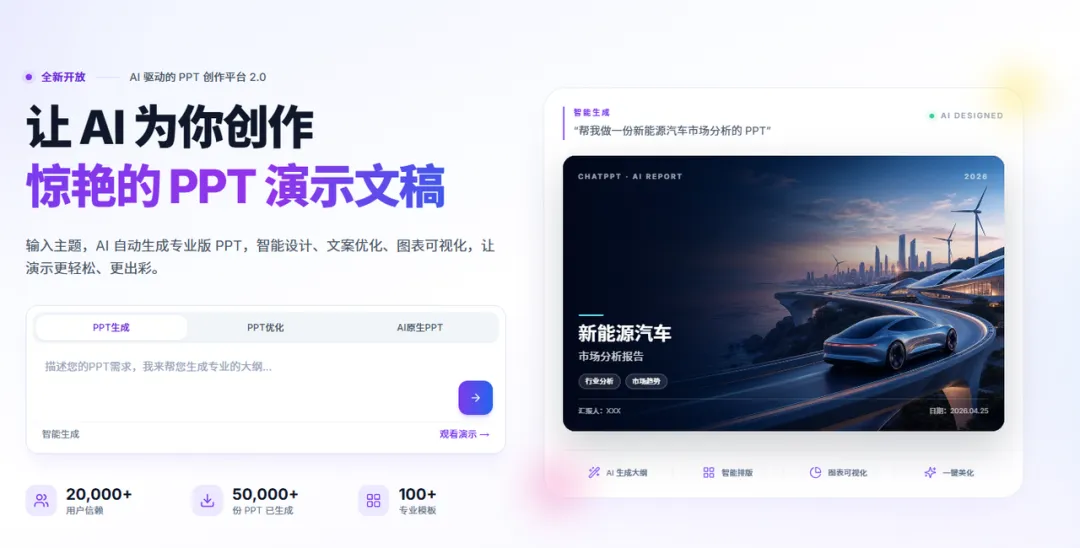
它围绕主题、提纲或资料生成演示文稿初稿,并提供适合汇报、课件和方案展示的页面整理能力。
快速出整套页面
输入"Q2季度汇报,包含市场分析、运营数据、Q3计划",它会在几分钟内生成一整套带内容的页面,标题、正文、图表占位都有。
对于资料本身结构已经比较清晰、只需要快速出页面的场景,效率确实比从空白页重排快不少。
生成后可以在平台上直接修改文字和替换图片,适合赶工时先出一版初稿给领导看方向。
适合汇报和方案展示
它内置了工作汇报、项目提案、培训课件等场景模板,页面结构和信息层级已经预设好,不需要自己从零规划每页放什么。
不过模板数量和PPTX导出方式需要按当前官网确认,生成后如果要深度调整排版,在线编辑的灵活度不如PowerPoint。
3、豆包PPT
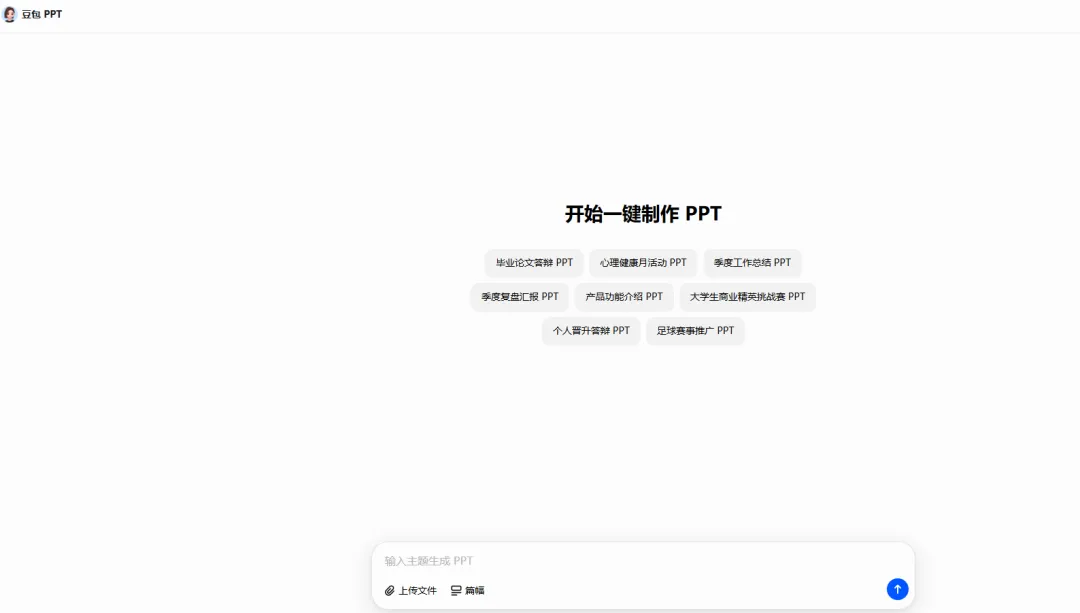
豆包PPT更像"选一个常见汇报场景就能开工"的中文入口,首页可直接输入主题生成PPT,支持上传文件,并提供毕业论文答辩、季度工作总结、产品功能介绍、季度复盘汇报等场景快捷入口。
场景入口直给
打开豆包首页就能看到PPT创作入口,输入"季度复盘汇报"或直接选场景快捷入口,它会按预设的汇报框架生成页面。
和同类工具相比,它的差异在于场景分类做得比较细——答辩、工作总结、产品介绍各有不同的页面结构和内容密度,选对场景后生成结果更贴合实际需要。
不过页面生成后能否分层编辑、导出PPTX,以及和豆包通用对话的关系,需要按当前产品界面确认。
上传文件转页面
除了直接输入主题,也支持上传已有文档让它提取内容生成PPT。
对于手里已经有Word或PDF报告、只需要转成演示格式的情况,这个入口比较实用。
但如果是多份散乱资料需要先重组逻辑,它在这一步的处理能力不如专门做大纲拆解的工具。
4、百度文库 AI PPT
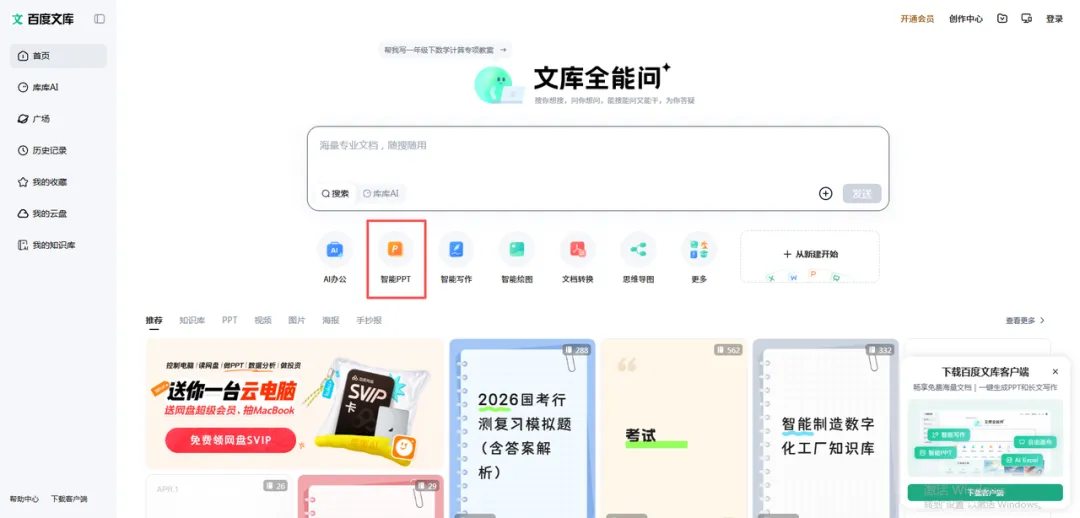
百度文库 AI PPT更贴近中文资料整理和办公汇报需求,适合从已有文字材料快速形成演示初稿。
它适合围绕主题或已有中文资料生成演示文稿内容,并结合模板完成汇报、课件等场景的初步排版。
资料转PPT的中文优势
如果手头已经有完整的文字报告或会议纪要,可以直接粘贴或上传,它会提取关键内容生成对应页面。
对于中文汇报、教学课件、工作总结这类场景,它对中文语境的理解比较到位,不会出现把"核心指标"翻译成奇怪英文的情况。
生成后结合模板完成初步排版,适合需要快速从文字材料变成可视化页面的场景。
模板配合内容生成
它不是单纯给一个空模板让你填内容,而是先把资料拆成要点,再匹配合适的页面模板。
不过具体生成入口、模板范围和导出能力需按当前官网核验,如果汇报里有复杂的自定义图表需求,生成后可能还需要手动调整。
5、AiPPT
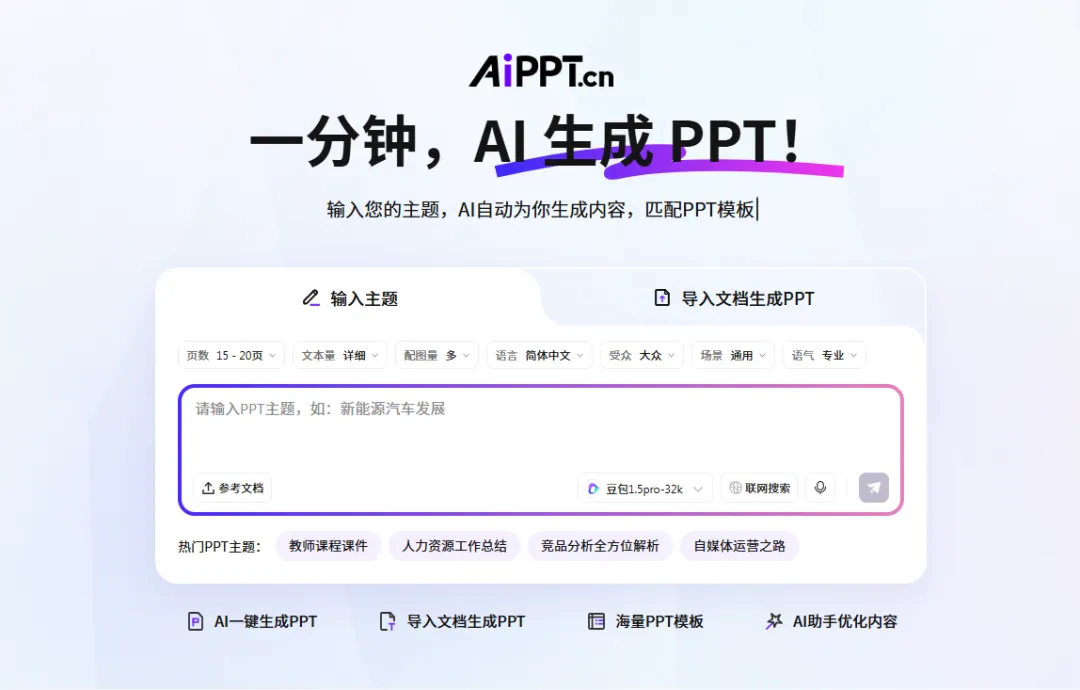
AiPPT围绕主题、提纲或文本材料生成演示文稿初稿,并提供模板化的页面调整能力,更贴近中文汇报、课件和方案初稿的快速整理,适合先完成内容框架再做人工修改。
大纲到页面的快速衔接
它的核心能力是把输入的主题或提纲快速变成带内容的页面。
输入"Q2运营汇报"后,它会先生成一版大纲,确认后一键出页面。
对于内容框架已经想清楚、只需要快速出页面的情况,这个流程比较顺畅。
生成后可以在平台上调整模板风格,换一套配色和版式不需要重新生成整个PPT。
模板化调整能力
页面生成后支持切换不同模板风格,不需要从头来过。
适合在领导看完初稿说"换个风格试试"时快速响应。
不过官网入口、模型能力和PPTX导出方式可能变化,正式介绍前必须核验当前版本的实际表现。
6、Kimi
Kimi更适合先把资料读懂、提炼逻辑和拆分页重点,再把输出接到PPT工具里继续排版,不一定非要从空白页直接做视觉稿。
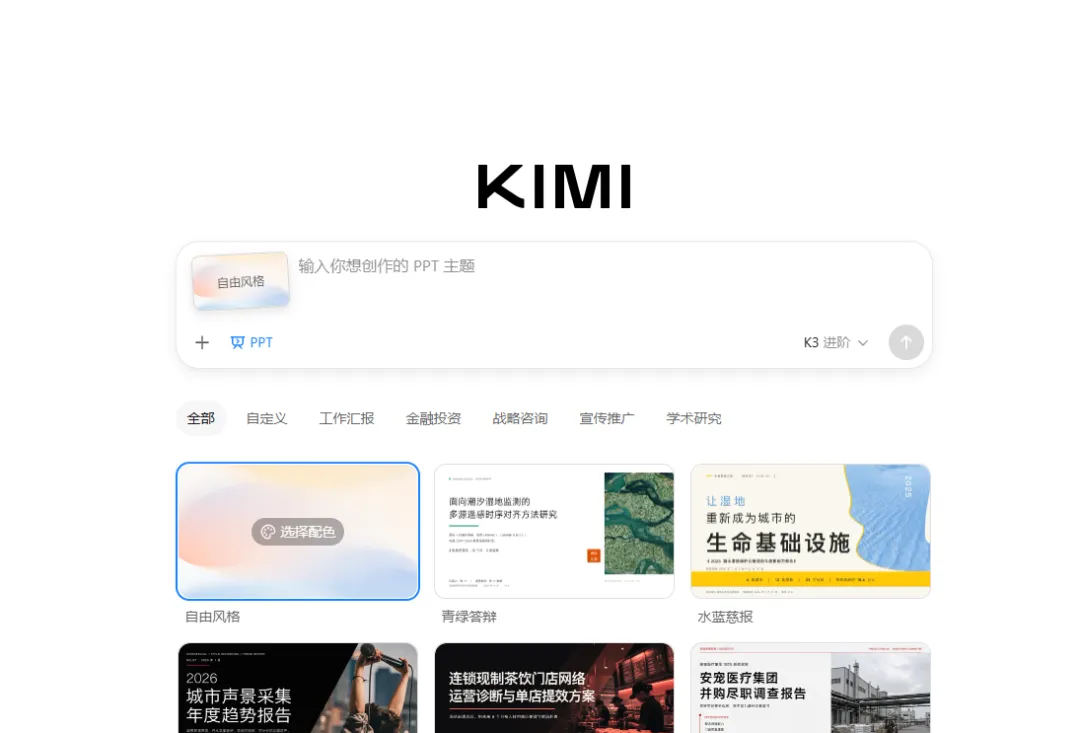
它围绕长文、PDF、资料包或主题描述整理汇报逻辑,生成适合做演示文稿的大纲、分节和讲述顺序。
典型操作路径
打开Kimi后,先把三份PDF报告和会议纪要一股脑丢进去,告诉它"帮我整理成季度汇报的大纲,按市场分析、运营成果、Q3计划分章节"。
它会先通读所有资料,提炼出每部分的核心要点和数据,再按你要求的章节顺序输出一份结构化大纲。
拿到大纲后,可以导出到摄图PPT Agent或其他工具继续生成页面,这样资料整理和页面生成就分开了。
长文整理能力
对于资料又长又乱、需要先理清逻辑再做页面的情况,Kimi的大纲能力值得试一下。
它擅长从大段文字里提取关键信息并重新组织结构,比自己逐段梳理快不少。
不过它更偏向内容整理,是否支持原生PPT导出或一键演示,应以当前版本能力核验。
7、千问PPT
千问PPT是通义千问里的PPT创作入口,在对话里切换PPT创作,可上传参考资料、设置页数,并从开学季、科研论文、工作汇报等热门模板里选风格后再生成。
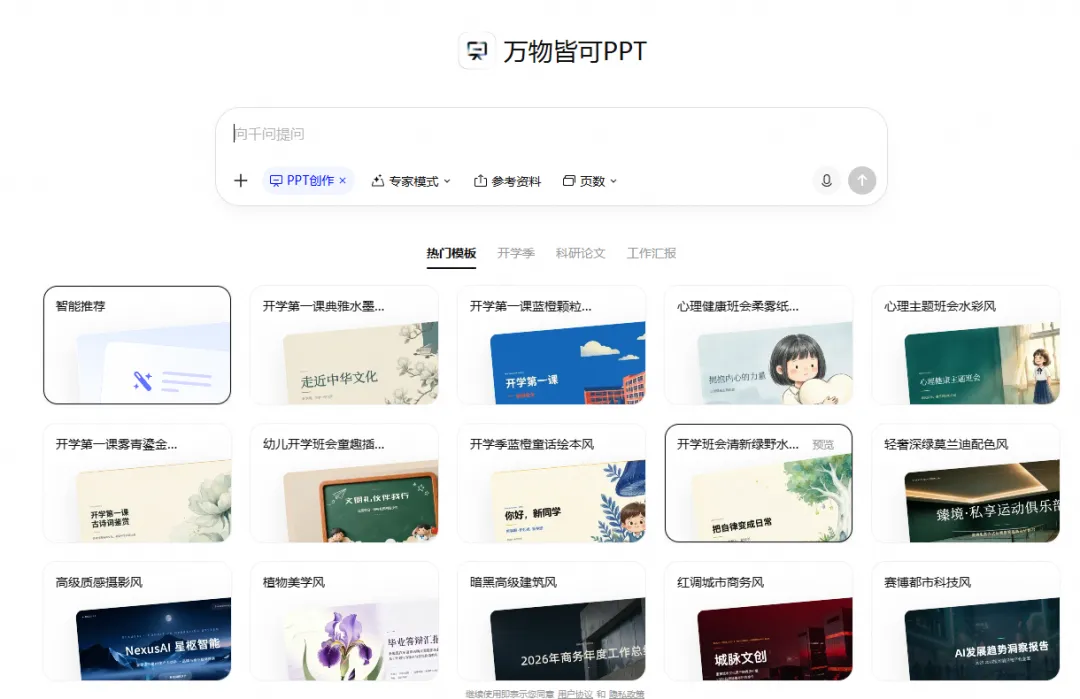
模板分类很直观,适合先挑模板风格再生成。
适合先选风格再开工的人
如果汇报对视觉风格有明确要求——比如领导说"用上次那个蓝色商务风"——千问PPT的模板分类比较方便定位。
开学班会、工作汇报、科研论文、校园活动各有对应风格,选好后再输入主题或上传资料生成。
对于个人做季度汇报、学生做答辩PPT、教师做课件这类需要先确定视觉方向的场景,这个入口比较实用。
参考资料上传
支持上传PDF或图片作为参考资料,生成时会参考资料内容填充页面。
不过这是千问侧的PPT创作面,不要和"通义只帮忙理大纲"写成同一个工具。
生成后能否继续编辑和导出PPTX,需按当前产品界面确认。
如果手里的资料比较散、逻辑需要重组,建议先用摄图PPT Agent理结构、出页面、配演讲稿,最后在PowerPoint里确认每页重点和原始资料是否一致。
如果资料本身结构清晰、只需要快速出页面,ChatPPT或百度文库 AI PPT的效率更直接。
如果汇报侧重内容起稿和逻辑梳理,豆包PPT的场景入口比较实用。
如果资料又长又乱需要先理顺序,Kimi的大纲能力值得试一下。
最终拿到PPTX文件后,建议在PowerPoint里打开确认排版和演讲稿是否匹配,确认无误再交稿。
常见问题
主题直出页面和PDF转PPT有什么差别?
主题直出适合要点已经写好、只差排版。PDF或长文档转PPT,更看重先拆结构和保留原文重点。
AI生成的PPT能导出成可编辑的PPTX吗?
要看工具是否支持导出PPTX,以及文字、图片能不能继续改。汇报交稿前最好导出后在PowerPoint里打开确认。
上传PDF生成PPT后还能改大纲吗?
可以。先看自动拆出来的章节和页数,把顺序、重点页改完再出页面,比生成后再整套重排更省事。
摄图PPT Agent在哪打开?
电脑搜索“摄图PPTAgent”或者直接在电脑端打开文章中的网址。摄图PPTAgent支持输入主题或上传PDF,生成前还能改大纲。

