学完42个Excel函数,发现最好用的居然不在里面
- 2026-09-22 17:51:00

一、42 个常用函数,其实就 7 类
这次整理的 42 个常用函数,拆开看就是 7 大类、每类 6 个:
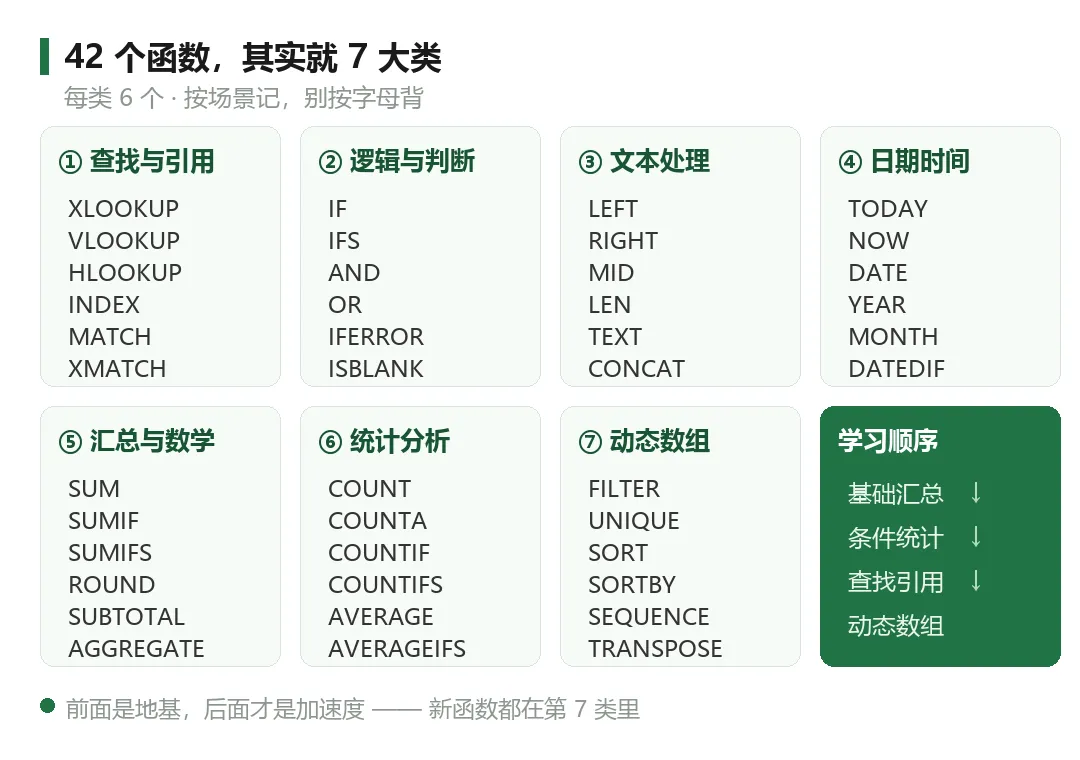
学习顺序建议:先学基础汇总(SUM 一家)→ 再学条件统计(SUMIF / COUNTIF 这一对)→ 最后学查找和动态数组。前面是地基,后面才是加速度。
查找类:INDEX + MATCH 组合可以替代不少 VLOOKUP 的场景;XLOOKUP 更省心,向左向右都能查。 逻辑类:先想清楚有几个条件、什么关系,再决定用 IF 嵌套还是 IFS 分步判断。 文本类:常见套路是「先拆分,再清洗,最后拼接」。 日期类:日期本质是序列值,显示格式和计算逻辑要分开理解。 汇总类:先确定范围,再确定条件,最后看要不要忽略隐藏行(SUBTOTAL 就是干这个的)。 统计类:计数和平均常跟条件一起出现,先判断是单条件还是多条件。 |
42 个名字看着吓人,日常八成场景其实就靠这 7 条:
① 查找类:按姓名或编号把对应的值取回来,向左向右都能查
F2 要找的值(姓名或编号) | A:A 去哪一列里找 | C:C 找到后,返回同一行哪一列的值 | 第 4 参数:找不到时返回什么——不写会报 #N/A,写成 "查无此人" 就显示这句提示 | 第 5、6 参数管匹配方式和查找方向,默认就是精确匹配 + 从上往下找(代码是0),平时不用写
② 逻辑类:多档条件从上往下依次判断,比一层层嵌套 IF 好读
D2>=90 第一个条件 | 条件成立时返回结果"A"——条件和结果成对出现,先条件、逗号、再结果 | TRUE 最后的兜底条件(永远成立),等于"剩下的都归它",返回结果"C"| 判断是从上往下走、命中即停,所以最严格的条件要放最前面 | 要多个条件同时成立,可以把 AND / OR 套进条件里即可
③ 文本类:只改显示格式,原数值不动
B2 要转换的数值 | "0.0%" 格式代码:按百分比显示、保留 1 位小数(0.123 显示成 12.3%) | 换日期用 "yyyy-mm-dd"、要千分位用 "#,##0",需要什么格式就套什么代码(不知道格式代码的,可以右键单元格看单元格格式,选一个格式去左边“自定义”里查看代码) | 公式的结果是文本,只负责显示,不能拿回去参与求和
④ 日期类:算两个日期隔了几年,算工龄、账龄都用它
A2 开始日期(比如入职日期) | TODAY() 结束日期,跟着当天走 | "Y" 单位:Y 整年、M 整月、D 天数;另外还有 "YM" 不满一年的零头月数、"MD" 不满一月的零头天数 | 顺序不能反——结束日期早于开始日期会报 #NUM! | 它是隐藏函数,输入时没有参数提示,参数全靠记
⑤ 汇总类:多条件求和,多一个条件就多写一组「区域, 条件」
D:D 求和区域,写在最前面 | A:A, F2 第一组条件:条件区域 + 条件(这里 F2 是引用单元格) | B:B, ">0" 第二组条件;条件里带比较符时必须用引号包住 | 注意和 SUMIF 的顺序正好相反——SUMIF 是条件在前、求和区域在后| 条件最多能挂到 127 组,一般够用
⑥ 统计类:多条件计数,和 SUMIFS 一个套路
A:A, F2 第一组条件:条件区域 + 条件 | B:B, ">100" 第二组条件,多一个条件就多写一组 | 没有求和区域,因为只数个数 | 几组条件是"并且"关系,全部满足才计数
⑦ 动态数组:一个条件筛出一片结果,写法在第二节第 3 小节细讲
A2:D100 要返回的整片区域,想返回几列就写到几列 | C2:C100="华东" 筛选条件,算出来是一串 TRUE / FALSE;行数必须和返回区域一致 | 第 3 参数:一条都没命中时返回什么(比如 "无记录"),不写会报 #CALC! | 结果会自动溢出到下方,占用的单元格不用手动拉公式
二、三个新函数:TOCOL、VSTACK、FILTER
这 7 类里,我觉得最值得单独展开的就是动态数组这一类——一个公式直接吐出一片结果,不用下拉填充。
下面这三个是我用下来最省事的:FILTER 本来就在上面那份清单里,TOCOL 和 VSTACK 则是整理时另外碰到的,两个都没进那 42 个的名单。
1. TOCOL:把多列压成一列
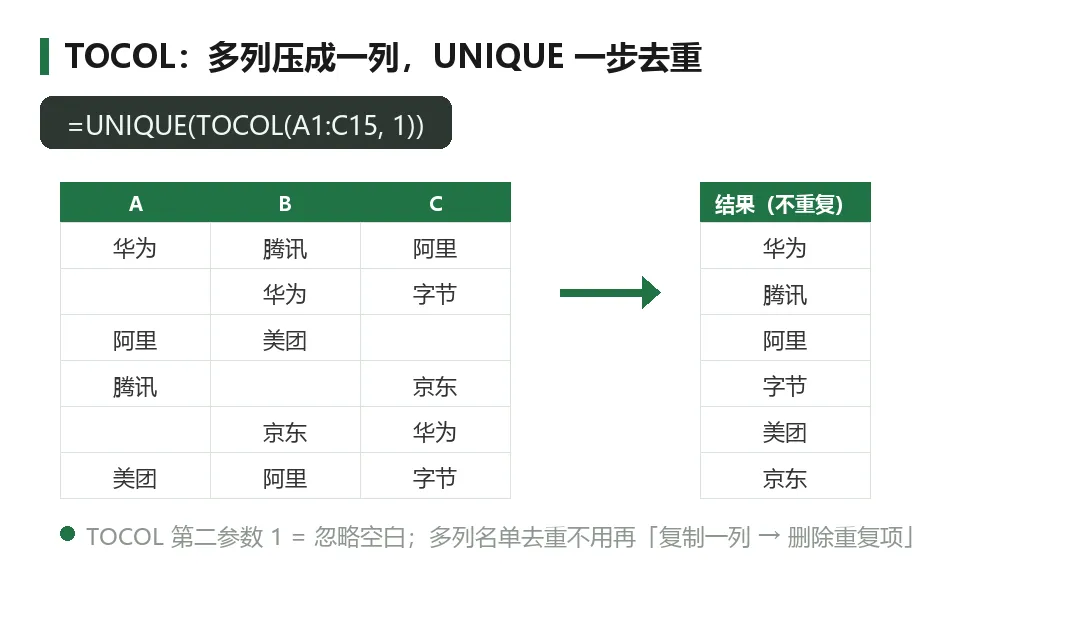
场景一:多列名单去重。三个部门各自的签到名单散在三列里,要一份不重复的总名单:
TOCOL 先把多列压成一列(第二参数 1 = 忽略空白),UNIQUE 再去掉重复项。以前要"复制到一列→删除重复项"两步操作,现在一个公式搞定。
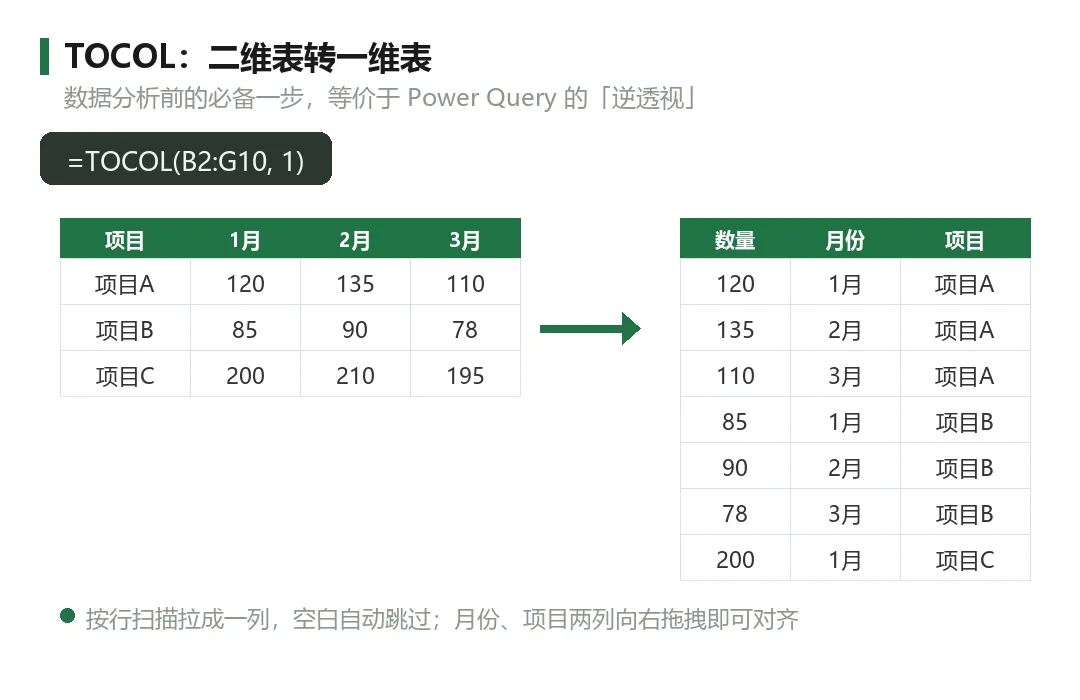
场景二:二维表转一维。行是项目、列是月份的交叉表,做数据分析前得拉平成一列:
按行扫描拉成一列,空白单元格自动跳过。这就是 Power Query 里的"逆透视",一个公式就办了。
场景三:跨表合并。6 张结构一样的分表(北京、广州、南京、苏州、西安、郑州),要汇总进一张总表:
首尾表名加冒号(三维引用),中间所有工作表这一列一口气合并。再横向拖拽填充,整张表就展开了。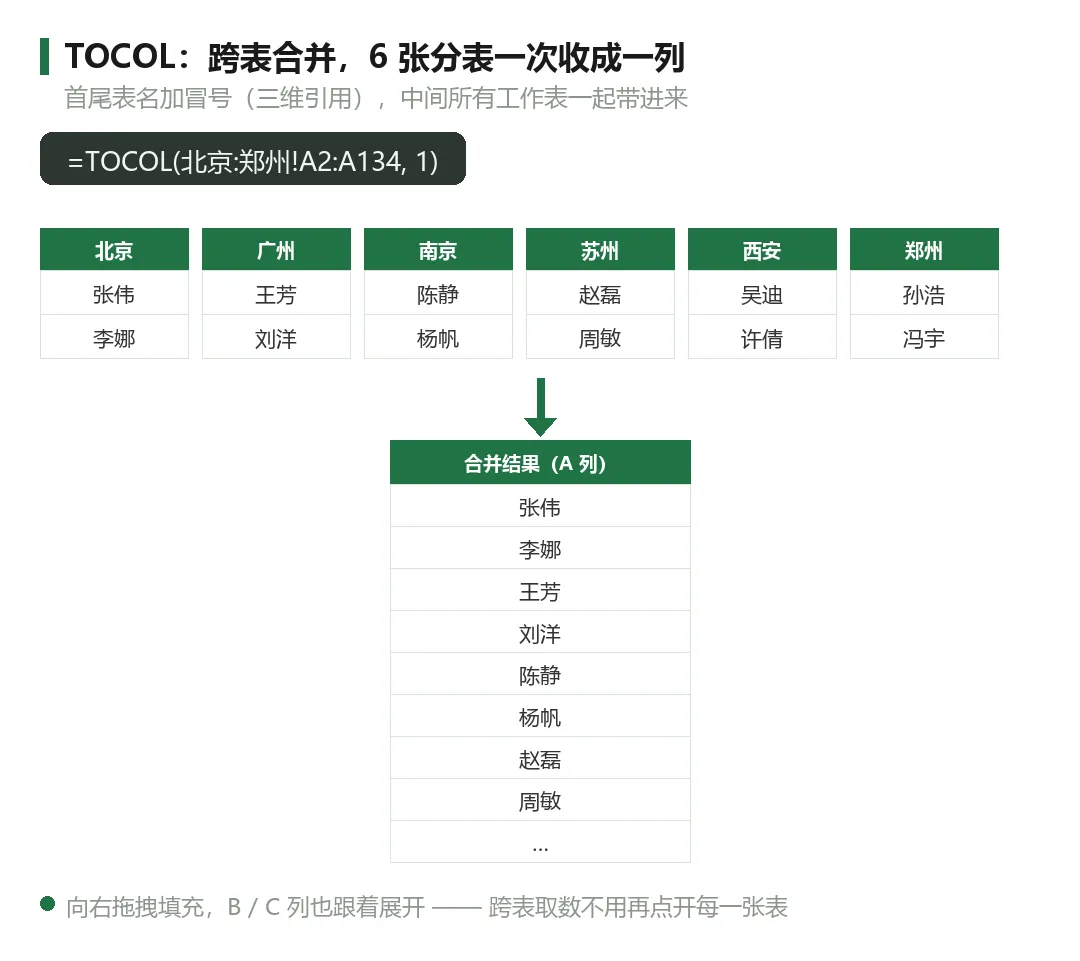
2. VSTACK:把几张表上下叠成一张
语法很简单:VSTACK(区域1, 区域2, …),就是把多个区域垂直摞起来。单看平平无奇,跟别的函数一组合就是大招——5 个实战用法:
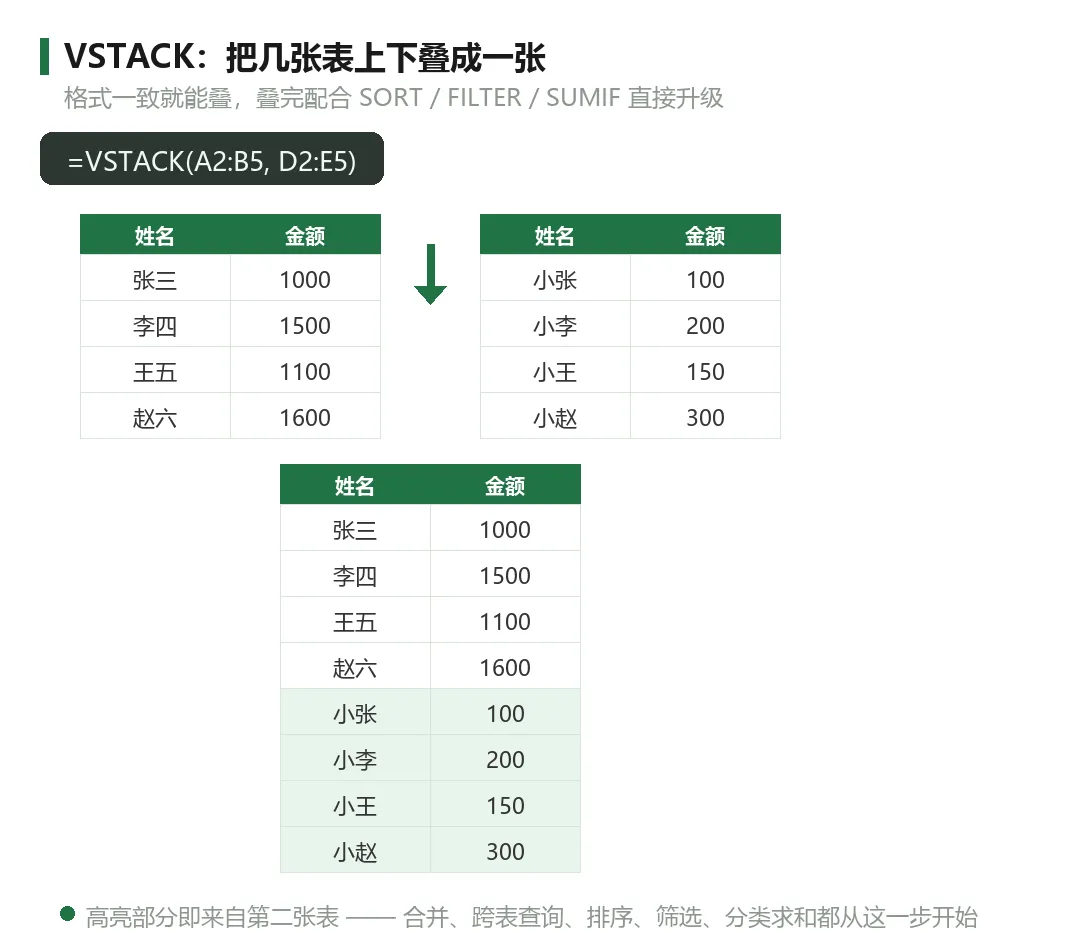
① 跨表查询,不用来回切表:
两张表叠成一张,VLOOKUP 按姓名直接查金额,一步返回。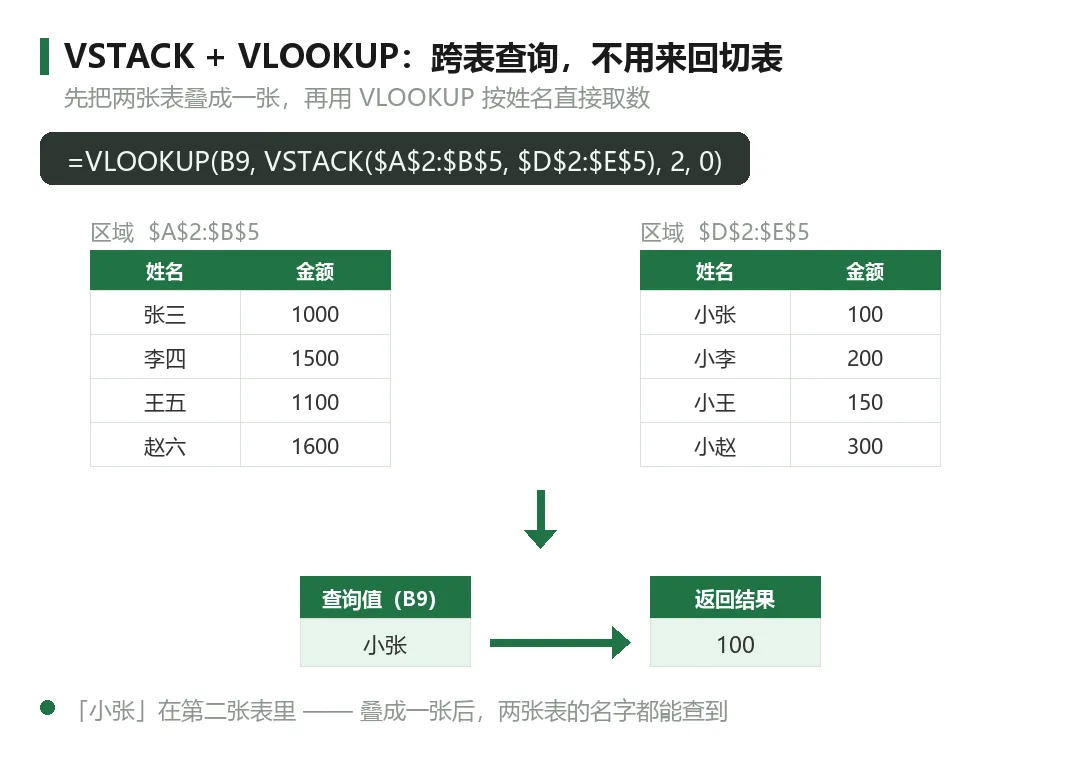
② 多表排序,一键排名:
叠完直接按第 2 列降序,金额从高到低排好。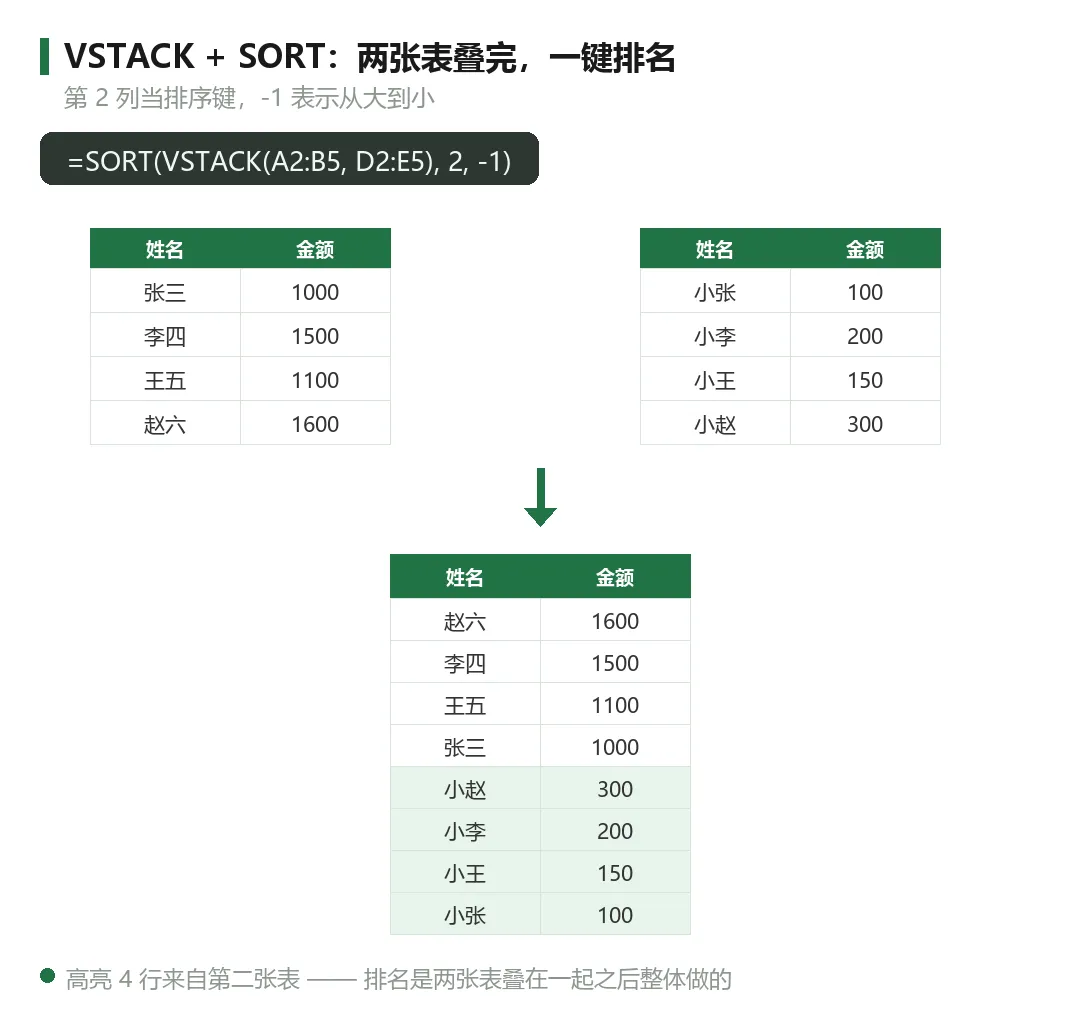
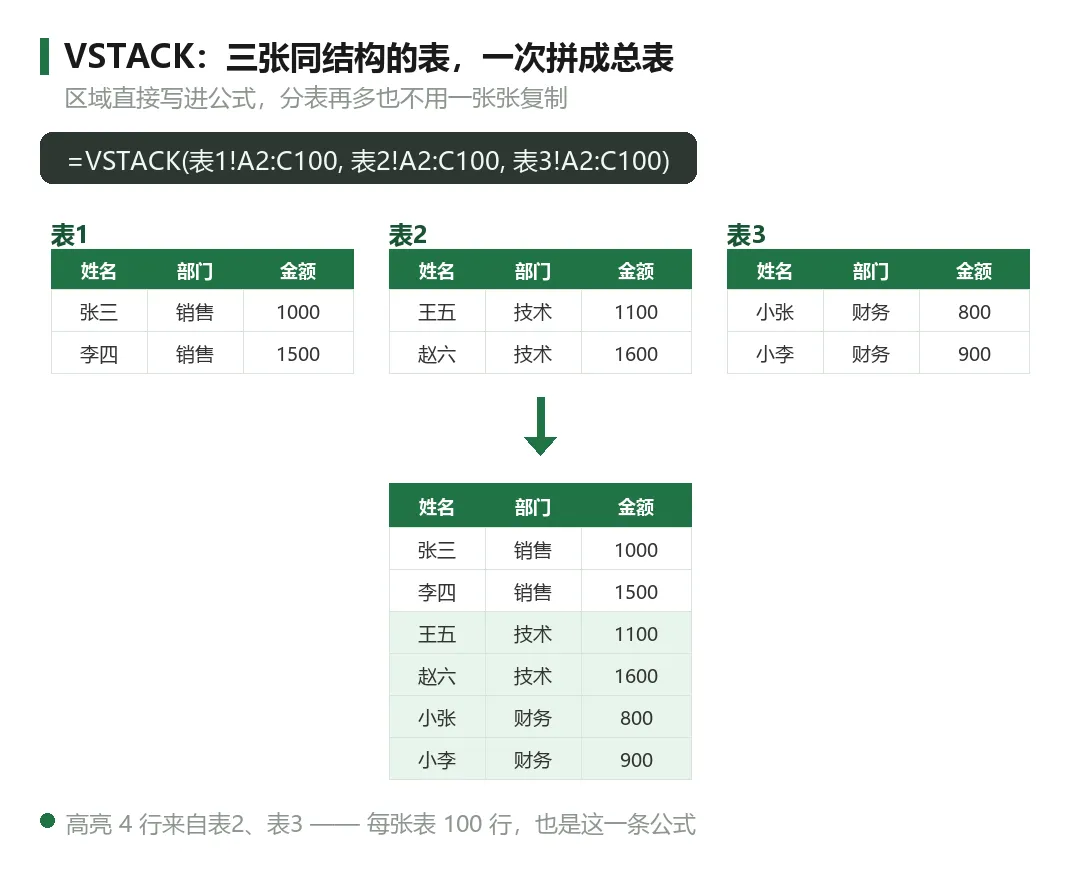
③ 多表合并,总表不用手工拼:
只要格式一样,中间隔几张表都能一键捏成一张总表。
④ 条件筛选,叠完接着筛:
先叠再筛,只保留金额大于 200 的行,结果自动溢出到下方单元格。
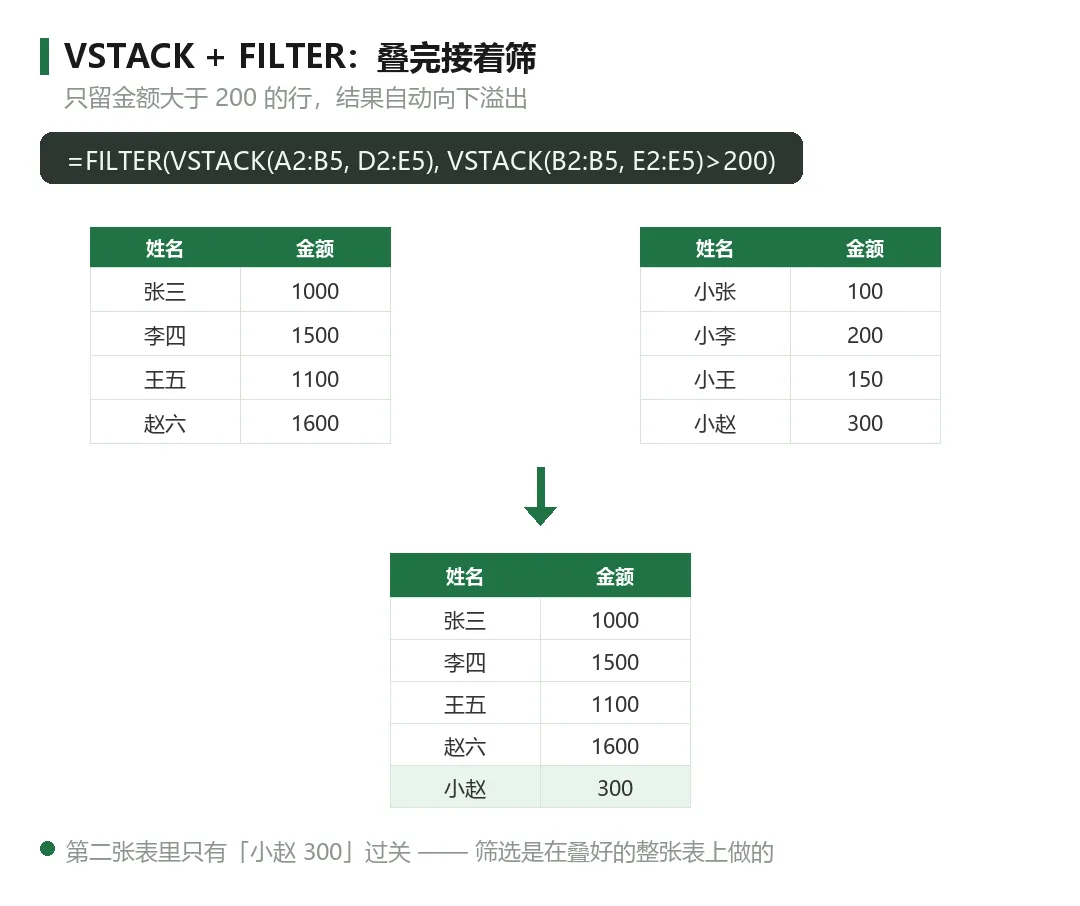
⑤ 分类求和:叠成一张总表之后,套一个 SUMIF 就能按类别汇总——比在每张分表里各算一遍再手工加总,稳得多,分表一更新结果也跟着走。
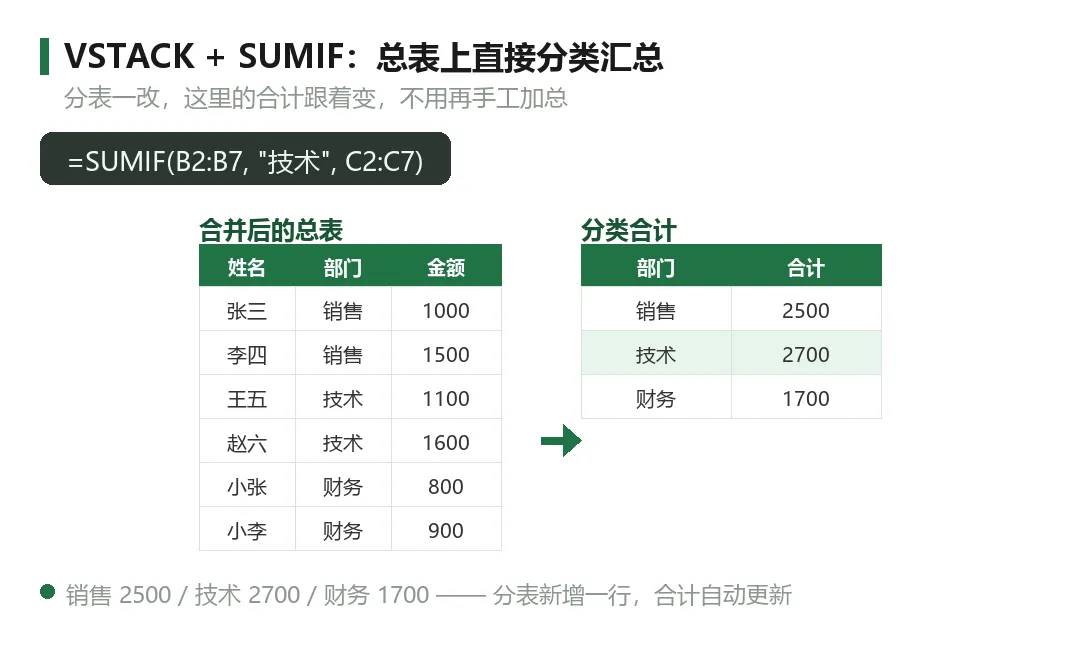
PS:用 VSTACK 叠列数对不齐的区域时,缺口会显示 #N/A,外面套一层 IFNA(公式, "") 就干净了。
3. FILTER:按条件筛出一片结果
语法是 FILTER(要返回的区域, 筛选条件, [没结果时返回什么]),条件成立的行整行溢出,不用下拉填充。三个常见用法:
① 单条件筛选。把华东区的记录整行拉出来:
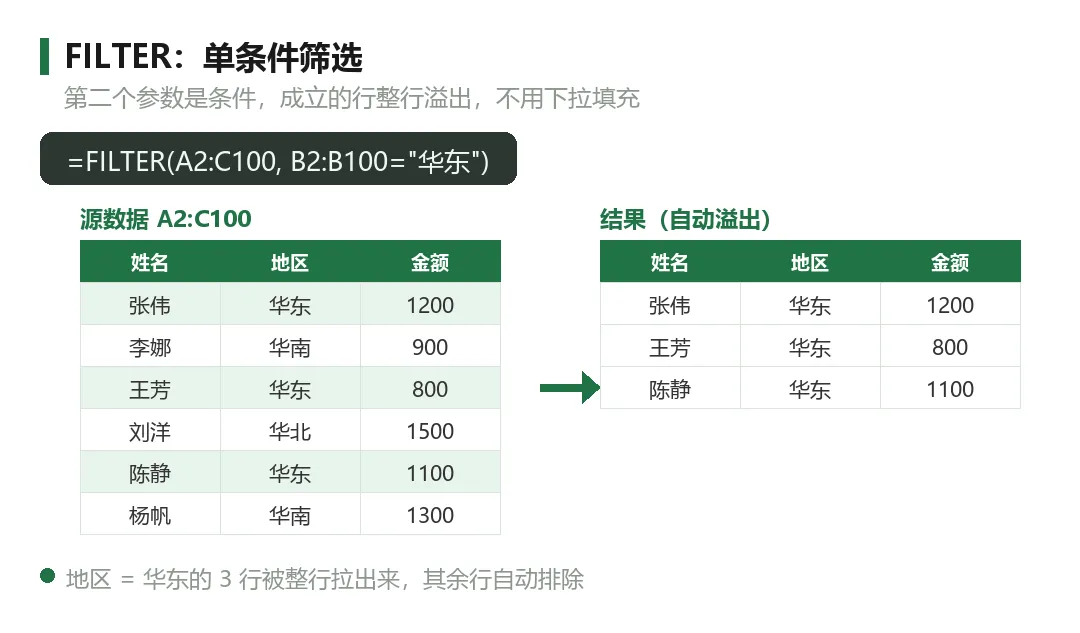
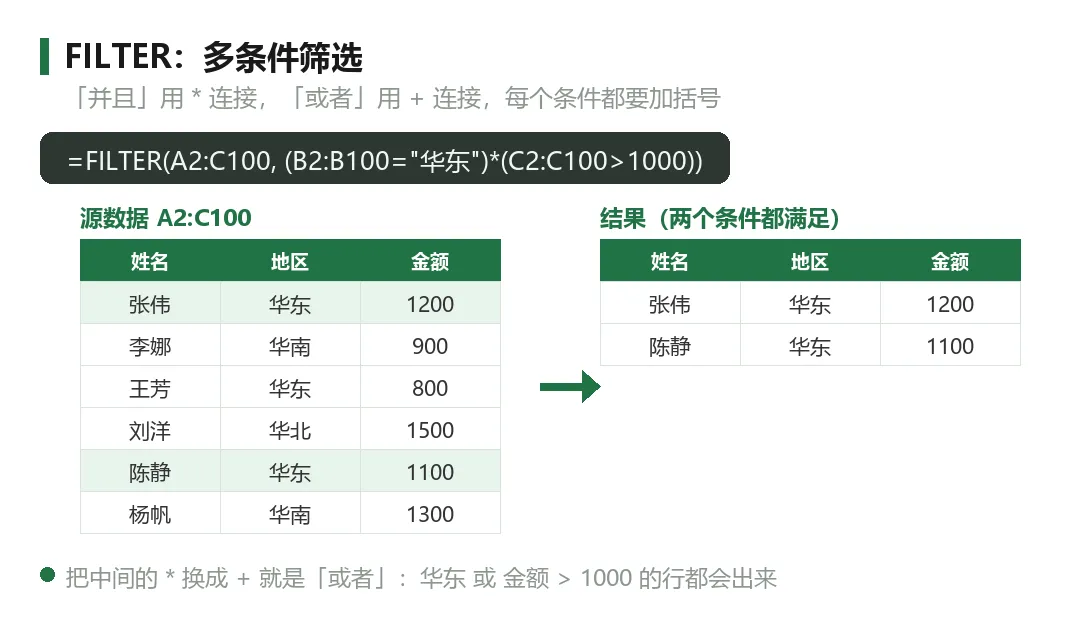
② 多条件筛选。「并且」用 * 连接,「或者」用 + 连接,每个条件都要加括号:
上面这条是"华东 并且 金额大于 1000";把中间的 * 换成 +,就变成"华东 或者 金额大于 1000",两种写法只差一个符号。
③ 筛不到时给个兜底。条件太严一条都没命中时,FILTER 会报 #CALC!,把第三个参数写上默认值就干净了:
FILTER 跟 VSTACK 是天生一对——前面 VSTACK 案例④里那条「叠完再筛」的公式,就是两者的组合。
三、三点学习心得
1. 别按字母顺序背,按场景分类学。查找类解决"去别的表拿数",汇总类解决"算总数",动态数组解决"一个公式吐一片"。知道自己卡在哪一类,就去补哪一类。
2. 老函数不是没用,是"稳"。VLOOKUP、SUMIF 这些我到现在天天在用;新函数的价值是把"复制粘贴 + 手工整理"这种活儿整个干掉,而不是取代谁。
3. 学新函数先看版本。公司电脑是老版本的话,这些函数直接报 #NAME?。先确认手里的 Excel 能不能用,再决定投入时间。
这几篇笔记我自己也是边学边整理。下一篇打算把动态数组里另外几个——UNIQUE、SORT、SORTBY——单独写一篇。你手上有没有哪个函数一直没搞明白的?评论区丢过来,我优先写它。

