Excel绘制等视角定理插图
- 2026-09-22 17:20:14
在Excel中,散点图采用的是笛卡尔直角坐标系,对于杆件类的几何图,一些点采用相对极坐标表示更方便,绘图时再转换成直角坐标值;另外Excel角度函数的计算采用的是弧度制,而为了方便我们观察角度,所以单元格角度显示时会采用角度制,涉及角度计算时会采用弧度制。
本篇将要绘制的参考插图如下:
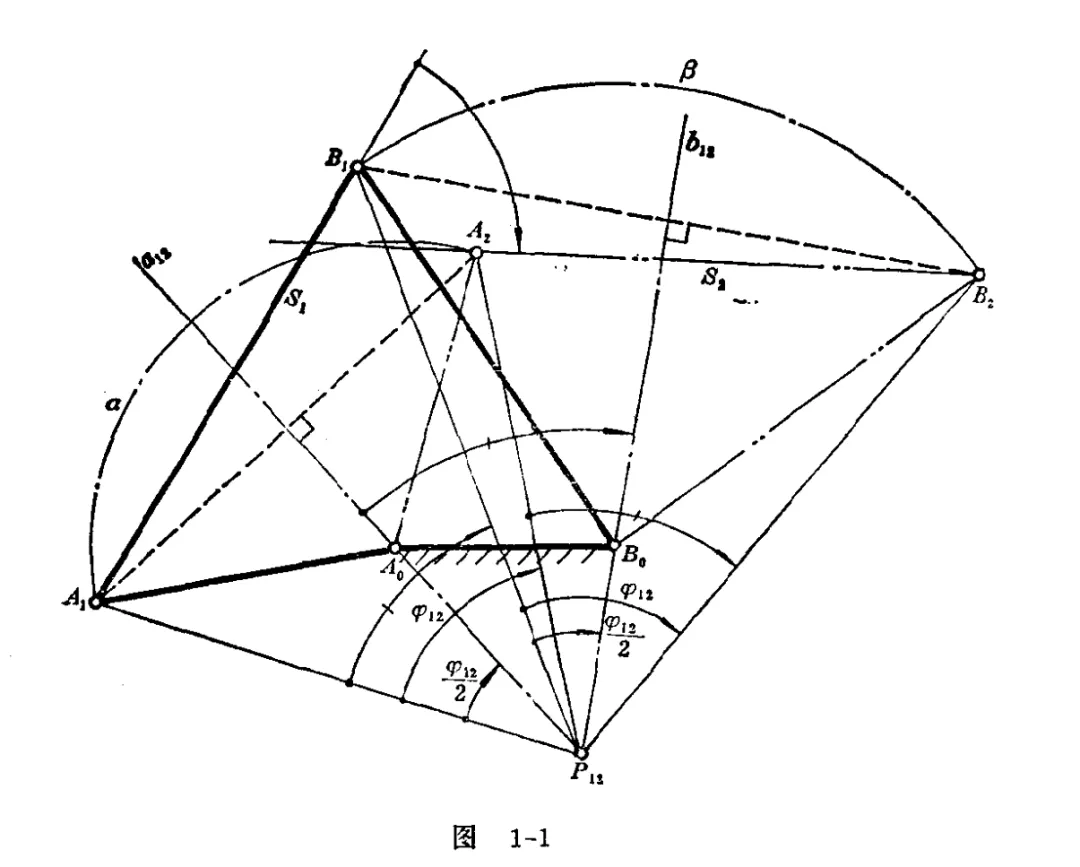
我们先分析一下这个图,A1B1和A2B2代表的是连杆平面S的两个位置,是已知条件。在直角坐标系中,我们要绘制图示这两段线,仅需要知道A1,A2的坐标,通过A1B1、A2B2的长度ρ,以及A1B1和A2B2与X正向轴的夹角θ1和θ2,通过相对极坐标转直角坐标的计算就可以得到B1和B2。
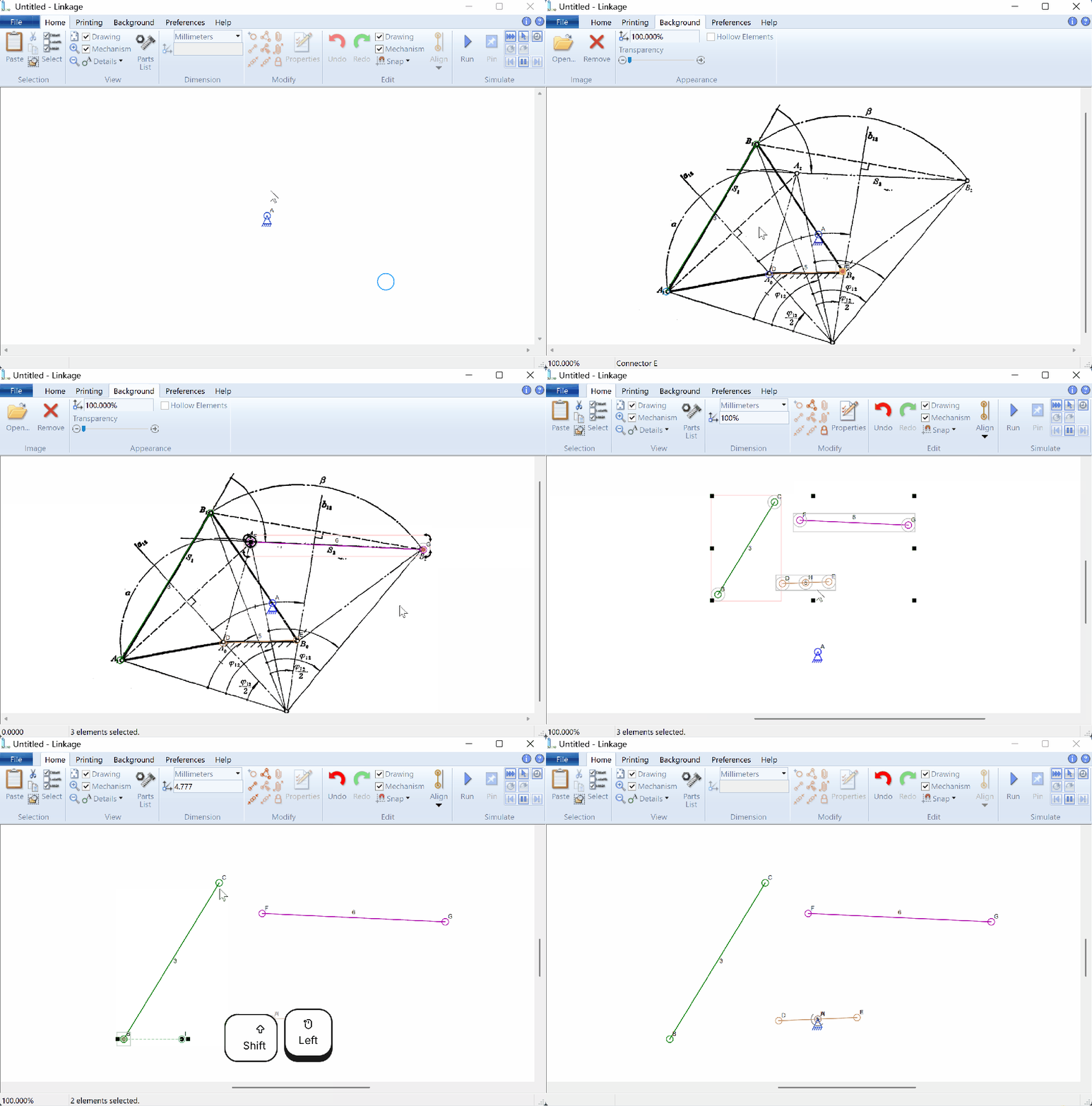
将图1添加到Linkage软件的背景中,拓出A1B1,A2B2的位置,适当缩放移位后,得到A1、A2的坐标值,测量出ρ的值,和θ1、θ2的值,这些值作为绘图的已知条件,如图2所示。
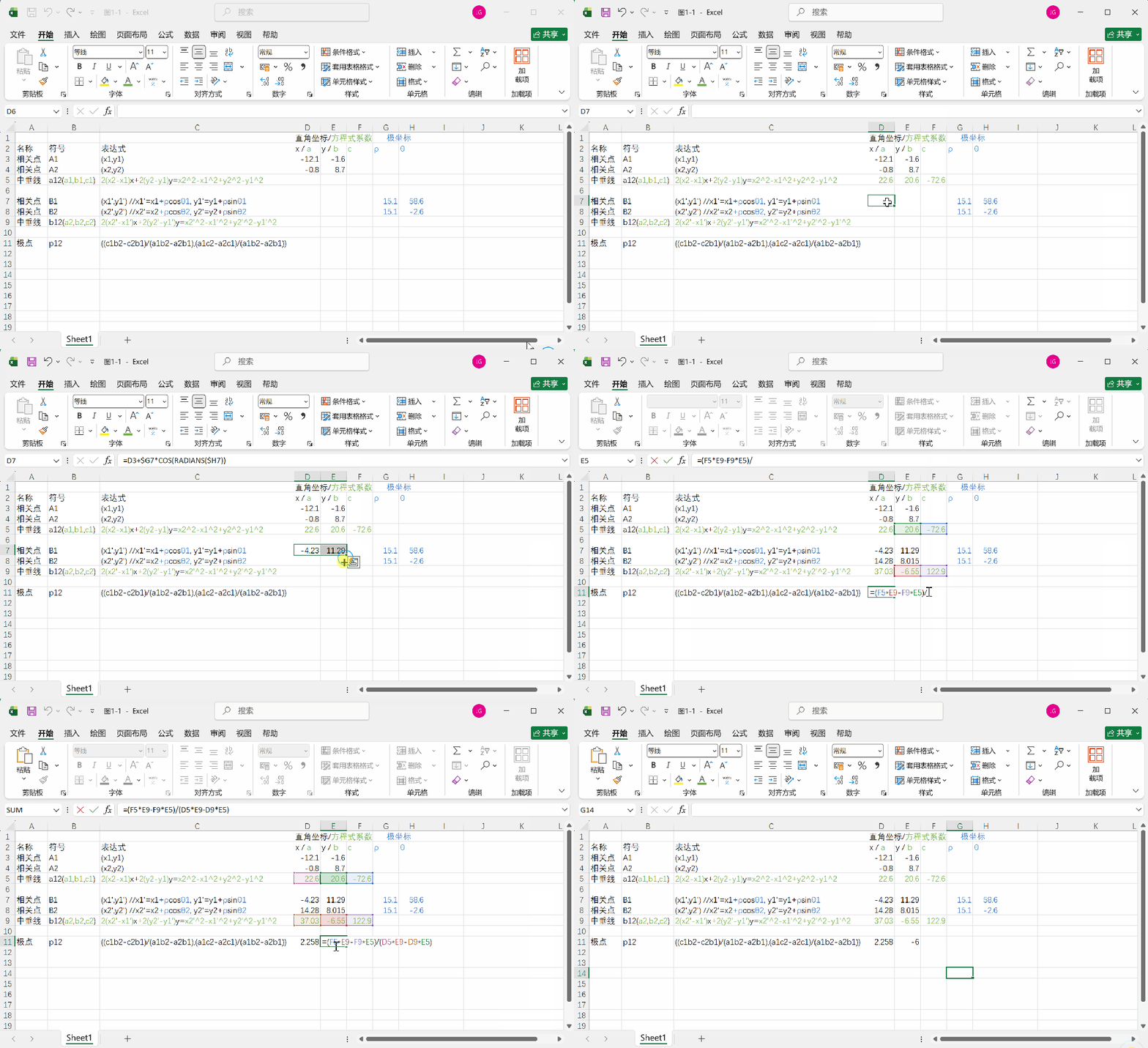
打开Excel,新建空白图表,填入已知数据A1、A2的坐标值,B1、B2的相对极坐标值,将B1和B2的相对极坐标转换成直角坐标,即:
由A1、A2和B1、B2得各自的中垂线方程,网上搜索或AI关键字:两点中垂线方程公式,选通用无限制公式(所有情况均适用),采用标准展开式:
再次搜索关键字:二元一次方程组代数求解公式,得:
根据以上公式,在对应单元格输入公式,对已知数据进行处理,如图3所示。
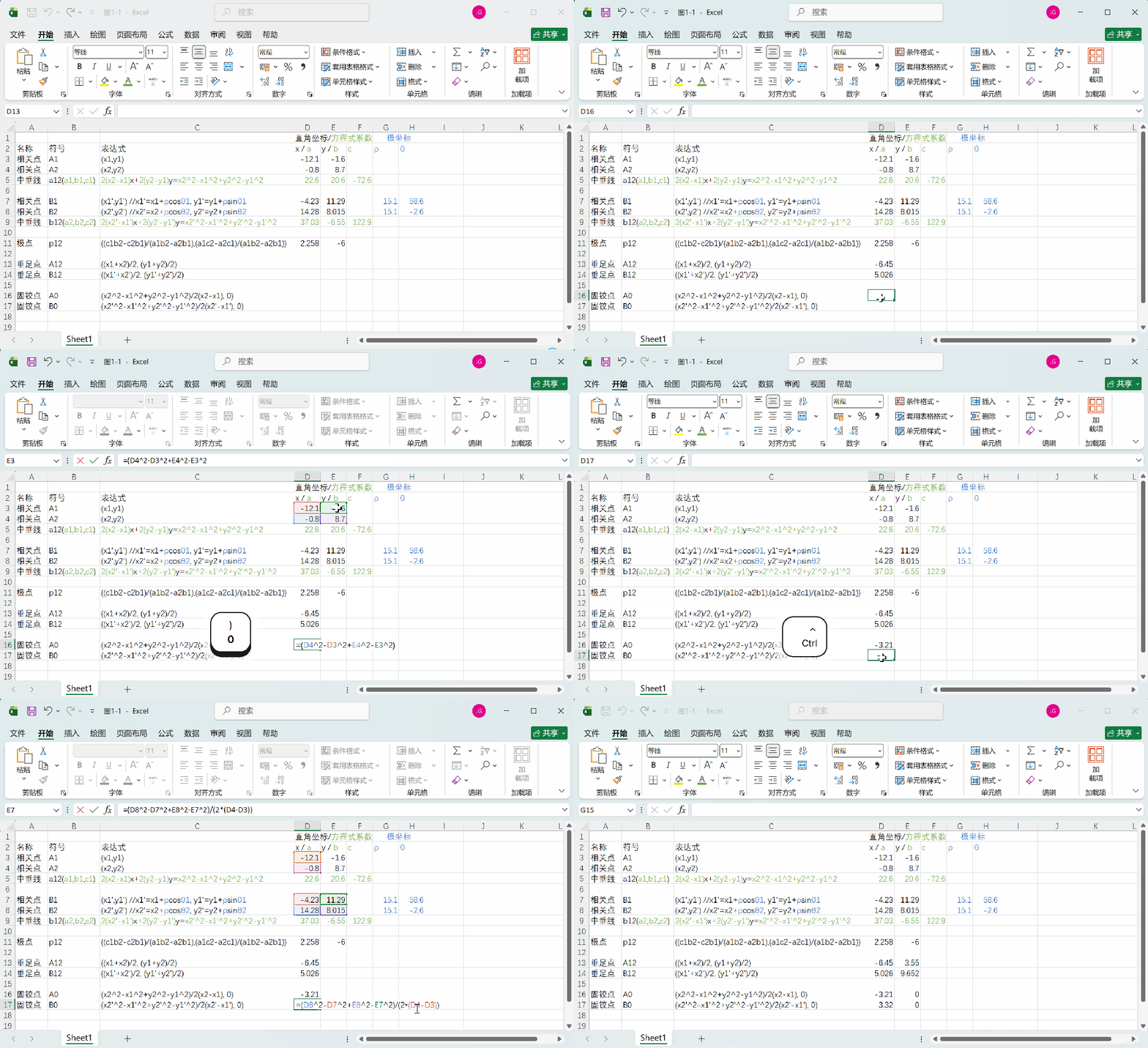
通过上面的数据处理,我们现在已经得到A1、B1、A2、B2、p12这五点坐标,参看图1,绘制完整图形,还需要两中垂线上的垂足点A12、B12和固定铰链A0和B0点,垂足点坐标公式:
这里的A0、B0点,我们取两中垂线上y=0的位置,将y=0分别带入两中垂线方程,得到A0、B0的坐标值,如图4所示。
excel中规划点的绘图顺序,尽量减少多余线条,规划路径为p12→A1→B2→p12→A2→B2→p12→A12→B12→p12→A0→A1→A2→A0→B0→B1→B2→B0→A2
点序列存在多个重复的符号,后续图表中每个点只需要一个标识,重复的点标识只需保留一个,通过搜索引擎或AI关键字:excel只保留重复数据首个数据。这里我们选择通用性较好的countif辅助列的方法,参看图5。
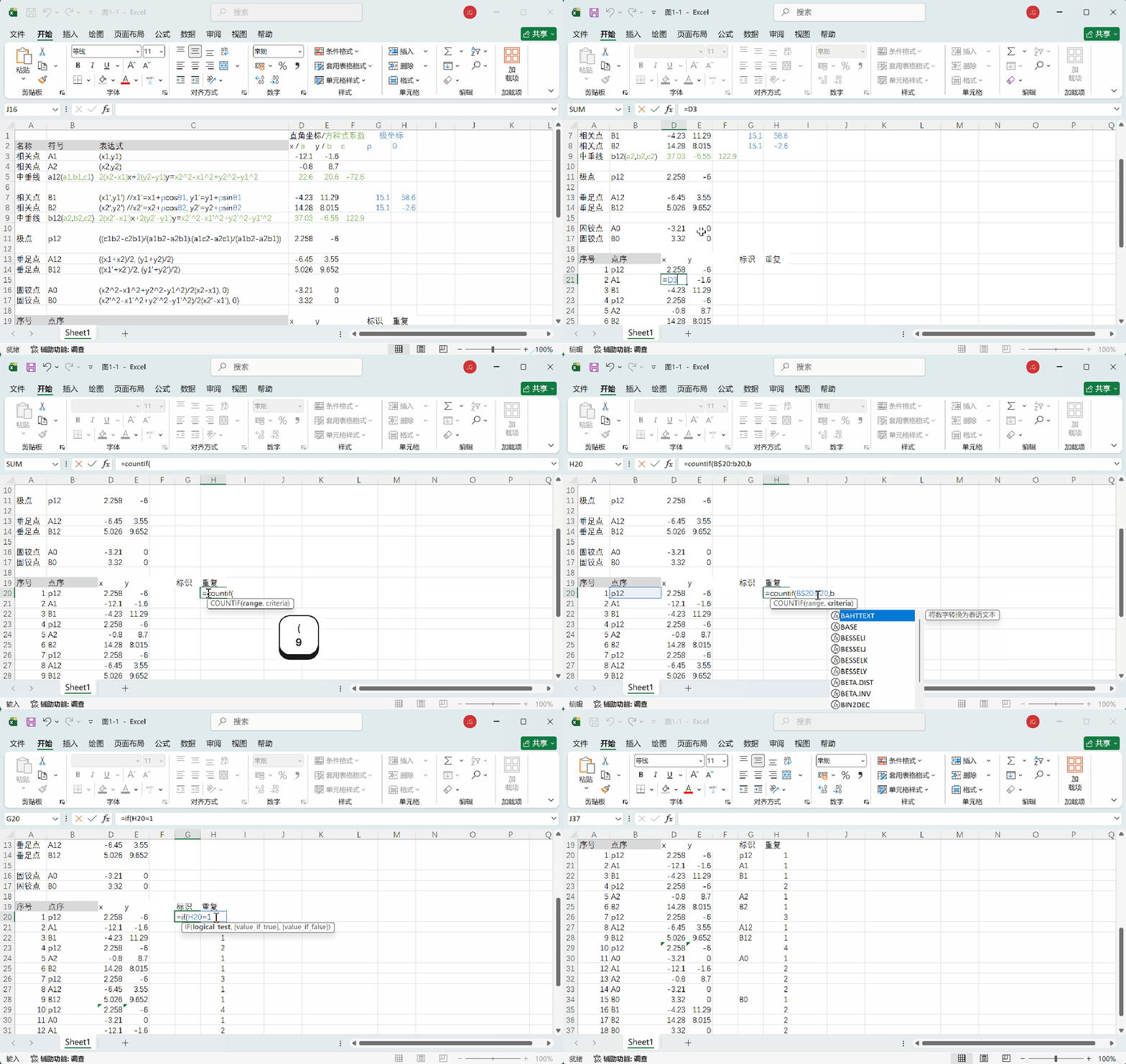
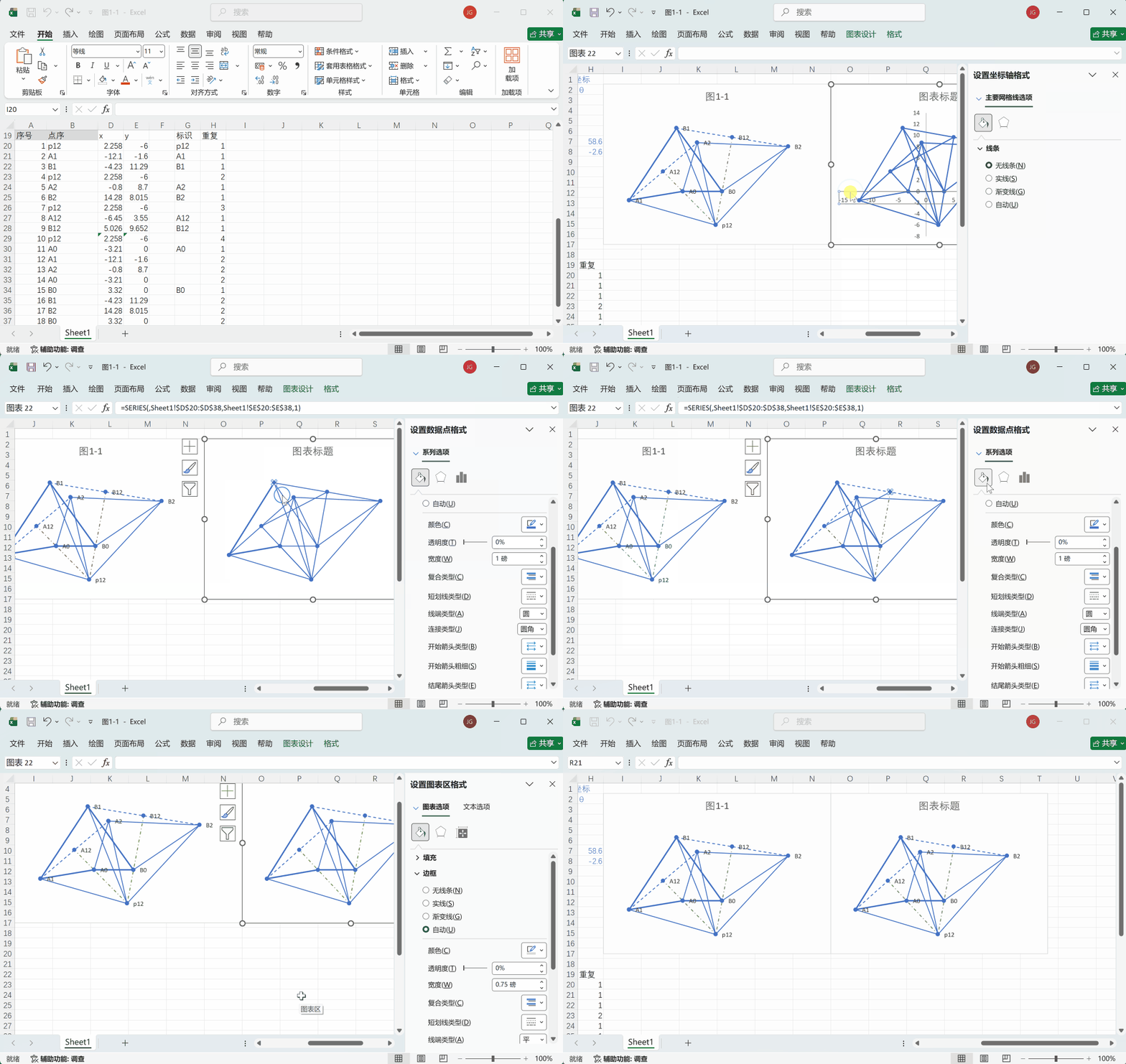
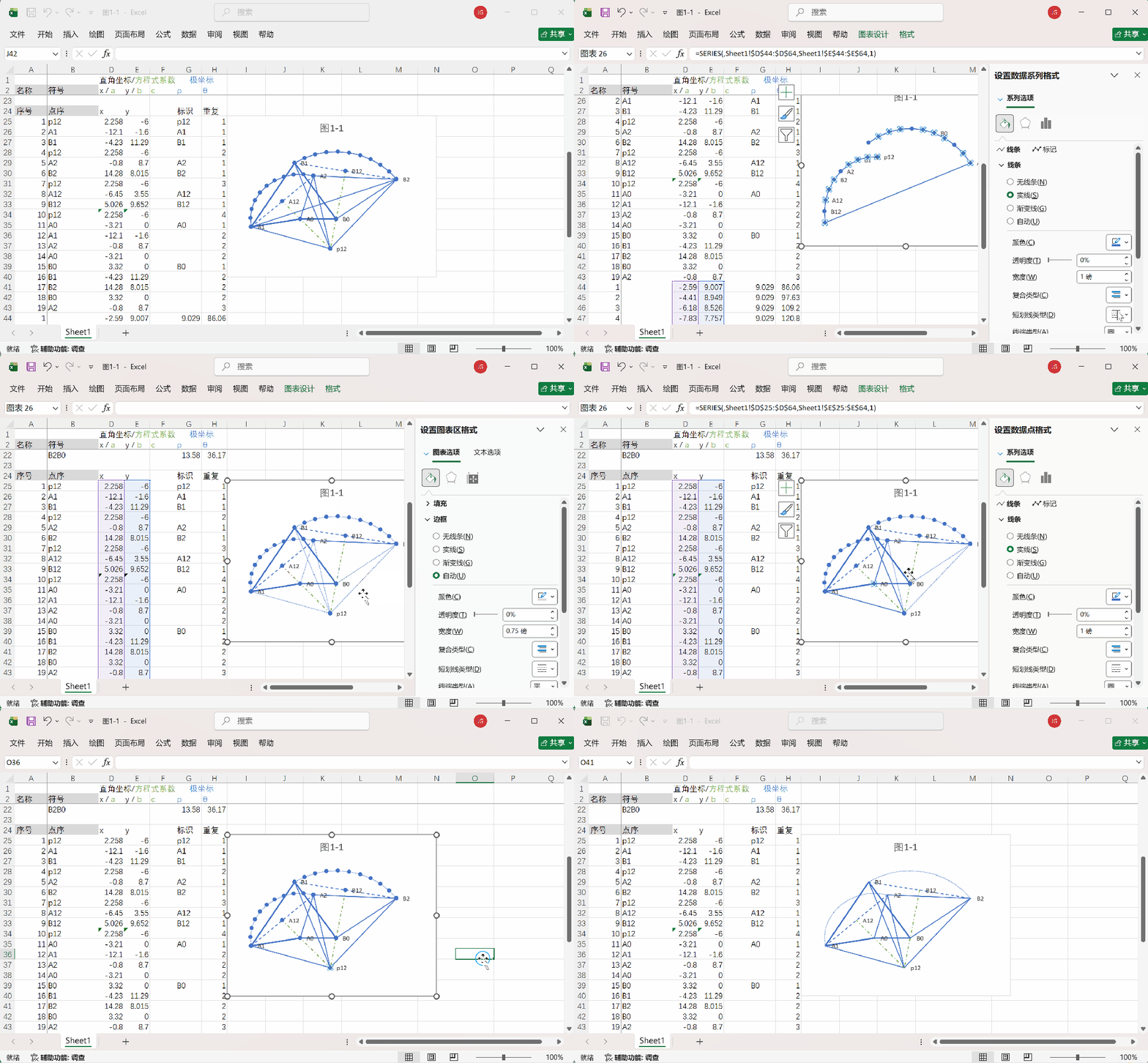
选中规划的坐标点,插入 - 图表 - 散点图 - 带直线和数据标记的散点图,参考中垂线调整图表,大致使x、y轴为等比例显示,隐藏多余线条,编辑线条颜色、宽度和线型,添加数据标签,如图5所示。
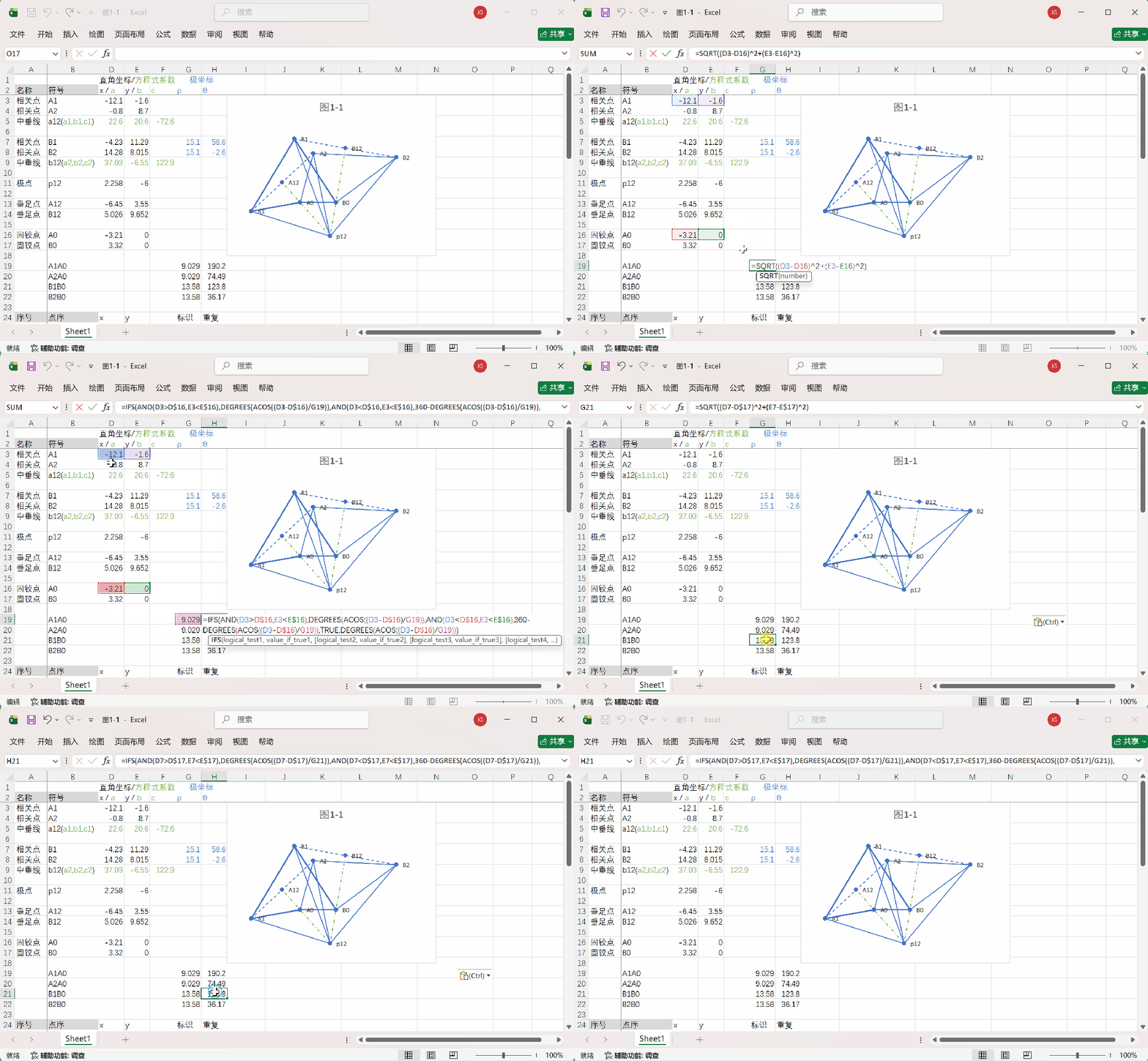
接下来需要利用相对极坐标的概念,求出以A0为相对极点,A1、A2的相对角,和以B0为相对极点,B1、B2的相对角,极长用excel的sqrt函数,角度则通过excel的反余弦acos函数进行处理,并通过ifs函数进行判断,相关点如果落在相对极点的一二象限内则直接使用反余弦值,如果在第三象限,则为补角,在第四象限,则为负值。条件判断的时候,需要用到and函数,角度计算结果系统默认是弧度制,为方便观察角度,用到了角度制函数degrees,如图7所示。
根据相对极长和极角就可以算出相对直角坐标,再加上极点的坐标值,就可以得到绘图点的直角坐标。圆弧的中间点,是将圆弧扇形角均分后,得到中间点的相对极角,这里用了max函数,便于更改均分数量后,坐标计算公式的适用性。用上面的极转直方法,算出所有中间点的直角坐标值,然后添加到图表中,如图8所示。
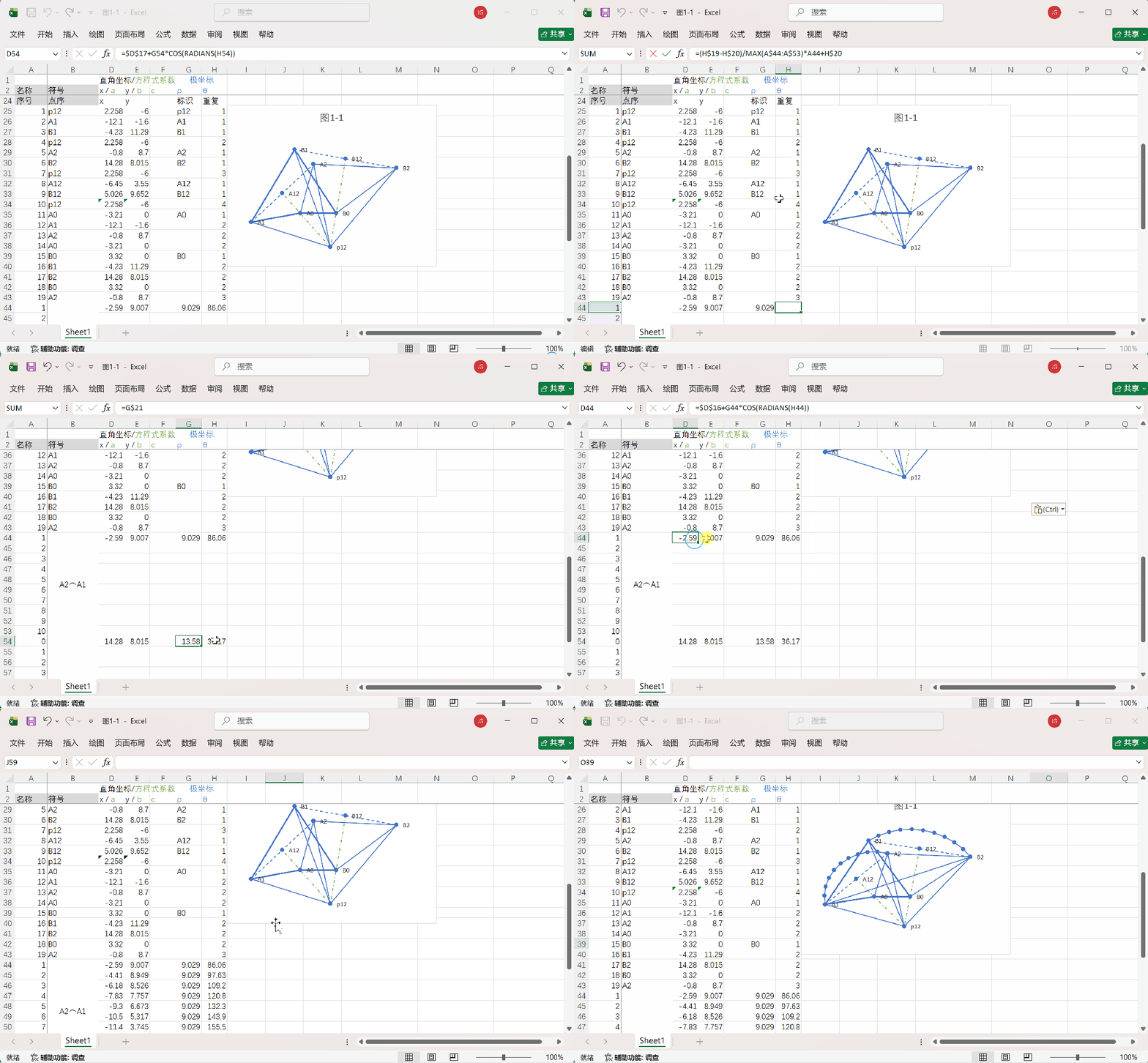
对圆弧部分的直线进行线型编辑,更换成圆点,图表完成,如图9所示。
案例中用到的excel函数用法可以在搜索引擎或AI中搜索对应的关键字了解,文中不进行详细解读。
本文案编辑器使用的是markdown语法的Typore软件,文中的公式采用的是latex语法,需要了解也可通过上述方式。
附件:图1-1.xlsx

