如何给Excel表单添加目录页并在子表中设置自动跳转返回目录?
- 2026-09-22 15:12:30
如何给Excel表单添加目录页并在子表中设置自动跳转返回目录?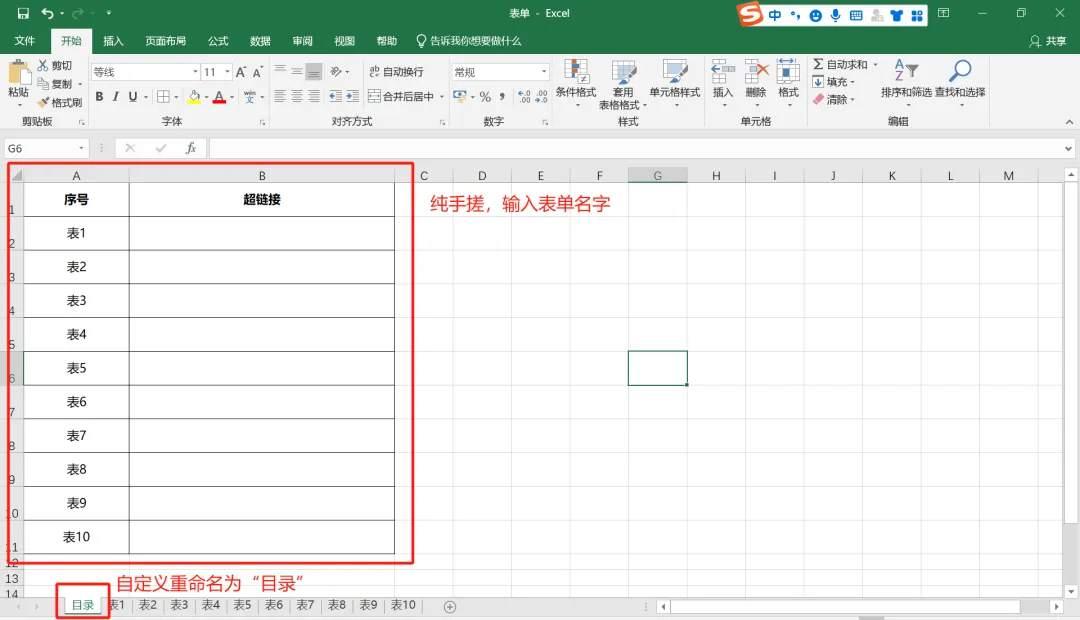

如何给Excel表单添加目录页并在子表中设置自动跳转返回目录?
当表单中的子表sheet不多时,可以用最简单的笨方法——手动添加超链接的方式形成目录,这个方式比较容易上手。
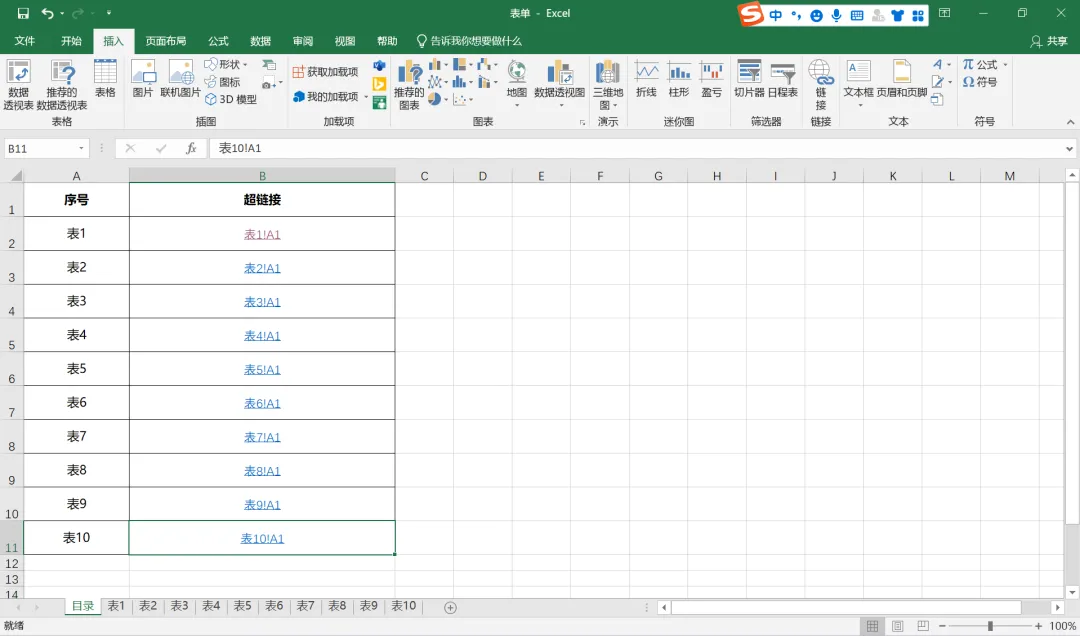
第一步:在所有子表最前面,新增一个sheet,并重命名为“目录”。然后在这个目录页中,新建一个表格:一列输入各个子表的名字、另一列预留位置进行超链接。
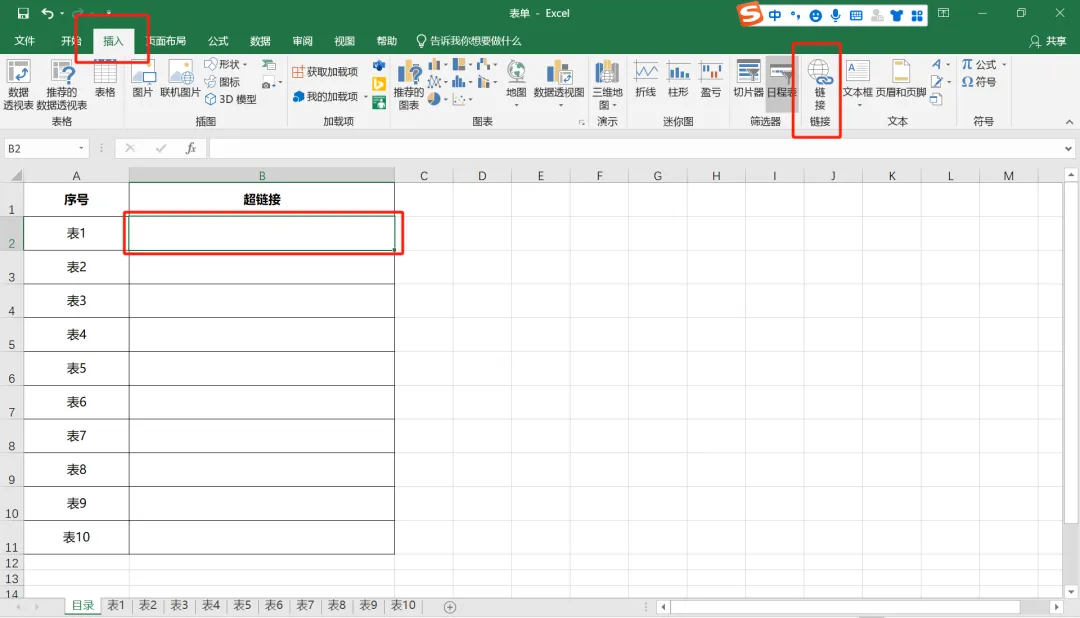
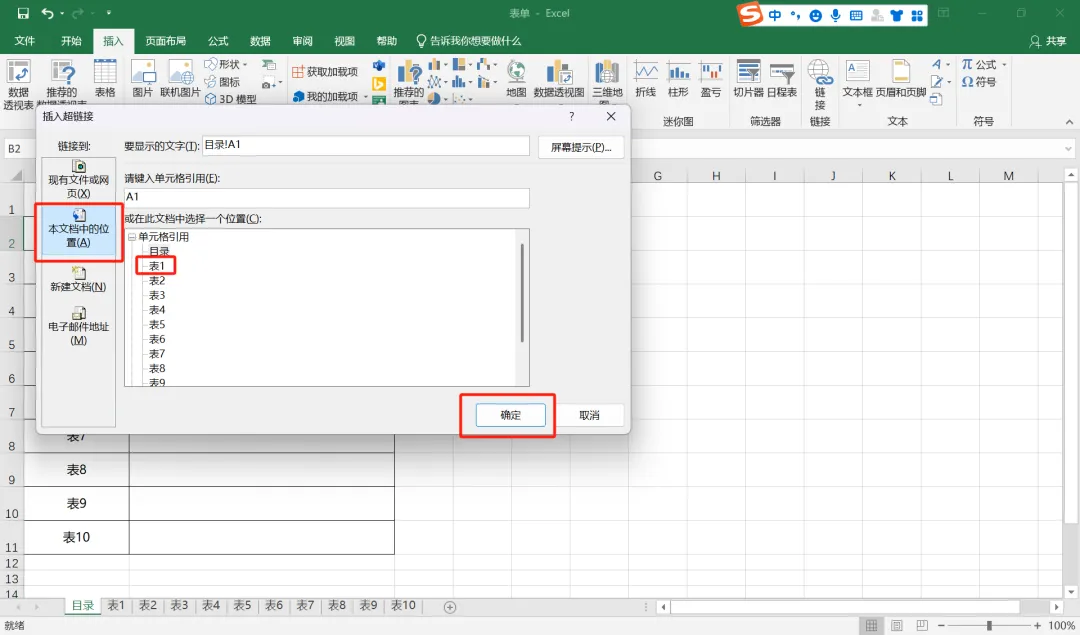
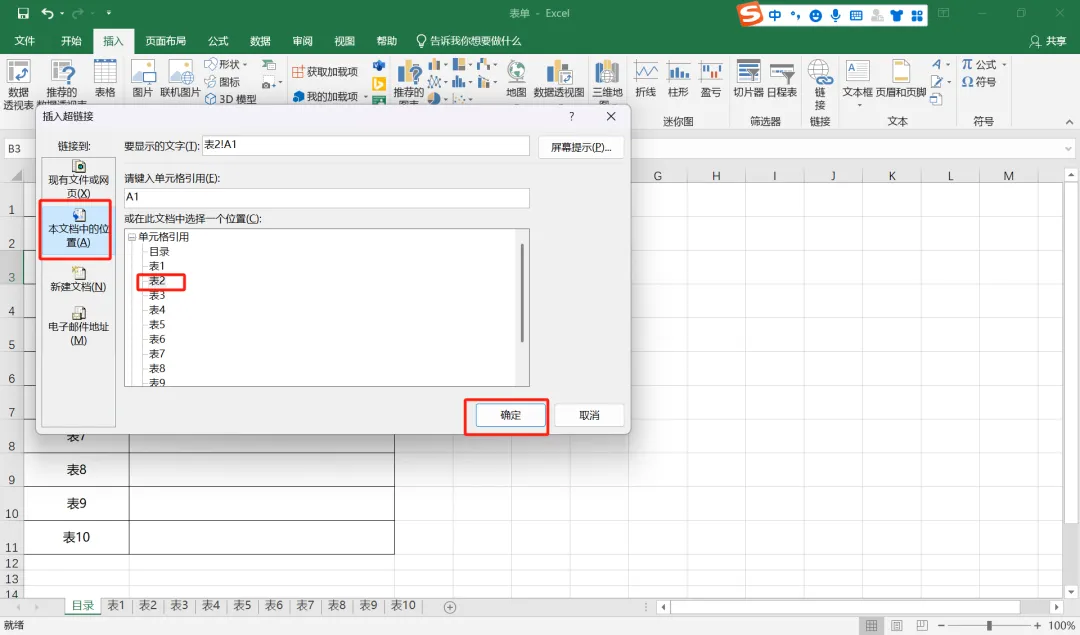
第二步:先选中需要进行超链接的空白位置(比如子表“表1”旁边需要进行超链接的B2格),然后点击“插入”——点击“链接”,在弹出的“插入超链接”界面,点击“本文档中的位置”——点击该空白位置对应的子表名字(比如“表1”)——点击“确定”,即可生成超链接。(看起来文字很多,实操下来就是鼠标点击了几下)
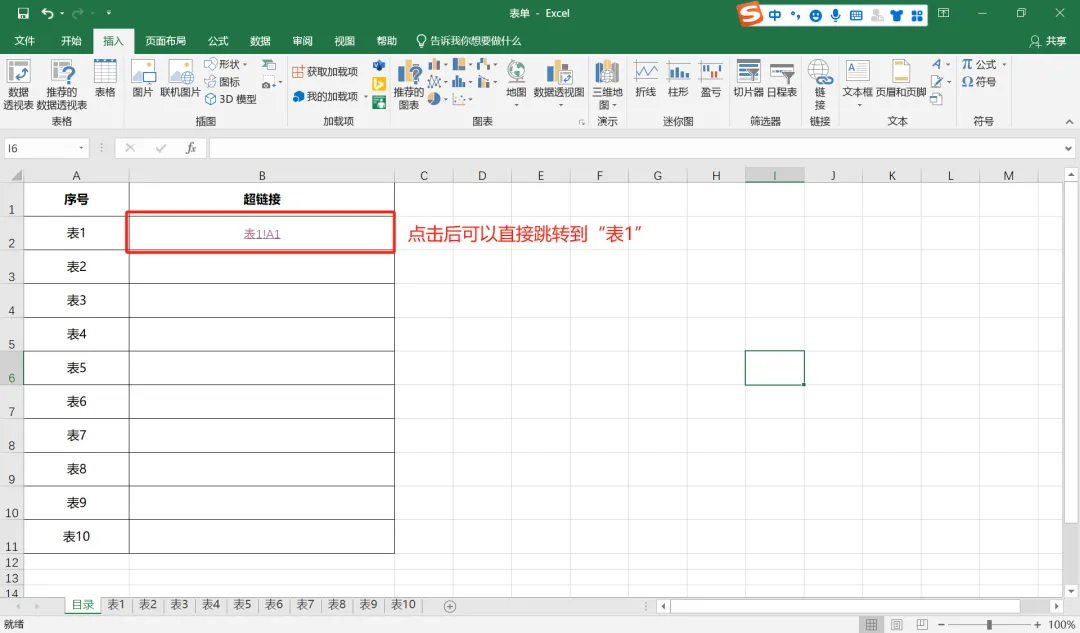
第三步:使用上述方式重复进行操作,依次进行剩余子表的超链接的嵌入。这样就实现了手搓一个简易目录,通过目录中的超链接,直接跳转到目标子表。
添加完目录后,如何从子表中便捷返回目录页?
同样也非常非常简单。
按住shift,然后选中所有子表(表1-表10)。然后在任意一个子表的某个空白单元格直接粘贴这个公式=HYPERLINK("#目录!A1", "返回目录")(标蓝的直接复制,包括前面的等号和后面的括号),然后 “enter”就好了。
这样所有子表同一位置都会生成这个“返回目录”的超链接。点击这个超链接,就能返回目录页。
本文来自网友投稿或网络内容,如有侵犯您的权益请联系我们删除,联系邮箱:wyl860211@qq.com 。

