告别Excel手工台账!这套测绘档案管理系统让效率翻倍
- 2026-09-25 12:18:04
告别Excel手工台账!这套测绘档案管理系统让效率翻倍
测绘档案管理系统是一款专业的测绘数据管理工具,主要功能包括: 软件主界面分为以下几个区域: 支持导入以下格式的宗地数据: 第 1 步:打开数据导入窗口 点击数据管理操作栏中的「导入宗地」按钮 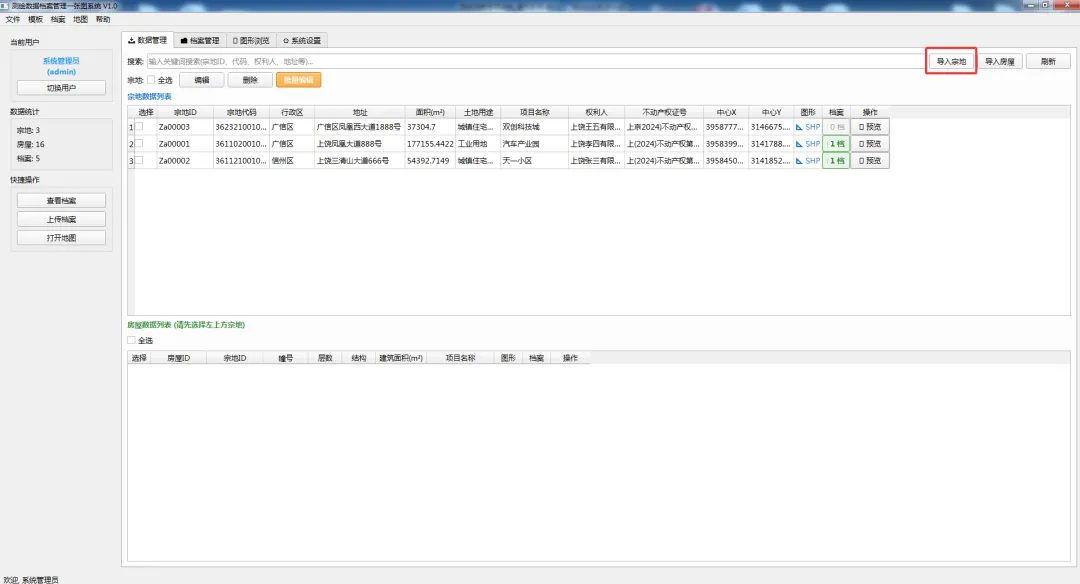
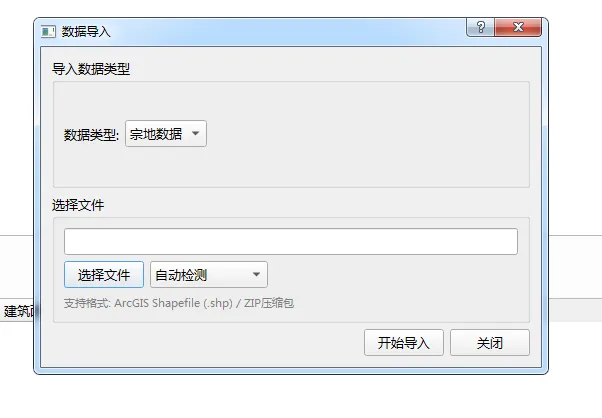
第 2 步:选择数据文件 在弹出的文件选择对话框中,选择要导入的数据文件(支持 SHP,SHP压缩包ZIP) 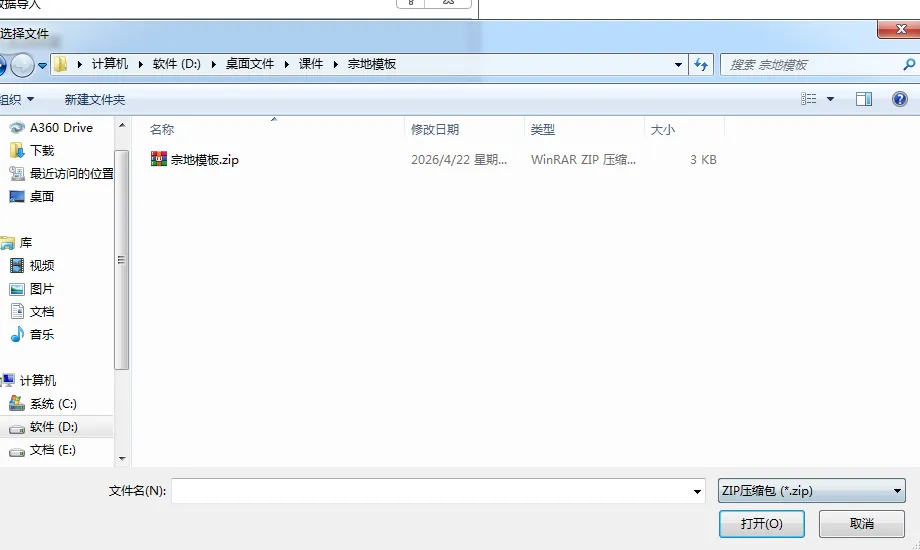
第 3 步:字段映射 如果导入SHP压缩包ZIP文件,系统会弹出字段映射窗口,请将源文件的字段与系统字段进行对应匹配。(SHP模板在菜单栏“模板”中下载) 第 4 步:确认导入 点击「确定」按钮开始导入,导入完成后会显示导入结果统计 ⚠️ 注意:SHP 文件的字段名长度不能超过 10 个字符(DBF 格式限制),系统会自动进行字段名截断匹配。 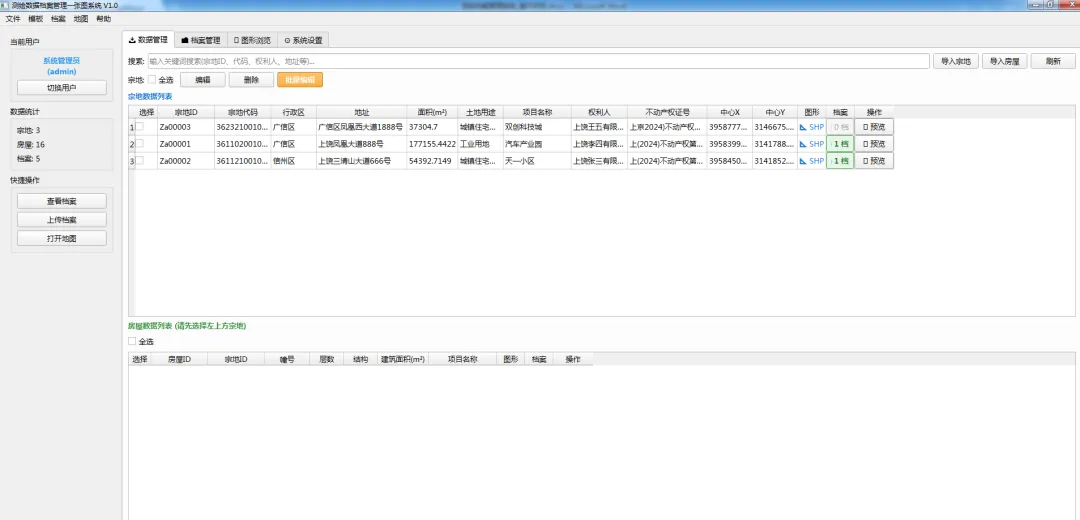
房屋数据导入与宗地数据导入操作类似,点击「导入房屋数据」按钮即可。房屋数据需要关联到具体的宗地。 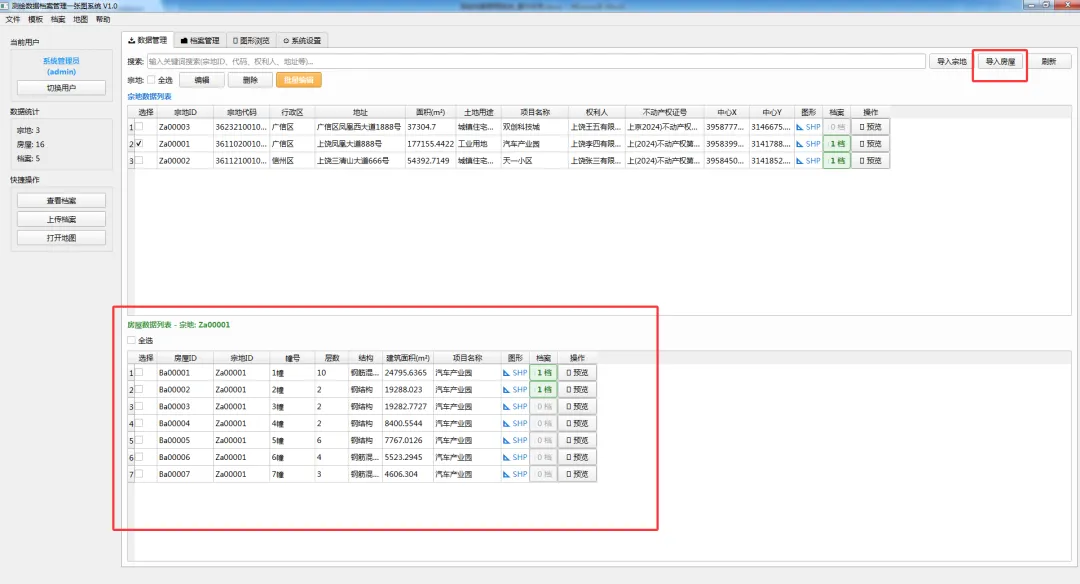
双击宗地或房屋数据列表中任一数据,或者点击某条数据中操作预览按钮,自动跳转至相应图形实际位置,闪烁并以另一种颜色和其他图形区分 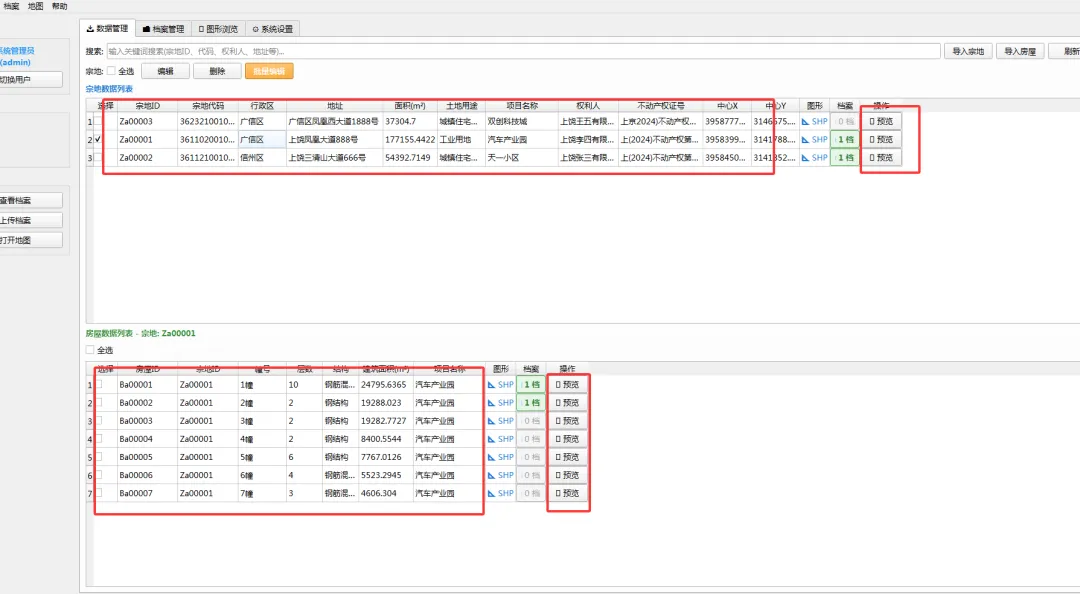
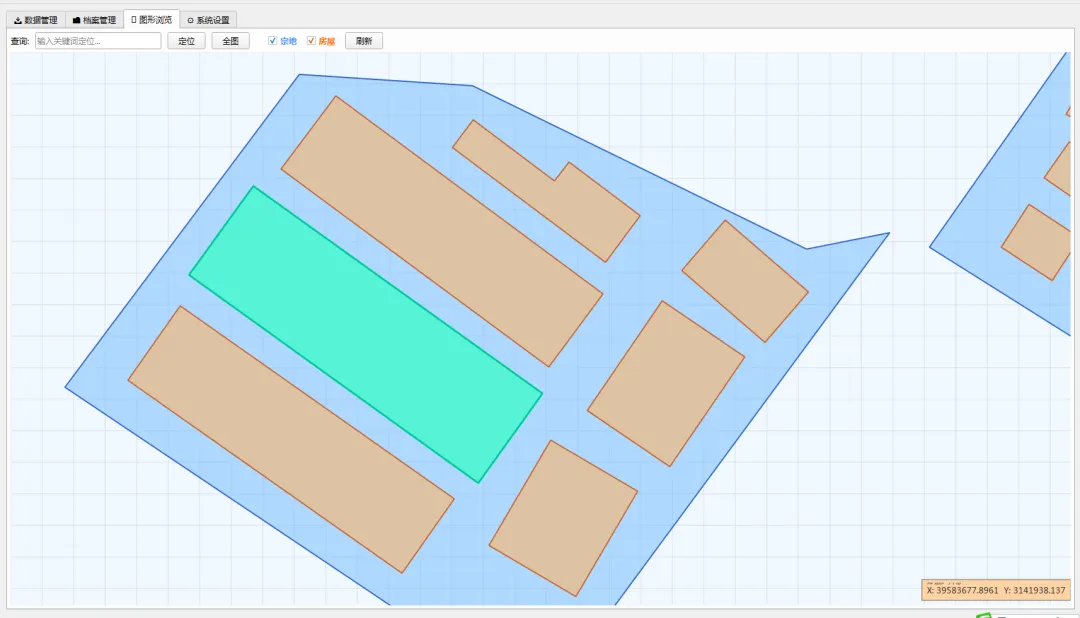
在地图上可以执行以下操作: • 单击选中:点击宗地或房屋图形进行选中,选中后会有高亮闪烁效果并弹出属性对框,并直接可以查看相应的档案 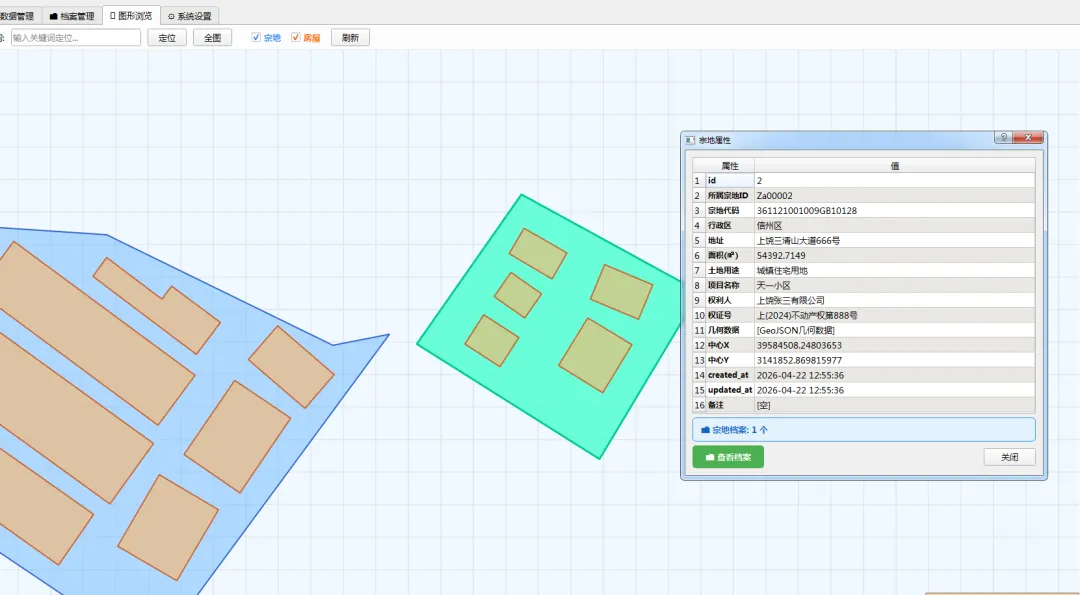
• 平移地图:按住鼠标左键拖动可以平移地图 • 缩放地图:使用鼠标滚轮进行缩放 第 1 步:选择关联对象 在地图上选中要上传档案的宗地或房屋,或在快捷操作栏中勾选 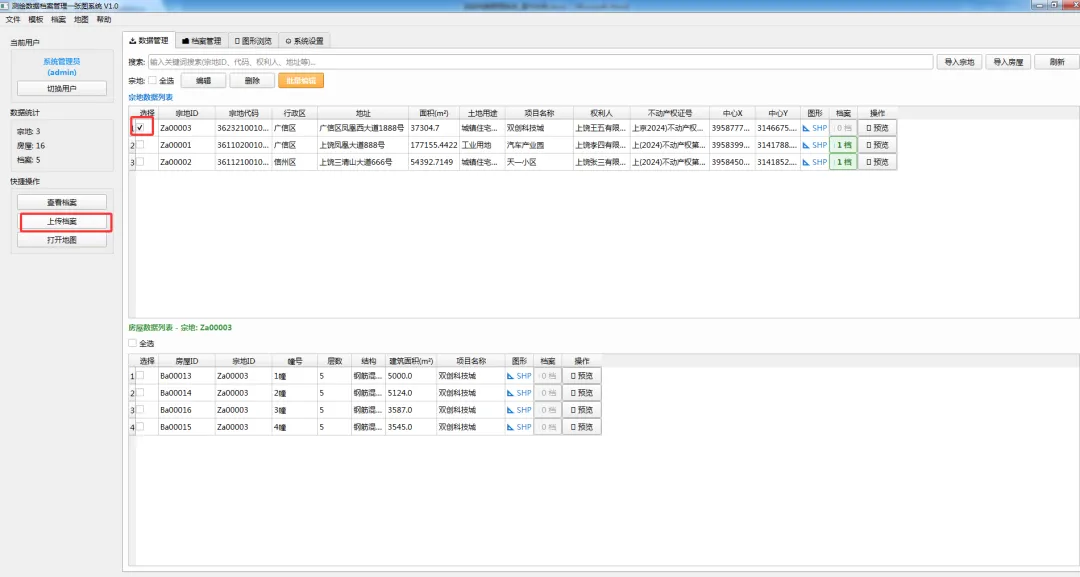
第 2 步:打开上传窗口 点击「上传档案」按钮 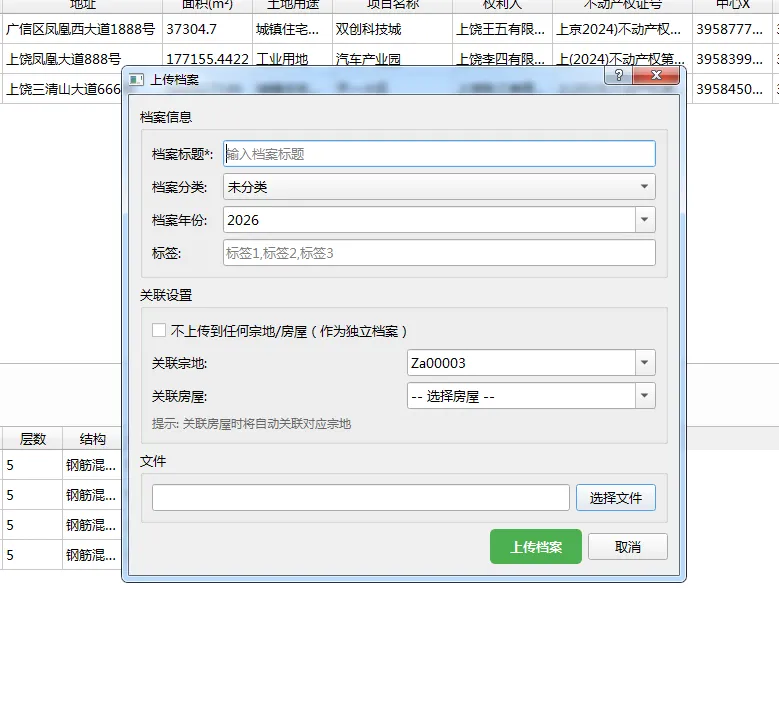
第 3 步:填写档案信息 填写档案编号、标题,选择档案分类 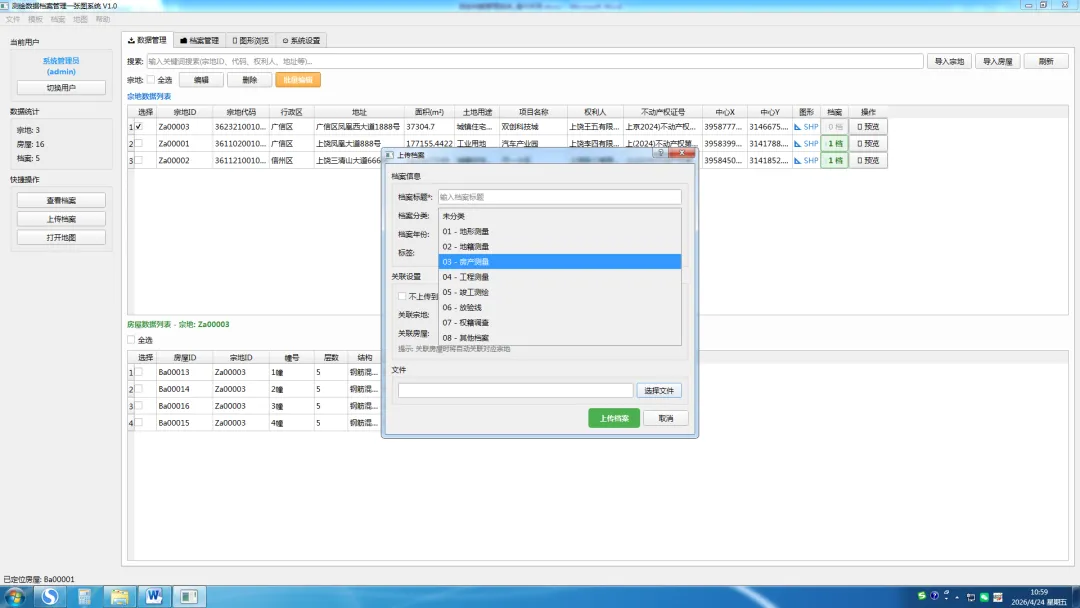
第 4 步:选择文件 点击「选择文件」按钮,选择要上传的档案文件(支持 PDF、图片等格式) 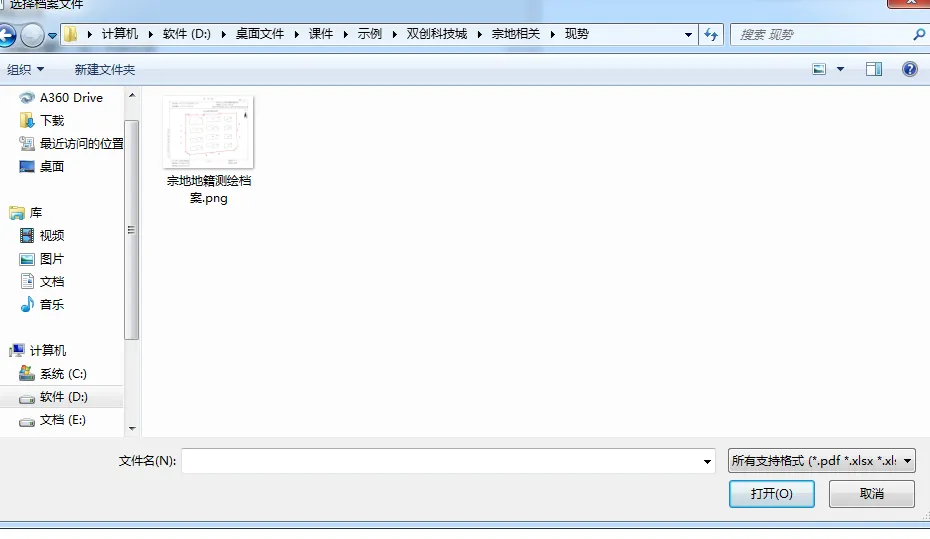
第 5 步:确认上传 点击「确定」按钮完成上传,上传档案数量会动更新 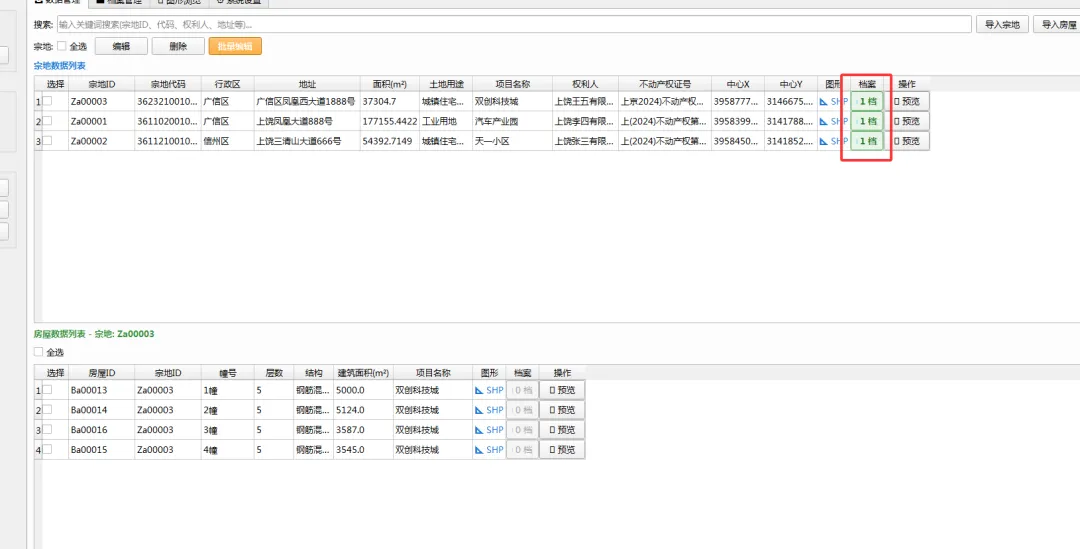
第 1 :选择对象 在地图上点击要查看档案的宗地或房屋 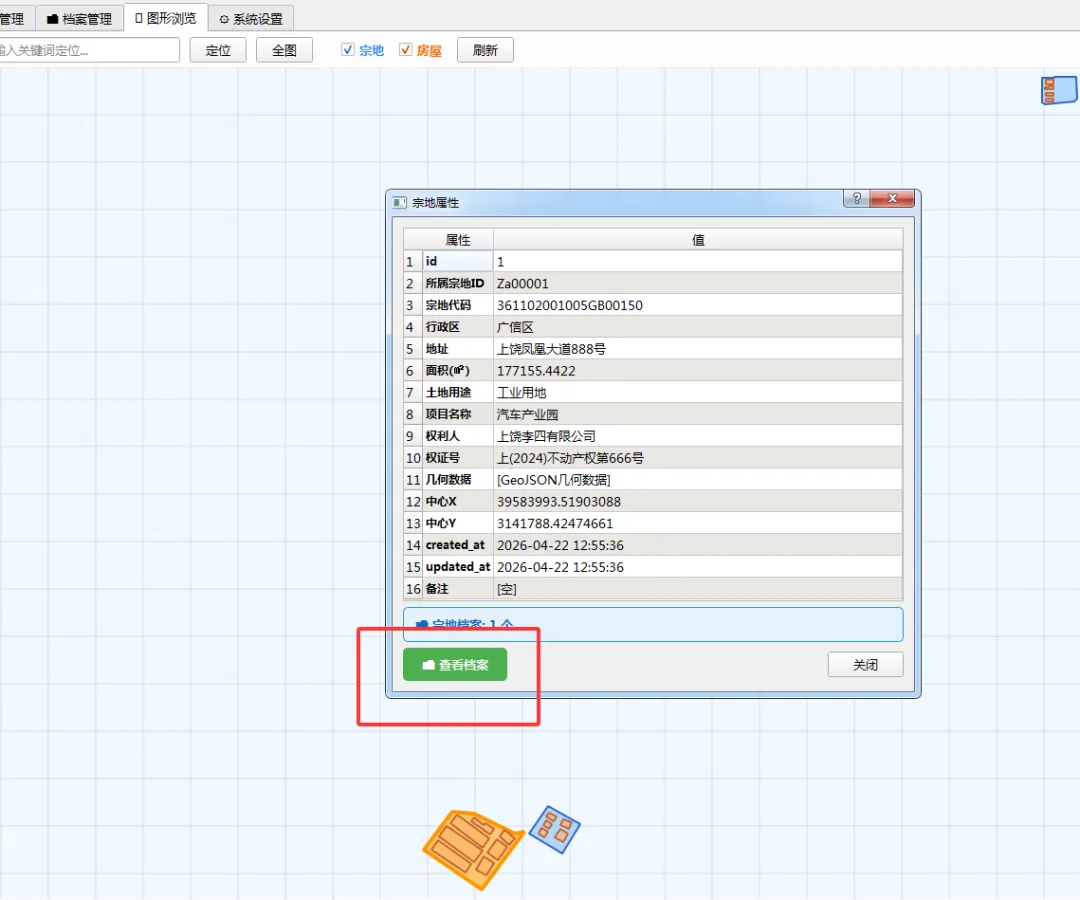
第 2 :档案管理窗口 点击「查看档案」按钮 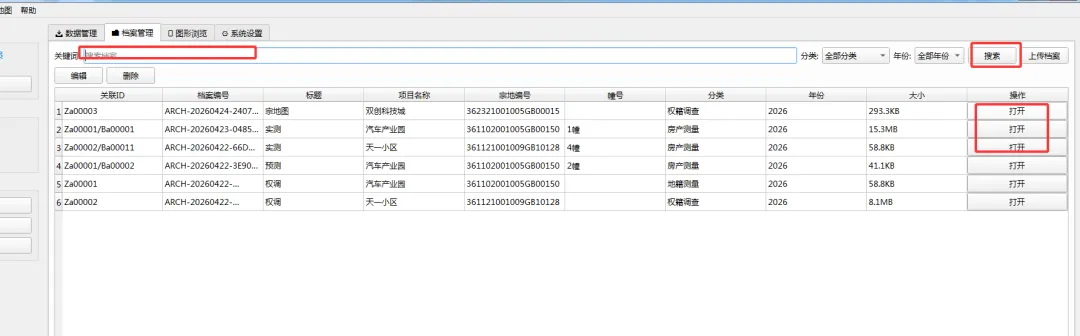
第 3 :直接在数据列表中档案中浏览档案 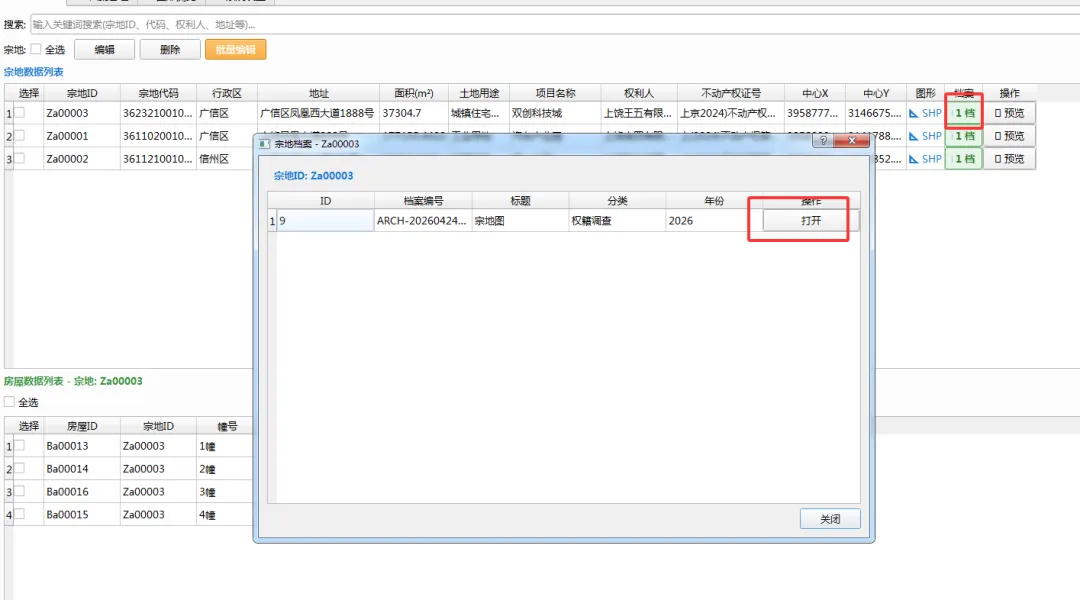
系统将档案分为以下 8 个类别: 快捷操作栏位于软件主界面左侧,提供常用功能的快速入口: 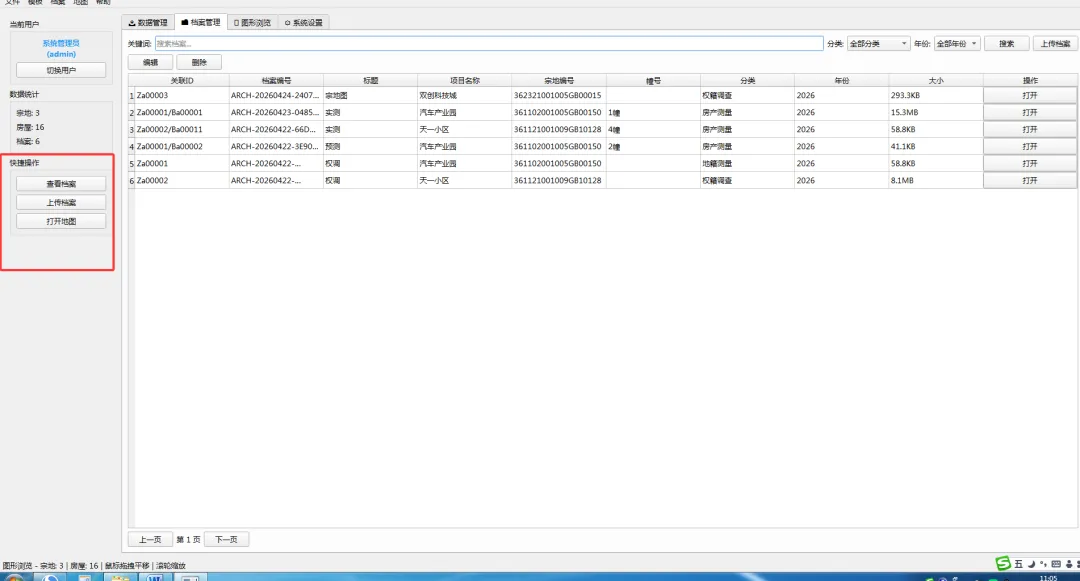
浏览图形,快速跳转 第 1 步:备份数据 确认 data 文件夹存在且包含数据 第 2 步:替换 EXE 将新的 EXE 文件复制到软件目录,覆盖原有文件 第 3 步:启动验证 双击新的 EXE 文件启动软件,验证数据是否正常 正确的软件目录结构: 软件目录/ ├── SurveyArchiveManager.exe← 主程序(升级时替换) └── data/← 数据目录(升级时保留,包含数据库和档案附件)
第一章 软件概述
宗地数据导入与管理 房屋信息管理 地图可视化浏览 档案资料存储与查阅
第二章 软件界面
2.1 主界面布局
顶部菜单栏:文件、编辑、视图、工具等菜单 左侧快捷操作栏:快速导入数据、查看档案等功能 中心地图区域:显示宗地和房屋的地理位置 底部状态栏:显示当前操作状态和数据统计
第三章 数据导入操作
3.1 导入宗地数据
Shapefile (.shp, .shx, .dbf) GeoJSON (.geojson, .json) Excel (.xlsx) CSV (.csv)
3.2 导入房屋数据
第四章 地图浏览操作
4.1图形浏览
4.2 图形操作
💡 提示:图形选中后会显示青色(RGB: 50, 255, 200)高亮效果,便于识别。
第五章 档案管理操作
5.1 上传档案
5.2 查看档案(三种方法)
5.3 档案分类说明
01 地形测量 02 地籍测量 03 房产测量 04 工程测量 05 竣工测绘 06 放验线 07 权籍调查 08 其他档案
第六章 快捷操作栏功能
6.1档案操作
上传档案:为选中的宗地或房屋上传档案资料 查看档案:查看选中对象的档案列表 档案搜索:根据关键词搜索档案
6.2 图形操作
第七章 软件升级与维护
7.1 软件升级
⚠️ 注意:升级软件时,只需替换 EXE 文件,data 文件夹必须保留!
7.2 数据目录结构
7.3 系统要求
操作系统:Windows 7 及以上版本 内存:最低 4GB,推荐 8GB 硬盘:至少 200MB 可用空间
本文来自网友投稿或网络内容,如有侵犯您的权益请联系我们删除,联系邮箱:wyl860211@qq.com 。

