干货教程|零基础用 PPT 绘制微信图标,不用任何设计软件
- 2026-09-21 17:12:48
干货教程|零基础用 PPT 绘制微信图标,不用任何设计软件很多朋友以为图标、Logo 只能用专业绘图软件制作,其实 PPT 自带的形状工具,就可以画出好看的图标。 今天就带大家一步一步,绘制我们最熟悉的微信图标,全程零基础也能学会。 
制作步骤: 新建一个空白幻灯片,插入,形状,圆角 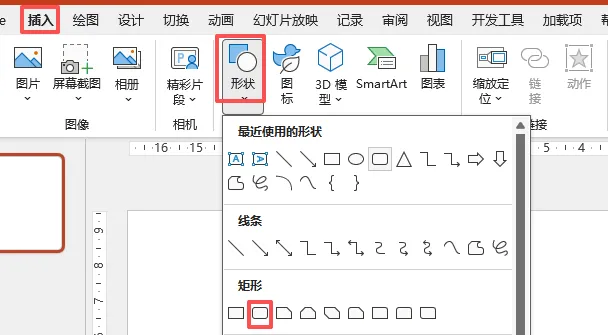
按住shift键画一个圆角矩形,形状格式,形状填充,渐变,其他渐变。 选右边的渐变填充,类型选线性,角度90度,渐变光圈下面删除中间的两个色标,前面颜色改为绿色,后面颜色改为鲜绿,形状轮廓,无轮廓。 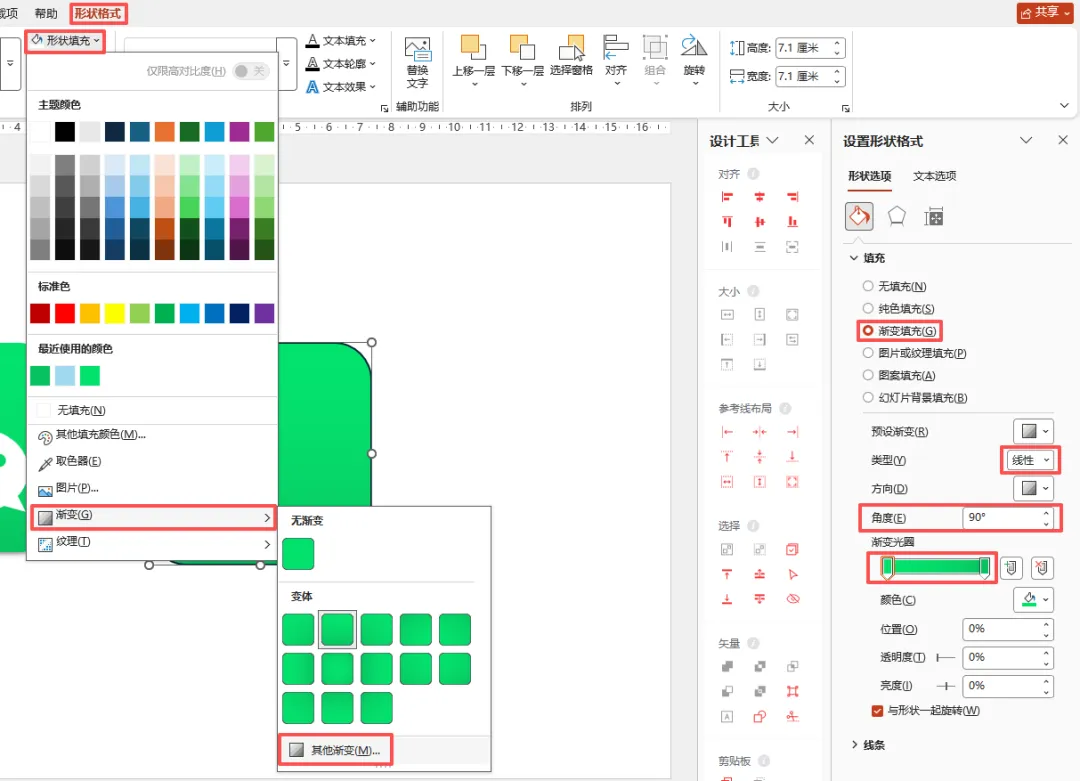
插入,形状,椭圆,画一个椭圆,插入,形状,等腰三角形,画一个等腰三角形,旋转放在椭圆右下角 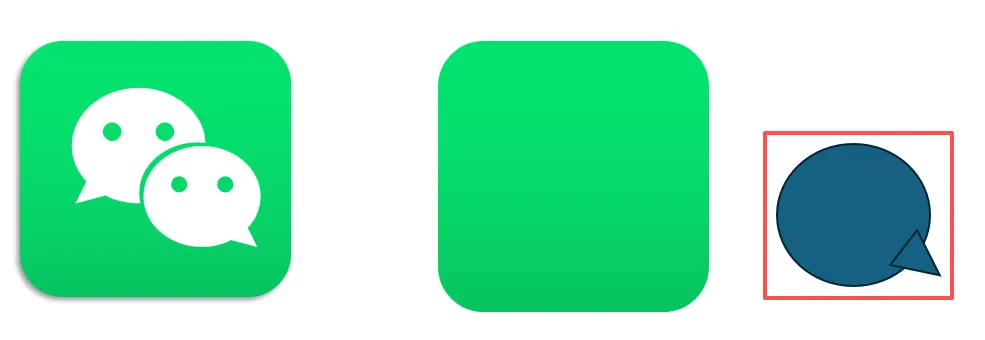
选中椭圆和等腰三角形,形状格式,合并形状,选中合并图形,按住Ctrl键加鼠标拖动复制一个。 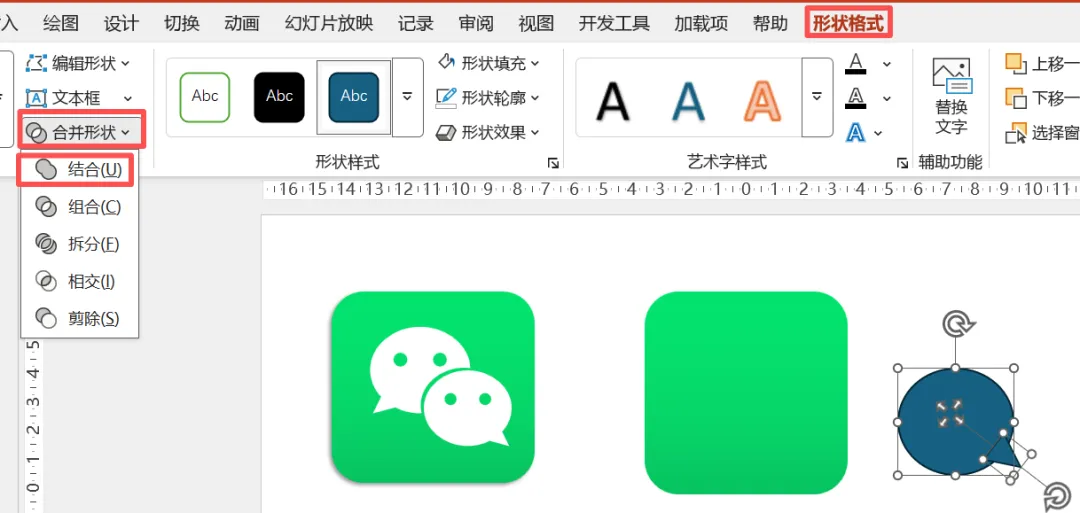
插入,形状,椭圆,按住shift键画出小圆,复制一个,放到合并的图形上面 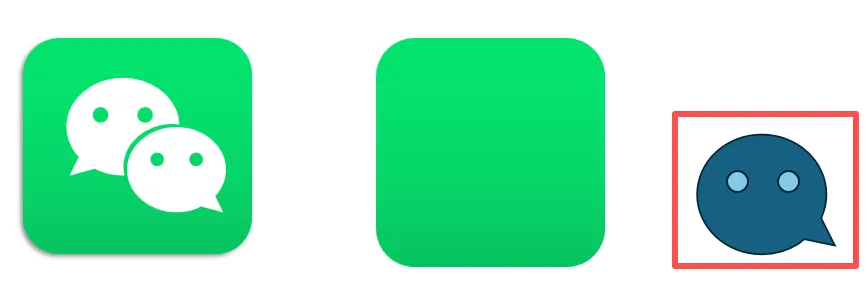
选中合并的图形,按住shift键分别点击两个圆,形状格式,合并形状,剪除。 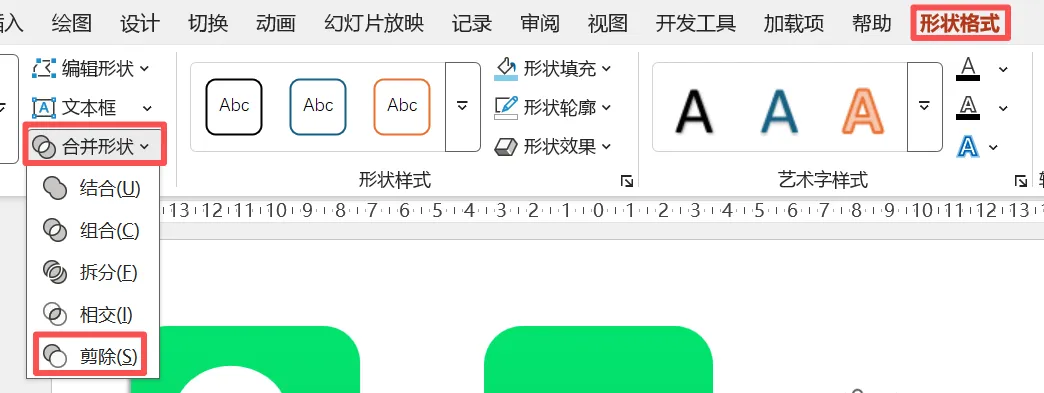
将剪除的形状复制一份,选中其中一个,形状格式,旋转,水平旋转。 将前面椭圆和等腰三角形合并的图形拖到剪除的图形上面,先选中剪除的图形(两个有眼睛的),再按住shift键选中上面图形,形状格式,合并形状,剪除 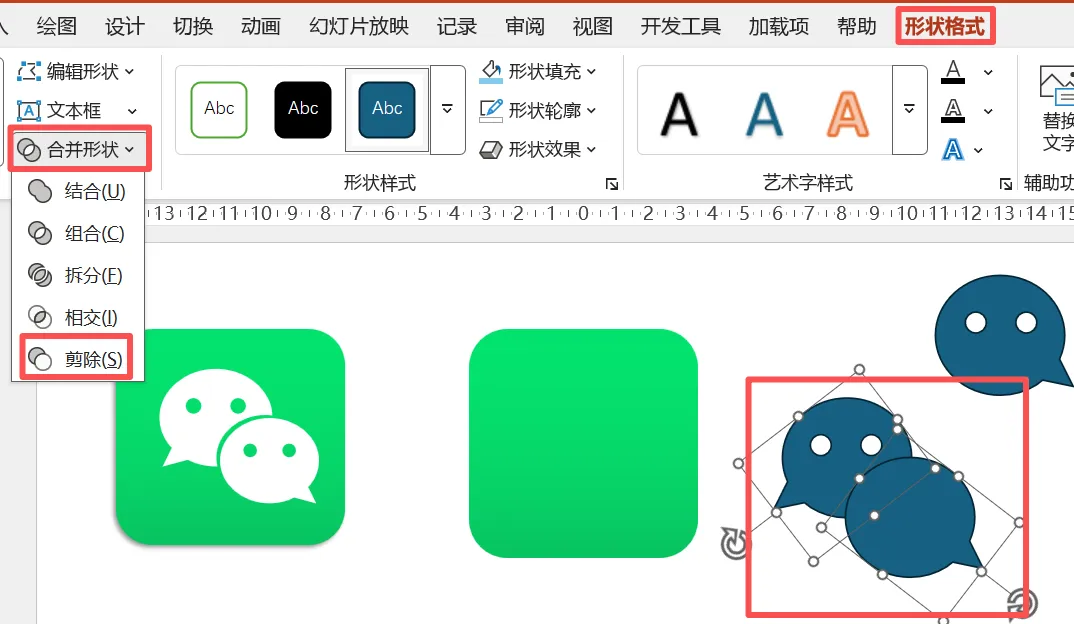
然后把两个图形拖到圆角矩形上面放到合适的位置,调整大小 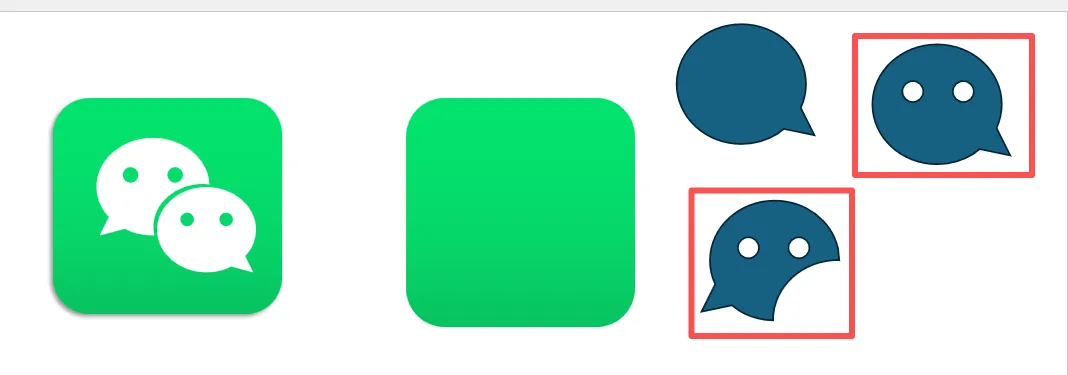

选中两个图形,形状填充为白色,轮廓颜色无颜色,选中圆角矩形,形状格式,形状效果,阴影,偏下。 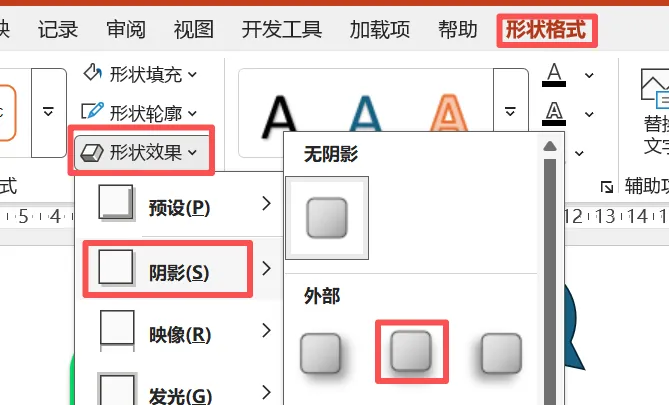
然后选中圆角矩形和两个图形,形状格式,组合,最终效果 
大功告成!一个微信图标就绘制完成了。 小技巧:按住 Shift 绘制图形,可以保证图形不变形;画完组合图形,方便整体移动、缩放。 学会这个小技巧,以后各种 logo 图标,都可以用 PPT 轻松绘制出来。 关注上方公众号,更多PPT知识持续更新!!!
本文来自网友投稿或网络内容,如有侵犯您的权益请联系我们删除,联系邮箱:wyl860211@qq.com 。

