Excel经常用到的实操功能解析(班级量化考核场景)
- 2026-09-22 12:55:51
Excel经常用到的实操功能解析(班级量化考核场景)Excel 实操功能: 例如:RANK 排名函数(班级考核排名必用) 场景:根据 F 列总分,给 1‑8 班排出名次,分数越高名次越靠前 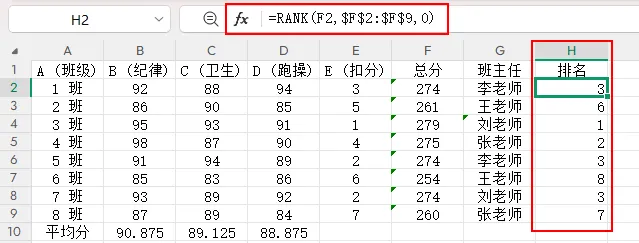
=RANK(F2,$F$2:$F$9,0) 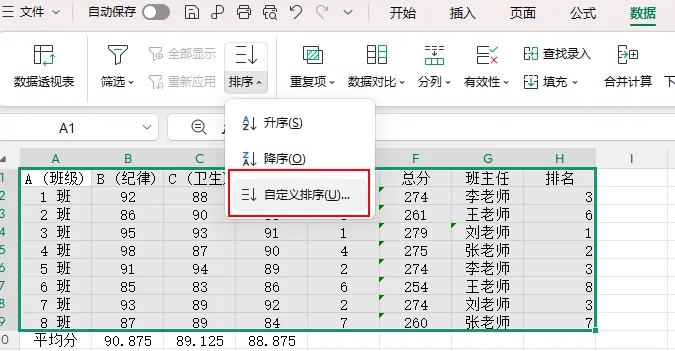
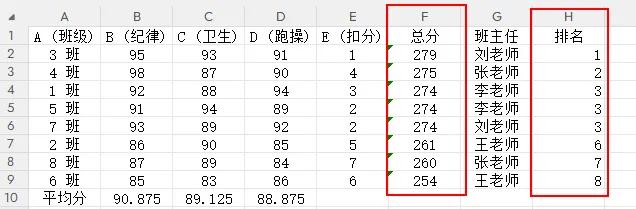

示例结果: 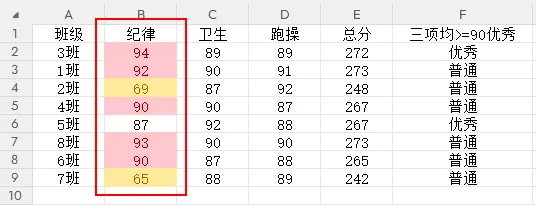
1. 绝对引用 $(重中之重)
A1:相对引用,下拉公式会变成 A2、A3$A$1:绝对锁定,下拉始终引用 A1
✅排名、VLOOKUP、统计区域一定要加 $ 锁定区域,很多人扣分点
解析
F2:要排名的单元格 $F$2:$F$9:固定全部总分区域,美元符号锁定,下拉公式不会乱跑0 = 降序(高分第 1 名);写 1 就是升序低分第一
2. 数据排序
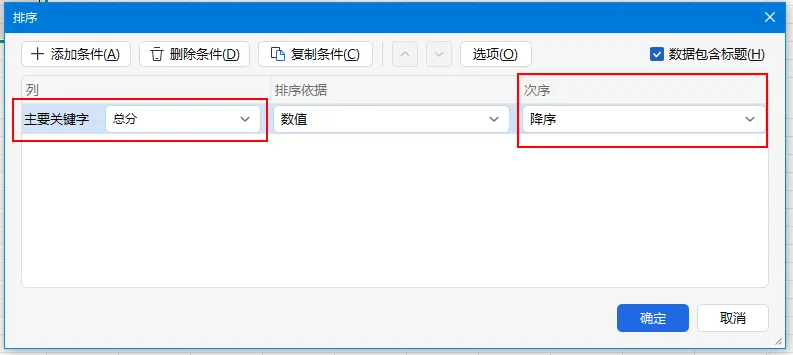
选中整个数据区域(只选一列会造成班级和分数错位!) 【数据】→【排序】
主要关键字:总分;次序 降序;
⚠️千万不要只选中分数那一列排序,会把班级和分数搞乱。
3. 数据筛选
【数据】→【筛选】,表头出现小箭头
可以勾选,只看优秀班级、只显示部分班级;方便复制导出部分报表。
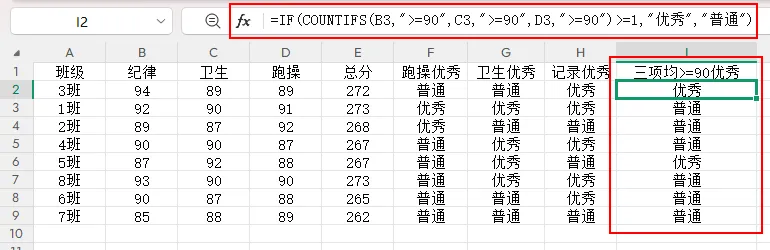
附:优秀班级用到的函数公式:
COUNTIF:只能一个条件。 COUNTIFS:多个条件,全部要满足,条件写在同一行;
=COUNTIF(数据区域,条件);
=COUNTIFS(区1,条件1,区2,条件2…)
记忆技巧:带 S 就是多条件。
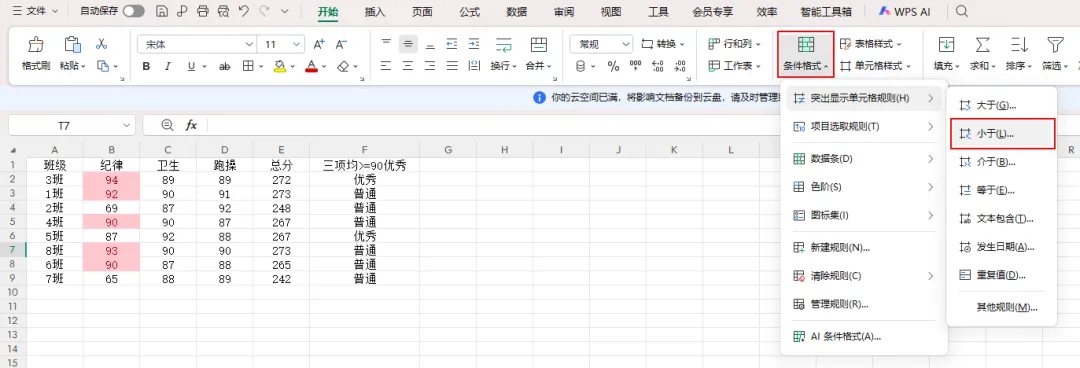
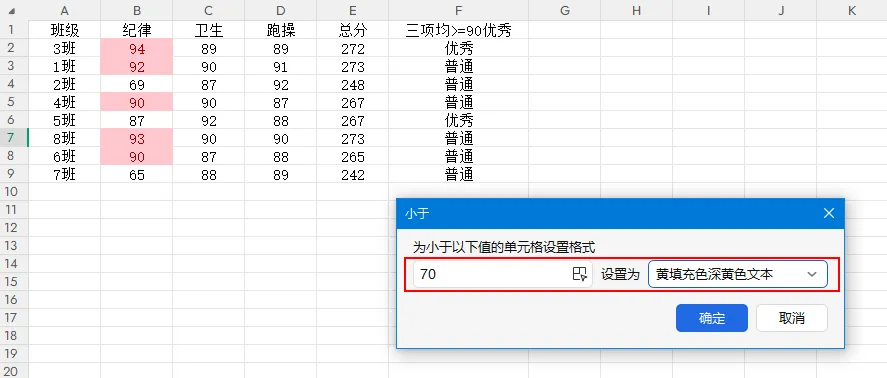
4. 条件格式(做考核表美化)
选中总分区域 F2:F9 →【开始】→条件格式 示例规则:
≥90 分单元格填充红色; 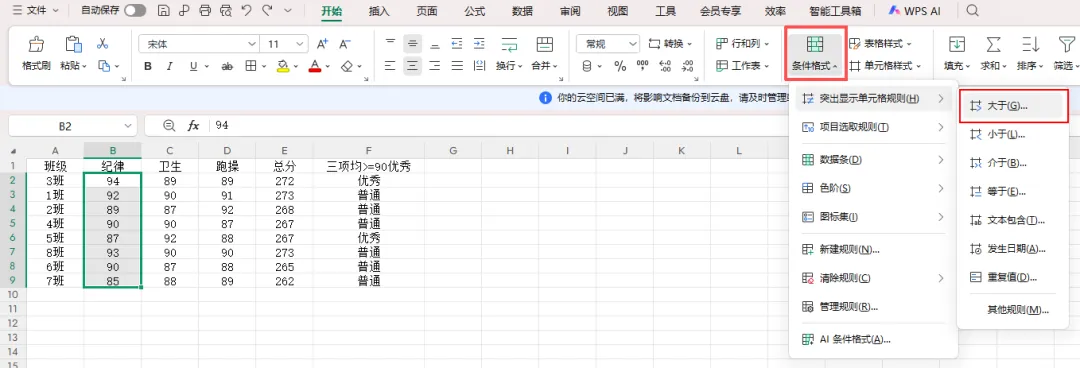
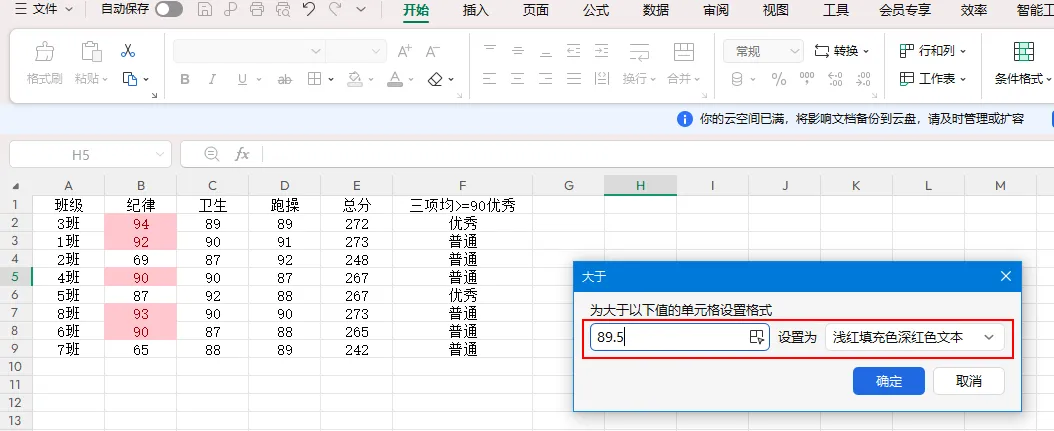
低于 70 填充黄色;
不用手动改颜色,数据一变颜色自动变。
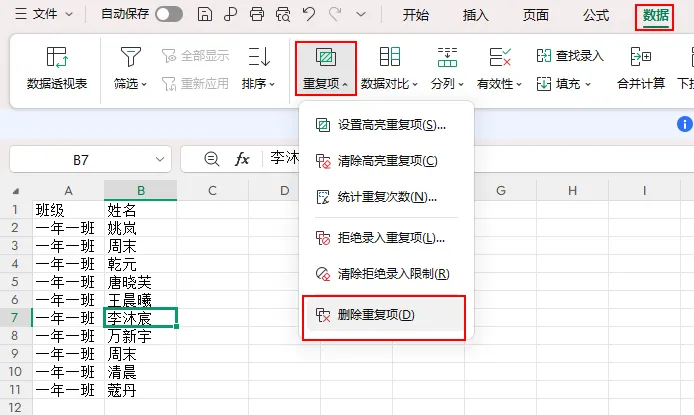
5. 删除重复值
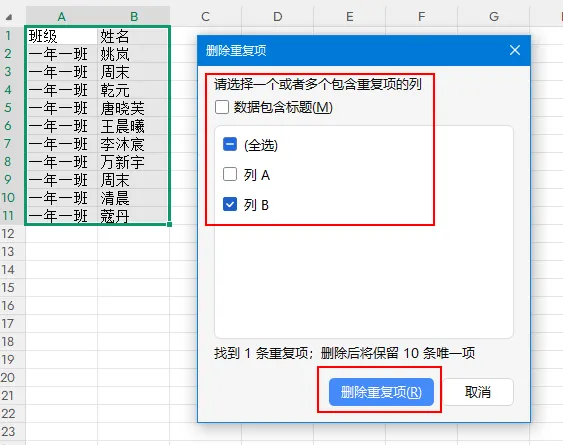
拿到学生名单,去除重复名字: 【数据】→删除重复值,勾选姓名列,一键清理重复行。
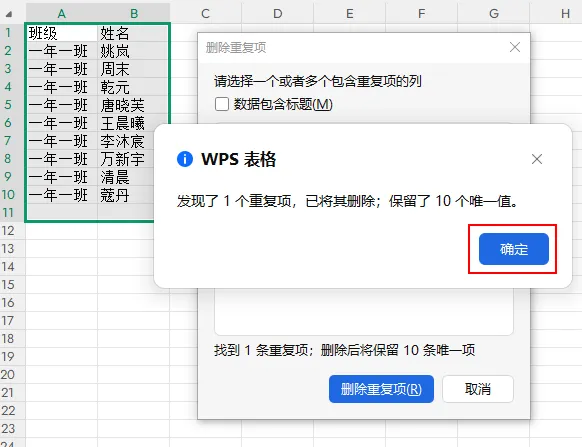
确定之后重复项就自动删除掉了。
6. 冻结窗格
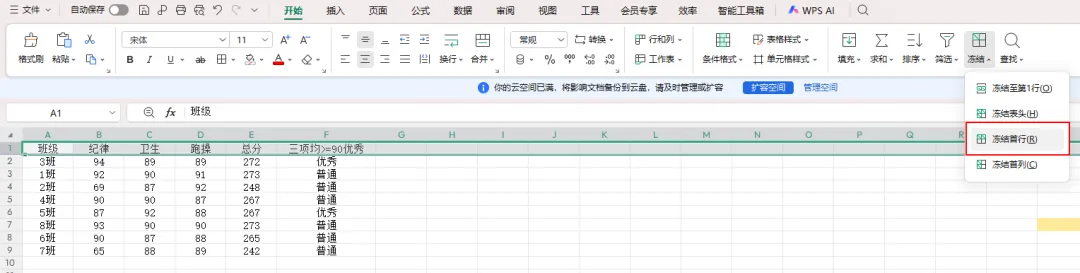
大表格,想一直看见表头:视图→冻结窗格→冻结首行,往下滚动表头始终看得见。
本文来自网友投稿或网络内容,如有侵犯您的权益请联系我们删除,联系邮箱:wyl860211@qq.com 。

