Excel使用技巧---批量标注表格单元格中部分字体颜色格式
- 2026-09-21 17:59:34
Excel使用技巧---批量标注表格单元格中部分字体颜色格式部分场景中可能需要将表格单元格中部分字段标注颜色或者加粗。一两个单元格则可以直接F2编辑,选中字体进行操作,但如果需要批量修改,再手工标注就不太有效率了。 在WORD中,可以直接ctrl+H直接替换进行格式标注。但这个方法在excel中却不成行,会把单元格全部字体全部设置格式。 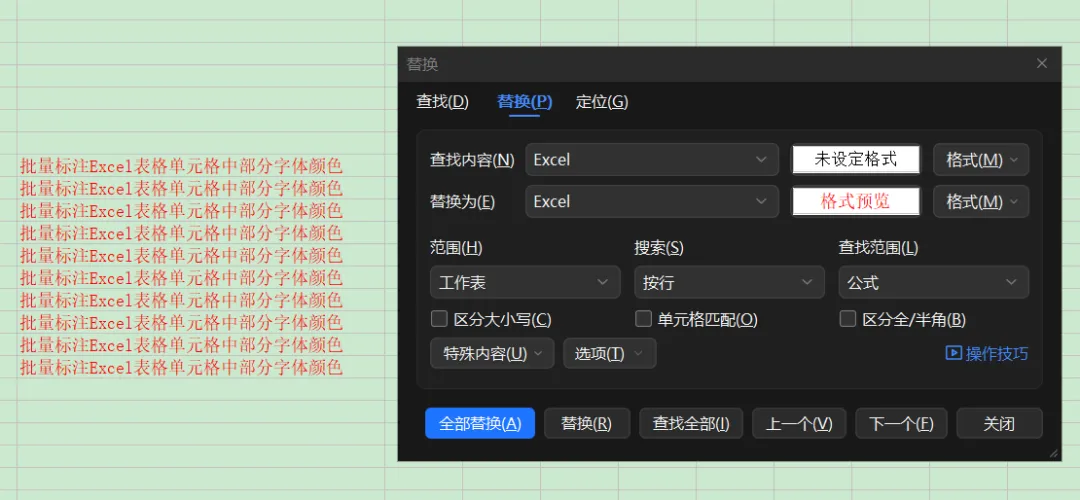
下面介绍一种方法,拉达到批量批量标注表格单元格中部分字体颜色格式。 第一步:复制需要标注的内容,粘贴到word。 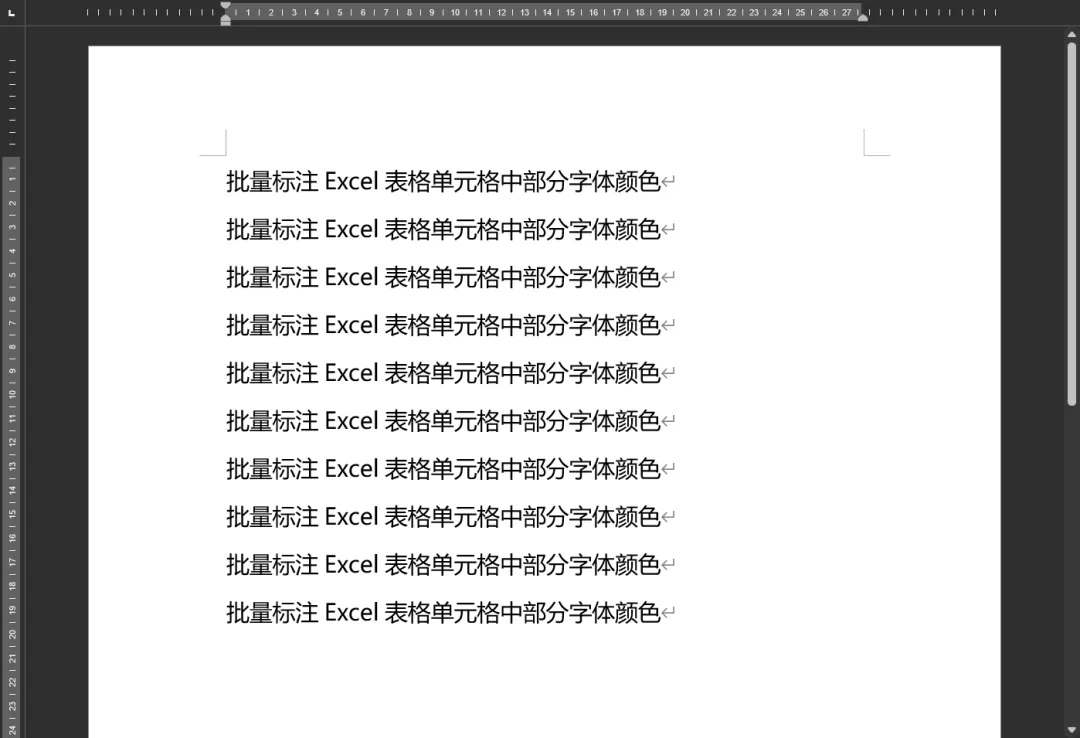
第二步:利用ctrl+H查找替换,修改替换后的内容格式为预期格式(颜色、背景色、加粗等格式均可)这里替换为可以是原内容,也可以用字符“^&”来代表。^&就表示保留原内容。 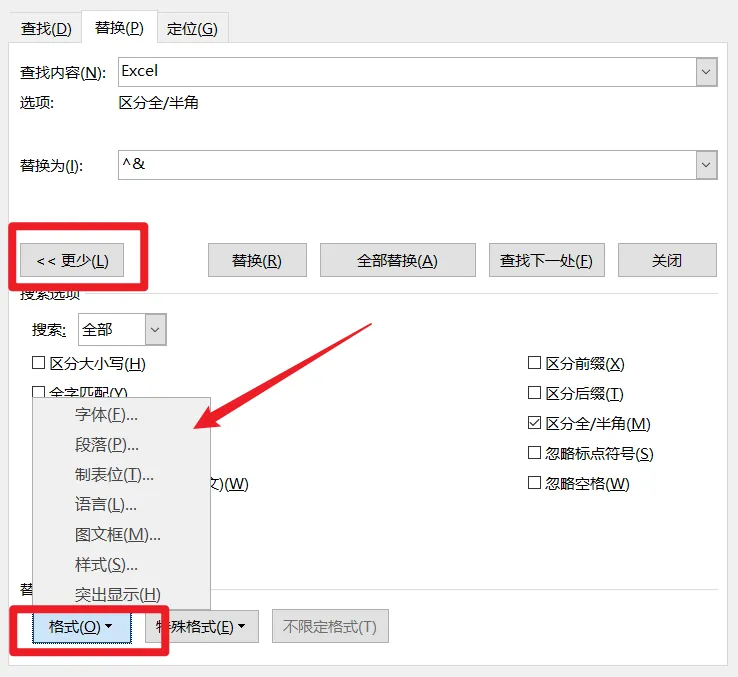
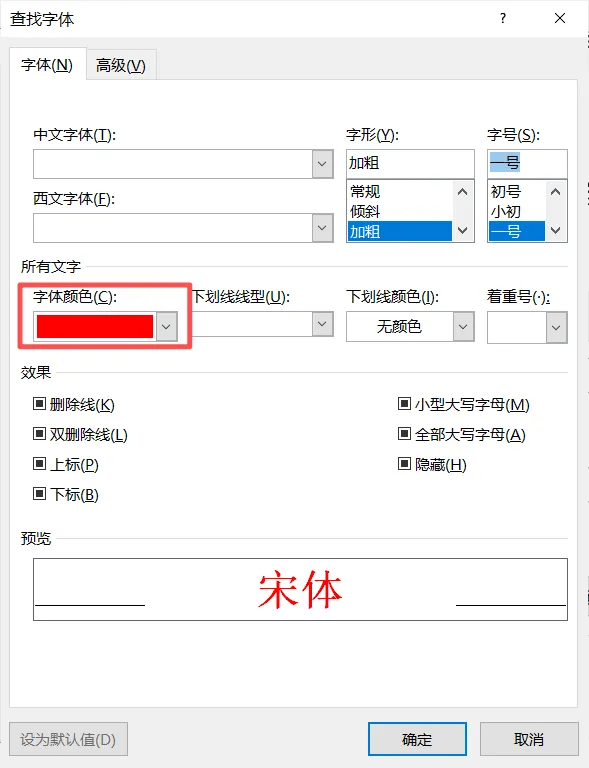
设置好后,替换为的下面格式中会显示设置的预期格式。然后点击“全部替换”即可。如果只想替换部分word行次的内容,就提前选中想修改的行次。(按着CTRL键可选中word部分内容) 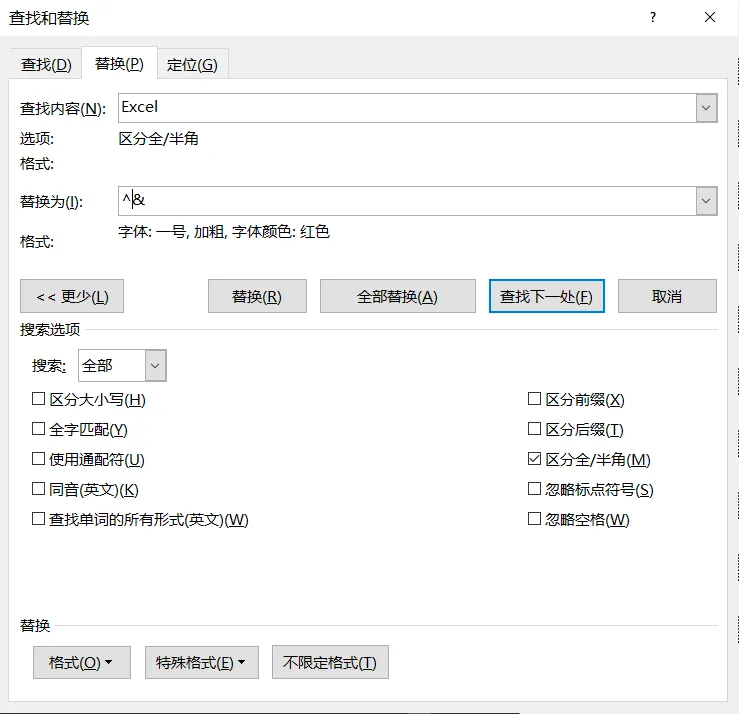
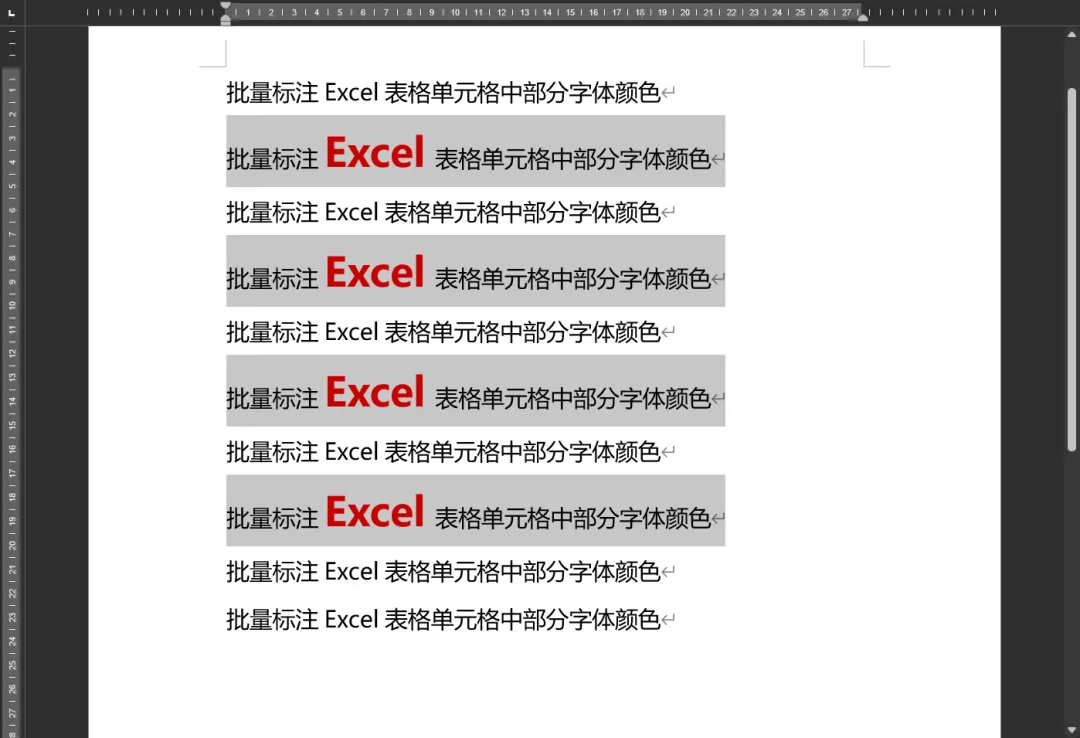
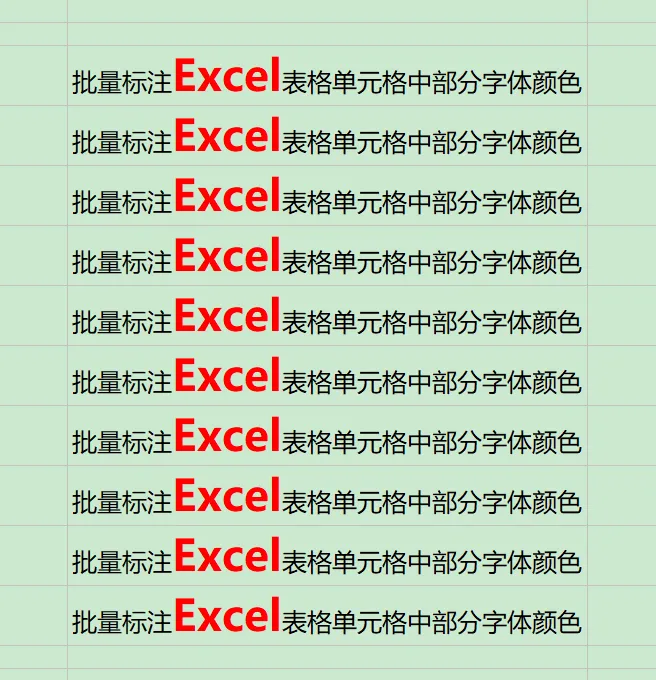
第三步:将标注好的ctrl+A全选复制,粘贴到原excel表格的原位置中即可达到部分标注的效果。(如果是纯数字需将单元格格式提前设置为文本模式) 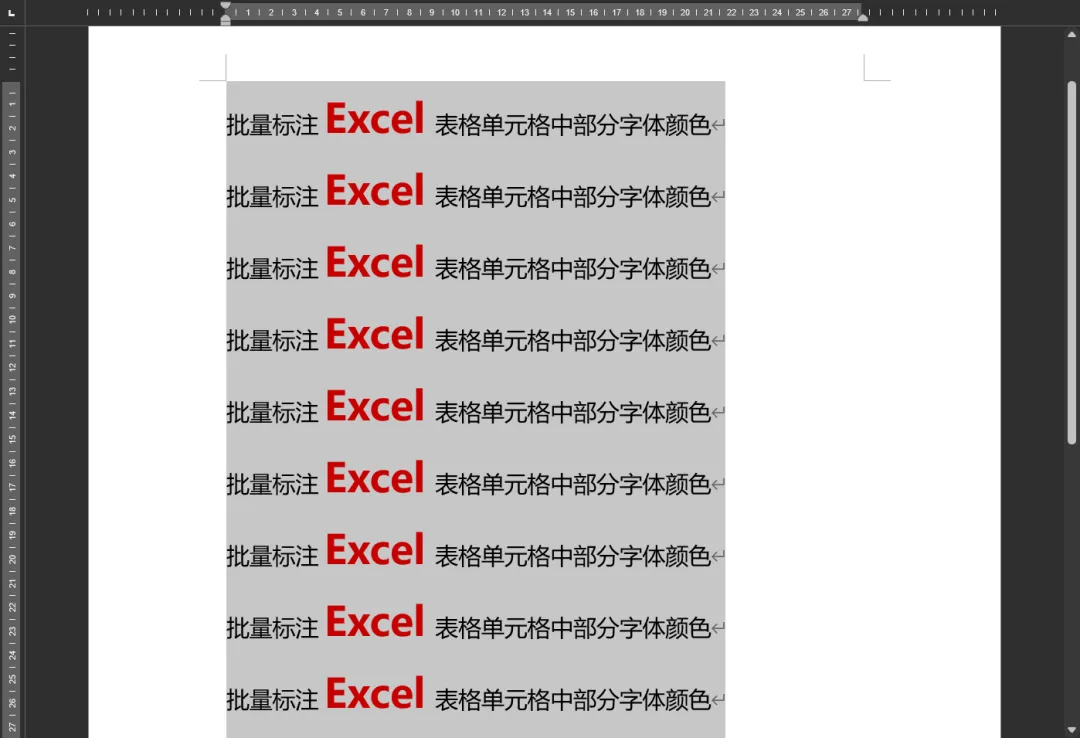
本文来自网友投稿或网络内容,如有侵犯您的权益请联系我们删除,联系邮箱:wyl860211@qq.com 。

