Excel一键批量生成工资条!3分钟搞定,告别手动复制粘贴
- 2026-09-22 11:08:08
做财务、行政的小伙伴,每月最繁琐的工作,一定少不了制作工资条!
员工人数多,手动复制粘贴、插空行、调格式,不仅耗费大把时间,还特别容易出现格式错乱、数据出错、漏做的情况。
今天给大家分享一个Excel原生免费技巧,不用插件、不用复杂函数、不用宏代码,3分钟就能批量生成全套工资条,新手零基础也能直接上手,手机看、照着做超简单!
✅ 前期准备:规范工资表
操作前一定要整理好原始工资表,避免操作失败,只需满足2个简单条件:
1. 表格第一行为标准表头:姓名、部门、基本工资、绩效、社保、实发工资等;
2. 员工数据连续排列,无空行、无合并单元格。
✅ 第一步:添加辅助序号列
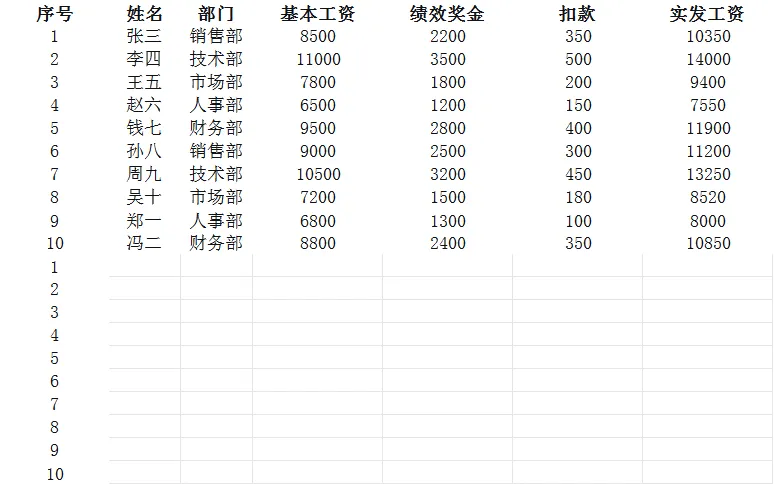
在工资表最左侧插入一列,表头命名为「序号」。
所有员工数据行,依次填写1、2、3……连续自然数,对应每位员工。
关键操作:整列复制填好的序号,粘贴在所有数据的下方空白处,形成两组一模一样的序号序列,后续靠这个实现自动分隔工资条。
✅ 第二步:一键自动分页分隔
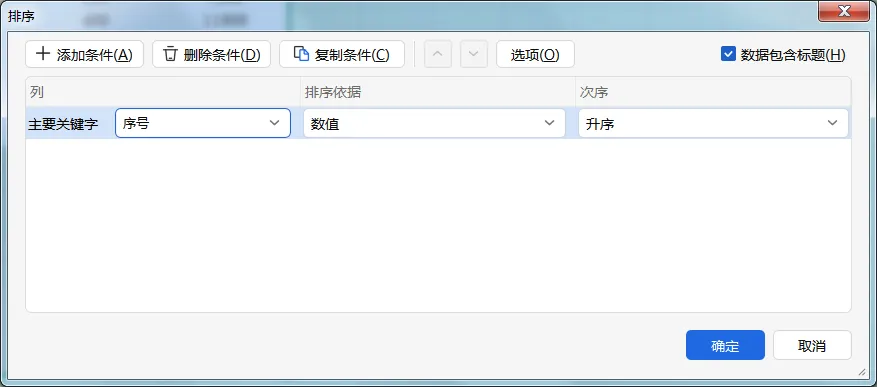
选中整张工资表数据区域,点击上方菜单栏【数据】—【排序】。
主要关键字选择「序号」,排序方式选择升序,点击确定。
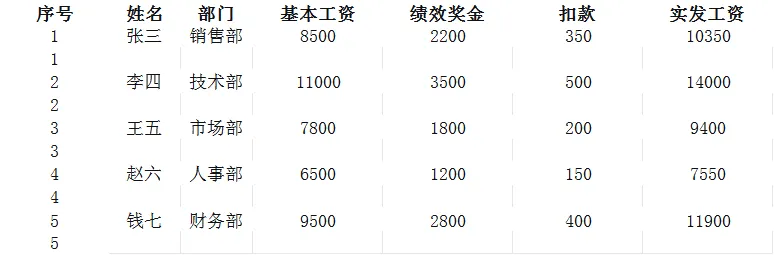
排序完成后就能清晰看到:每一位员工的工资数据下方,自动多出一行空白行,完美实现单个工资条的独立分隔,不用手动插行!
✅ 第三步:批量统一表头
工资条必备表头,不用逐行复制!
直接复制表格第一行完整表头,选中所有刚刚排序生成的空白分隔行,一键粘贴。
此时所有空白行都会自动填充表头,每位员工都拥有独立完整的工资条,格式统一、规整美观。
✅ 最后:格式优化收尾
1. 删除多余的「序号辅助列」;
2. 统一调整列宽、行高,文字居中对齐;
3. 给所有工资条添加单元格边框。
整理完成后直接打印预览,所有工资条独立整齐,分页规范,可直接使用。
💡 实操总结
这个方法兼容所有版本Excel/WPS,零门槛、零成本、无报错。对比手动制作,效率直接翻倍,彻底解决工资条错乱、漏做、做错的问题。
财务、行政职场必备实用技能,建议收藏保存,每月发薪直接套用,轻松解放双手!

