分班Excel还能这样用:不用自己开发分班查询系统,直接生成在线查询二维码
- 2026-09-18 02:48:22
学校分班结果最后基本都会落到一张Excel里。
学生姓名、班级已经对应好了,有的学校还会整理班主任、教室等信息。到了发布阶段,其实没必要再把这张表转换成长图、拆成几十份名单,或者专门找人开发一个分班查询网站。
直接把Excel做成在线查询就可以。
家校查成绩是一款自定义数据查询小程序,除了可以用来发布成绩,同样可以发布分班结果。老师把最终分班表上传,完成几项设置后生成查询二维码,学校再通过公众号等渠道把入口发给家长。
我们先准备一份学生分班结果表
先不用考虑怎么做查询页面,看看学校已经确认的分班表就行。比如现有表格有完整的姓名、身份证后6位、班级、班主任、教室等信息,这些数据已经足够制作一份分班查询。
其中“姓名+身份证后6位”可以作为查询依据,班级是需要公布的主要结果;班主任、教室是否同时发布,则按照学校实际安排决定。
如果学校使用的是报名号、录取编号,也可以直接利用已有数据,不需要为了线上查询重新给学生编号。
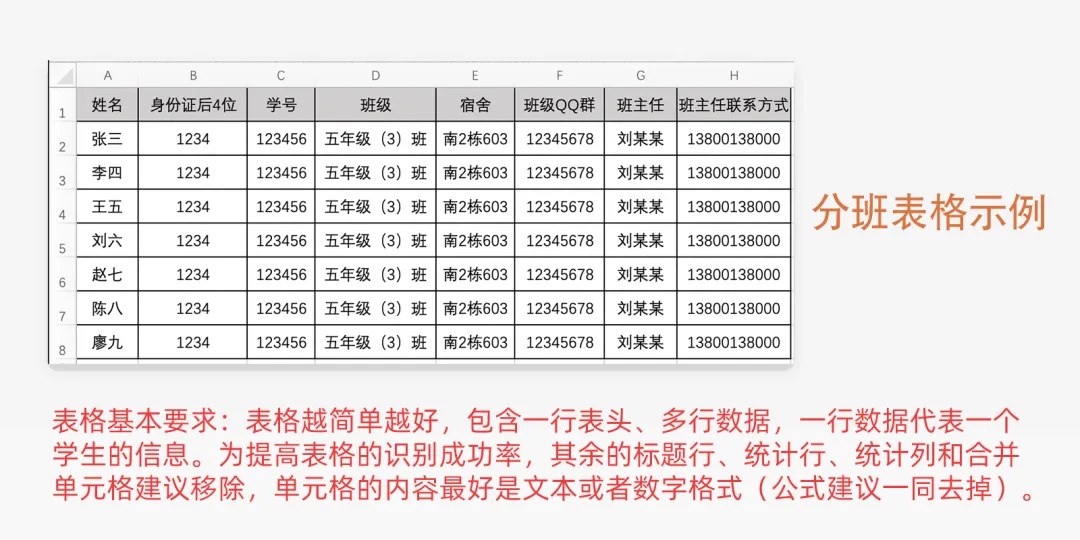
第一步:上传现有的分班Excel
打开家校查成绩,创建新的查询,把最终确认的分班表上传。
这一步直接使用整份数据即可。一个年级七八百名学生可以批量导入,全校几千名学生也不需要一个班一个班手动录入。
文件读取完成后,检查一下人数、表头和分班数据。尤其是分班过程中经常会产生多个版本的文件,发布之前要确认上传的是最后审核确定的版本。
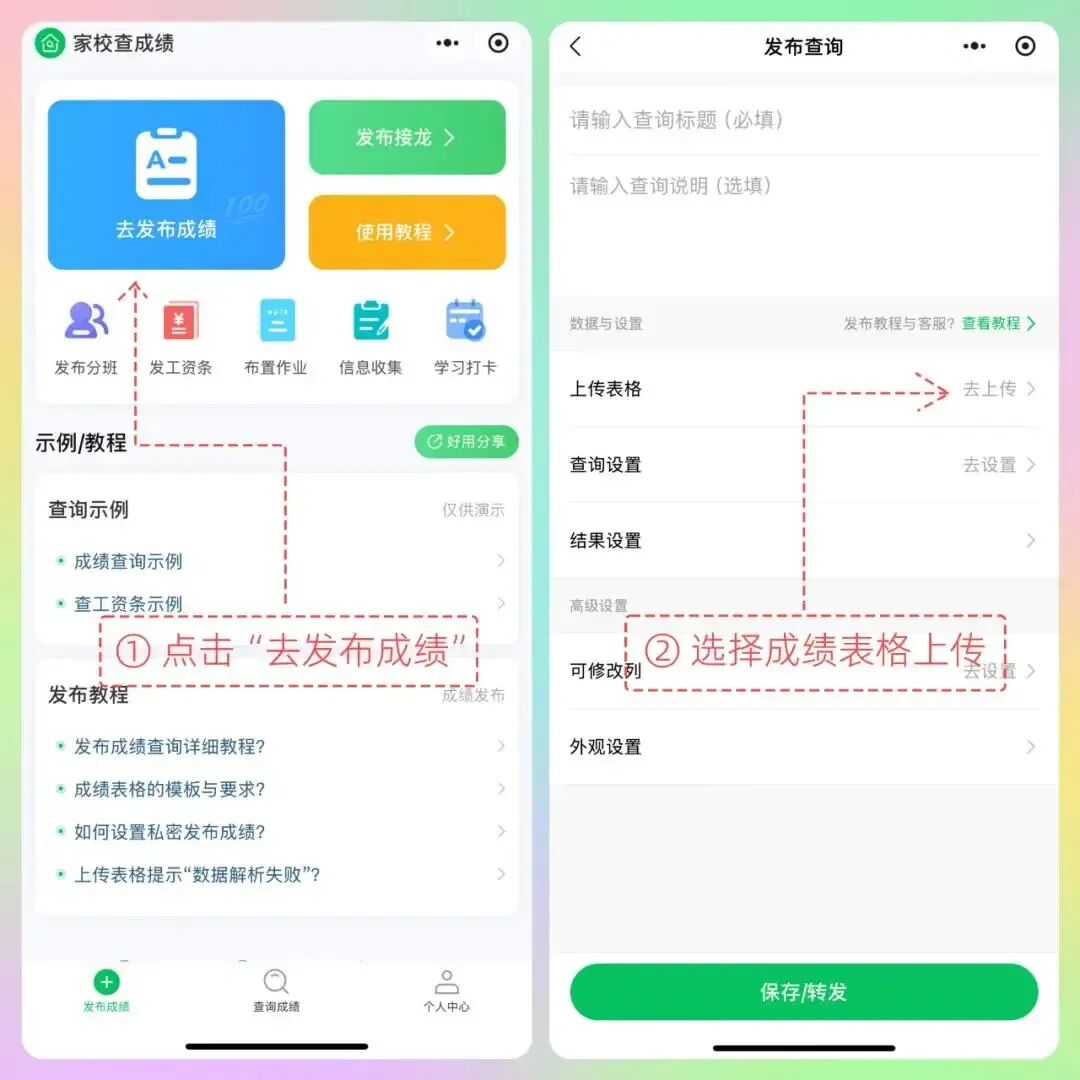
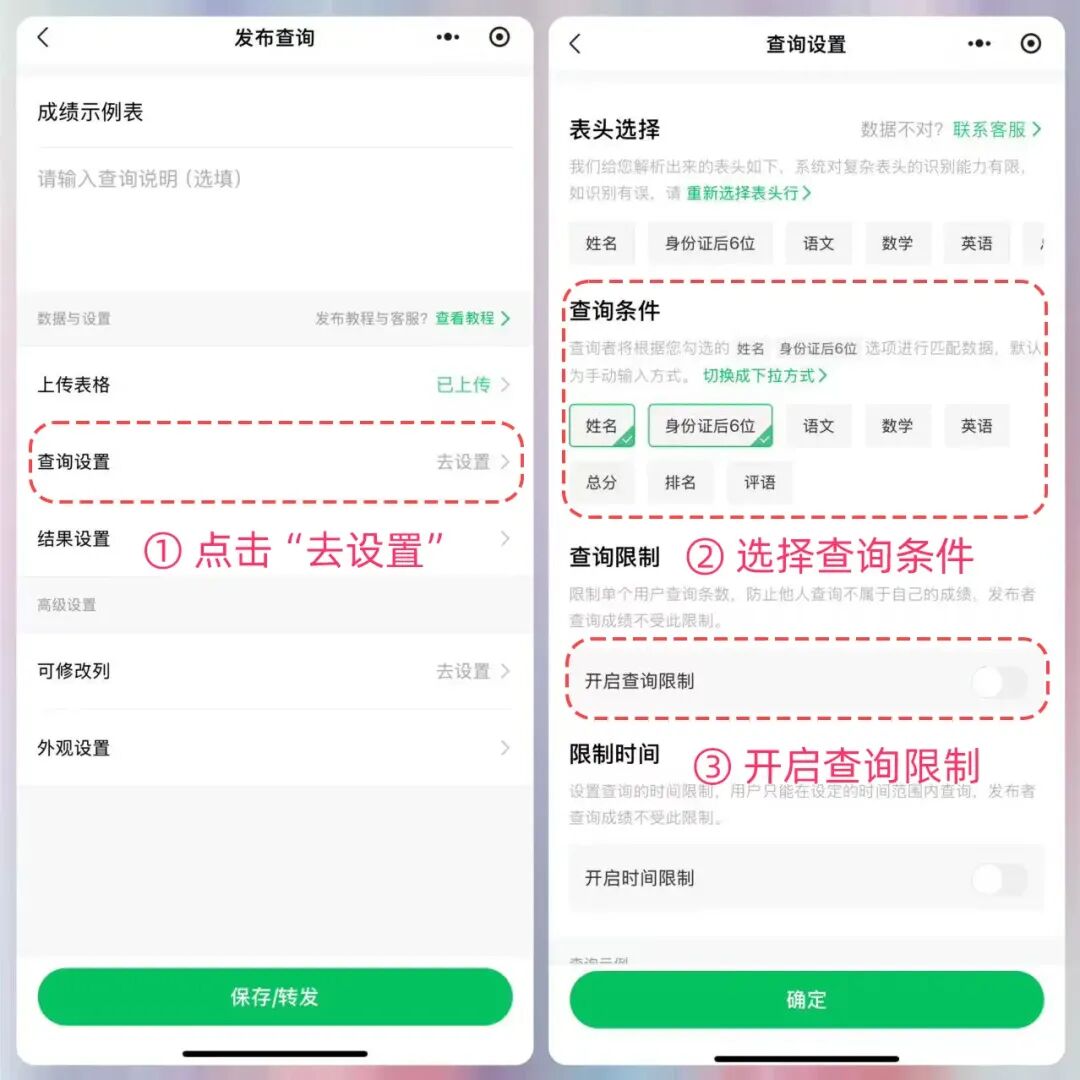
第二步:把查询条件设置好
进入查询设置,根据学校现有数据确定查询需要使用的信息。
比如可以将“姓名”和“身份证后6位”同时设置为查询条件。名单里即使有两个同名学生,也可以通过第二项信息进一步匹配。
如果学校已经有报名号、录取编号等,同样可以根据实际情况使用。
查询次数等相关限制,也可以在这个页面根据需要设置。
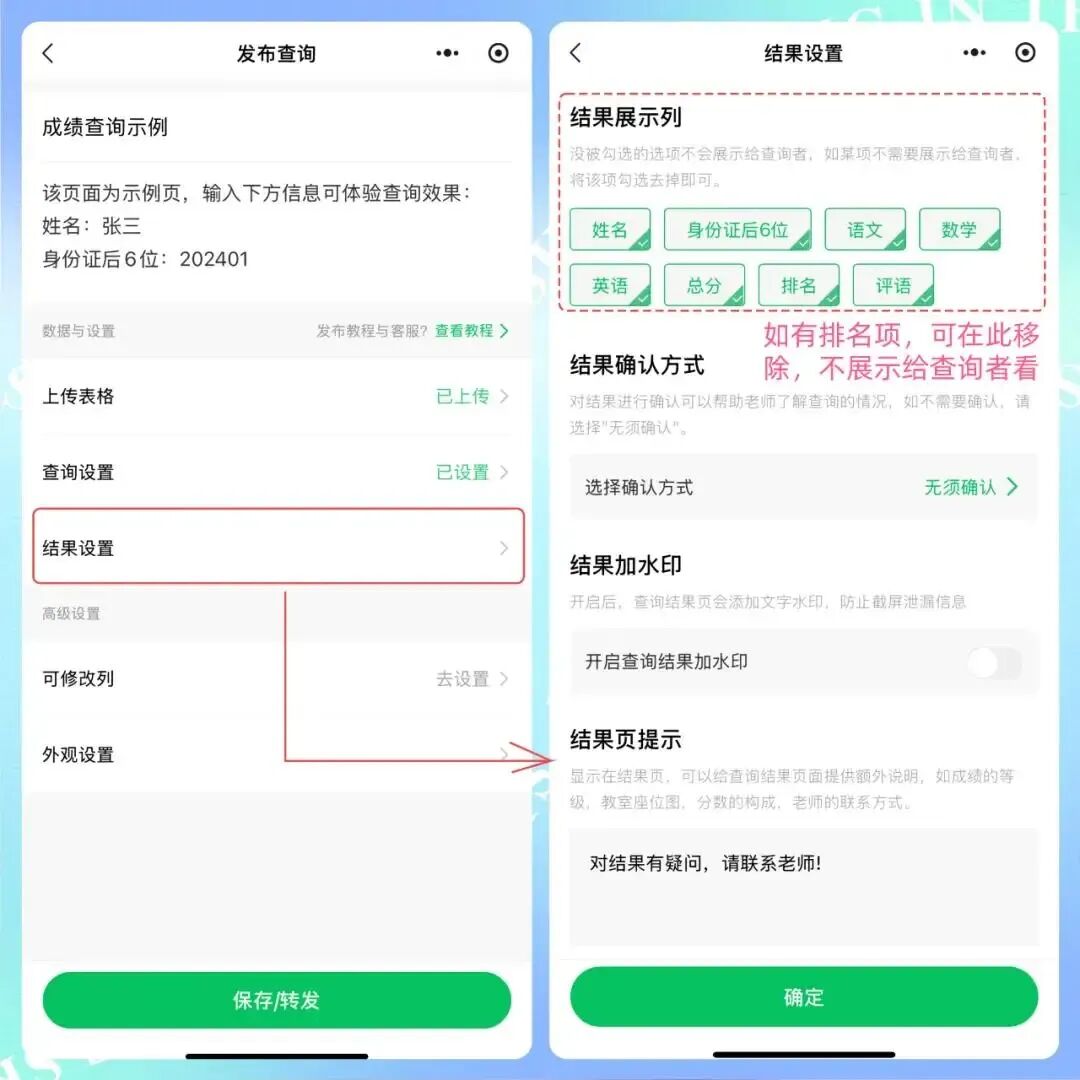
第三步:在结果设置中去掉不需要展示的列
接下来进入【结果设置】。
这里有一点需要注意:系统默认会勾选Excel中的全部列,也就是说,默认情况下,表格中的各列内容都会展示。
老师需要做的是根据本次发布要求进行删减(在结果展示列中操作)。
例如“身份证后6位”只是查询时使用,不希望出现在查询结果中,就取消这一列的勾选;“班级”需要公布,就保留。
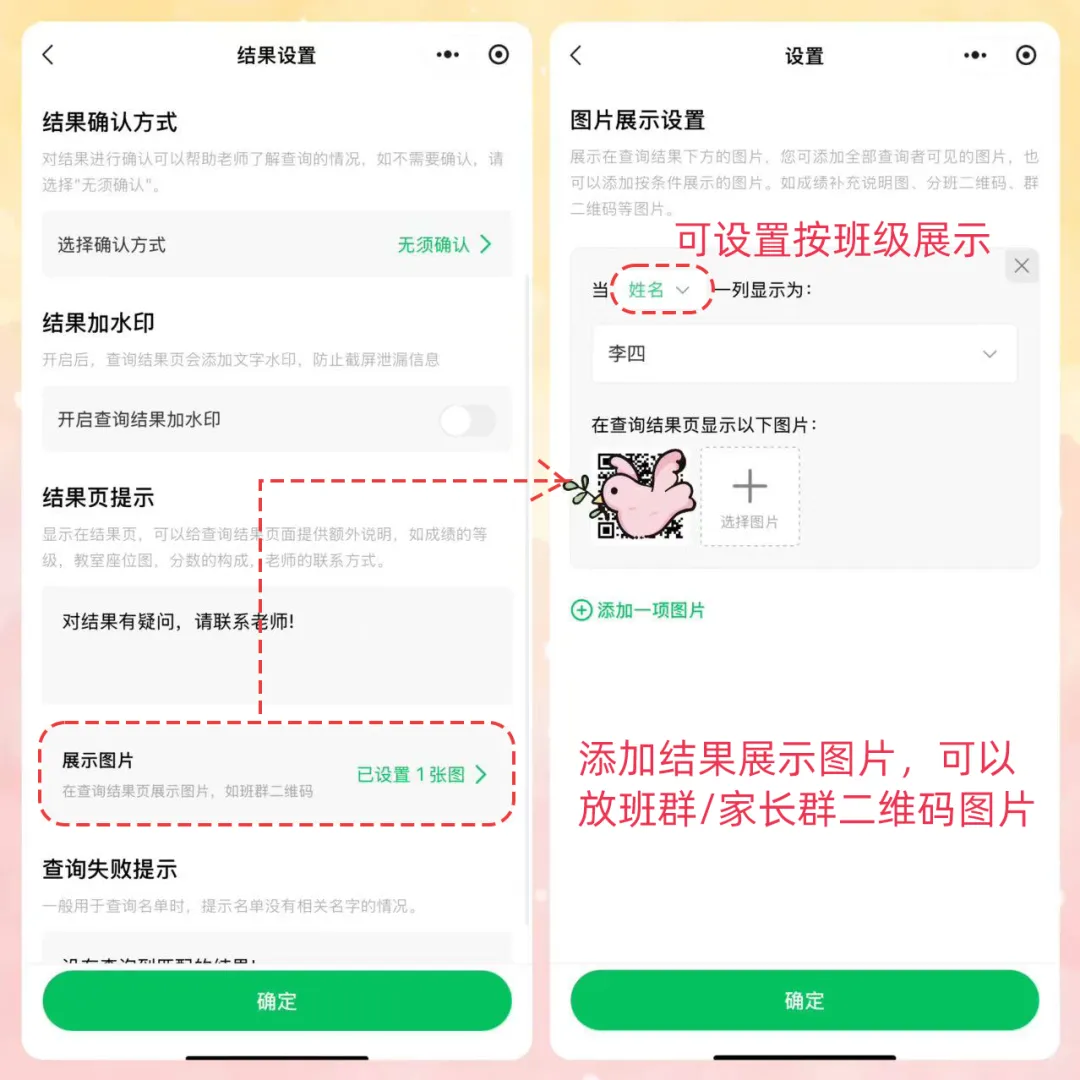
第四步:班群已经建好,可以在查询结果添加二维码
新生分班结果公布之后,往往紧接着就是加入新的班级群。如果各班群已经建立,可以在结果设置阶段添加班级群二维码。这样不必把几十个班群二维码全部堆在公众号文章里。
等分班查询正式开放以后,家长先确认孩子所在班级,再获取对应的班群入口。需要放在结果中的开学通知图片等内容,也可以在发布之前一并设置。
第五步:发布查询,拿到分班二维码
确认数据和设置没有问题后,就可以正式发布。
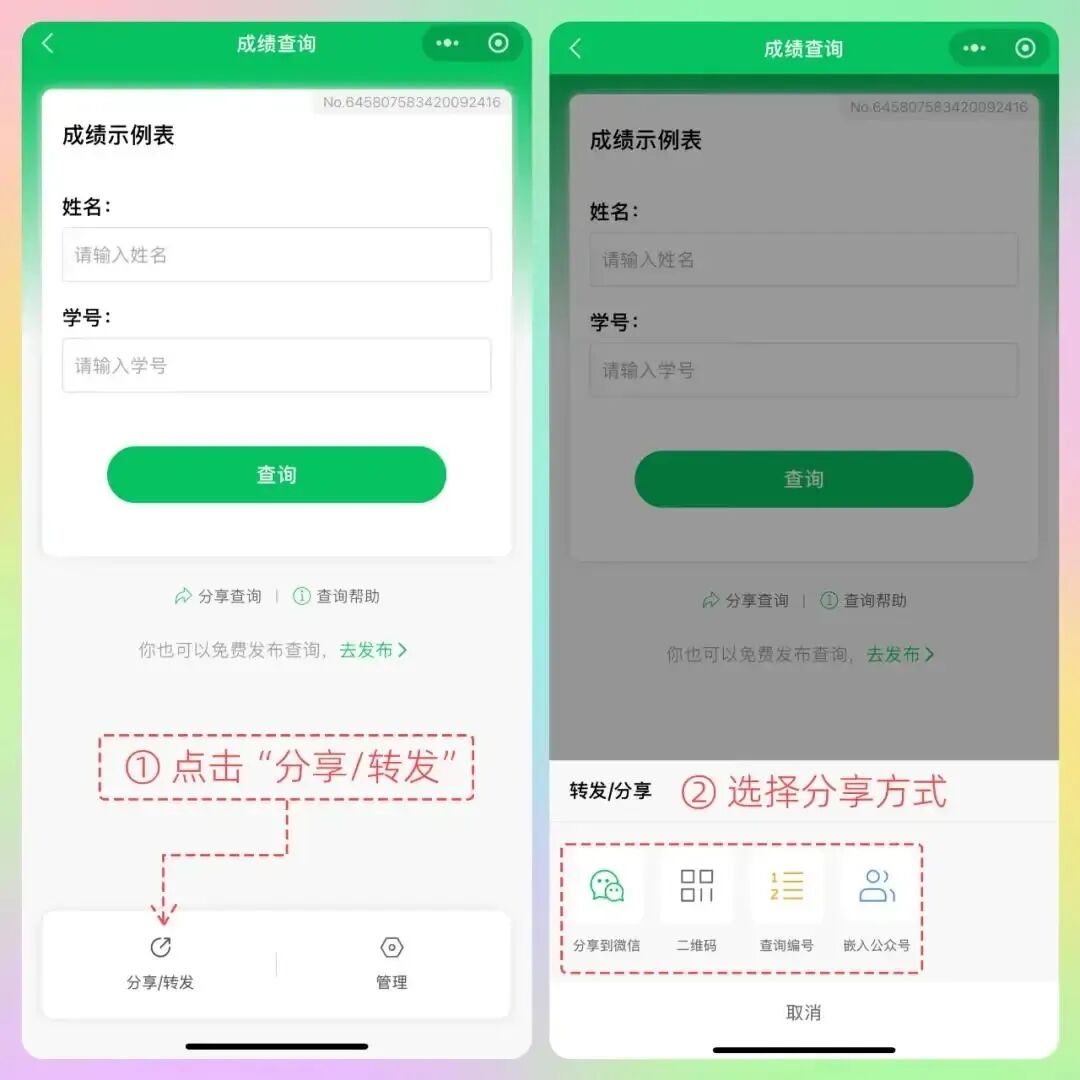
家校查成绩会生成对应的查询二维码。新生家长没有旧班群,学校可以把二维码放进公众号的新生入学通知、开学安排或者分班通知中;如果是老生重新编班,也可以同步发到原班级群。
查询开放后,家长扫码进入,按照学校设置填写相应信息,就能查看自己的分班结果。
不用真的“开发”一套分班查询系统
有时候学校只是想实现一个很具体的需求:手里有3000人的分班Excel,希望家长可以输入信息查询自己的班级。
如果只是为了实现这个需求,未必需要从登录页面、数据库、服务器开始开发一整套系统。
家校查成绩做的事情更简单,就是把老师现成的Excel利用起来,将原本只能打开表格查看的数据,变成一个可以扫码查询的入口。
尤其是学校公众号本来就要发布开学通知,把分班二维码一起放进去,家长收到通知后顺手查好班级,到了报到当天也不用再专门到公告栏前逐行找名字。

