最近我们公司在做 AI 相关培训,AI PPT 那一场的热度非常高。看来大家对用 AI 做 PPT,确实很上心。
但看了一圈大家做出来的汇报,我心里又冒出一个感觉:工具换成 AI 了,PPT 却开始长得差不多。我们好像刚走出“套模板”,又掉进了“套 AI 模板”的怪圈。
PPT、设计相关的 Skill 有很多。但装一大堆没什么意义,真正顺手的,保留一两个就够了。
我在 Codex 里连续测试了四套方案:Gorden、Guizang PPT、ppt-master,以及 Codex/OpenAI Presentations。
先说结论:如果最终交付只是“好看、能讲”,我会优先选 Gorden 图片版,其次是 Guizang 网页版。只有明确要求深度编辑源文件时,我才会考虑原生 PPTX。
“可编辑”不是免费午餐,它经常拿最终观感来交换。
这个判断不是看宣传页得出的。第一轮,我让 Gorden、ppt-master 和 Codex/OpenAI Presentations 分别完成同一个任务。后来更新了 Guizang PPT,又用它补做了一版。
测试案例是:用 5 页 PPT 介绍南京理工大学。
我给出的共同条件只有三个:做 5 页、介绍南京理工大学、参考我上传的风格图片。我没有提前写好每一页的目录,也没有提供统一文案。内容怎么组织、版式怎么实现,交给各套 Skill 自己处理。
这张图的特征很鲜明:天空蓝背景,绿色与金色为主色;大号胶囊标题、白色圆角内容框、证书与照片矩阵;底部用绿色横条收口,再用红色绸带制造视觉焦点。
它不是现在流行的极简风,而是信息密度较高、强调荣誉感和汇报气氛的高校宣传版式。
拿到结果后,我主要看四件事:
所以,这不是严格控制内容和参数的算法跑分,更像一次真实使用测试。Gorden 主要输出图片版,Guizang 输出网页,另外两套输出原生 PPTX。
我比较的不是谁更“先进”,而是面对同一个自然语言任务,哪条工作流更容易交付。
第一名:Gorden 图片版,最接近拿来就讲
这套是我最满意的。
它不是先堆文本框,再努力把它们排整齐,而是直接把每一页当成一张完整画面来设计。字体、图片、装饰、留白和色彩都在同一个视觉系统里,五页放在一起也有明显的整体感。
说得更直接一点:它首先像一份设计成品,然后才像一份 AI 生成的 PPT。
后续修改也没有想象中麻烦。哪一页不满意,就在 Codex 里针对那一页重新描述、重新生成,不必推翻整套。
它的代价是不能像原生 PPTX 那样随手拖动每个文本框;而且图片生成中的小字、校名、数字必须逐项复核,不能只看缩略图觉得漂亮就交付。
但对大多数演讲、分享、汇报场景,我更在意观众看到的那一屏,而不是文件内部有多少可编辑对象。
第二名:Guizang PPT,最像“言出法随”
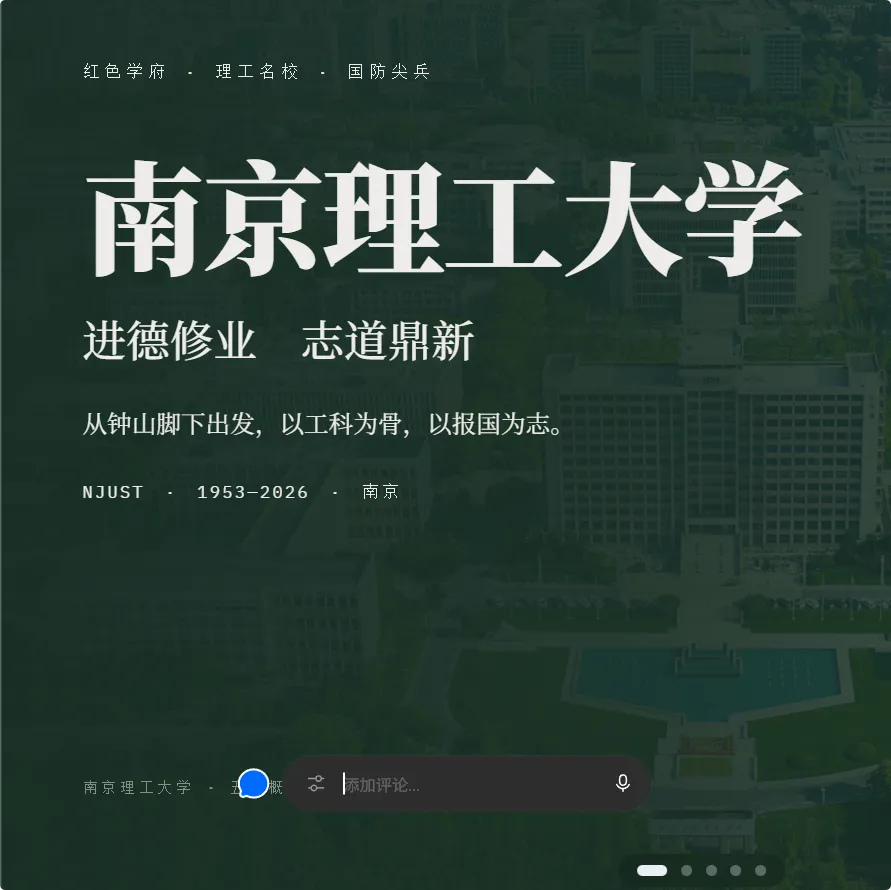
Guizang 走的是另一条路:输出横向翻页的网页 PPT。
它的杂志感、字体层级和大图使用都很成熟,尤其适合分享、发布会和偏叙事的演示。结合图片生成或图片插入,完成度可以很高。
我最喜欢的是它的修改方式:直接在 Codex 预览页面上点右键,使用 Quick annotation,把所有页面需要调整的地方逐页标出来,再统一发送,Codex 就会生成新版本。
这才接近我理解中的“言出法随”:不是在几十个文本框之间来回找,而是对着结果说哪里要改。
它的边界也很清楚:这是网页,不是原生 PPTX。需要在浏览器中演示,交付时也要把 HTML 和本地素材一起保留。若对方必须拿 PowerPoint 源文件继续改,它就不是首选。
原生 PPTX:能编辑,但不会自动获得设计能力
Codex / OpenAI Presentations
这套的优点很明确:结构清楚、对象原生可编辑,适合继续改文字、换图片、调整数据。
但这次生成结果也很典型:不难看,却有明显的“模板填充感”。一些页面偏空,一些页面的信息密度又突然上升;图片比例、文字层级和留白都能用,却谈不上协调。
它解决了“把内容放进 PPTX”,没有自动解决“把 PPT 做得像设计成品”。
ppt-master
ppt-master 更强调原生对象、模板、版式和后续编辑。这一轮做出的五页其实不算差,信息结构完整,也比很多一键生成工具克制。
但当目标是贴近参考图那种图片、字体和装饰高度融合的版式时,原生 PPTX 的问题就会冒出来:字体替换、中文换行、字号、行距和对象尺寸会互相牵连。一个文本框多出一行,整页平衡就可能被打破。
所以我对它的判断很简单:适合做结构规整、版式简单、必须交付源文件的 PPT;不适合拿来赌一键生成复杂视觉稿。
网上经常把“原生可编辑”说成更高级。其实不是。它只是满足了另一种交付约束。
四套方案,我会怎么选
| | | |
|---|
| | | |
| | | |
| | | |
| Codex/OpenAI Presentations | | | |
这些 Skill 从哪里安装
如果你想复现这次测试,可以从下面这些 GitHub 项目开始。
| | |
|---|
| GordenSun/GordenSuperPPTSkills[1] | 这是多 Skill 仓库,需要安装 GordenSuperPPTSkill、GordenImagePPTGen、GordenImage2PPTX 三个子目录 |
| op7418/guizang-ppt-skill[2] | |
| | 真正的 Skill 位于 skills/ppt-master,不要把整个仓库根目录误当成 Skill |
| Codex/OpenAI Presentations | | 不需要从 GitHub 单独安装,版本随 Codex 运行时更新 |
最省事的安装方法,是直接把 GitHub 链接和目标子目录发给你的 Agent:
请检查这个 GitHub 仓库的结构,把指定 Skill 安装到 ~/.agents/skills,确认每个目录内都有完整的 SKILL.md、脚本和资源文件,并做一次最小运行验证。
Guizang 的仓库还提供了现成命令:
npx skills add https://github.com/op7418/guizang-ppt-skill --skill guizang-ppt-skill
我更喜欢把可独立安装的 Skill 统一放在 ~/.agents/skills。这样同一份 Skill 可以尽量供 Codex、OpenCode、WorkBuddy 等 Agent 共用,不必每套工具各复制一份。
不过,不同 Agent 是否默认扫描 ~/.agents/skills,仍要看各自的配置。安装后最好让它实际读取一次 SKILL.md,再跑一个最小任务验证,而不是只看文件复制成功。
最后一个提醒
不管选哪套 Skill,正常流程仍然是:先有内容,再定骨架,准备素材,给出约束和参考模板,最后才让 AI 生成。
内容都没想清楚,就让 AI 一次次重做整套 PPT,本质上是在拿生成速度掩盖思考缺失。AI 不是替你思考结构的老虎机。
生成之后也尽量小步修改。定点改一页、一个模块、一个画面,比不断推翻重来快得多,也更容易保持整体风格。
如果你也在选 AI PPT 工具,我建议别先看宣传页。先拿同一个五页任务,分别跑出真实成品。答案会非常直观。
引用链接
[1] GordenSun/GordenSuperPPTSkills: https://github.com/GordenSun/GordenSuperPPTSkills[2] op7418/guizang-ppt-skill: https://github.com/op7418/guizang-ppt-skill[3] hugohe3/ppt-master: https://github.com/hugohe3/ppt-master