WorkBuddy人机双写实操Excel
- 2026-08-07 22:39:05
大家好,我是你的智能搭子阿洁。
上期测试Word人机双写后,这次我把同一套方法搬到了Excel。
我准备了一张只有10条销售记录的模拟表,让WorkBuddy依次完成四项任务:清洗SKU、补齐公式、标记异常、生成汇总表和图表。四项合计用时 11分31秒。
先说结论:它已经不是只在聊天框里告诉你“公式怎么写”,而是能直接修改工作簿;但WorkBuddy界面里显示正确,并不等于本地Excel文件已经完成最终交付。
这次怎么测
原表包含日期、大区、产品线、SKU、销量、单价、销售额和负责人。测试前,我故意留下了三类问题:SKU空格不统一、6个销售额单元格为空、5条销售额低于1000元。
这里没有设置人工对照组,所以 11分31秒只能说明本次执行耗时,不能证明它一定比熟练人员更快。对10行数据来说,人工可能更快;数据量变大、规则变多以后,自动执行的价值才会更明显。
第一项:清洗SKU
我要求把SKU统一成“WB - A01”这样的格式,只修改SKU列。
WorkBuddy用1分18秒处理了10个单元格,结果全部正确,其他列没有变化。值得注意的是,当时系统没有拿到我选中的区域,它根据任务说明自行推断并处理了整列。
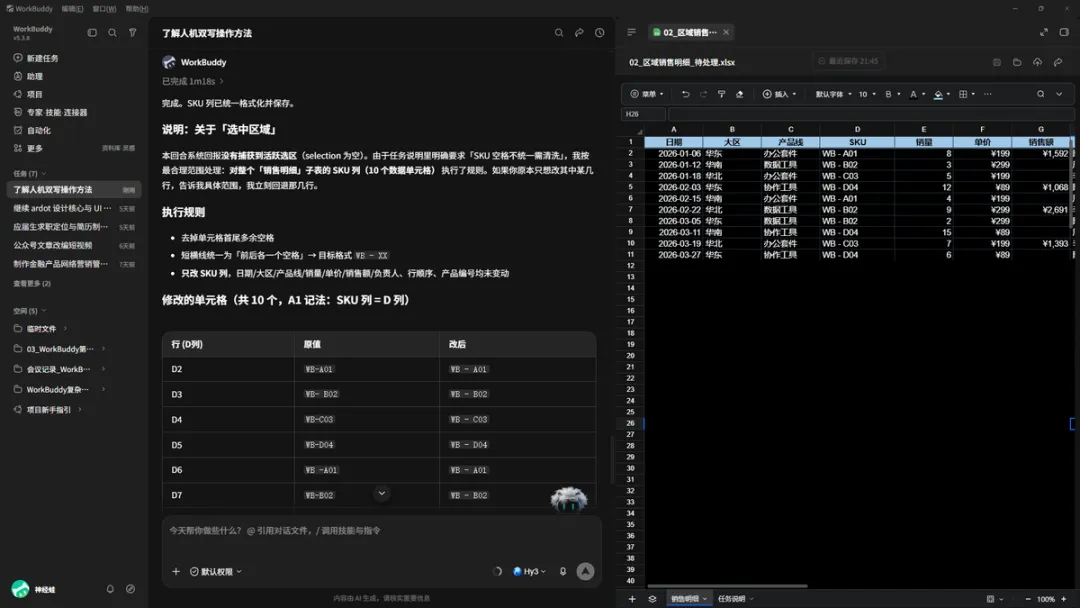
结果是对的,但也提醒我:涉及真实业务表时,提示词里最好明确写出工作表名和单元格范围,不能只依赖鼠标选区。
第二项:补公式,而不是填死数字
接着我要求只处理G2:G11中为空的6个单元格,按“销量×单价”写入Excel公式,已有结果不得覆盖。
2分19秒后,G3、G4、G6、G8、G9、G11都写入了公式。选中G3后,公式栏显示 =E3*F3;原有的G2、G5、G7、G10保持不变。
同时,我手动保存到J1的备注“人工备注:SKU匹配后台”仍然存在。这一轮说明,只要人工修改先保存,AI对指定区域的编辑可以和人工内容共存。
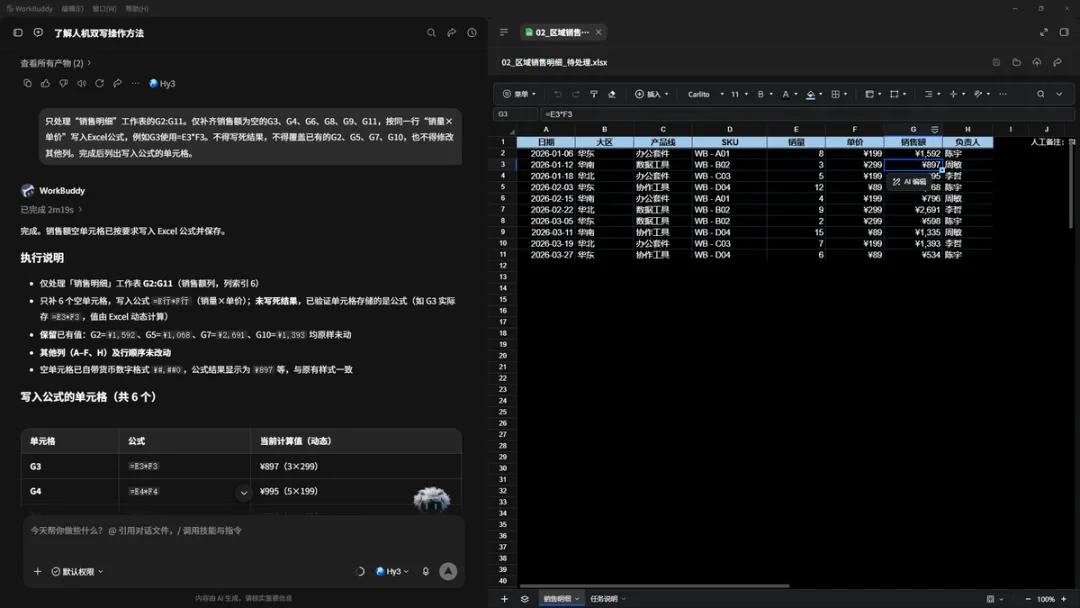
这里最重要的不是表面显示出897,而是公式栏里真的有公式。后续销量或单价变化时,销售额才能跟着更新。
第三项:异常找对了,动态效果只完成一半
第三项要求把销售额低于1000元的记录标红。WorkBuddy用4分30秒找出了5条,行号和数值全部正确。
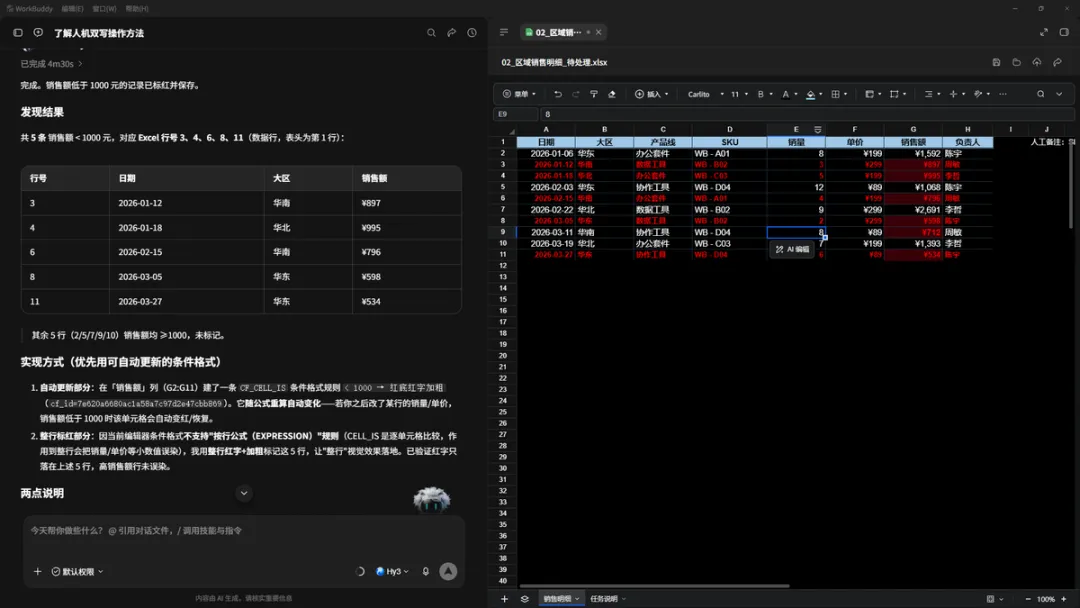
但实现方式有一个关键区别:销售额列使用了真正的条件格式,数值变化后会自动变色或恢复;整行其他单元格则是固定的红色加粗样式,因为当前编辑器没有完成“按公式控制整行”的条件格式。
所以,这项不能简单写成“条件格式全部完成”。更准确的说法是:异常识别正确,销售额单元格可动态更新,整行提示只实现了静态标记。
另外,测试后J2为空。由于没有证据确认该备注是否输入并保存,不能据此认定是AI覆盖。
第四项:汇总和图表一次生成
最后,我要求新建“销售分析”工作表,按“大区×产品线”汇总销售额,再生成簇状柱形图。
3分24秒后,WorkBuddy完成了汇总表和原生图表:华东3792元、华南3028元、华北5079元,总销售额11899元;产品线合计也与明细一致。
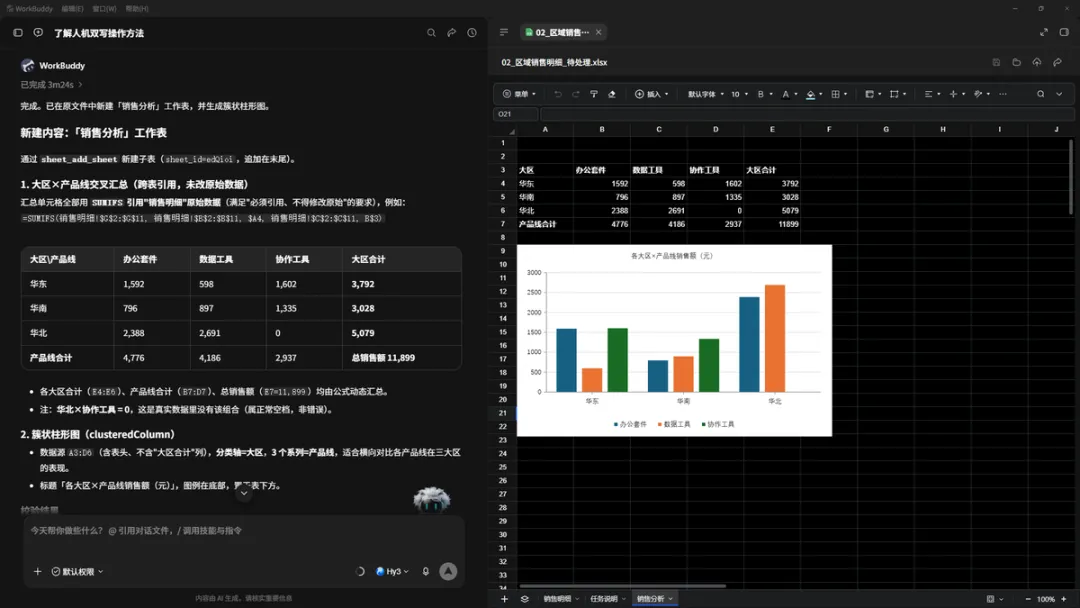
它使用的是SUMIFS和SUM公式,不是把统计结果写成固定数字。这一点很重要,因为源数据变化后,汇总才有继续更新的基础。
为什么我说“最后一步还不能省”
截至本次记录,我还没有用桌面版Excel或WPS关闭后重新打开这份文件。
独立解析工具读取时,发现跨工作表公式采用了未加引号的中文工作表名,并出现 #NAME?。这可能是独立工具对公式语法的兼容限制,也可能暴露跨应用解析问题;它 不能直接证明Excel会报错,也不能被忽略。
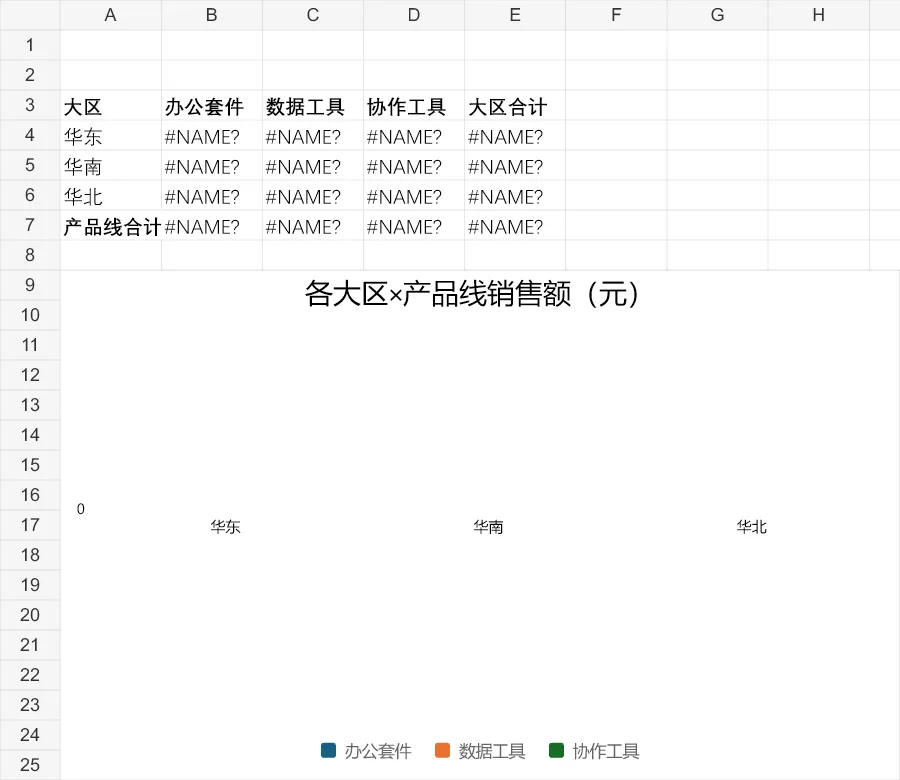
因此,本次能够确认的是:WorkBuddy预览中的数据、公式结果和图表正确;尚不能确认的是:换到原生Excel或WPS重新打开并重新计算后,所有跨表公式和图表仍然正常。
真实工作里,建议这样用
如果你也准备让AI直接改Excel,我建议保留下面这套验收动作:
操作前先备份原文件。 提示词写清工作表、范围和禁止修改的列。 明确要求“写入公式,不要填写静态结果”。 随机点开几个单元格,检查公式栏。 区分真正的条件格式和一次性改颜色。 用Excel或WPS关闭后重新打开。 修改一条源数据,观察明细、汇总和图表是否联动。 验证后撤销测试改动,再保存正式版本。
我的客观评价
这次Excel实测里,WorkBuddy四项任务的 识别准确度和定点修改能力都不错:没有覆盖已有销售额,公式写入正确,异常行找对,汇总数值和图表也一致。
它目前最适合清洗规则明确、公式逻辑清楚、需要重复执行的表格任务。真正决定能不能进入业务流程的,不只是“AI做出来了”,而是结果能否复核、能否动态更新、能否在最终交付软件里稳定打开。
所以我的判断是:它已经可以当一名能直接动手的Excel助手,但验收人还不能离场。
下一步,我会继续测试PPT的人机双写。Excel这边,也会补做一次原生Excel/WPS重开与联动验证。
智能搭子 · 和你一起把AI真正用起来
真实体验 · 客观判断 · 持续探索


