TEXT函数——Excel里最被低估的“变形金刚”
- 2026-08-07 21:08:15
Excel里有几百个函数,但有一个函数,很多人用了好几年都没真正搞懂它——TEXT函数。
它不参与计算,不统计数字,只做一件事:改变数据的“模样”。
数字变日期、日期变星期、数字变大写、正负盈亏显示……它都能干。今天一篇讲透TEXT函数的6个实用场景。
01 数字自动加千分位分隔符
场景:报表里的数字一大串,比如 12345678,看着费劲。
公式:=TEXT(A1, "#,##0")
效果:12345678 → 12,345,678
如图1:
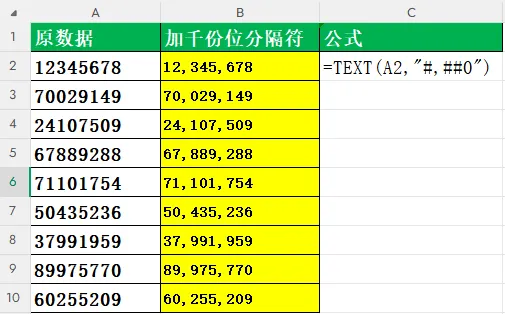
💡 #,##0表示每三位加一个逗号。如果数字带小数,可以用 #,##0.00 保留两位小数。
02 数字转中文大写(财务专用)
场景:合同金额、报销单需要写“壹仟贰佰叁拾肆万伍仟陆佰柒拾捌元整”。
公式:=TEXT(A1, "[DBNum2]")
效果:12345678→ 壹仟贰佰叁拾肆万伍仟陆佰柒拾捌
如图2:
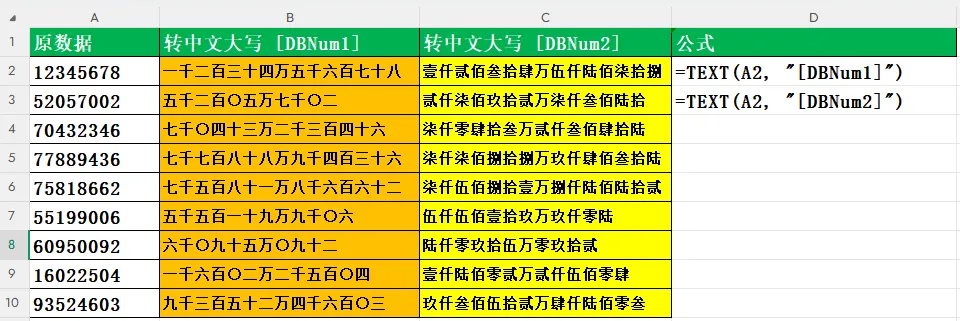
💡 [DBNum1] 是中文小写(如“一千二百三十四万五千六百七十八”),[DBNum2] 是中文大写(如“壹仟贰佰叁拾肆万伍仟陆佰柒拾捌”)。财务场景用 [DBNum2]。
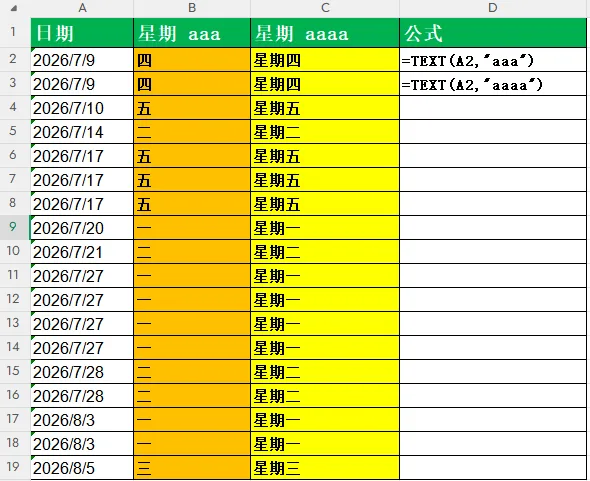
03 将日期转为“星期几”
场景:有一列日期,想知道分别是星期几。
公式:=TEXT(A1, "aaaa")
效果:2026/7/28→ 星期二
💡 格式代码区别:
aaa:显示“二”
aaaa:显示“星期二”
如图3:
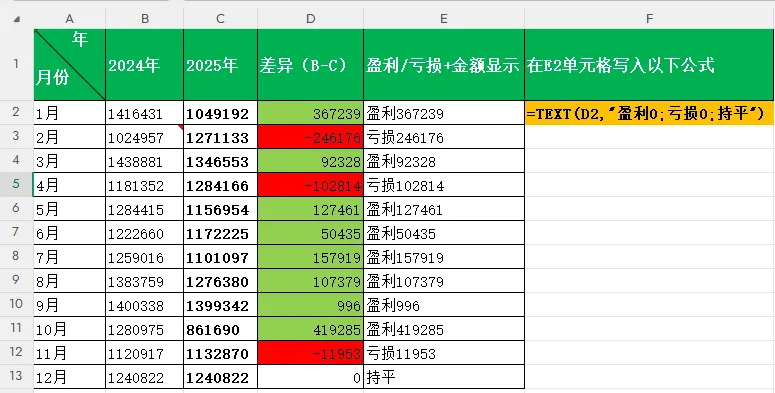
04 按盈利/亏损+金额显示
场景:利润表里,正数显示为“盈利+金额”,负数显示为“亏损+金额”,
公式:=TEXT(D2, "盈利0;亏损0;持平")
效果:
996 → 显示“盈利996”
-11953→ 显示“亏损11953”
0 → “持平”
如图4:
💡 利用条件格式给数字“穿衣服”——正负分颜色
两步搞定,
选区域:框选E列那些有数字的单元格(比如D2:D13)。
设规则:
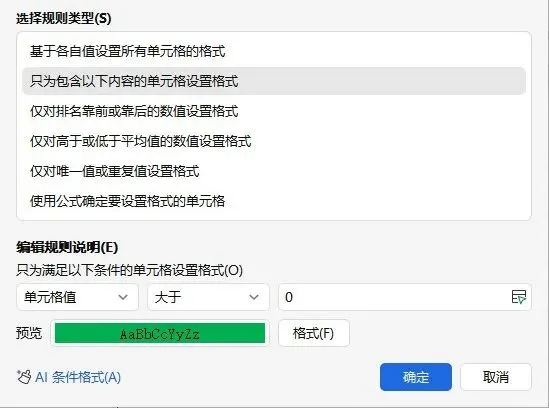
正数(绿色):开始 → 条件格式 → 新建规则 → 为单元格设置格式→ 选择
单元格值>0→ 图案选绿色→确定。
如图5:
负数(红色):同理,再来一条规则,单元格值<0,图案选红色→确定。
如图6:
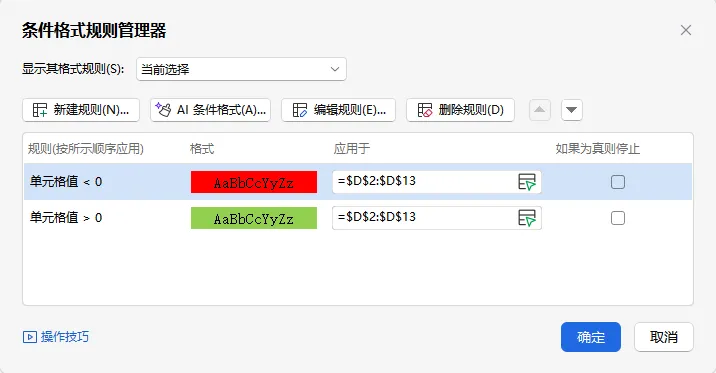
效果:请看图4
05 计算两时间差并显示为“X小时X分钟”
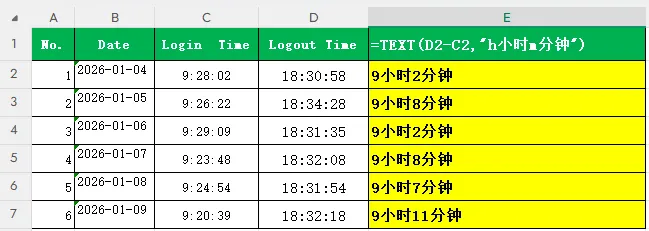
场景:打卡记录,计算工作时长(下班时间-上班时间),显示为“8小时30分钟”。
公式:=TEXT(D2-C2, "h小时m分钟")
效果:18:30:58 - 9:28:02→ 9小时2分钟
06 将“20260101”这样的数字转为日期
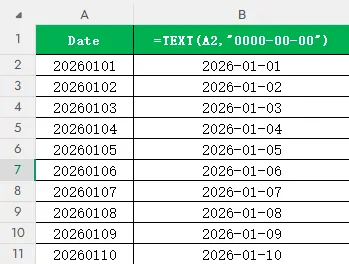
场景:系统导出的日期是纯数字格式,比如 20260101,Excel不认它是日期。
公式:=TEXT(A2, "0000-00-00")
效果:20260101→ 2026-01-01(真正的日期格式)
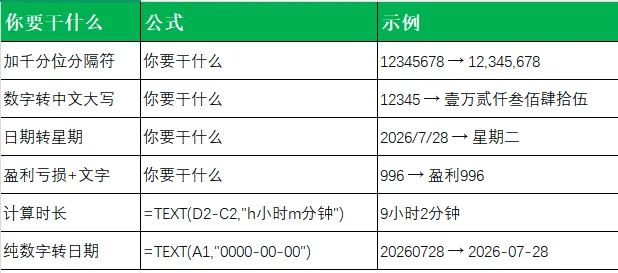
📌 一张表记住TEXT的6种用法
今天分享到这,如果你觉得今天这个技巧有用,点个“在看”,或者转发给身边的同事,我会不定时给大家分享办公技巧。

咱们下期见。
关注我,上班不迷路

往期精选:
【图表呈现系列】
柱形折线放一起,一张图讲两个故事——组合图:双轴对比,各讲各的
名字太长柱子挤成一团?横过来就清爽了——条形图:类别对比,横着更清晰
【数据透视表系列】
【实用技巧系列】
Excel里这些不起眼的小技巧,每一个都能让你少加10分钟班
排序的进阶玩法——不只是升序降序,还能按颜色排、自定义顺序排
【数据分析系列】
【函数公式系列】
求和还用计算器?SUM、SUMIF、SUMIFS三兄弟,5分钟从小白到高手
XLOOKUP进阶:模糊匹配+通配符匹配+横向查找,解决3个棘手问题
删除、筛选、插入行都不怕——两种自动序号方法,让序号永远不乱
【数据整理系列】
别让“合并单元格”毁了你的数据!这2个操作让表格回归正常
数据里藏着空格看不见?一个功能全清掉,别再手动删了
一列拆多列,3种方法总有一款适合你
重复数据怎么删?这两种方法一定要会
文本型数字转不成真数字?这3种方法一秒钟搞定
系统导出的数据一团乱?这3个清洗技巧, 5分钟变干净报表
【基础入门系列】
掌握这3个习惯,你的Excel/WPS水平已经超过90%的同事
随机文章
-
 10个月宝宝每天需要喝多少奶粉?
- 一年级语文开学第一课ppt
- 8小时年中述职:PPT可以靠AI,但思考只能靠自己
- 输入主题自动生成PPT?2026年6款AI工具横评
- AI做PPT,真正难的不是生成,而是交付
- 马斯克说月球没风就不会倒!物理学家一张PPT打脸:50米星舰,翻车风险是地球6倍
- 【附PPT】李卫华:深耕全链质控,筑牢安全底座——新能源商用车产业链技术质量与安全管控实践
- PPT下载 | 7S目视化管理标准【标杆精益】
- 2026年8月5日:PPT封面10大技巧,汇报开场就赢
- 不玩PPT,我们用AI把生意真的做了一遍—50位创业者 · 30天实战 · 4个阶段 · 全程公开
- 在佛山,真正的成交与PPT无关

