近年来,各类教师教学竞赛已成为激励高校教师潜心教学、精心育人的重要平台和载体。将现代教学媒体与教学过程相结合,能够达到最优的教学效果。而合理地选择与灵活地运用现代教学媒体,易于形成清晰的教学过程结构,使学生形象、具体、直观、多角度地观察对象,进而提高课堂教学的效果。
在教学竞赛的现场决赛中,课堂教学演示环节更需要与PPT紧密结合。无论观赏性还是逻辑实用性,PPT的设计在比赛中也是非常重要的。
一:特殊图形绘制
在各式各样的PPT模板中,我们经常能够看到一些特殊图形,特殊图形所形成的大色块能够有效突出重点内容。下面就和小编一起学习PPT中的特殊图形绘制方法吧!
如题所示
01
OFFICE特殊图形绘制
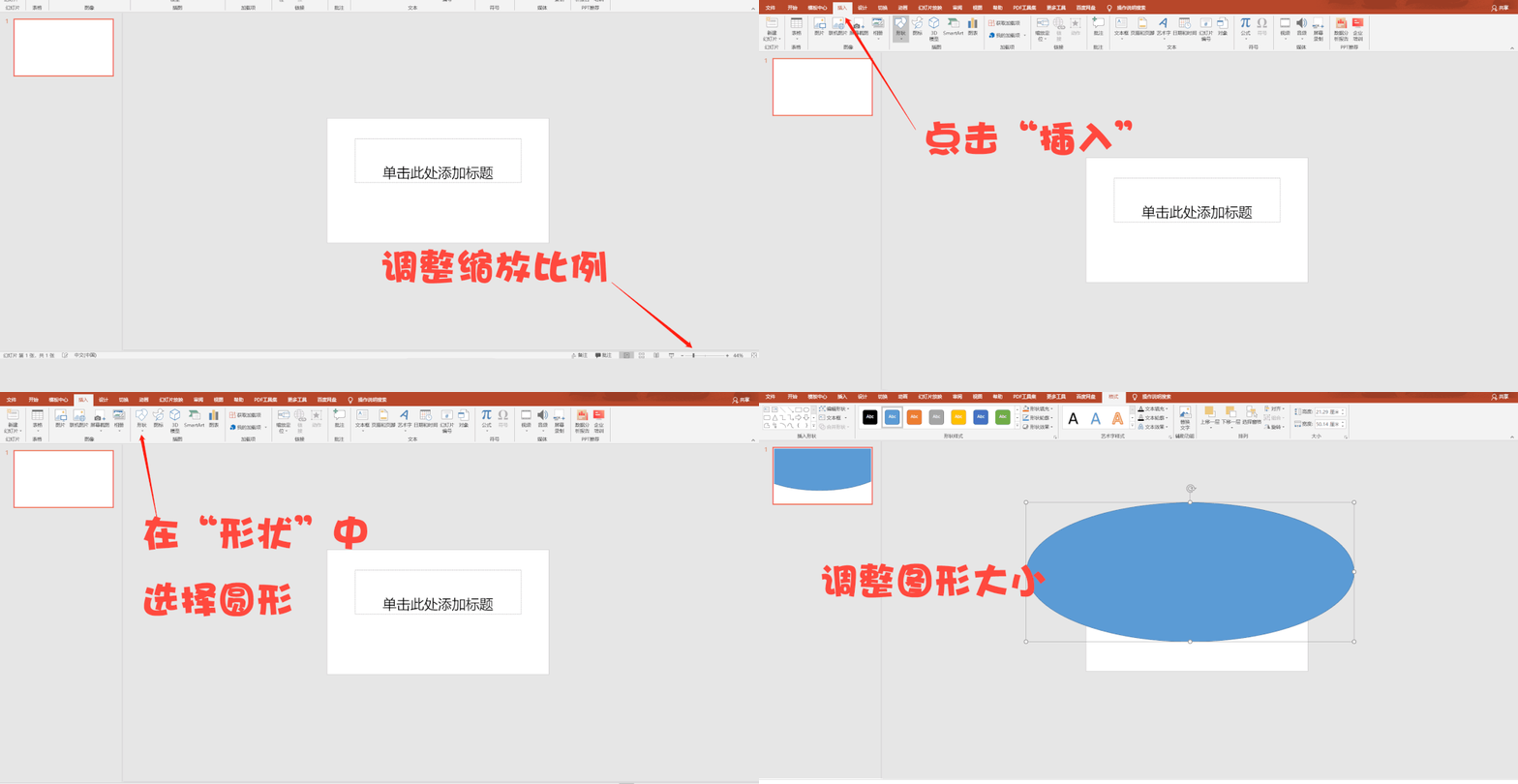
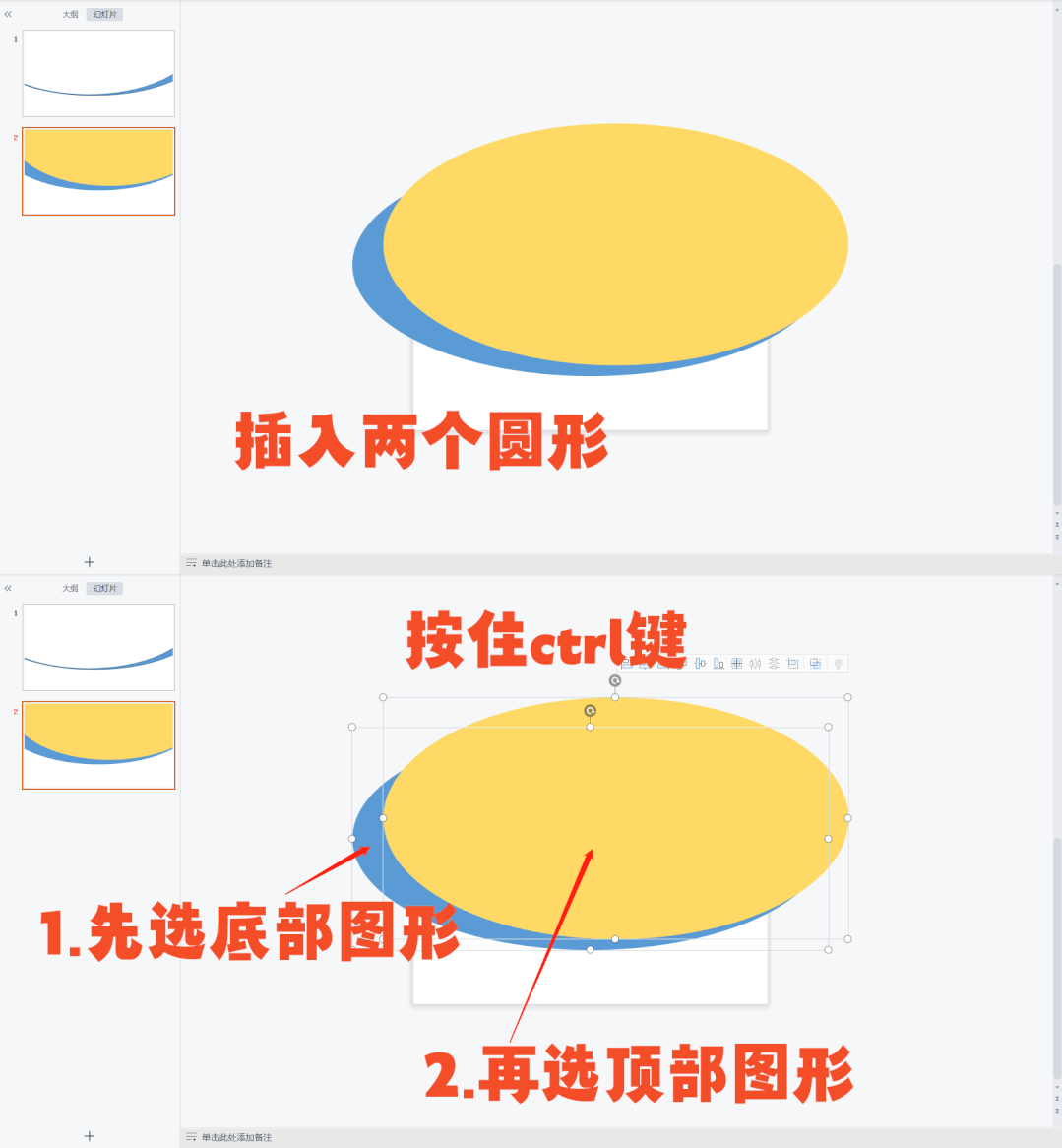
1.调整缩放比例,插入一个椭圆形,椭圆形要大过PPT页面。
(点击图片查看详情)
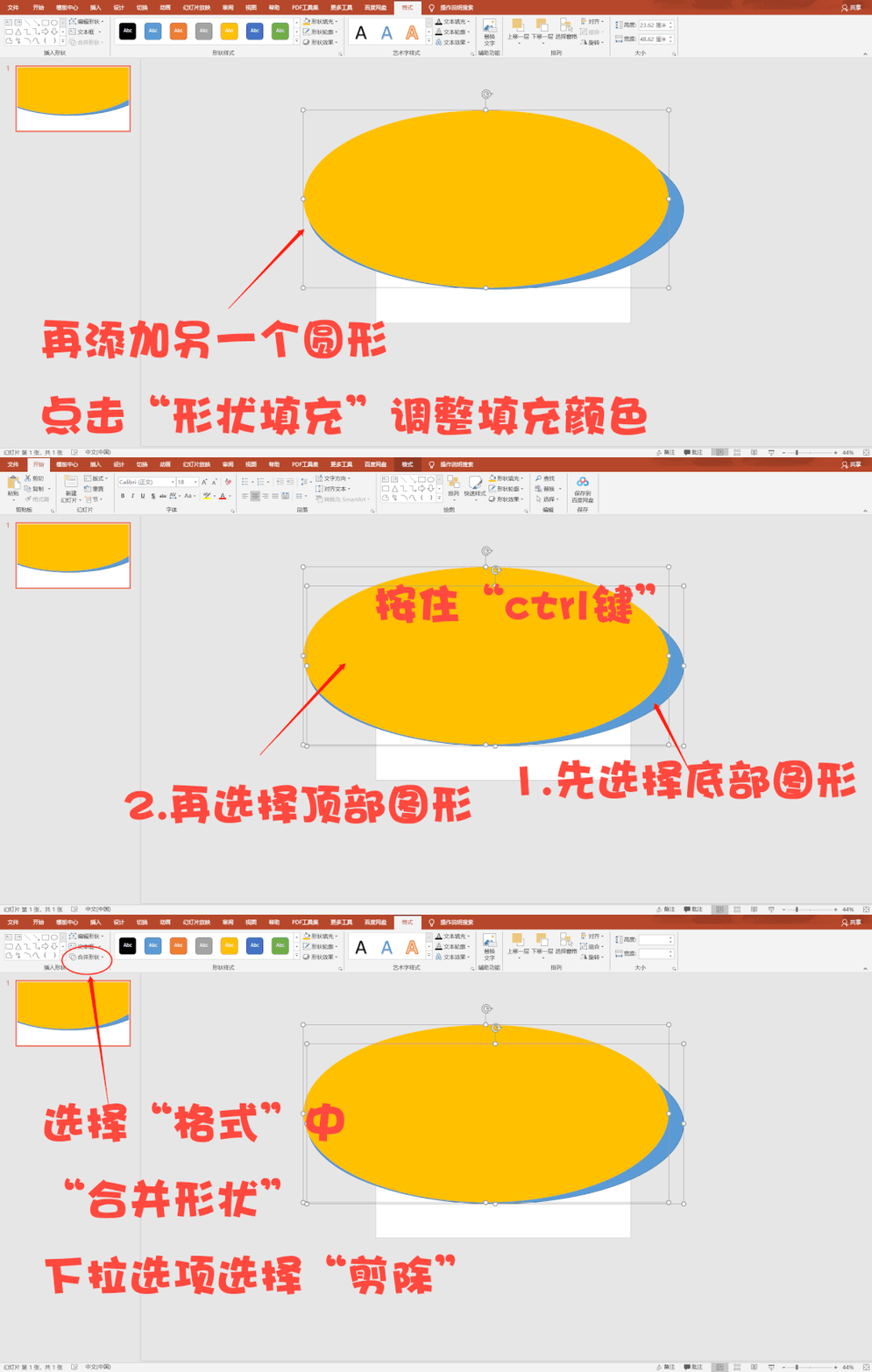
2.再添加另一个椭圆,同样要大过PPT页面。需要注意的是,不能完全盖住第一次插入的椭圆形。按住ctrl键,先点击底部的图形,再点击顶部的图形,选择“格式”中“合并形状”下拉选项中的“剪除”。
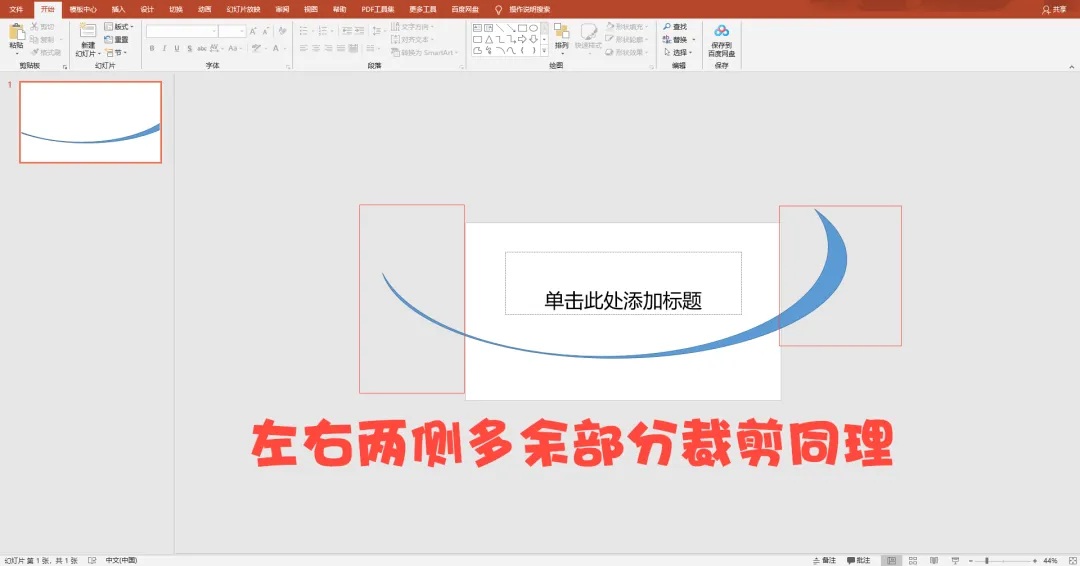
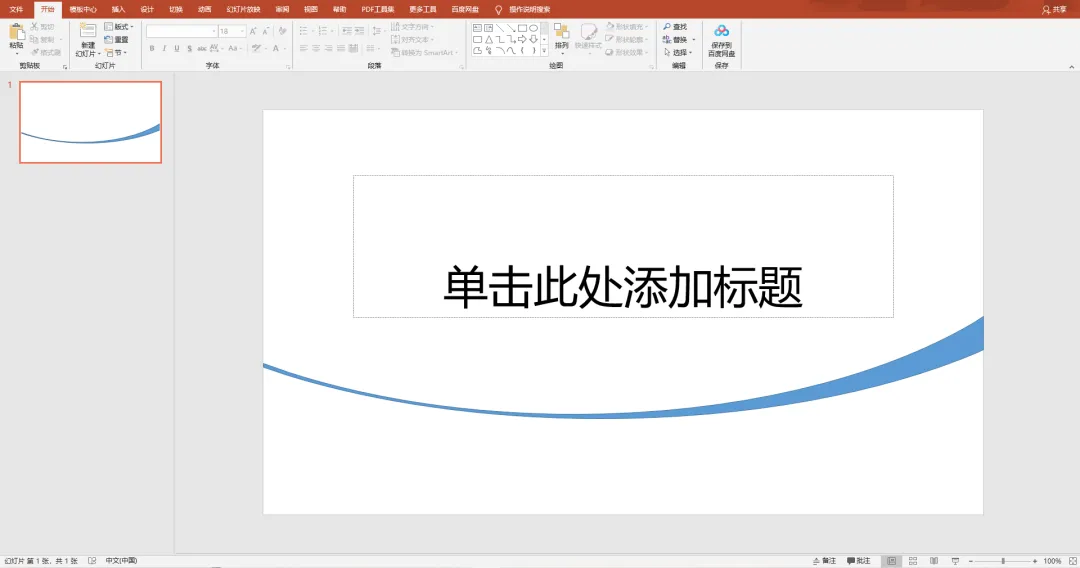
3.得到下图的图形。如果想要消除左右两侧大过PPT页面的部分和上面同理。
4.按住ctrl键,先点击底部的图形,再点击顶部的图形,选择“格式”中“合并形状”下拉选项中的“剪除”。
5.得到下图最终效果。
02
WPS特殊图形绘制
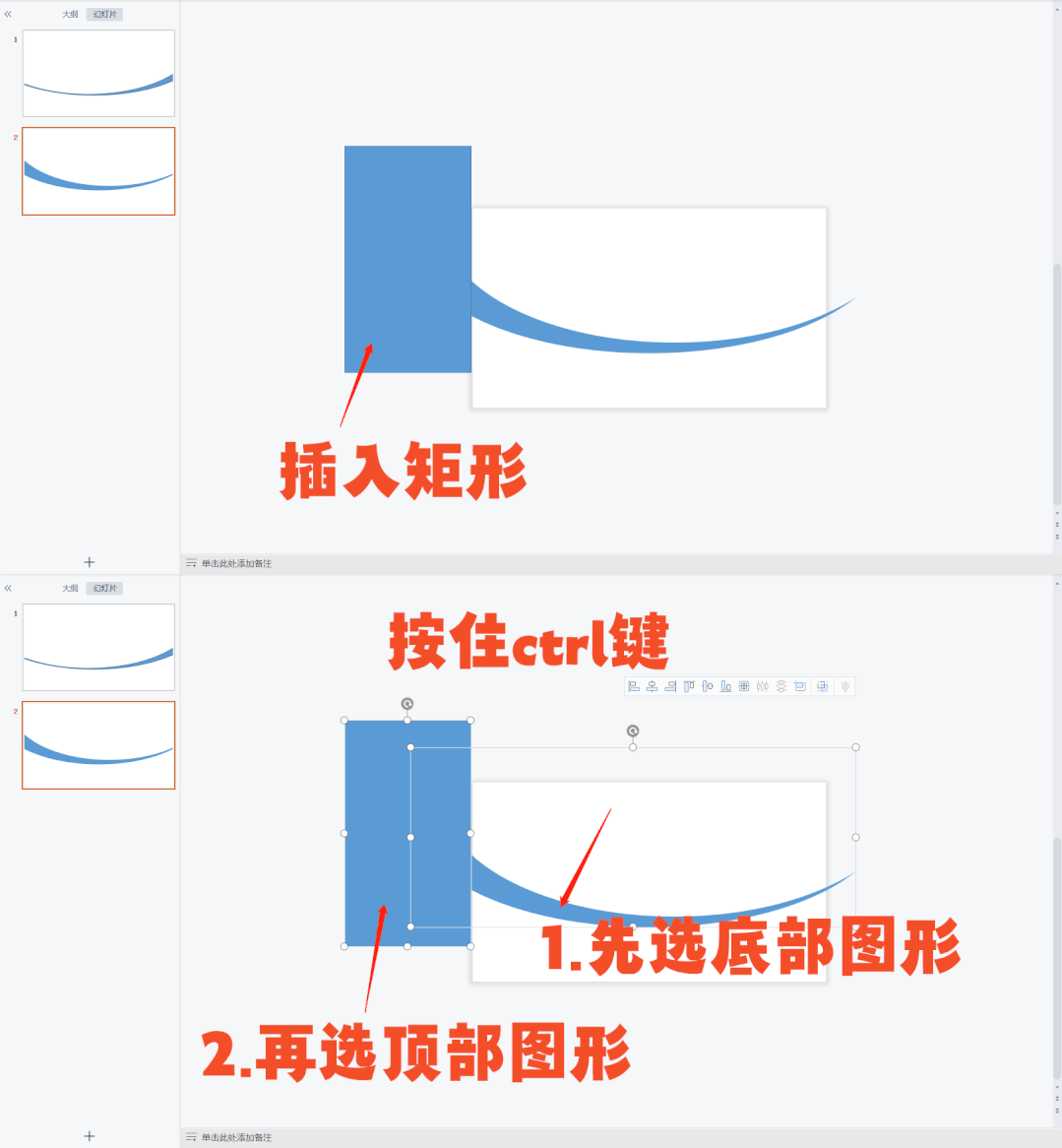
1.插入两个椭圆。按住ctrl键,先点击底部的图形,再点击顶部的图形。
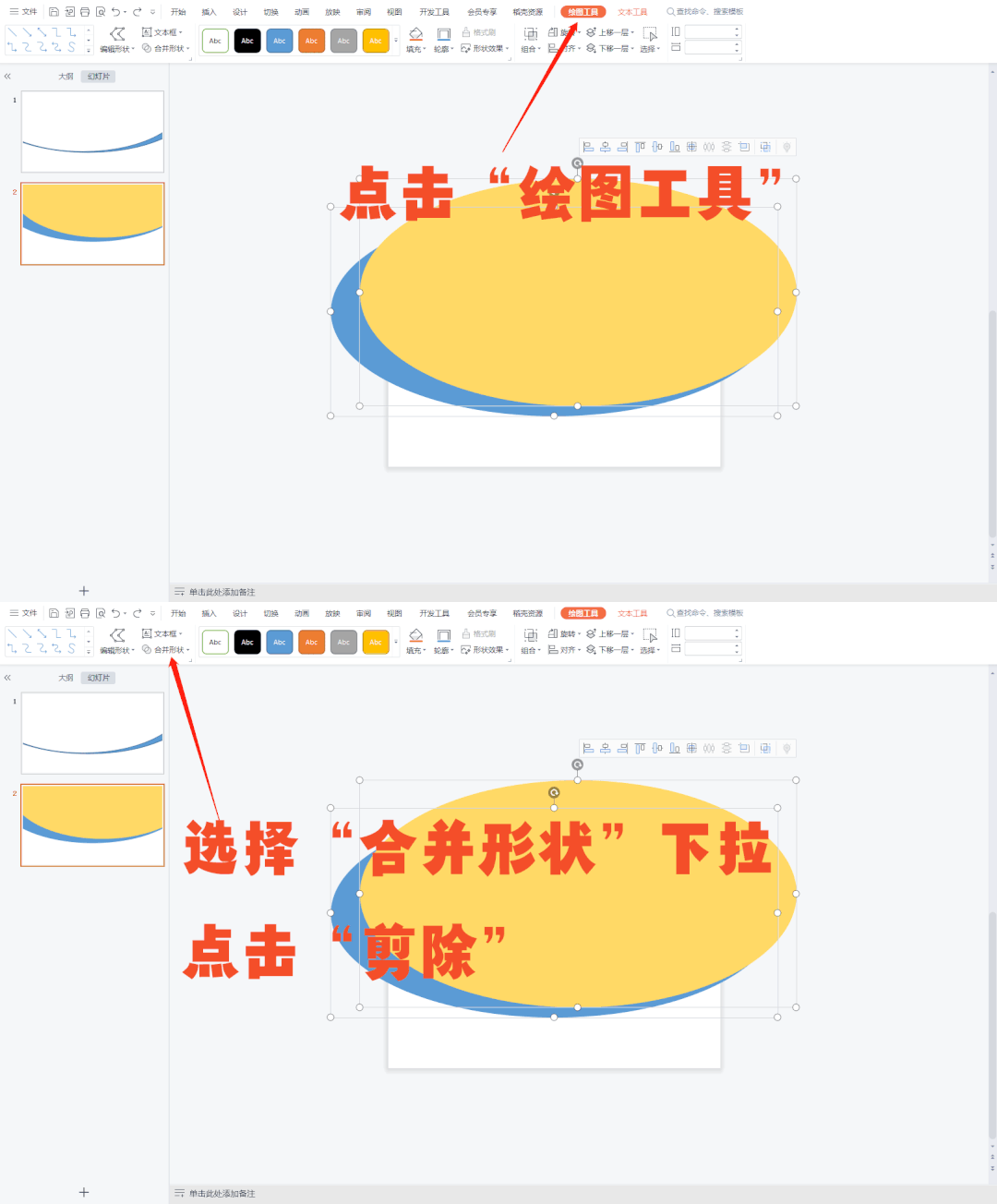
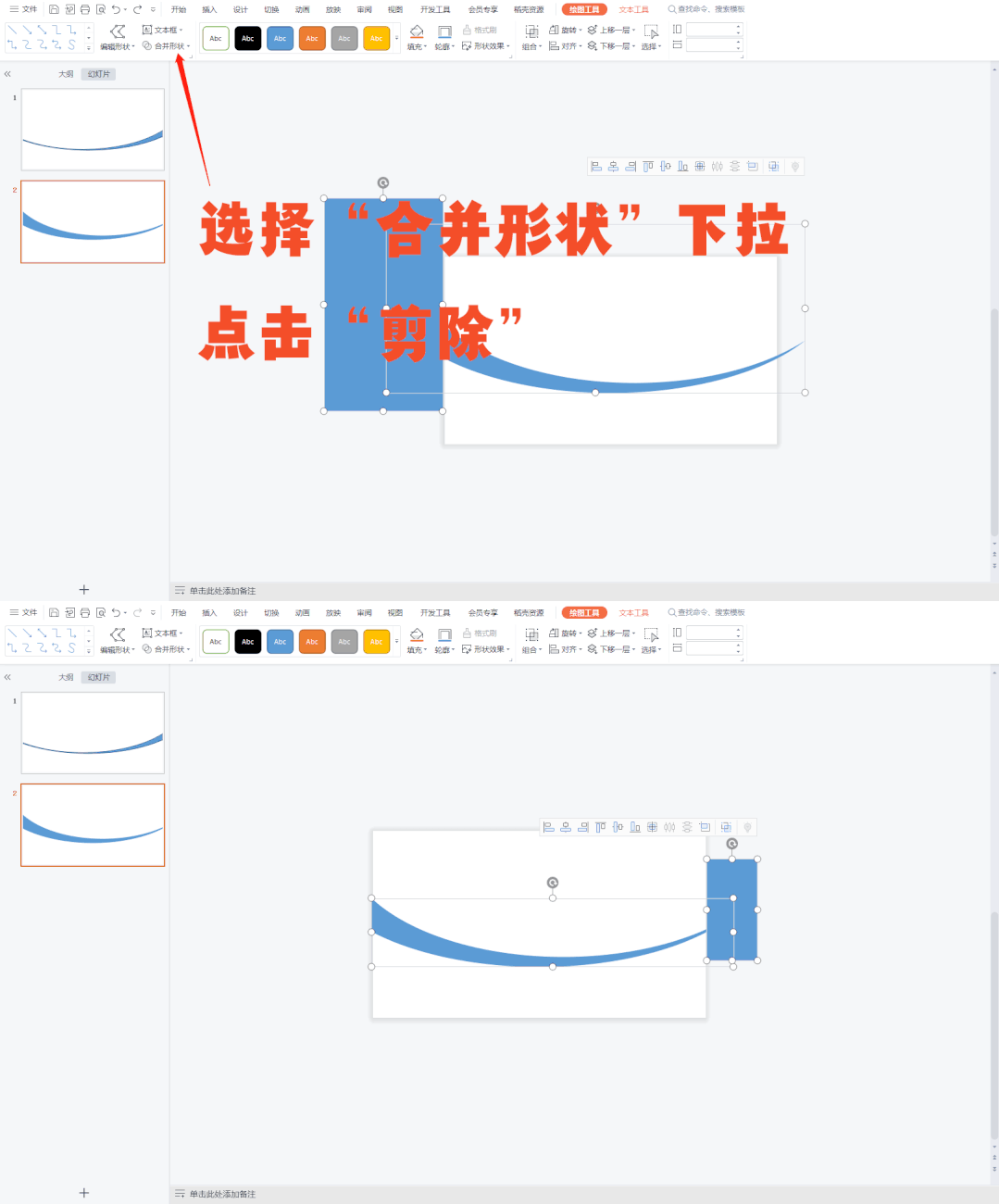
2.选择“绘图工具”中,“合并形状”下拉选项中的“剪除”。
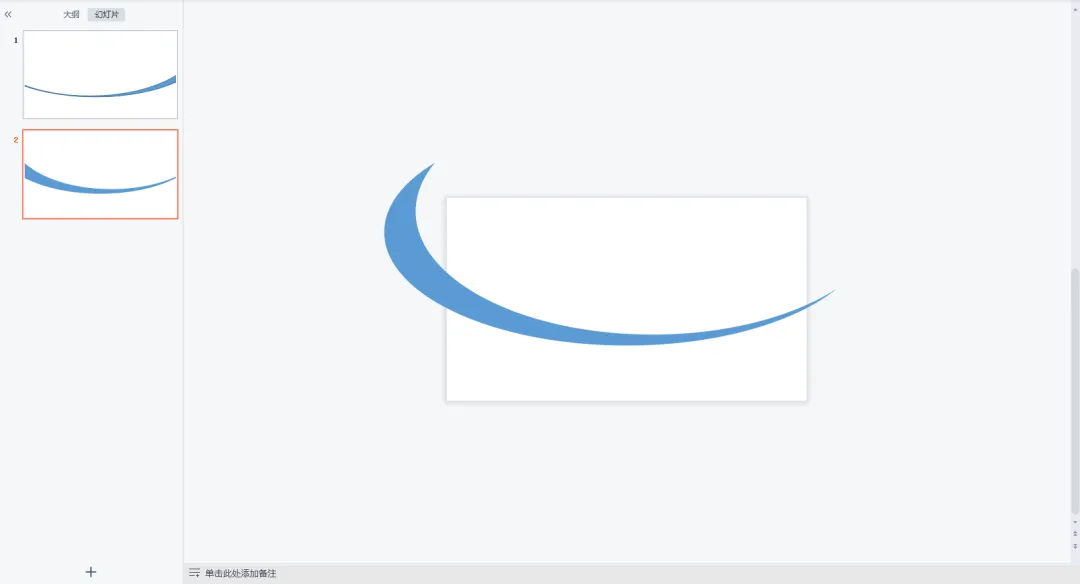
3.得到下图效果。如果想要消除左右两侧大过PPT页面的部分和上面同理。
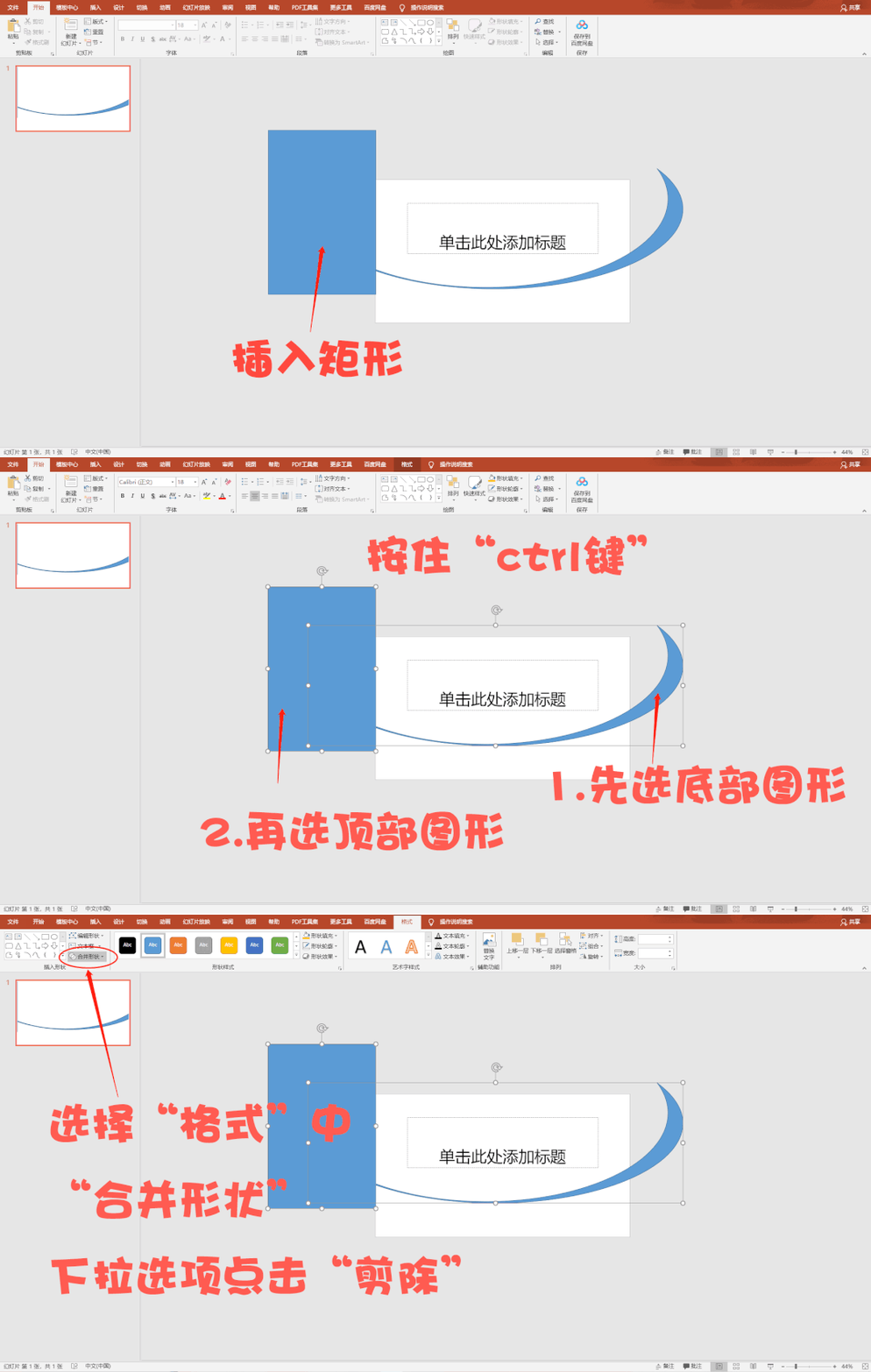
4.插入一个矩形,需要挡住图形在PPT页面之外的部分。按住ctrl键,先点击底部的图形,再点击顶部的图形,选择“格式”中“合并形状”下拉选项中的“剪除”。
5.选择“绘图工具”中“合并形状”下拉选项中的“剪除”。
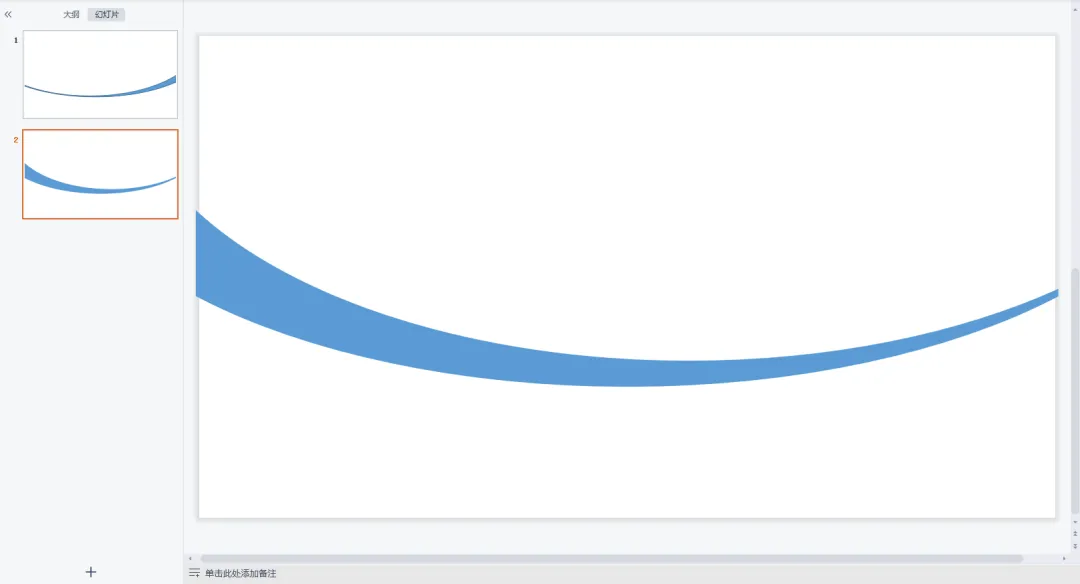
6.得到下图最终效果。
二:词云图生成
复杂数据通过“可视化”的方式,能够以图形化的手段进行有效表达,准确高效、简洁全面地传递某种信息,甚至可以帮助我们发现某种规律和特征,挖掘数据背后的价值。如果在PPT演示中直接插入excel表格的数据截图,仅仅进行了数据的罗列,密密麻麻的数据无法快速体现其中的重点信息。
词云图的加入能够更直观地反映特定文本的内容,在视觉上也更有冲击力。制作词云图的难度不高,没有数据处理技术背景的人也能做出有效的词云图。下面就跟小编一起学习词云图的制作方法吧!
OFFICE词云图制作方法
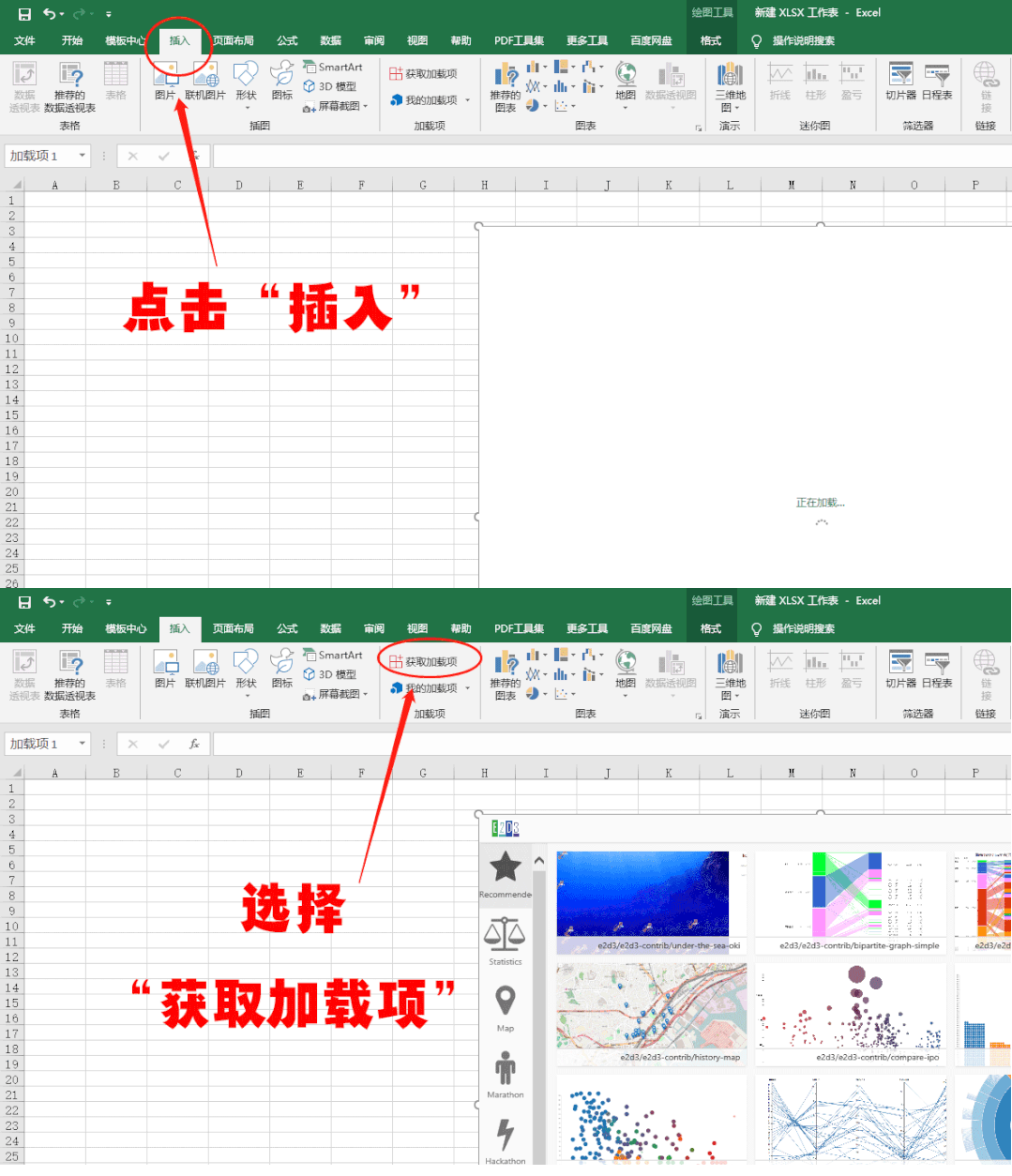
1.点击“插入”——“获取加载项”
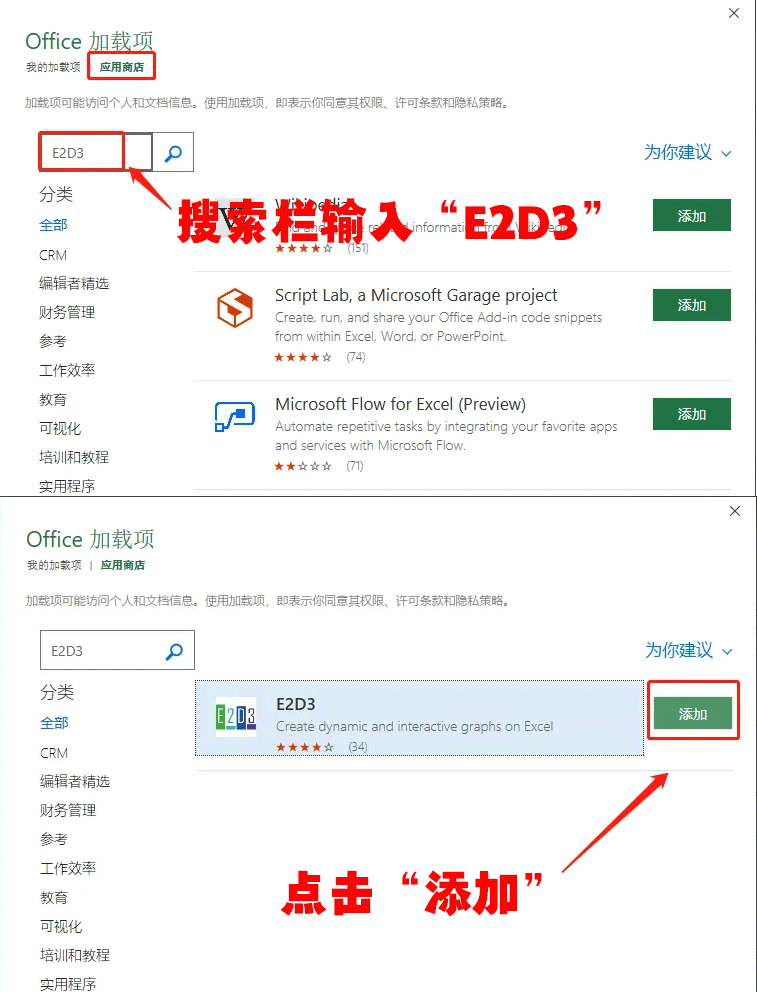
2.点击“应用商店”,输入:“E2D3”,点击搜索按钮,点击“添加”。
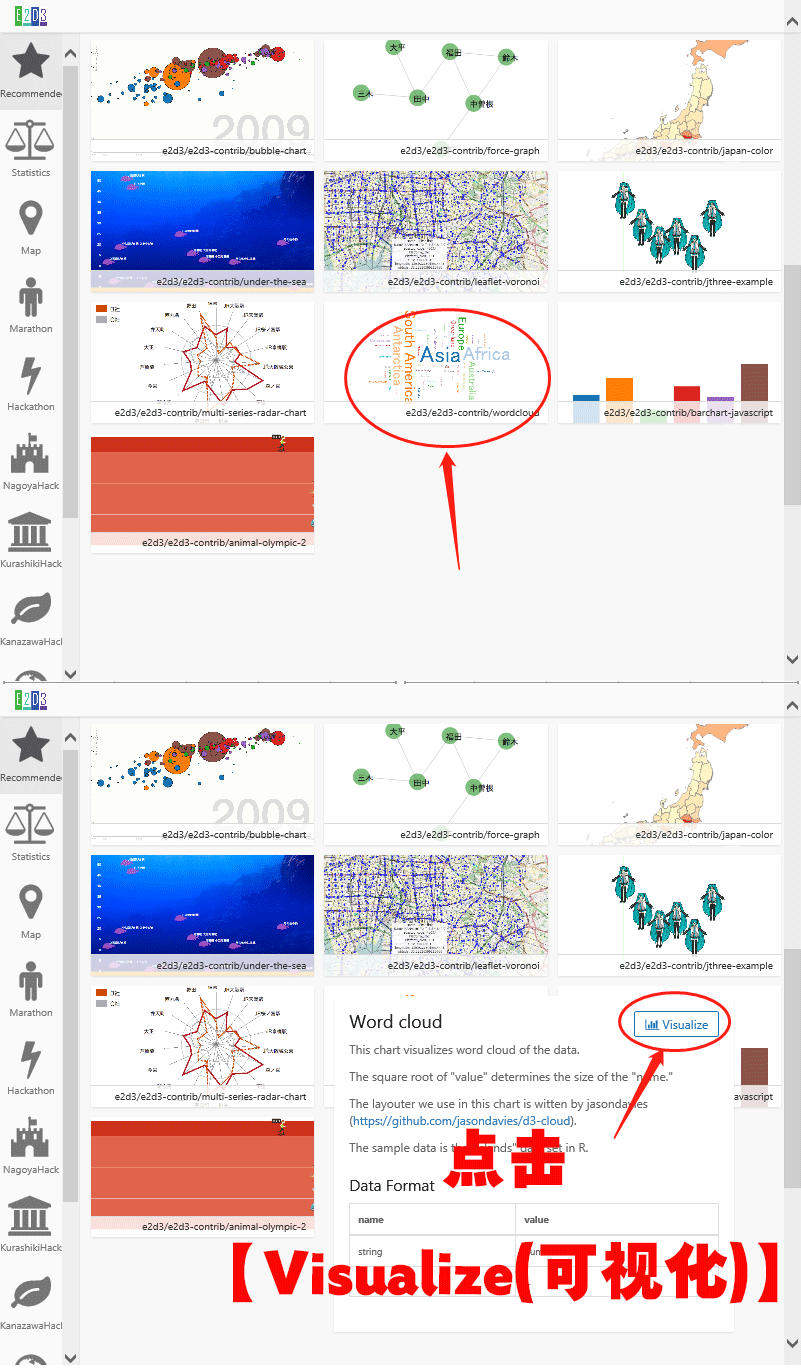
3.下拉找到”词云图“,点击Visualize(可视化)
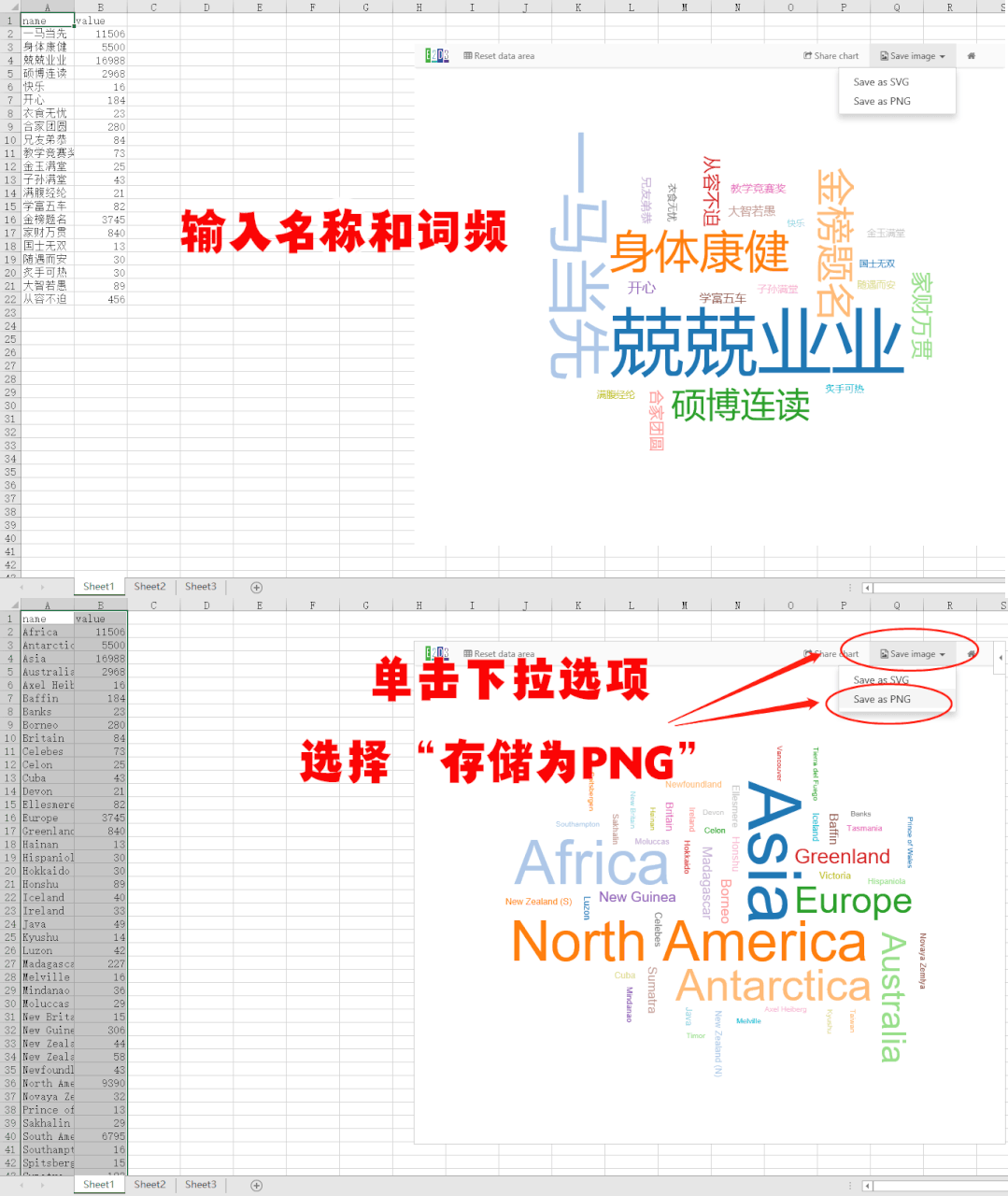
4.得到默认的英文名称列和词频列模板。可自行替换数据内容。最后存储为png格式。
WPS词云图制作方法
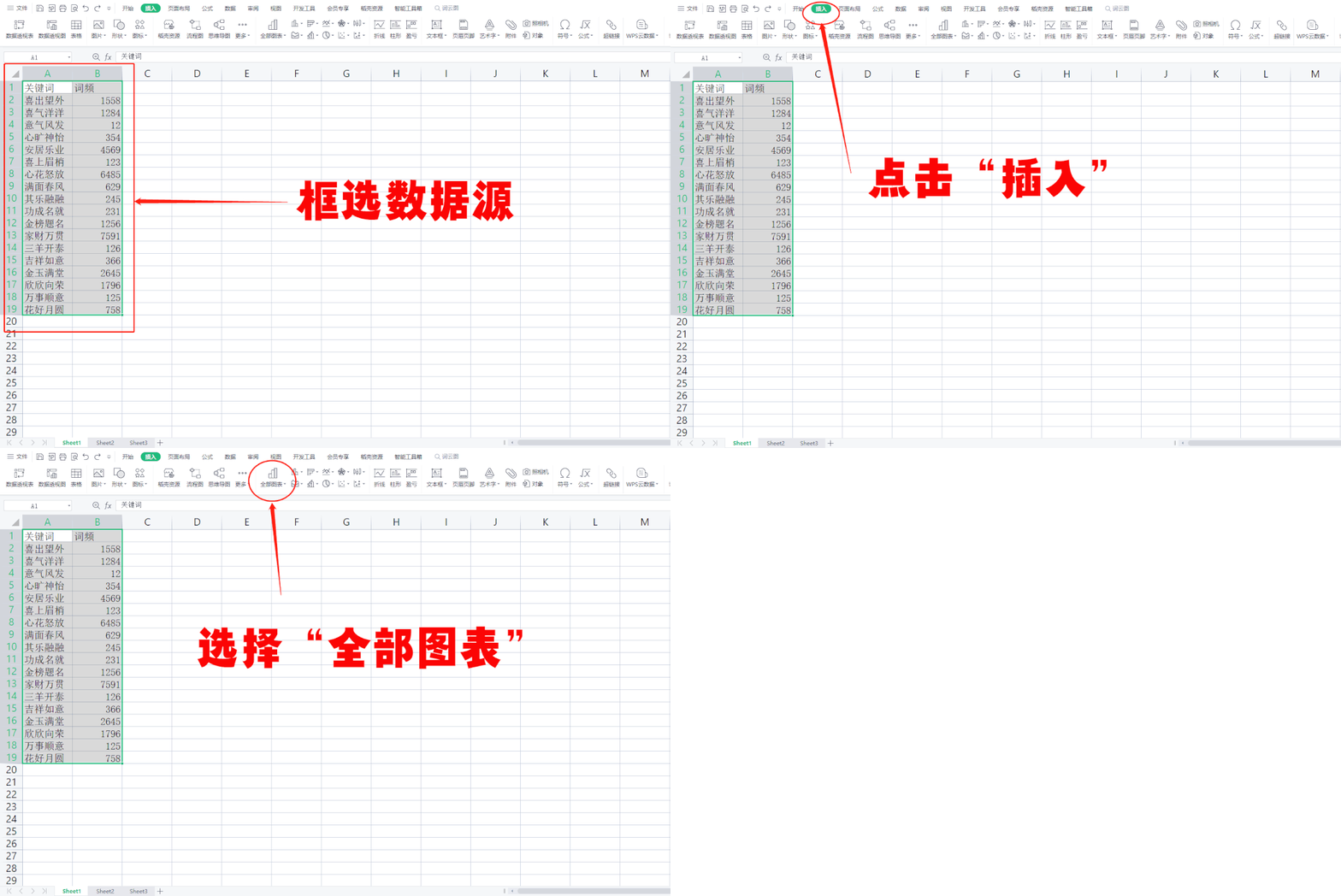
1.框选数据源,点击“插入”,选择“全部图表”。
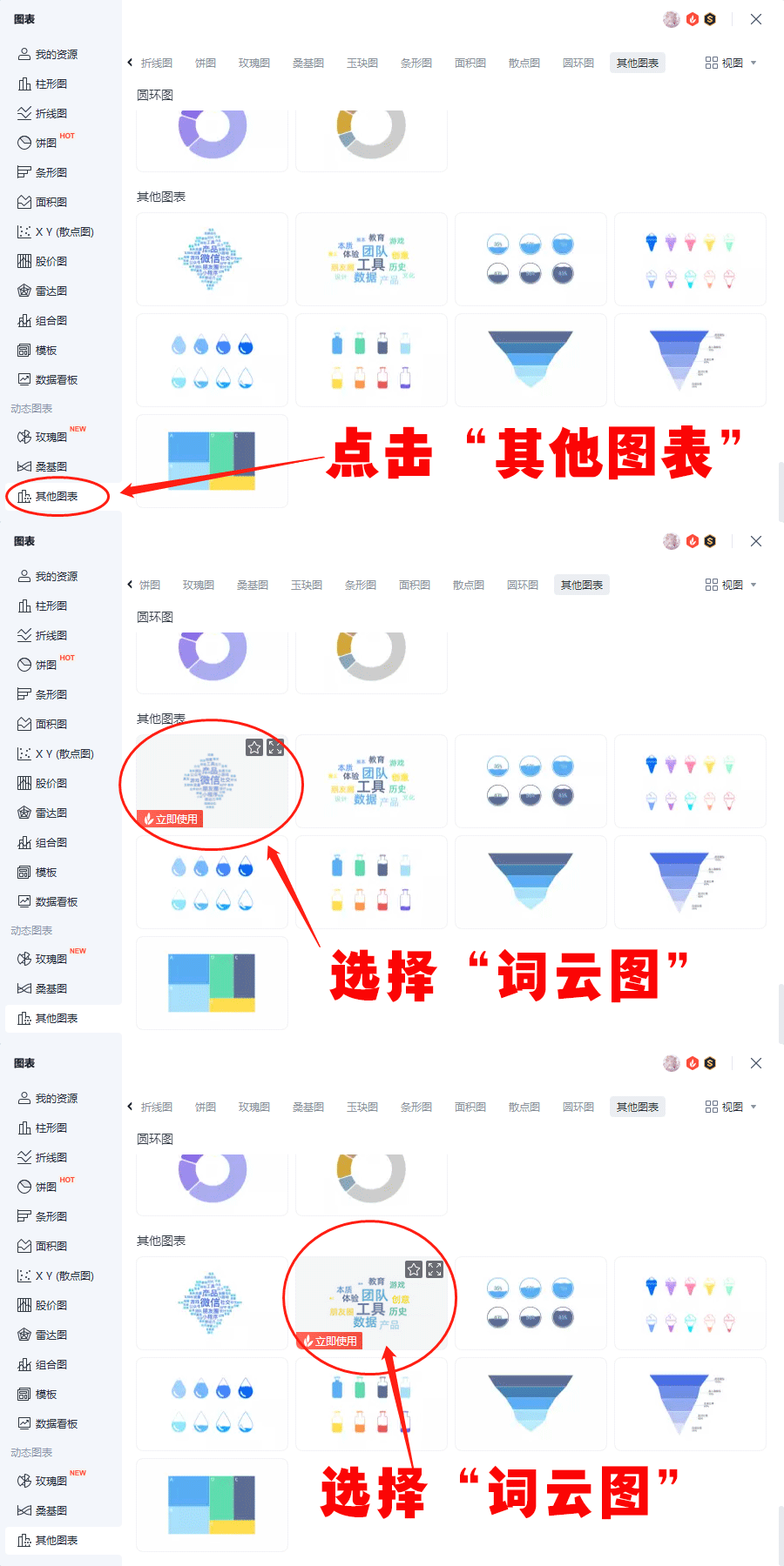
2.点击“其他图表”,选择“词云图”。这里面排在第一个和第二个的都是词云图。
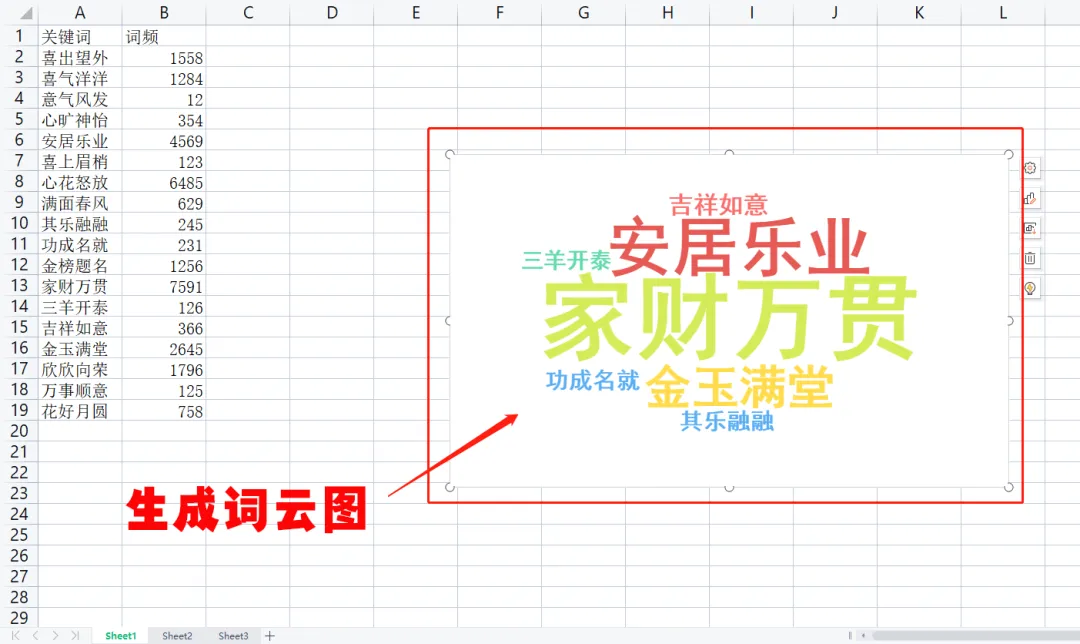
3.点选后生成如图所示词云图。
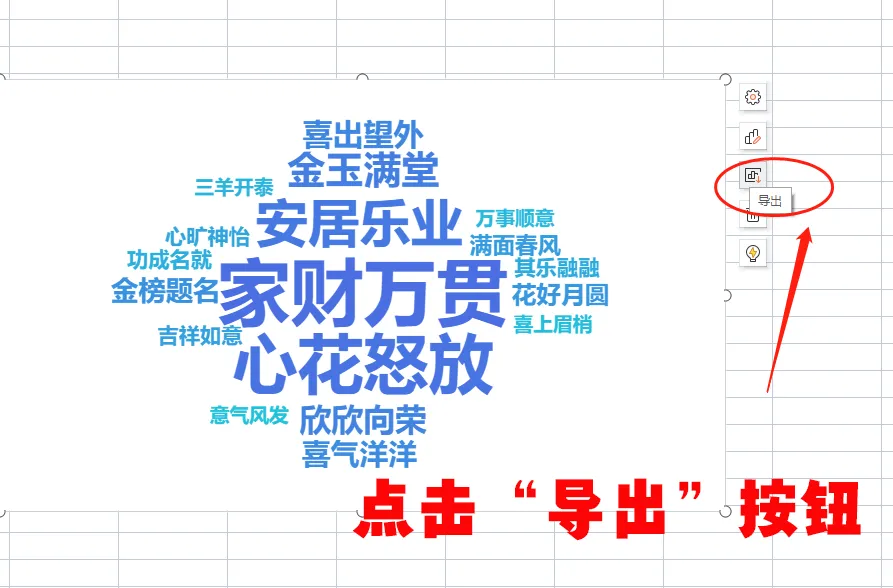
4.点击“导出”得到最终词云图片。
03
其他词云图制作方法
可以选择微词云、FineBI或Tableau进行词云图生成。
来源:珠科教发中心